

 Magyarmagyar
Kedvezmény táblázat
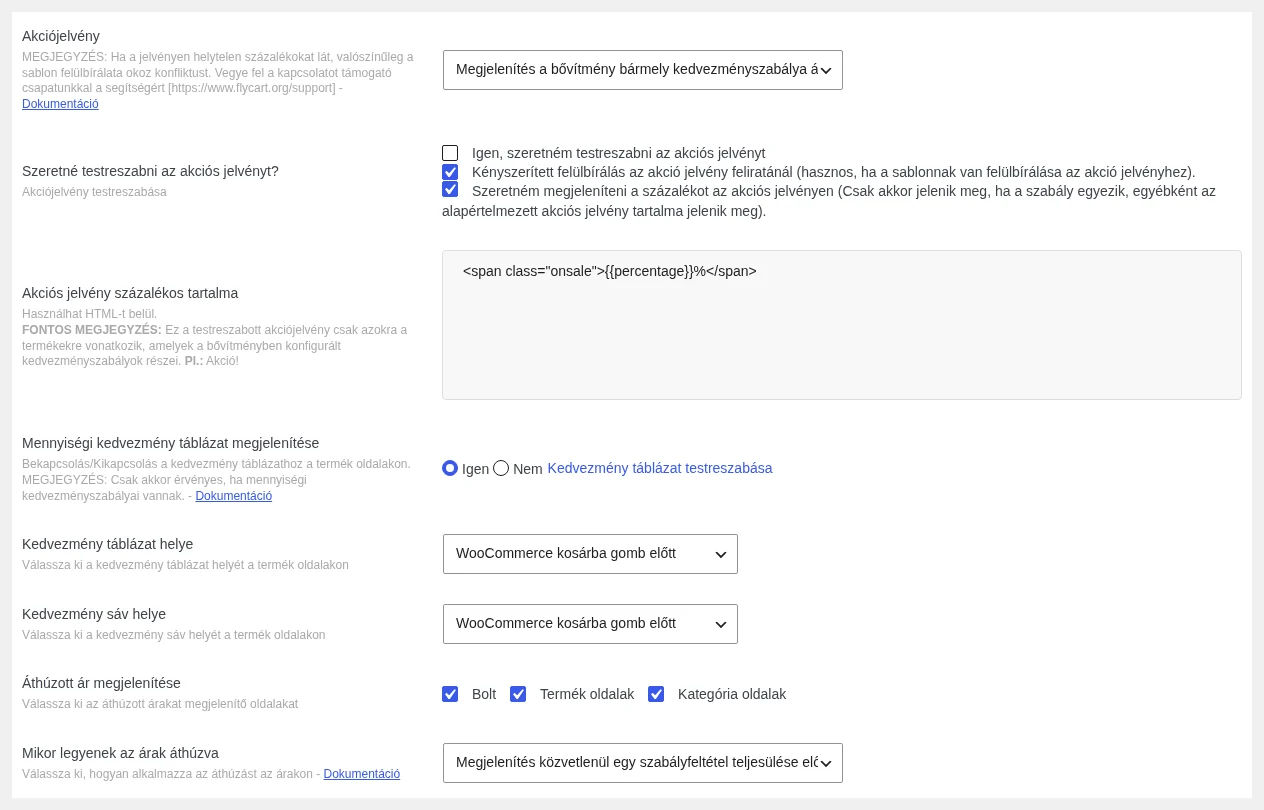
Mennyiségi kedvezmény táblázat a termékoldalon: bekapcsolás, testreszabás, elhelyezés és sablon felülírása.
A kedvezmény táblázat a termékoldalon mutatja a vásárlónak, hogy mekkora mennyiségtől mekkora kedvezmény jár. Ez ösztönzi a vásárlót, hogy többet tegyen a kosárba.
A táblázat csak a mennyiségi kedvezmény és a csomagár (Bundle set) típusú szabályokhoz jelenik meg.
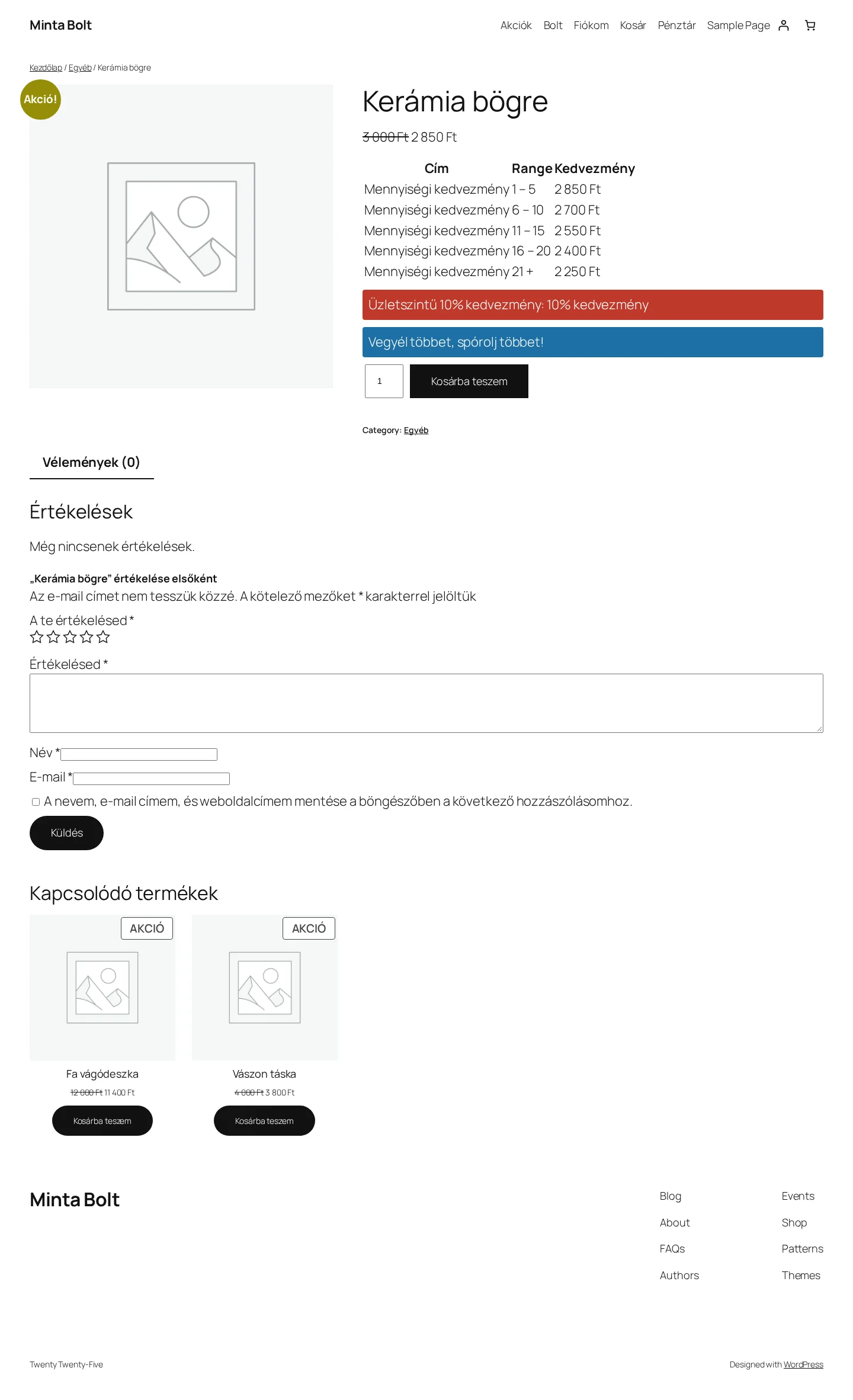
A képen a termék ára alatt látszik a táblázat: a sávok, és mindegyikhez a kedvezményes ár. Alatta a kedvezmény sávok láthatók.
Bekapcsolás
Szekció neve “Bekapcsolás”- Nyisd meg a WooCommerce → Kedvezmény szabályok → Beállítások fület.
- A Termék szakaszban a Mennyiségi kedvezmény táblázat megjelenítése mezőt állítsd Igen-re.
- A Kedvezmény táblázat helye listában válaszd ki, hol jelenjen meg a táblázat a termékoldalon.
- Mentsd a beállításokat.
Az elhelyezési lehetőségek: WooCommerce kosárba gomb előtt, WooCommerce termék meta vége, WooCommerce termék meta eleje, WooCommerce kosárba gomb után, WooCommerce egyetlen termék után, WooCommerce egyetlen termék előtt, WooCommerce termék összefoglaló után, WooCommerce termék összefoglaló előtt.
Testreszabás
Szekció neve “Testreszabás”A Mennyiségi kedvezmény táblázat megjelenítése mellett a Kedvezmény táblázat testreszabása hivatkozásra kattintva felugró ablak nyílik. Jobb oldalon élő minta látszik a változtatásokról.
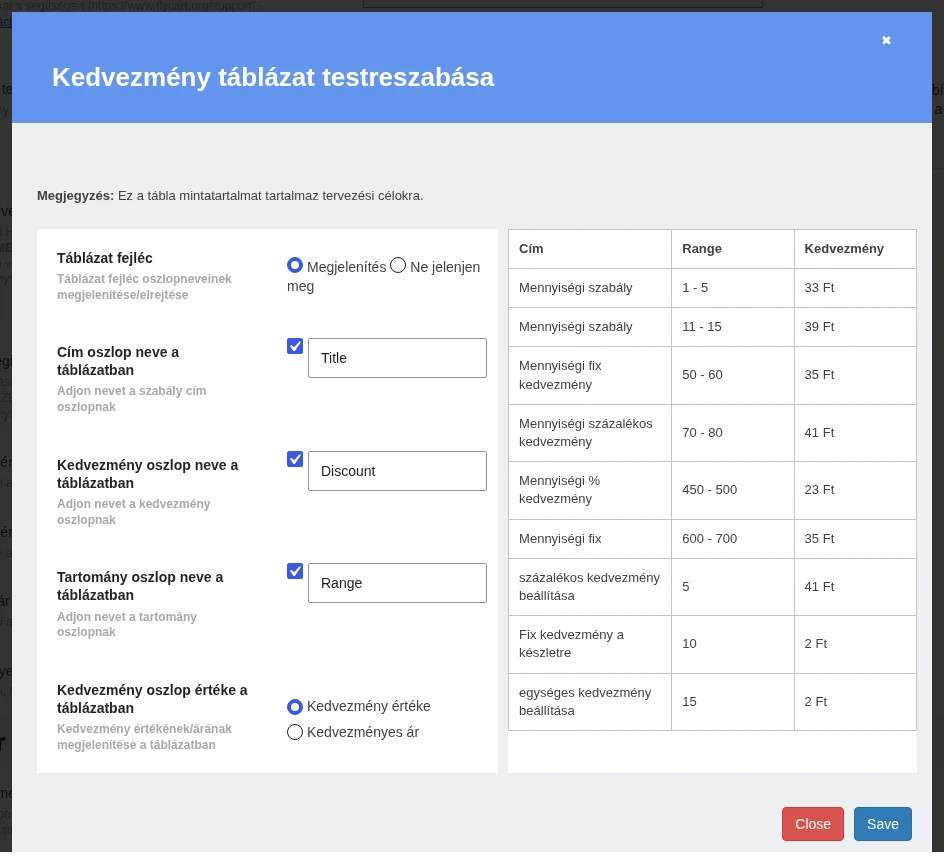
| Beállítás | Mit csinál |
|---|---|
| Táblázat fejléc | A fejléc oszlopneveinek megjelenítése vagy elrejtése. |
| Cím oszlop neve a táblázatban | A szabály címét mutató oszlop. A pipa kivételével az oszlop elrejthető, a szövegmezőben átírható a neve. |
| Kedvezmény oszlop neve a táblázatban | A kedvezmény oszlop neve, a pipával elrejthető. |
| Tartomány oszlop neve a táblázatban | A mennyiségi sávokat mutató oszlop neve, a pipával elrejthető. |
| Kedvezmény oszlop értéke a táblázatban | Kedvezmény értéke (a százalék vagy összeg) vagy Kedvezményes ár (a kedvezménnyel csökkentett ár). |
Az ablakot a Save gombbal zárhatod le mentéssel, a Close gombbal mentés nélkül. Végül mentsd a beállítások oldalt is.
Gyakori kérdések
Szekció neve “Gyakori kérdések”Hogyan alakíthatom át még jobban a táblázat kinézetét?
Szekció neve “Hogyan alakíthatom át még jobban a táblázat kinézetét?”A sablont a témádban felülírhatod. FTP-kliensre vagy a tárhely fájlkezelőjére lesz szükséged.
- Másold a
woo-discount-rules/v2/App/Views/Templates/discount_table.phpfájlt ide:/wp-content/themes/<A_TE_TÉMÁD_MAPPÁJA>/advanced_woo_discount_rules/discount_table.php. - Ha az
advanced_woo_discount_rulesmappa nincs a témádban, hozd létre. - Szerkeszd a másolt fájlt: a HTML-t és a (kevés) PHP-kódot módosíthatod.
Megjeleníthető a táblázat a bolt és a kategória oldalakon?
Szekció neve “Megjeleníthető a táblázat a bolt és a kategória oldalakon?”Igen, kóddal. A következő hívással tudod betölteni oda, ahová szeretnéd. A $product a termék objektuma kell legyen.
do_action('advanced_woo_discount_rules_load_discount_table', $product);Megjeleníthető csak a legkisebb sáv?
Szekció neve “Megjeleníthető csak a legkisebb sáv?”Igen: a témádban felülírt discount_table.php fájlba olyan kódot kell tenni, amely csak a legkisebb tartományt írja ki. Ehhez a sablont kell módosítani a fenti módon.
Készült: