

 Magyarmagyar
Szövegek fordítása Loco Translate-tel
A bővítmény felületi és dinamikus szövegeinek fordítása a Loco Translate bővítménnyel.
A Loco Translate ingyenes fordítószerkesztő: a WordPress felületéről fordíthatod le a bővítmények és témák szövegeit. A Discount Rules szövegeinek átírására is jó.
Melyik csomagot válaszd?
Szekció neve “Melyik csomagot válaszd?”A Discount Rules két csomagként jelenik meg a Loco Translate-ben:
| Csomag | Mit tartalmaz | Példa szöveg |
|---|---|---|
| Discount Rules for WooCommerce | az ingyenes bővítmény szövegei | a kedvezménytábla „Title” oszlopa |
| Discount Rules PRO 2.0 | a PRO funkciók szövegei | „Discount”, „Free” az ajándéktermékeknél |
A fordítandó szöveg szerint a megfelelő csomagot nyisd meg.
1. A Loco Translate telepítése
Szekció neve “1. A Loco Translate telepítése”- Nyisd meg a Bővítmények → Új hozzáadása oldalt.
- Keresd meg a „Loco Translate” bővítményt, telepítsd és aktiváld.
A telepítés után megjelenik a Loco Translate menü. A Bővítmények almenüben látod a fordítható csomagokat.
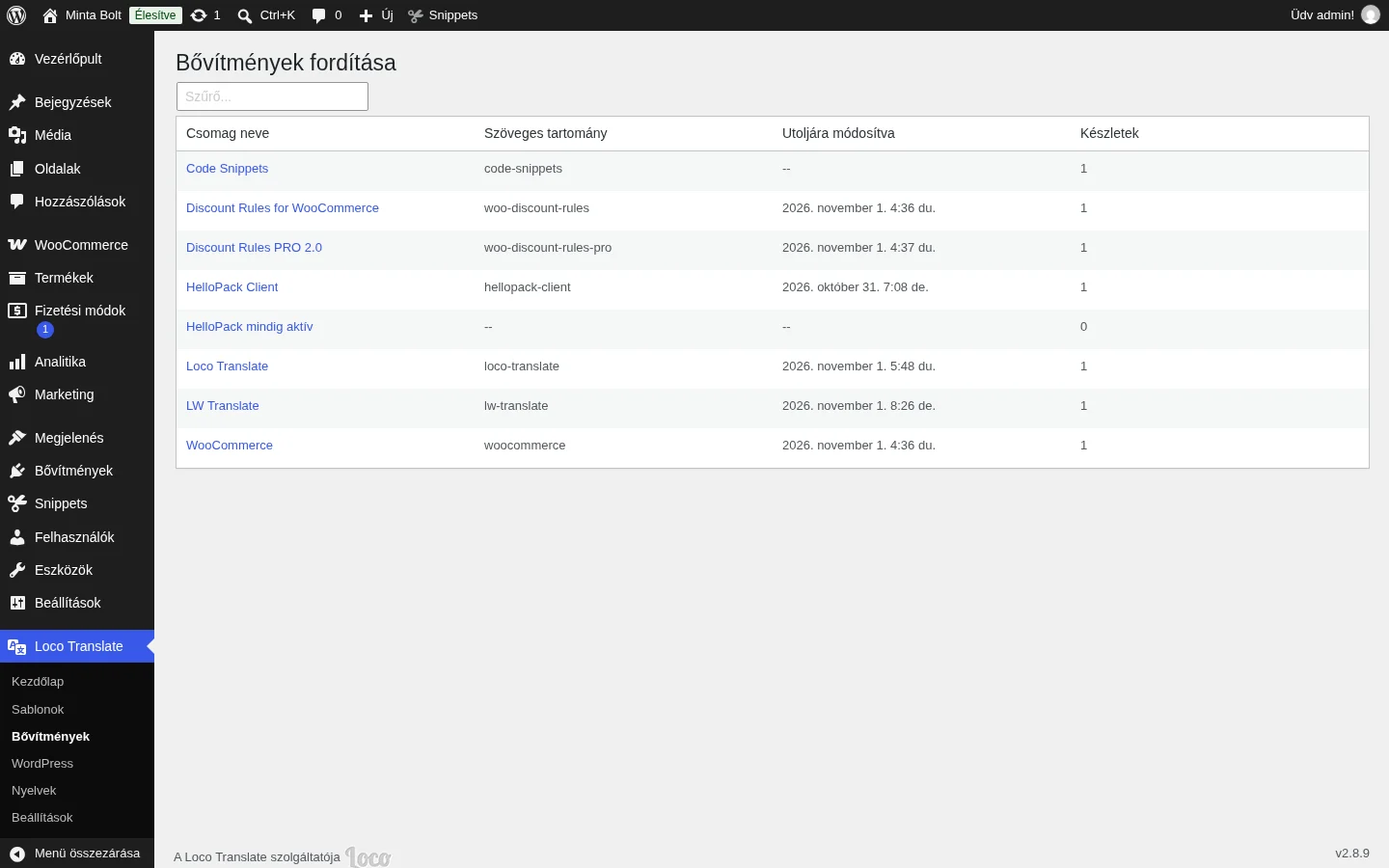
A listán keresd a Discount Rules for WooCommerce és a Discount Rules PRO 2.0 sort.
2. A nyelv felvétele
Szekció neve “2. A nyelv felvétele”Erre csak akkor van szükség, ha a csomagnál még nincs meg a kívánt nyelv.
- Nyisd meg a Loco Translate → Bővítmények oldalt, és válaszd ki a megfelelő csomagot.
- Kattints az új nyelv felvételére szolgáló gombra.
- Válaszd ki a nyelvet, a helynek pedig a System (rendszer) lehetőséget, ez a második a felkínált helyek közül.
- Kattints a fordítás indítására szolgáló gombra.
A következő képernyőn a fordítható szövegek listája jelenik meg.
3. Szöveg lefordítása
Szekció neve “3. Szöveg lefordítása”- A Loco Translate → Bővítmények alatt nyisd meg a megfelelő csomagot (az ingyenes funkciók szövegeihez a Discount Rules, a PRO funkciókhoz a Discount Rules PRO 2.0 csomagot).
- Kattints a Szerkesztés hivatkozásra a nyelv mellett.
- A keresőmezőbe írd be a szöveget, például „Title”, „Discount” vagy „Free”.
- Add meg a fordítást.
- Kattints a mentésre.
A lefordított szöveg a webhely nyelve szerint jelenik meg. A System hely választása fontos, mert így a fordítás a bővítmény frissítése után is megmarad.
4. Dinamikus szövegek fordítása
Szekció neve “4. Dinamikus szövegek fordítása”Azok a szövegek, amelyeket te írsz be a szabályokba (kedvezménysáv szövege, szabály címe, kedvezmény felirata), alapból nincsenek a fordítási listában, hiszen a felhasználó adja meg őket. Ezeket előbb fel kell venni a sablonfájlba (.pot), utána lehet lefordítani.
Példa: a kedvezménysáv „Get store wide 10% OFF” szövegének fordítása.
A szöveg felvétele a sablonba
Szekció neve “A szöveg felvétele a sablonba”- Nyisd meg a Loco Translate → Bővítmények oldalt, és válaszd a Discount Rules csomagot.
- Kattints a sablon szerkesztésére (Edit Template).
- Add hozzá a szöveget az Add gombbal, pontosan úgy, ahogy a szabályban szerepel.
- Mentsd a sablont.
A szöveg lefordítása
Szekció neve “A szöveg lefordítása”- Nyisd meg újra a Discount Rules csomagot, és szerkeszd a nyelvet.
- Szinkronizáld a
.pofájlt a sablonnal (Sync), hogy az új szöveg megjelenjen. - Keresd meg a szöveget, és add meg a fordítást.
- Mentsd.
Ugyanígy fordíthatod a többi dinamikus szöveget is.
Tudnivalók
Szekció neve “Tudnivalók”- A hely kiválasztásánál mindig a System legyen megadva.
- A lefordított szövegek a webhely beállított nyelvén látszanak.
- Ha a szöveg a szabályban van (nem fix felirat), a szabályban írt eredeti szöveget kell felvenned a sablonba, betűre pontosan.
- Többnyelvű boltnál lásd a WPML fejezetet.
Készült: