

 Magyarmagyar
Kedvezmény a szállítási cím alapján
Az Ország, Állam, Város és Irányítószám feltétel: kedvezmény, ingyenes szállítás vagy ajándék a vevő szállítási vagy számlázási címe szerint.
A címalapú feltételekkel helyhez köthetsz kedvezményt: egy országnak, megyének, városnak vagy irányítószám-tartománynak. A feltételek a Szabályok (nem kötelező) szakaszban vannak, a PRO bővítmény részei.
| Csoport | Feltétel | Mit vizsgál |
|---|---|---|
| Szállítás | Ország | A szállítási cím országa. |
| Szállítás | Állam | A szállítási cím állama vagy megyéje (az ország megadásával szűkíthető). |
| Szállítás | Város | A szállítási cím városa. |
| Szállítás | Irányítószám | A szállítási cím irányítószáma. Több értéket vesszővel választhatsz el. |
| Számlázás | Város | A számlázási cím városa. |
Az Ország, az Állam és a számlázási feltételek A listában / Nincs a listában összehasonlítással működnek.
Példák:
- 25% kedvezmény az egész kosárra egy adott országba szállításnál.
- Ingyenes szállítás egy adott megyébe.
- 10% kedvezmény kiválasztott termékekre egy irányítószám-tartományban.
- Ingyenes ajándék, ha a számlázási város egy adott város.
1. példa: 25% kedvezmény egy országba szállításnál
Szekció neve “1. példa: 25% kedvezmény egy országba szállításnál”- Nyisd meg a WooCommerce → Kedvezmény szabályok oldalt, és kattints az Új szabály hozzáadása gombra.
- A kedvezménytípus legyen Kosár korrekció.
- A szűrő legyen Minden termék.
- A kedvezmény legyen Százalékos kedvezmény, az érték 25, a Kedvezmény címke például „Belföldi kedvezmény”.
- Add hozzá az Ország feltételt, a lista legyen A listában, és válaszd ki az országot (például Magyarország).
- Mentsd a szabályt.
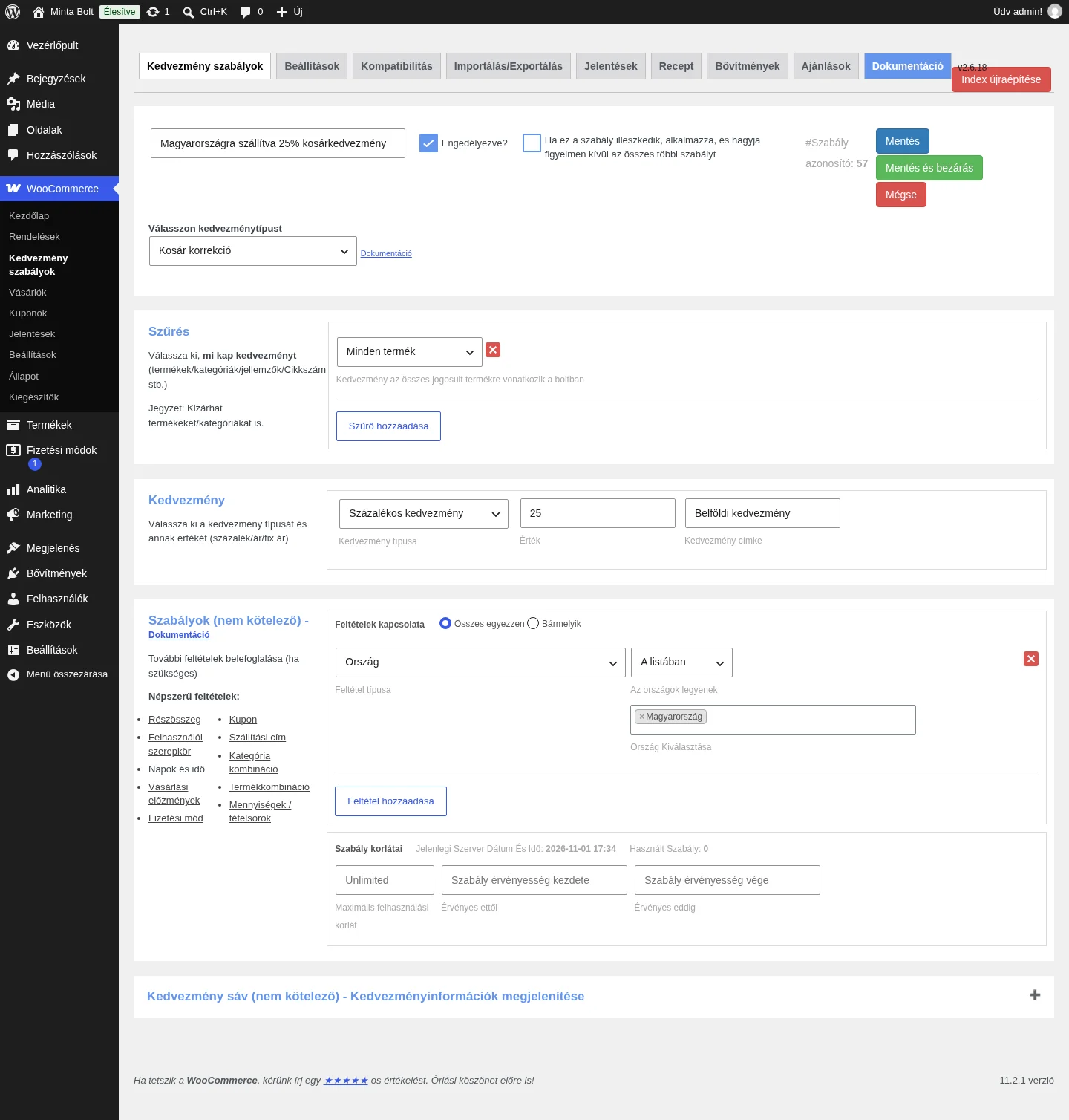
A képen az Ország feltétel és a kiválasztott ország látszik.
A kedvezmény a pénztárban jelenik meg, miután a vevő megadta a szállítási országot. A kosárban, a cím ismerete nélkül a szabály még nem érvényesül.
2. példa: ingyenes szállítás egy államba vagy megyébe
Szekció neve “2. példa: ingyenes szállítás egy államba vagy megyébe”- Hozz létre Ingyenes szállítás típusú szabályt, és adj neki címet.
- Kattints a Feltétel hozzáadása gombra, és válaszd az Állam feltételt.
- Válaszd ki az országot, majd az A listában beállítással add hozzá az államot vagy megyét.
- Mentsd a szabályt.
3. példa: 10% kedvezmény kiválasztott termékekre irányítószám-tartományban
Szekció neve “3. példa: 10% kedvezmény kiválasztott termékekre irányítószám-tartományban”- Hozz létre Termék korrekció típusú szabályt.
- A szűrő legyen Termékek, a mezőbe gépelve keresd meg és válaszd ki a kedvezményes termékeket.
- A kedvezmény legyen Százalékos kedvezmény, az érték 10.
- Add hozzá az Irányítószám feltételt, és írd be a kívánt irányítószámokat vesszővel elválasztva (például
1011, 1012, 1013). - Mentsd a szabályt.
4. példa: ajándék egy számlázási városba
Szekció neve “4. példa: ajándék egy számlázási városba”- Hozz létre Vásárolj X-et, kapj Y-t típusú szabályt.
- A szűrő legyen Minden termék, a kapott termék a Termékek lehetőséggel kiválasztott ajándék.
- A mennyiségek számolása a fent beállított szűrő szerint történjen.
- A számítás módja legyen Automatikus hozzáadás, a minimális mennyiség 1, a maximális mennyiség maradjon üresen, az ingyenes mennyiség 1, a kedvezmény típusa Ingyenes.
- Add hozzá a számlázási Város feltételt, és írd be a várost.
- Mentsd a szabályt.
Az ajándék automatikusan bekerül a kosárba, ha a vevő számlázási városa egyezik.
Tudnivalók
Szekció neve “Tudnivalók”- A címalapú kedvezmény csak a pénztárban érvényesül, a cím megadása után. Ezeknél a szabályoknál a kosárban még nincs kedvezmény.
- Ha a pénztár nem frissül a cím megadása után, kapcsold be a Kedvezmények újbóli ellenőrzése a fizetési oldalon beállítást Igen értékre (WooCommerce → Kedvezmény szabályok → Beállítások, lásd a Beállítások fejezetet). Ilyenkor a pénztár a cím módosítása után újraszámolja a kedvezményeket.
- A szabály csak akkor lép életbe, ha az Engedélyezve? jelölőnégyzet be van kapcsolva.
Készült: