

 Magyarmagyar
Részösszeg alapú ajándéktermék
Ajándéktermék adása, ha a kosár részösszege elér egy határt: egy termék, választható változat és több sáv.
A részösszeghez kötött ajándéktermék azt jutalmazza, aki egy bizonyos összeget elköltött. Ehhez a Vásárolj X-et, kapj Y-t kedvezménytípus kell, amely csak a PRO változatban van meg. Példák:
- ingyenes vászon táska 15 000 Ft felett,
- ingyenes póló 20 000 Ft felett, a vásárló választja ki a változatot,
- ingyenes táska 25 000 Ft és 50 000 Ft között, afölött ingyenes deszka a táska helyett.
Egy ajándéktermék szabálya
Szekció neve “Egy ajándéktermék szabálya”- Nyisd meg a WooCommerce → Kedvezmény szabályok oldalt, és kattints az Új szabály hozzáadása gombra.
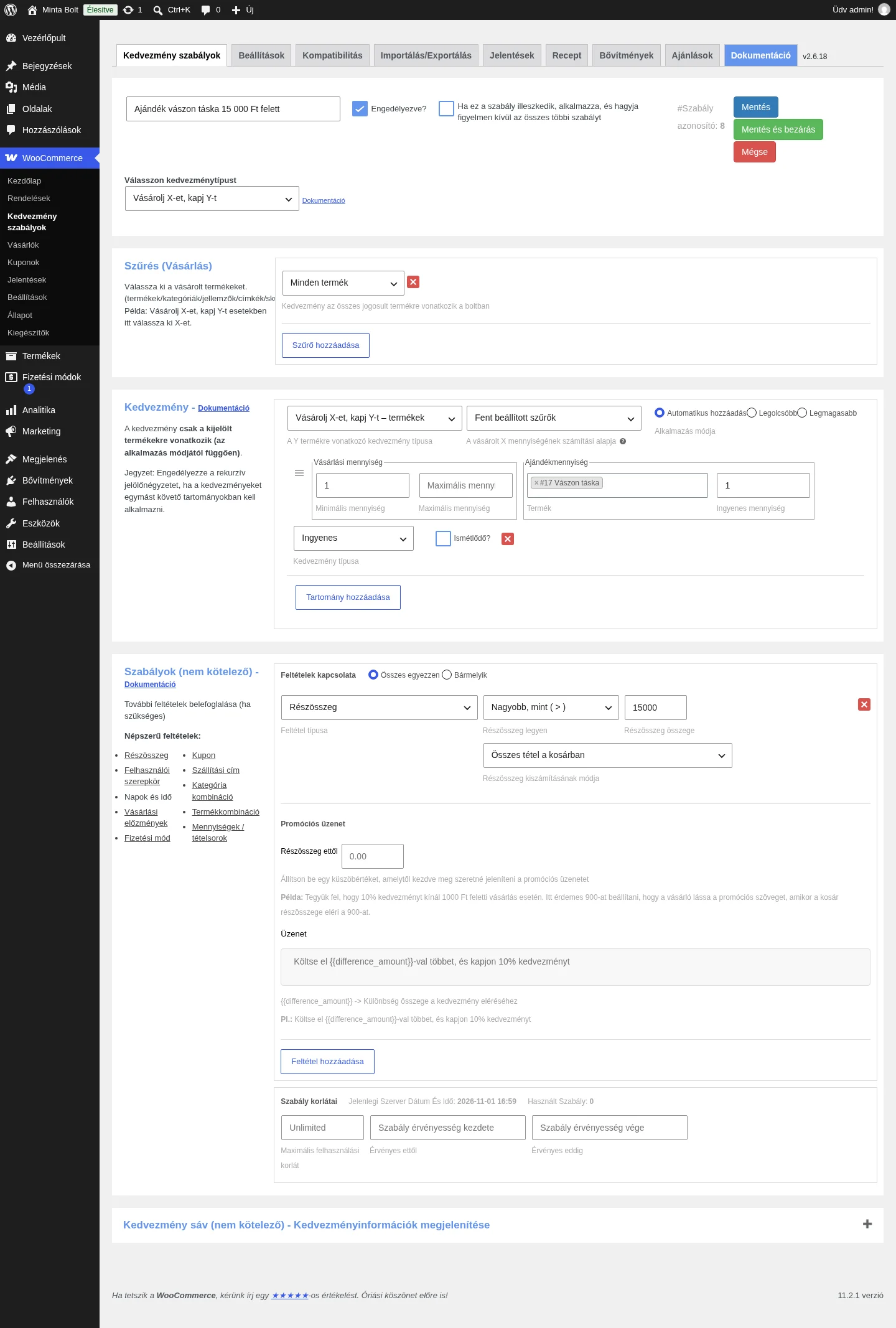
- Add meg a szabály nevét, például „Ajándék vászon táska 15 000 Ft felett”.
- A Válasszon kedvezménytípust listából válaszd a Vásárolj X-et, kapj Y-t típust.
- A Szűrés (Vásárlás) részben hagyd a Minden termék értéket, mert a vásárló bármit vehet. Ha az ajándék csak adott kategória vagy termékcsoport vásárlásához jár, itt szűkítheted.
- A Kedvezmény részben állítsd be az ajándékot:
- az első listában a „termékek” változatot válaszd (a lista neve a Vásárolj X-et, kapj Y-t kezdetű bejegyzés), mert konkrét terméket adsz,
- a Vásárolt X mennyiségének számítási alapja mezőben Fent beállított szűrők,
- az alkalmazás módjánál Automatikus hozzáadás,
- a Vásárlási mennyiség alatt a Minimális mennyiség legyen 1, mivel a feltételt a részösszeg adja,
- az Ajándékmennyiség alatt a Termék mezőben keresd meg az ajándékot (írd be a nevét, és válaszd ki), az Ingyenes mennyiség legyen 1,
- a Kedvezmény típusa legyen Ingyenes.
- A Szabályok (nem kötelező) részben add meg a feltételt: Részösszeg, Nagyobb, mint ( > ), érték: 15000.
- Kattints a Mentés és bezárás gombra.
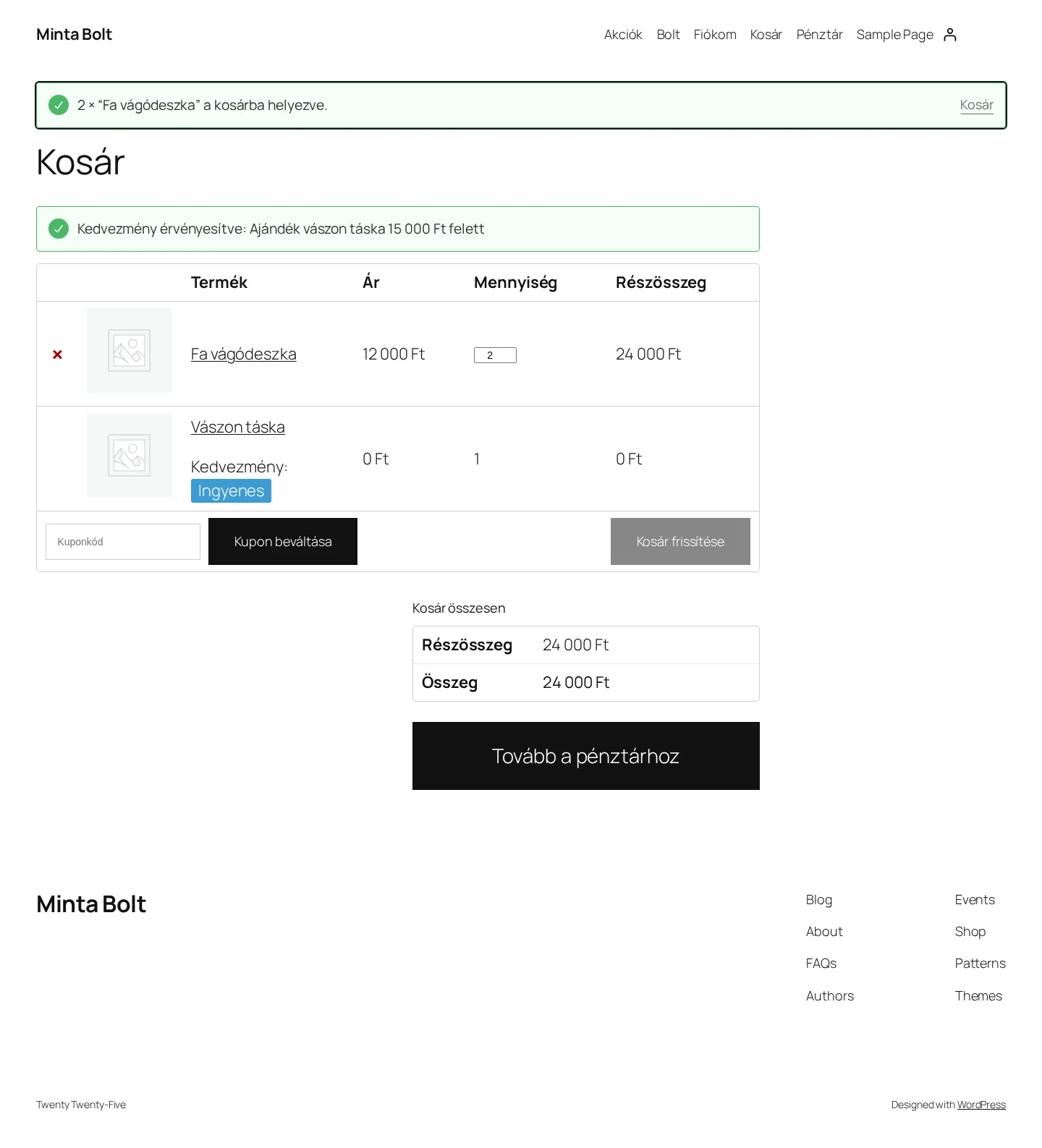
Ha a kosár részösszege meghaladja a határt, az ajándéktermék magától bekerül a kosárba nulla forintos áron, és a neve alatt a Kedvezmény: Ingyenes jelzés látszik:
Ajándék választható változattal
Szekció neve “Ajándék választható változattal”Ha az ajándék változatos termék (például különböző színű póló), a szabályt ugyanígy állítsd be, és az Ajándékmennyiség alatt a változatos terméket add meg. A vásárló a kosárban a változat módosításának lehetőségével választja ki a számára megfelelőt.
Több sáv: más ajándék más összegnél
Szekció neve “Több sáv: más ajándék más összegnél”Ha a részösszegtől függően más termék jár, szabályonként egy sávot készíts. Például:
- Szabály az első sávra: ajándék a táska, a feltételek Részösszeg, Nagyobb vagy egyenlő ( >= ), 25000, és Részösszeg, Kisebb vagy egyenlő ( <= ), 50000.
- Szabály a második sávra: ajándék a deszka, a feltétel Részösszeg, Nagyobb, mint ( > ), 50000.
Ha a részösszeg 25 000 és 50 000 Ft között van, a kosárba a táska kerül. Ha 50 000 Ft fölé emelkedik, a táska automatikusan kikerül, és a deszka kerül a helyére.
Gyakori kérdések
Szekció neve “Gyakori kérdések”Hogyan hagyhatom a vásárlóra, hogy ő válassza ki az ajándékot? Az alkalmazás módjánál az Automatikus hozzáadás helyett válaszd a Legolcsóbb lehetőséget. Ekkor a vásárló a jogosult termékek közül maga teszi a kosárba azt, amelyiket kéri, és a kedvezmény a legolcsóbbra érvényesül. Fontos, hogy ilyenkor a kedvezmény csak akkor működik, ha a vásárló maga is kosárba teszi a kedvezményre jogosító terméket.
Az ajándék értéke ne számítson bele a részösszegbe. Hogyan állítsam be? Például 100 000 Ft felett járjon ingyenes öv, de az öv ne számítson bele a részösszegbe. A Szűrés (Vásárlás) részben hagyd meg a Minden termék szűrőt, és adj mellé egy kizáró szűrőt az ajándéktermékre. A Részösszeg feltételnél a Részösszeg kiszámításának módja mezőben válaszd a Csak a szabályhoz beállított szűrőkben kiválasztott tételek számolása lehetőséget. Így csak a szűrőnek megfelelő termékek adják a részösszeget, az ajándék nem.
Megjelenés testreszabása
Szekció neve “Megjelenés testreszabása”Az ajándéktermék feliratait CSS-sel és fordítóbővítménnyel módosíthatod.
- A „Kedvezmény” és „Ingyenes” szöveg átfordítása: használj fordítóbővítményt (például Loco Translate), és ott írd át a szöveget.
- Az „Ingyenes” felirat színe és stílusa: a
.awdr_free_product_textosztályt kell formáznod. A CSS-t a Megjelenés → Testreszabás → További CSS oldalon add meg:
.awdr_free_product_text { background-color: black !important;}- A „Kedvezmény” szöveg elrejtése az ajándéktermék neve alatt:
dt.variation-Discount { display: none;}Készült: