

 Magyarmagyar
„Megtakarítás” szöveg és kedvezmény üzenet
A vásárló által megtakarított összeg kiírása a kosárban és a pénztárban, valamint a „Kedvezmény érvényesítve” üzenet.
„Megtakarítás” szöveg
Szekció neve “„Megtakarítás” szöveg”A „Megtakarítás” szöveg azt írja ki, mennyit spórolt a vásárló a kedvezménnyel. Megjelenik a kosárban, a pénztárban, a rendelési e-mailekben és a számlán is. Hűséget épít, és kiemeli, hogy a boltod kedvezményt ad.
A szöveg csak áralapú szabályoknál jelenik meg:
- termék korrekció
- mennyiségi kedvezmény
- csomagár
- „Vásárolj X-et, kapj X-et” és „Vásárolj X-et, kapj Y-t”, de csak akkor, ha százalékos vagy fix kedvezményt adnak
Nem jelenik meg kosárkedvezménynél, ingyenes szállításnál, és akkor sem, ha a szabályban be van jelölve a Kedvezmény megjelenítése a kosárban kuponként a termékár módosítása helyett? négyzet.
Beállítás
Szekció neve “Beállítás”- Nyisd meg a WooCommerce → Kedvezmény szabályok → Beállítások fület.
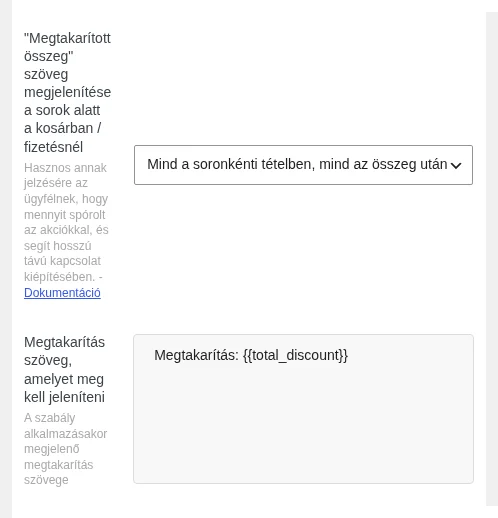
- A Promóció szakaszban válaszd ki, hol jelenjen meg a szöveg, a „Megtakarított összeg” szöveg megjelenítése a sorok alatt a kosárban / fizetésnél mezőben:
- Letiltva: nem jelenik meg.
- Minden soronkénti tételen: minden kedvezményes tétel mellett.
- Az összeg után: egyszer, a végösszeg után.
- Mind a soronkénti tételben, mind az összeg után: mindkét helyen.
- A Megtakarítás szöveg, amelyet meg kell jeleníteni mezőben szerkeszd a szöveget. Az alapérték: „You Saved {{total_discount}}”. Írhatsz például „Megtakarítás: {{total_discount}}” szöveget.
- Mentsd a beállításokat.
A {{total_discount}} kódot ne töröld és ne módosítsd: ez számolja ki a megtakarított összeget.
Így néz ki
Szekció neve “Így néz ki”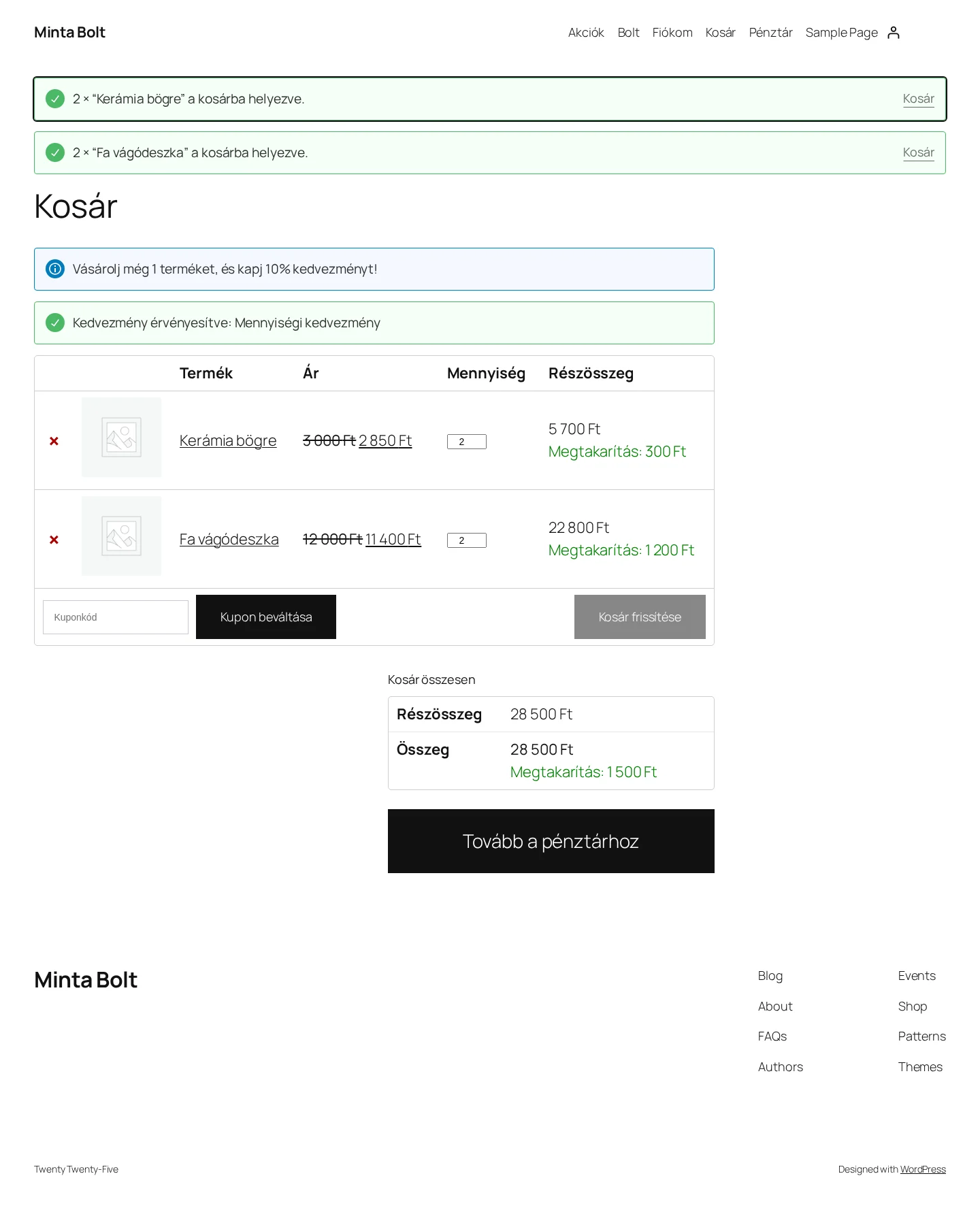
A kosárban minden kedvezményes tétel mellett látszik a megtakarítás, az eredeti ár áthúzva.
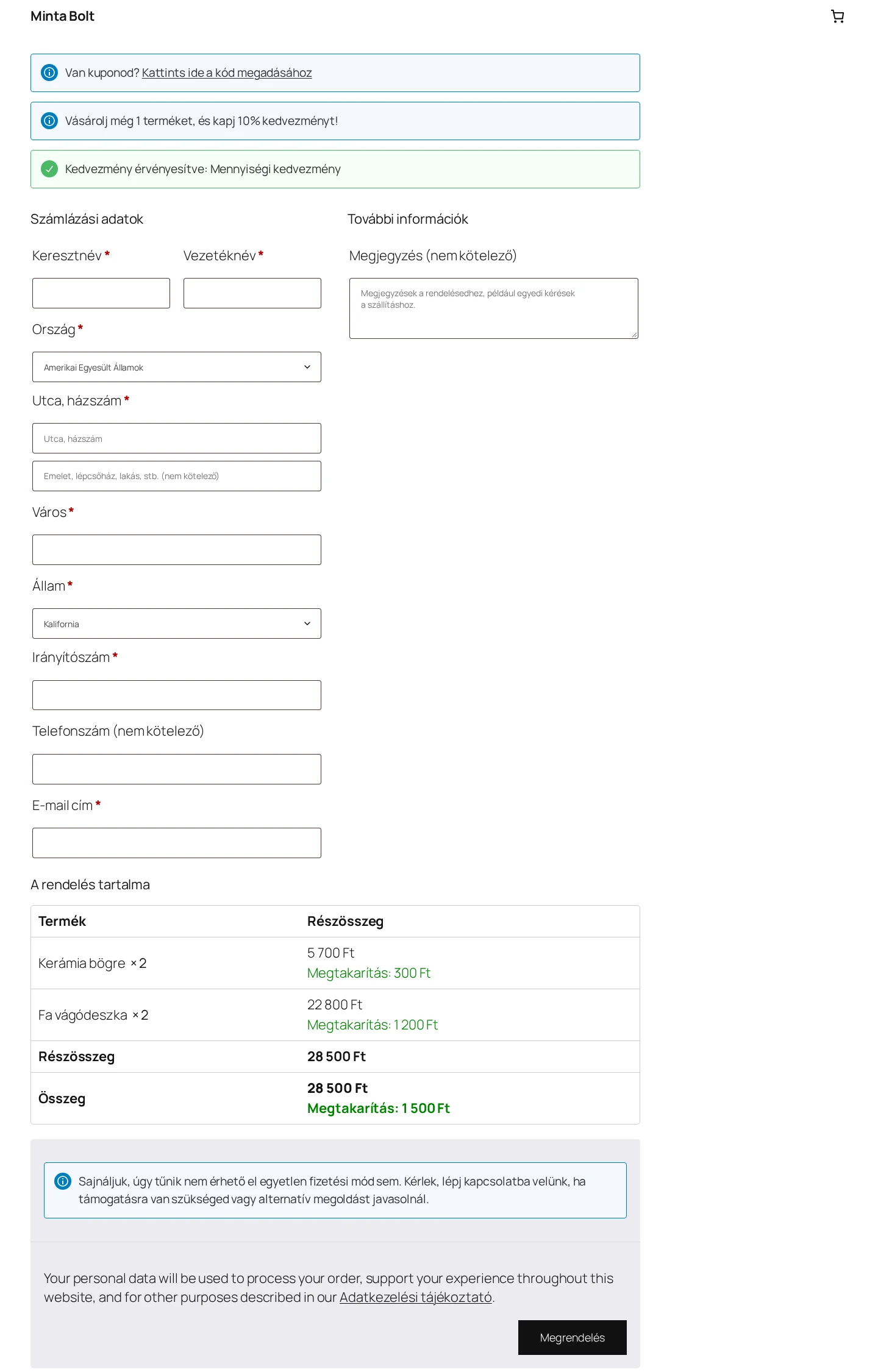
A pénztárban a tételek és az összeg alatt is látszik a megtakarítás.
Gyakori kérdés: hogyan változtathatom meg a szín és a stílus?
Szekció neve “Gyakori kérdés: hogyan változtathatom meg a szín és a stílus?”A szöveg awdr-you-saved-text CSS-osztályt kapja. Add hozzá a saját stílusodat a Megjelenés → Testreszabás → További CSS részben, például:
.awdr-you-saved-text { color: black !important;}„Kedvezmény érvényesítve” üzenet
Szekció neve “„Kedvezmény érvényesítve” üzenet”Ez az üzenet a kosárban tájékoztatja a vásárlót arról, hogy kedvezményt kapott. A szöveg testreszabható.
- Nyisd meg a WooCommerce → Kedvezmény szabályok → Beállítások fület.
- A Promóció szakaszban kapcsold Igen-re az Értesítések megjelenítése a kosár oldalon beállítást.
- Az Értesítési szöveg mezőbe írd be az üzenetet. A
{{title}}kód a szabály nevét írja ki, vagy írhatsz egyszerű, saját szöveget is. - Mentsd a beállításokat.

Az üzenet a kosárban és a pénztárban az oldal tetején zöld sávban jelenik meg, a fenti kosár- és pénztárképen is látszik.
Készült: