

 Magyarmagyar
Ingyenes termék automatikus hozzáadással és eltávolítással
Ingyenes ajándéktermék, amely magától bekerül a kosárba és ki is kerül belőle: részösszeg, vásárolt termék vagy kuponkód alapján.
Az ingyenes termék ajándék, amellyel vásárlásra ösztönözhetsz. Az Automatikus hozzáadás móddal a bővítmény magától a kosárba teszi az ajándékot, ha a feltétel teljesül, és kiveszi, ha a feltétel megszűnik (például a vásárló kiveszi a kosárból a jogosító terméket). A Vásárolj X-et, kapj Y-t típus kell hozzá, amely csak a PRO változatban érhető el.
Három tipikus eset:
- ingyenes sapka 15 000 Ft feletti vásárlásnál,
- telefon vásárlása mellé ingyenes telefontok,
- kuponkód beváltása esetén ingyenes ajándék (például a „FEKETEPENTEK” kód egy ingyenes sapkát ad).
A szabály beállításának közös lépései:
- WooCommerce → Kedvezmény szabályok → Új szabály hozzáadása.
- A Válasszon kedvezménytípust listából válaszd a Vásárolj X-et, kapj Y-t típust.
- A Szűrés (Vásárlás) részben add meg, mely vásárlás jogosít az ajándékra (lásd az egyes eseteket lent).
- A Kedvezmény részben az első listában a „termékek” változatot válaszd (a Vásárolj X-et, kapj Y-t kezdetű bejegyzés), a számítási alap legyen Fent beállított szűrők, az alkalmazás módja Automatikus hozzáadás.
- Az Ajándékmennyiség alatt a Termék mezőben keresd meg az ajándékot (írd be a nevének pár betűjét, és válaszd ki), az Ingyenes mennyiség legyen 1, a Kedvezmény típusa Ingyenes.
- Mentés és bezárás.
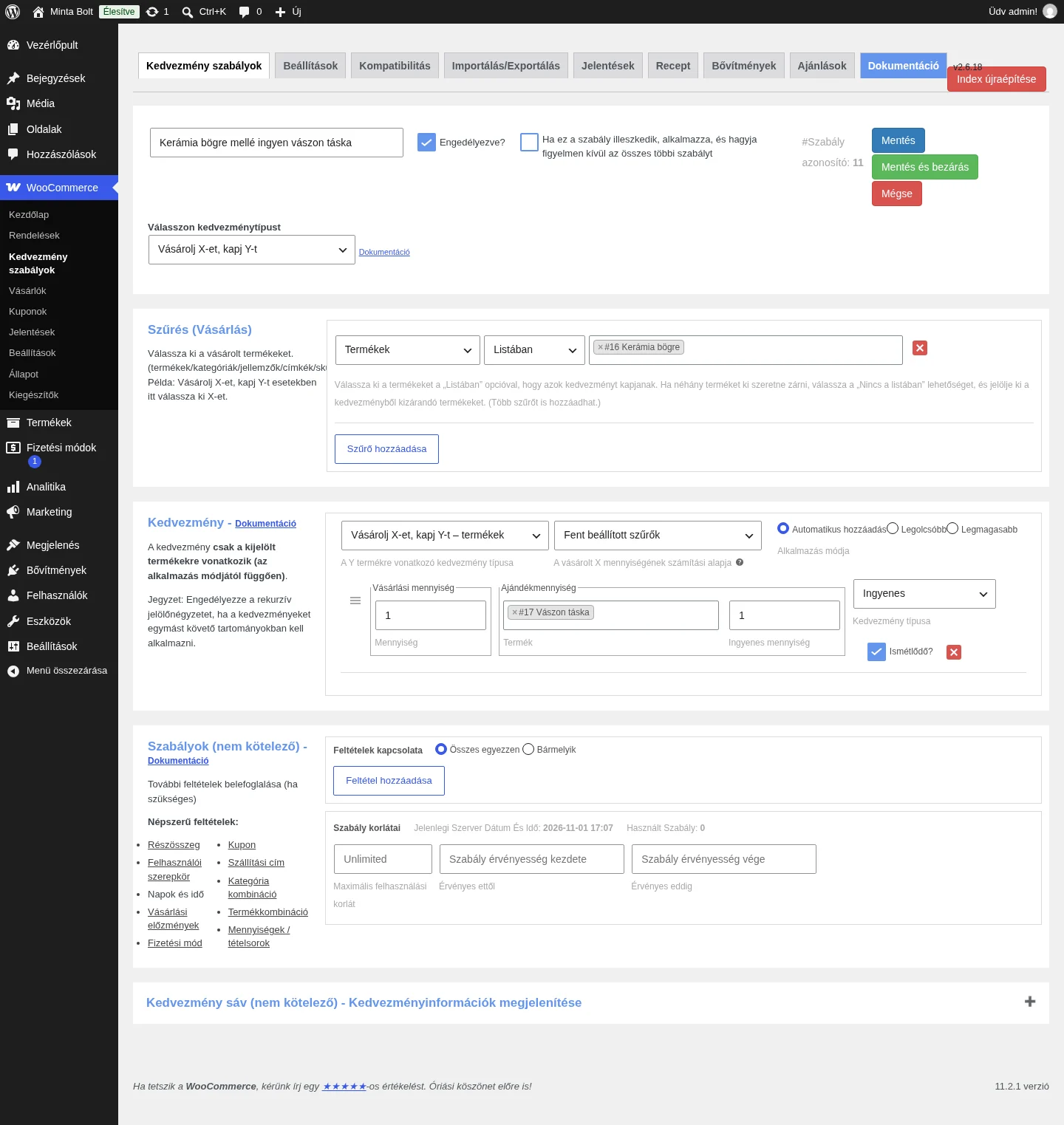
A képen a Kerámia bögre vásárlása a feltétel, az ajándék a Vászon táska, a mód Automatikus hozzáadás.
1. eset: ingyenes termék részösszeg felett
Szekció neve “1. eset: ingyenes termék részösszeg felett”A feltétel a kosár részösszege, ezért a szűrő legyen Minden termék, mert a vásárló bármit vehet. (Ha az összeg csak adott kategóriák vagy termékek vásárlására vonatkozik, a szűrőt szűkítheted kategóriára, termékre, attribútumra vagy címkére.) A Vásárlási mennyiség legyen 1 és 999 között (a maximumot üresen is hagyhatod), mert a feltételt a részösszeg adja.
A Szabályok (nem kötelező) részben a Feltétel hozzáadása gombbal vegyél fel egy Részösszeg feltételt, az operátor Nagyobb, mint ( > ), az érték például 15000. Amint a vásárló kosarának részösszege elér a határt, az ajándék magától bekerül a kosárba. A részletes lépések, a választható változat és a több sávos kialakítás: Részösszeg alapú ajándéktermék.
2. eset: ingyenes telefontok telefon mellé
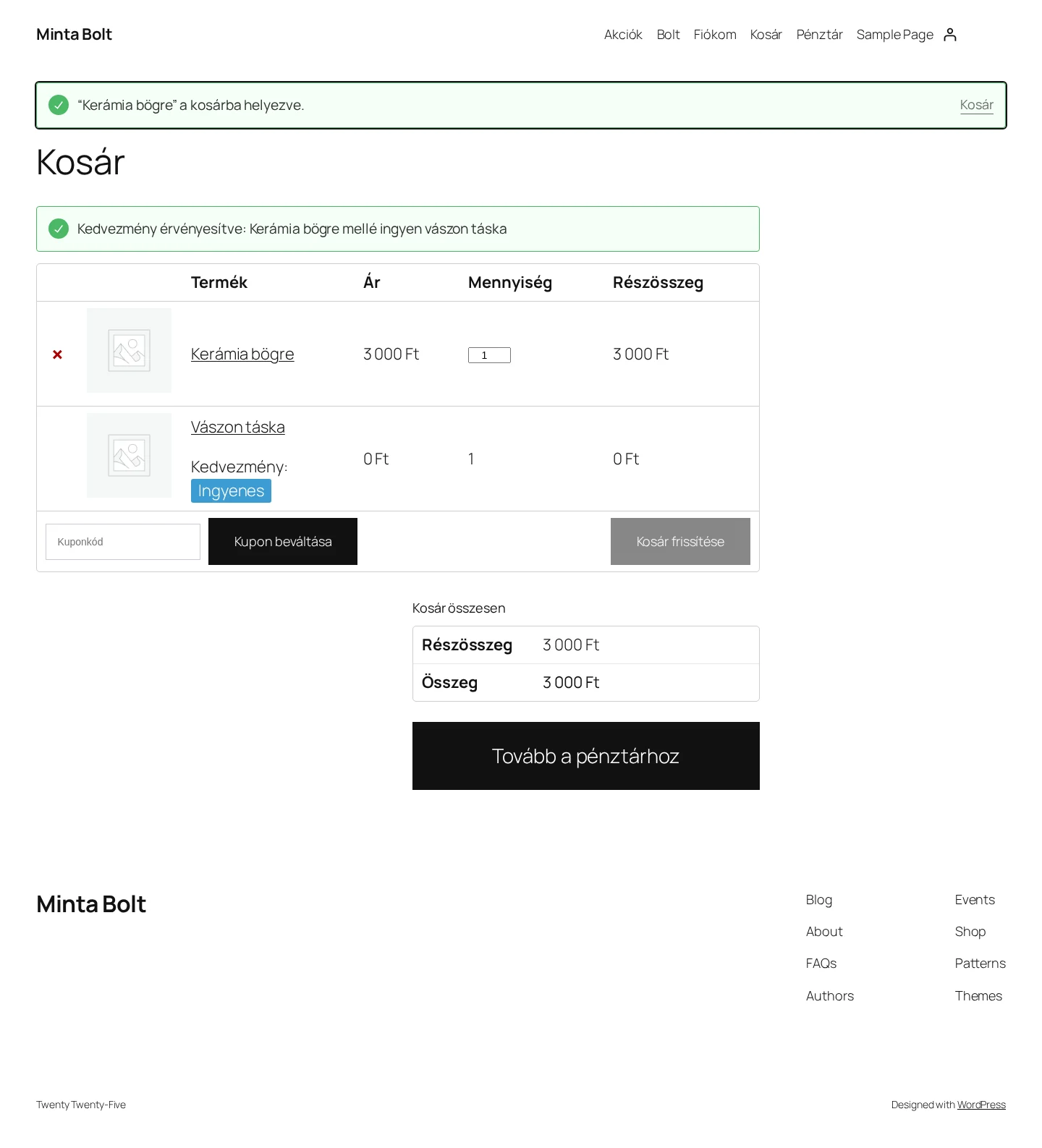
Szekció neve “2. eset: ingyenes telefontok telefon mellé”A Szűrés (Vásárlás) részben válaszd a Termékek szűrőt, a Listában feltétellel, és add meg a telefont. (Más szűrők is vannak: kategória, attribútum, címke. Ezek akkor jók, ha egy kategória vagy tulajdonság vásárlására szeretnél ajándékot adni.) Az ajándéknál a telefontokot add meg. Feltétel nem kell: ha a telefon a kosárban van, a tok automatikusan bekerül mellé.
Ha a vásárló eltávolítja a telefont a kosárból, az ajándék is kikerül. A képen a Termékhez kötött ajándék fejezet kosara látható: az ajándék külön sorban, 0 Ft áron szerepel, és a neve alatt a Kedvezmény: Ingyenes jelzés áll.
3. eset: ingyenes ajándék kuponkódra
Szekció neve “3. eset: ingyenes ajándék kuponkódra”A szűrő itt Minden termék, mert a kupon bármilyen kosárra beváltható. A Szabályok (nem kötelező) részben a Feltétel hozzáadása gombbal válaszd a Kuponok feltételt, hagyd az alapértelmezett Alkalmazás, ha bármelyik kupon érvényesítve van lehetőséget, és a kuponnév mezőben add meg a kupon nevét, például „FEKETEPENTEK”. A kupon nevét szabadon megválaszthatod.
Mentés után, ha a vásárló a kosárban beváltja a „FEKETEPENTEK” kupont, az ajándék automatikusan bekerül a kosárba.
Választható változat
Szekció neve “Választható változat”Ha az ajándék változatos termék, a kosárban a Változat módosítása lehetőséggel a vásárló kiválaszthatja a neki megfelelő változatot.
Hasonló esetek
Szekció neve “Hasonló esetek”- Az ajándék ne automatikusan kerüljön a kosárba, hanem a vásárló válassza ki a kosárban megjelenő blokkból: Keresztértékesítési blokk.
- Az ajándék feliratainak formázása és fordítása: Részösszeg alapú ajándéktermék.
Készült: