

 Magyarmagyar
Kedvezmény adott vásárlóknak, szerepkörnek és első rendelésre
A Felhasználó, Be van jelentkezve, Felhasználói szerepkör és Első rendelés feltétel: kedvezmény meghatározott vásárlói körnek.
Ezekkel a feltételekkel a vásárló személyéhez vagy státuszához kötheted a kedvezményt. Mindegyik a szabályszerkesztő Szabályok (nem kötelező) szakaszában, a Vásárló csoportban van, és a PRO bővítmény része.
| Feltétel | Mit vizsgál |
|---|---|
| Be van jelentkezve | A vásárló bejelentkezett-e (Igen vagy Nem). |
| Felhasználó | A vásárló szerepel-e egy megadott felhasználólistában (a listában vagy nincs a listában). |
| Felhasználói szerepkör | A vásárló WordPress-szerepköre (a listában vagy nincs a listában). |
| Első rendelés | A vevő első rendelésénél jár-e a kedvezmény. |
Be van jelentkezve
Szekció neve “Be van jelentkezve”Példa: 5% kedvezmény az egész boltra, de csak bejelentkezett vásárlóknak. Ez jó eszköz arra, hogy regisztrációra vagy belépésre ösztönözd a vevőket.
- Hozz létre Termék korrekció típusú szabályt, a szűrő legyen Minden termék.
- A kedvezmény legyen Százalékos kedvezmény, az érték 5.
- Add hozzá a Be van jelentkezve feltételt, és állítsd Igen értékre.
- Mentsd a szabályt.
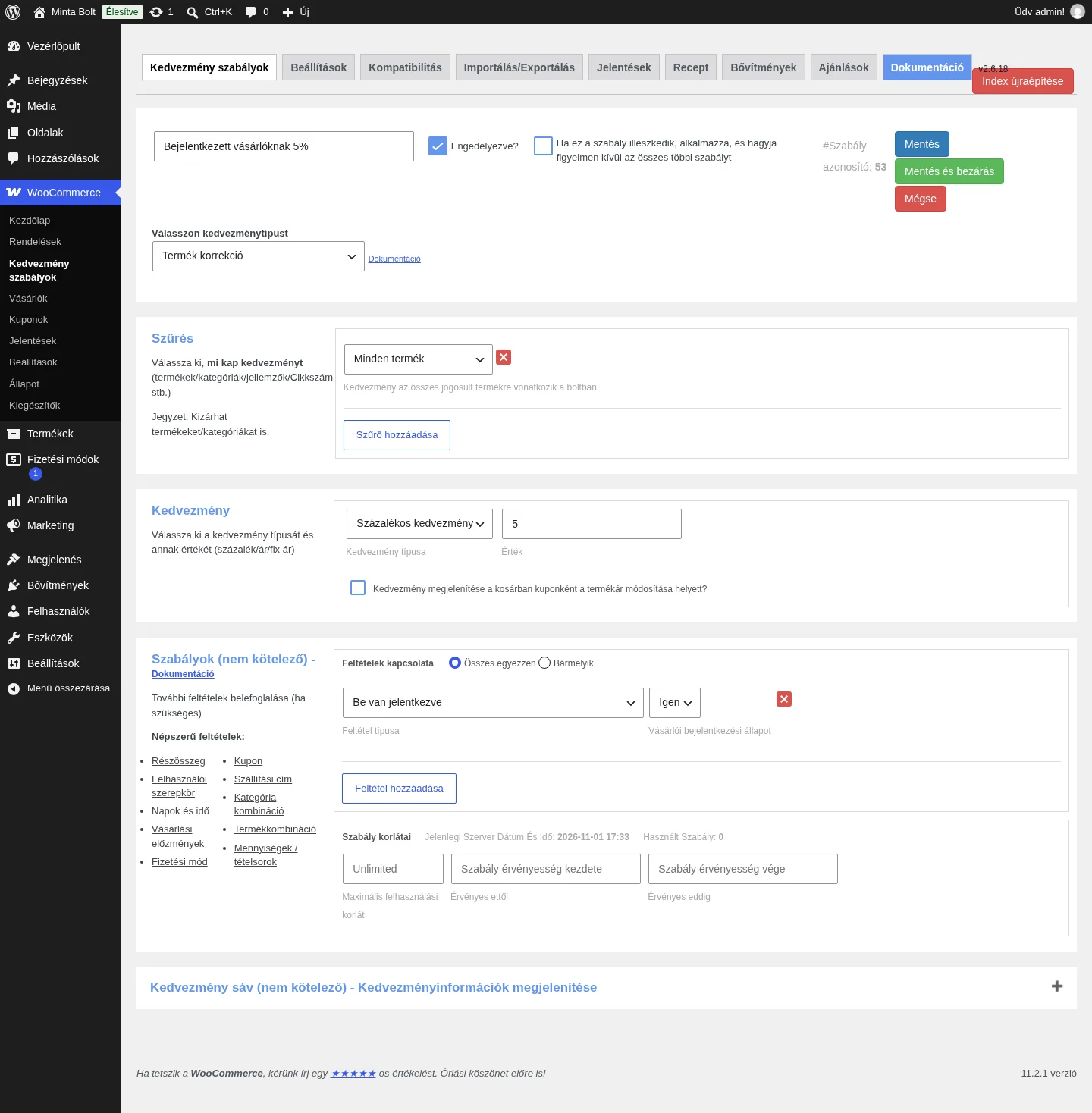
A Szabályok (nem kötelező) szakaszban a Be van jelentkezve feltétel és az Igen érték látszik.
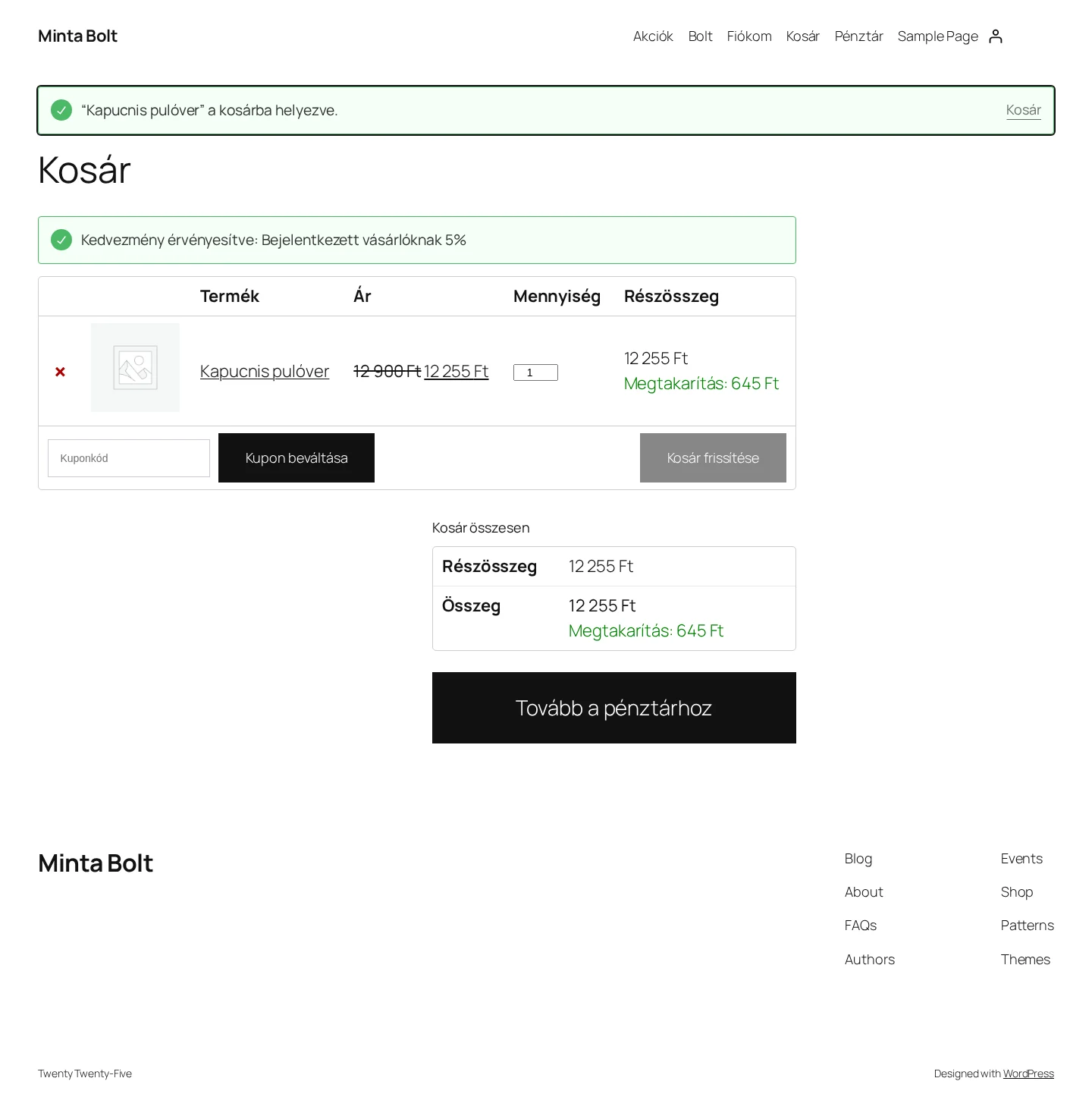
A kosárban az áthúzott ár és a Megtakarítás sor mutatja a kedvezményt. Vendégként ugyanez a kosár teljes áron jelenik meg.
Ugyanezzel a feltétellel kategóriára is adhatsz kedvezményt, például 20%-ot egy kategóriára bejelentkezett vevőknek: a szűrő legyen Kategória, a kedvezmény 20%, a feltétel pedig Be van jelentkezve: Igen.
A kedvezmény csak akkor jár, ha a vevő be van jelentkezve.
Felhasználó
Szekció neve “Felhasználó”A feltétellel egy-két kiválasztott felhasználónak adhatsz külön kedvezményt vagy ajándékot.
- Hozz létre szabályt a kívánt típussal (például Termék korrekció).
- Állítsd be a szűrőt és a kedvezményt.
- Add hozzá a Felhasználó feltételt, válaszd az a listában lehetőséget.
- A Felhasználó Kiválasztása mezőbe gépeld be a felhasználónév első néhány betűjét, és válaszd ki a vevőt. Többet is felvehetsz.
- Mentsd a szabályt.
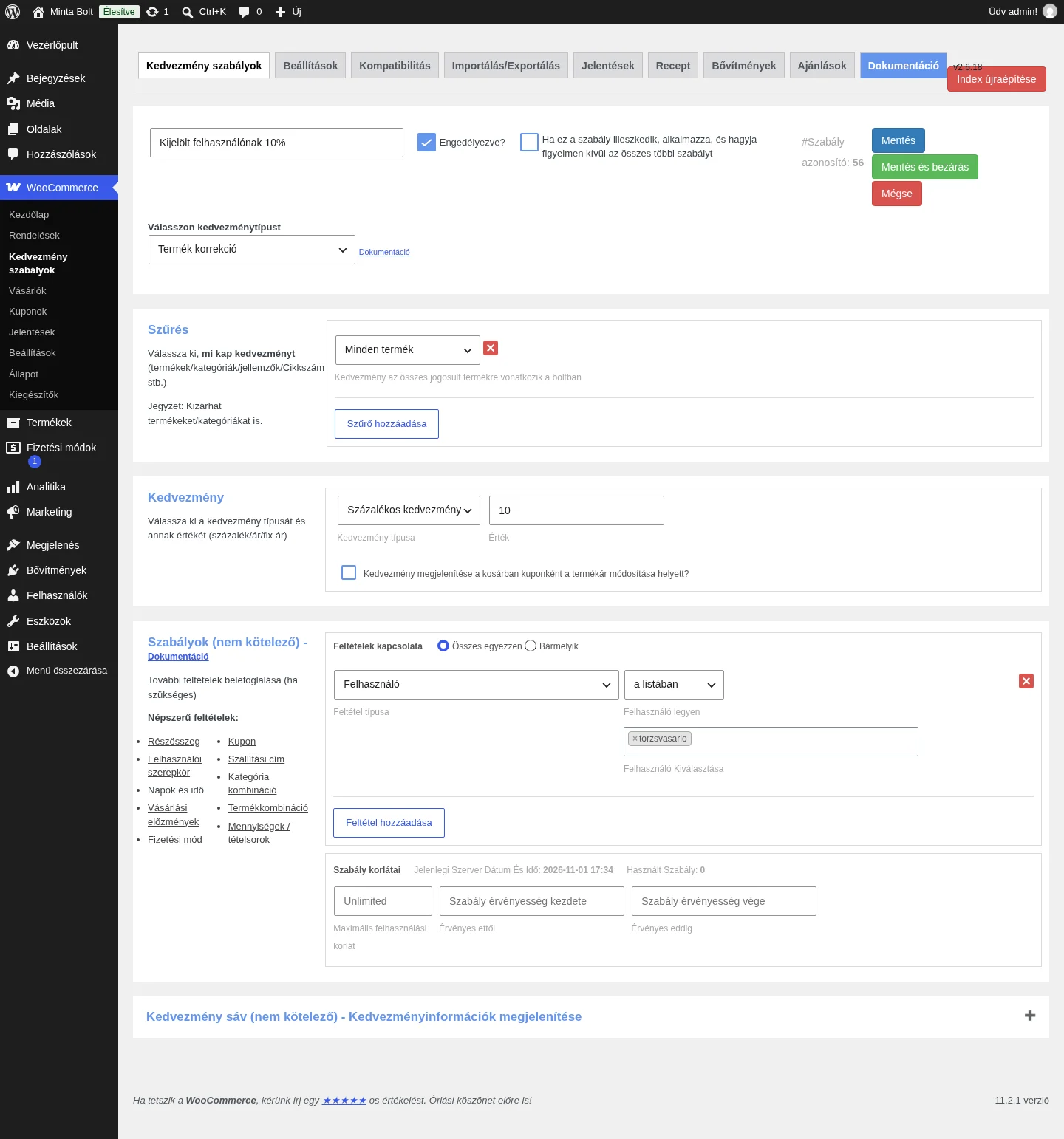
A képen egy kiválasztott felhasználó szerepel a listában.
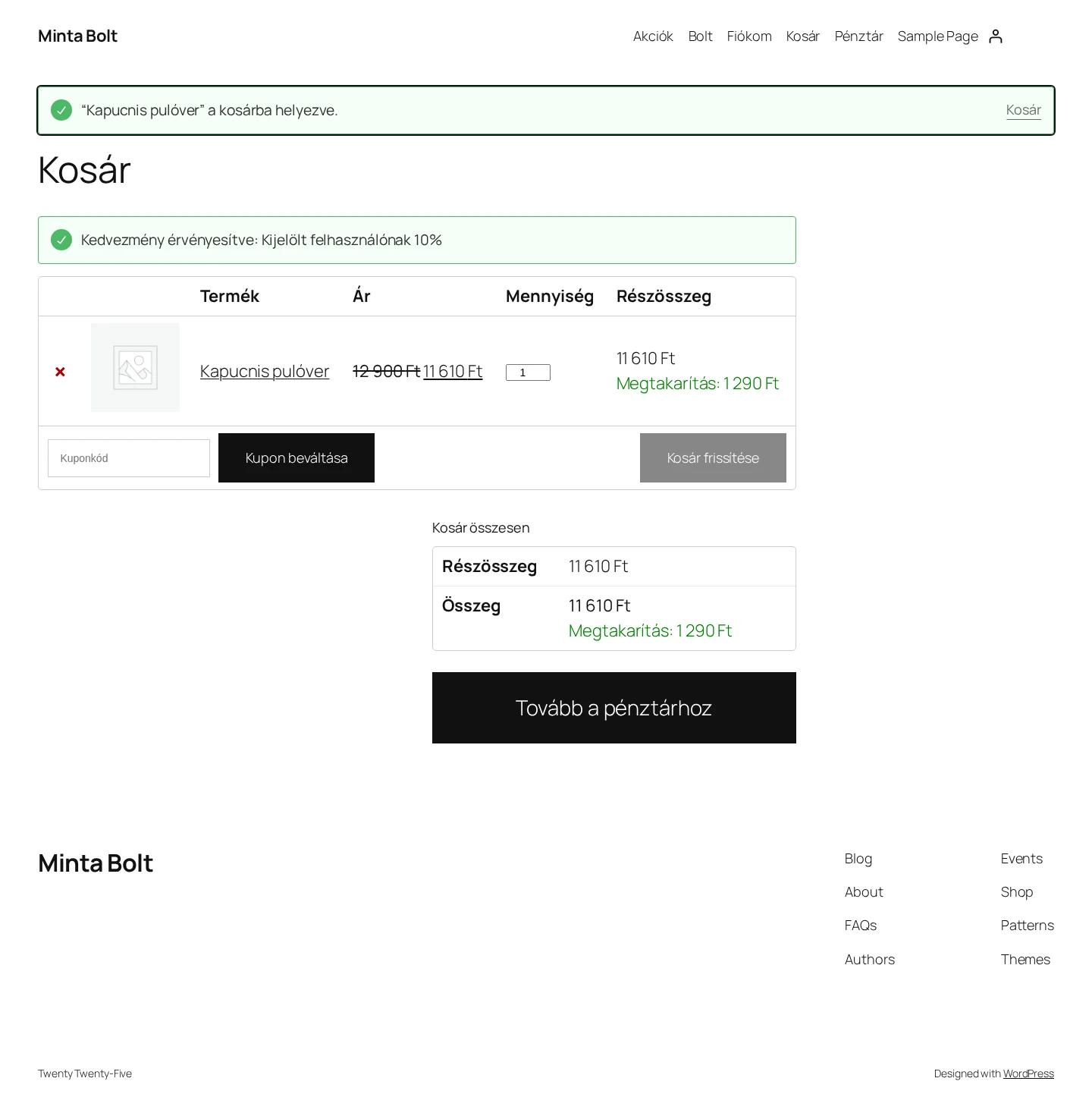
Ajándéktermékhez használd a Vásárolj X-et, kapj Y-t típust: a szűrő legyen Minden termék, a kapott termék a Termékek lehetőséggel kiválasztott ajándék, a számítás módja Automatikus hozzáadás, a minimális mennyiség 1, az ingyenes mennyiség 1, a kedvezmény típusa Ingyenes. A Felhasználó feltétellel a kiválasztott vásárlóknak az ajándék automatikusan bekerül a kosarába. Részletek az Ingyenes termék automatikus hozzáadással fejezetben.
Felhasználói szerepkör
Szekció neve “Felhasználói szerepkör”A WordPress-szerepkörök (például Customer, Subscriber, Wholesale) szerint csoportosíthatod a vevőket. A bővítmény automatikusan alkalmazza a kedvezményt a szerepkör alapján, nem kell kuponkód.
Ha saját szerepkört (például nagykereskedőt) szeretnél, azt előbb létre kell hoznod, és hozzá kell rendelned a felhasználókhoz. Ehhez használhatsz szerepkörkezelő bővítményt is.
1. példa: 20% a kosárra a vevő szerepkörnek
Szekció neve “1. példa: 20% a kosárra a vevő szerepkörnek”- Hozz létre Kosár korrekció típusú szabályt, a szűrő legyen Minden termék.
- A kedvezmény legyen Százalékos kedvezmény, az érték 20, a címke például „Vevői kedvezmény”.
- Add hozzá a Felhasználói szerepkör feltételt, válaszd az a listában lehetőséget, és add hozzá a szerepkört.
- Mentsd a szabályt.
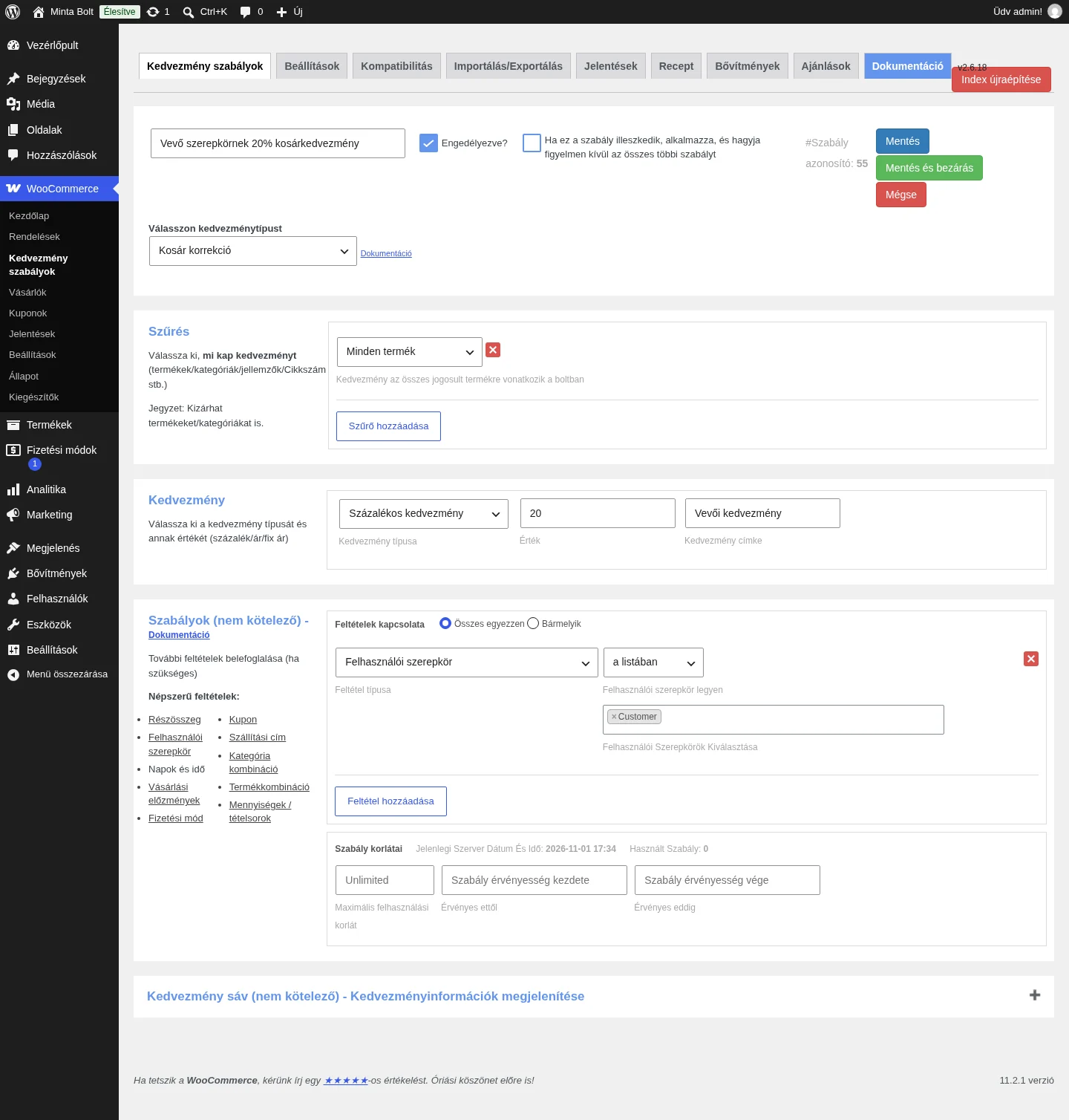
A képen a Felhasználói szerepkör feltétel látszik a kiválasztott szerepkörrel.
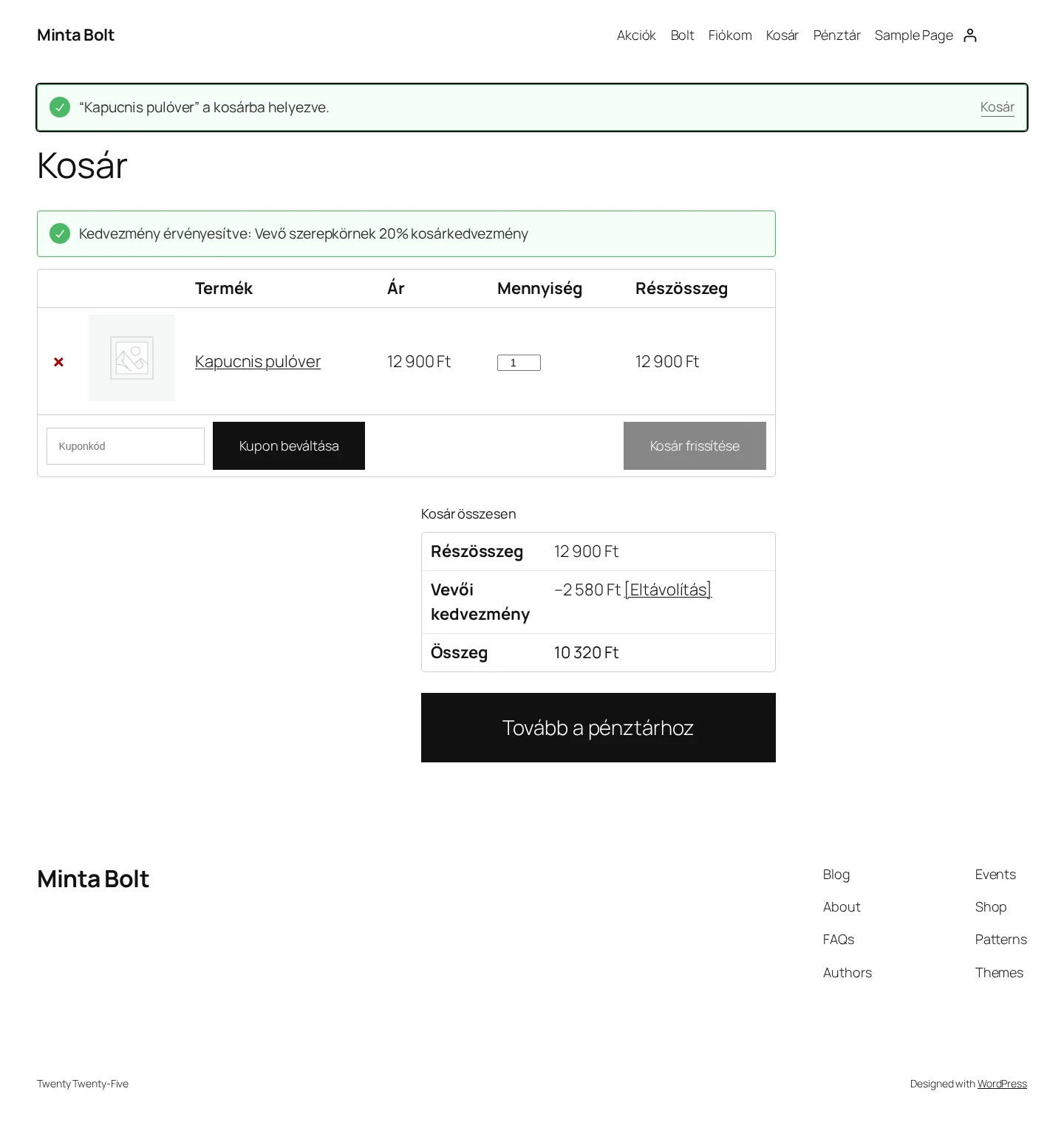
A kosárösszesítőben a Vevői kedvezmény sor mutatja a levont összeget.
2. példa: 5% az egész boltra egy szerepkörnek
Szekció neve “2. példa: 5% az egész boltra egy szerepkörnek”Hozz létre Termék korrekció típusú szabályt, a szűrő Minden termék, a kedvezmény 5%. A feltétel a Felhasználói szerepkör: a listában, és add hozzá a Customer szerepkört. A szerepkörbe tartozó, bejelentkezett vevők minden termékre 5%-ot kapnak.
3. példa: sávos kedvezmény a nagykereskedőknek
Szekció neve “3. példa: sávos kedvezmény a nagykereskedőknek”A nagykereskedő szerepkörnek mennyiségi kedvezményt is adhatsz: például 5 darabtól 5%, 10 darabtól 10%, 15 darabtól 15%, terméktől függetlenül.
- Hozz létre Mennyiségi kedvezmény típusú szabályt.
- A szűrő legyen Minden termék, a mennyiségek számolása pedig a fent beállított szűrő szerint.
- Add meg az első sávot (például 5 és 9 darab között, 5%), majd a tartományhozzáadó gombbal a többi sávot (10 és 14 között 10%, 15-től 15%).
- Add hozzá a Felhasználói szerepkör feltételt, és válaszd ki a nagykereskedő szerepkört.
- Mentsd a szabályt.
A nagykereskedő szerepkörű, bejelentkezett vevők a vásárolt mennyiségük szerint kapnak kedvezményt. A mennyiségi sávokról a Kedvezménytípusok fejezetben olvashatsz bővebben.
Vendég vevők
Szekció neve “Vendég vevők”Ha egy látogató nincs bejelentkezve, a bővítmény vendégnek tekinti, és nincs WordPress-szerepköre. A Felhasználói szerepkör feltétel ezért a nem bejelentkezett vevőre nem teljesül a a listában beállításnál. A nincs a listában beállításnál viszont igen, így vendégeknek is adhatsz kedvezményt.
Első rendelés
Szekció neve “Első rendelés”A feltétel csak a vevő első rendelésénél ad kedvezményt. A bővítmény az e-mail-cím alapján dönti el, hogy a vevő új-e: megnézi, vannak-e már korábbi rendelések ezzel az e-mail-címmel. Ha nincsenek, a vevő első rendelőnek számít.
Ezért a kedvezmény csak akkor érvényesülhet, ha a vevő belépett, regisztrált, vagy a pénztárban megadta az e-mail-címét. Az oldalra érkező látogatóról ezek nélkül nem lehet tudni, hogy új vagy visszatérő vásárló.
A szabály vendégeknél a pénztárban jelenik meg, az e-mail-cím megadása után. Ha a pénztár nem frissül magától, kapcsold be a Kedvezmények újbóli ellenőrzése a fizetési oldalon beállítást Igen értékre (WooCommerce → Kedvezmény szabályok → Beállítások).
1. példa: 15% az első rendelésre
Szekció neve “1. példa: 15% az első rendelésre”- Hozz létre Termék korrekció típusú szabályt, a szűrő legyen Minden termék.
- A kedvezmény legyen Százalékos kedvezmény, az érték 15.
- Add hozzá az Első rendelés feltételt, és állítsd Igen értékre.
- Válaszd ki a sikeresnek számító rendelésállapotokat, és mentsd a szabályt.
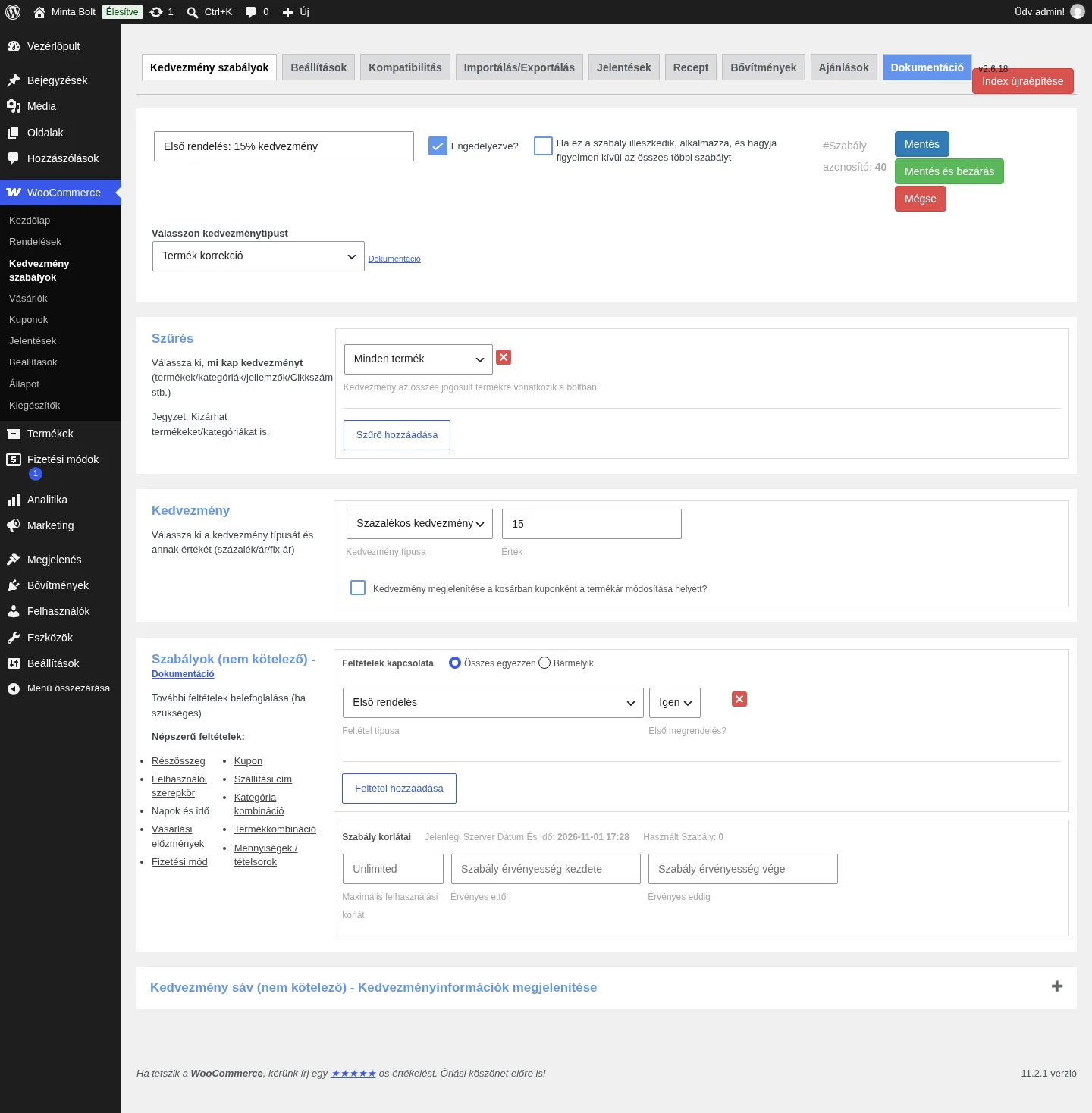
A képen az Első rendelés feltétel Igen értékkel látszik.
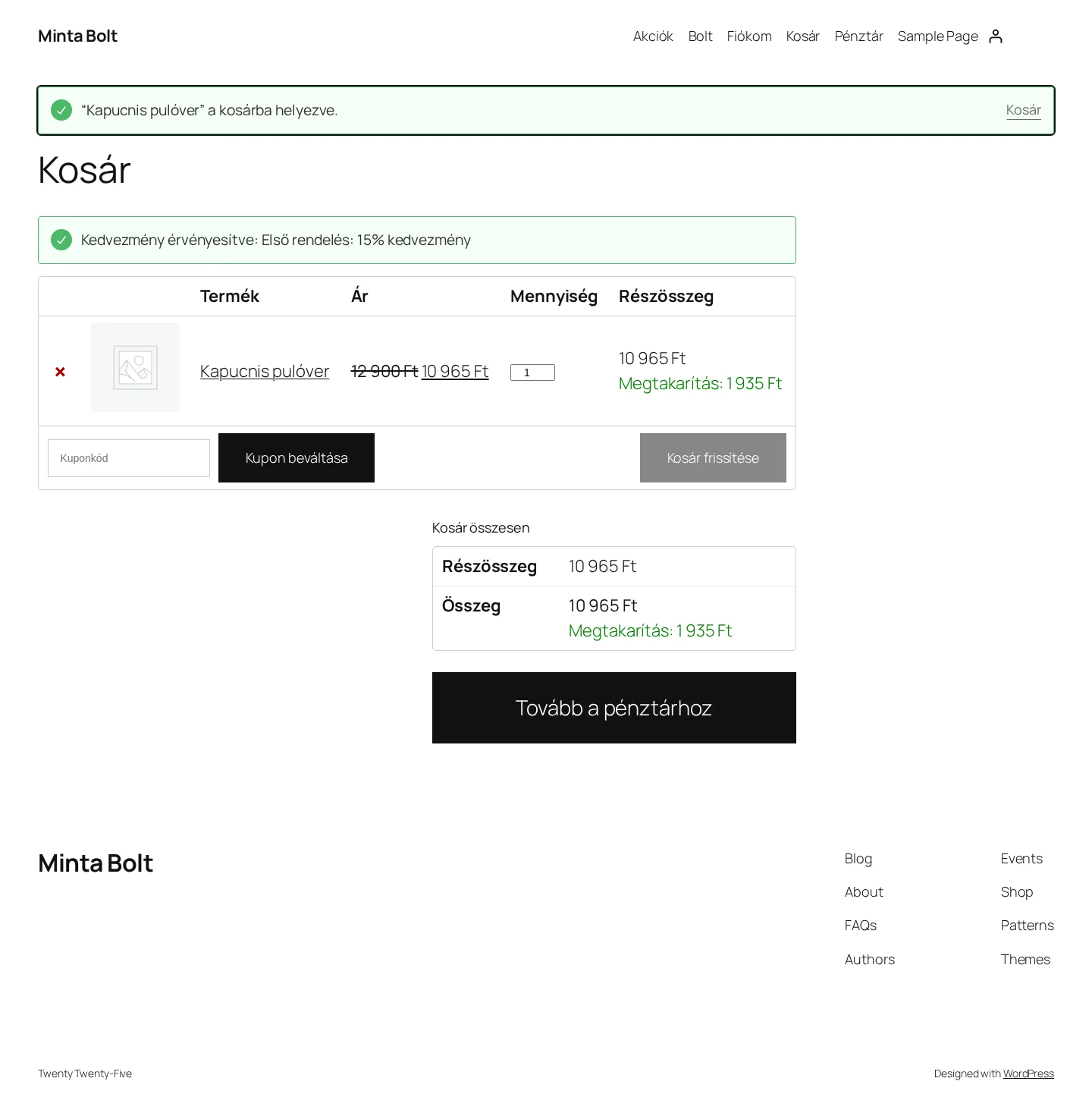
A kosárban az új vevő a kedvezményes árat látja.
2. példa: ajándék termék az első rendeléshez
Szekció neve “2. példa: ajándék termék az első rendeléshez”- Hozz létre Vásárolj X-et, kapj Y-t típusú szabályt.
- A szűrő legyen Minden termék, a kapott termék a Termékek lehetőséggel kiválasztott ajándék (például vászon táska).
- A mennyiségek számolása a fent beállított szűrő szerint történjen.
- A számítás módja legyen Automatikus hozzáadás, a minimális mennyiség 1, a maximális mennyiség maradjon üresen, az ingyenes mennyiség 1.
- A kedvezmény típusa legyen Ingyenes. Választhatsz százalékos vagy fix kedvezményt is.
- Add hozzá az Első rendelés feltételt, Igen értékkel, és mentsd a szabályt.
Az első rendelő vevő kosarába az ajándék automatikusan bekerül.
3. példa: ingyenes szállítás az első rendeléshez
Szekció neve “3. példa: ingyenes szállítás az első rendeléshez”- Hozz létre Ingyenes szállítás típusú szabályt, és adj neki címet.
- Kattints a Feltétel hozzáadása gombra, válaszd az Első rendelés feltételt, és állítsd Igen értékre.
- Mentsd a szabályt.
Az első rendelésnél a vevő ingyen kapja a szállítást. A vásárlási előzményekről bővebben az előzményekről szóló fejezetben olvashatsz.
Tudnivalók
Szekció neve “Tudnivalók”- A Be van jelentkezve, a Felhasználó és a Felhasználói szerepkör feltétel csak bejelentkezett vevőnél tud a vevő fiókjára hivatkozni. A kedvezmény csak akkor érvényesül, ha a vevő belépett.
- A teszteléshez jelentkezz be a megfelelő fiókkal egy másik böngészőben vagy privát ablakban, és tegyél egy terméket a kosárba.
- A szabály csak akkor lép életbe, ha az Engedélyezve? jelölőnégyzet be van kapcsolva.
Készült: