

 Magyarmagyar
WooCommerce-adatok exportálása: áttekintés
Hogyan exportálsz WooCommerce-adatokat CSV-, Excel- vagy XML-fájlba: az exportálás négy lépése, szűrés, hibás adat esetén teendők, PHP-függvény és ütemezés.
A WooCommerce Export Add-On a WP All Export Pro mellett teszi lehetővé, hogy a bolt adatait CSV-, Excel- vagy XML-fájlba, vagy Zapier közvetítésével Google Sheetsbe exportáld. A menet minden adattípusnál ugyanaz, csak az Elérhető adatok listában szereplő mezők különböznek.
Mire van szükség hozzá
Szekció neve “Mire van szükség hozzá”A WooCommerce-rendelések (és a többi WooCommerce-adat) exportálásához a WP All Export Pro mellett ennek a kiegészítőnek is aktívnak kell lennie. A WooCommerce-vásárlók exportjához ezen felül a felhasználó-exportáló kiegészítő is kell.
Mit exportálhatsz
Szekció neve “Mit exportálhatsz”Az All Export → Új exportálás oldalon az Adott bejegyzéstípus listában ezek a WooCommerce-típusok szerepelnek: WooCommerce-rendelések, WooCommerce-termékek, WooCommerce-vásárlók, WooCommerce-kuponok és WooCommerce értékelések. Az összes terméket kiexportálhatod, vagy szűrővel csak néhányat. Kérhetsz rendeléslistát, a vásárlók listáját, a termékekhez írt értékeléseket és a boltban létező kuponokat is. A termékekből Google Merchant Center-hírcsatorna is készíthető.
Az exportálás négy lépése
Szekció neve “Az exportálás négy lépése”Példaként rendeléseket exportálunk.
1. Új exportálás létrehozása
Szekció neve “1. Új exportálás létrehozása”- Nyisd meg: All Export → Új exportálás.
- Az Adott bejegyzéstípus listából válaszd a WooCommerce-rendelések típust.
- Kattints az Exportfájl testreszabása gombra.
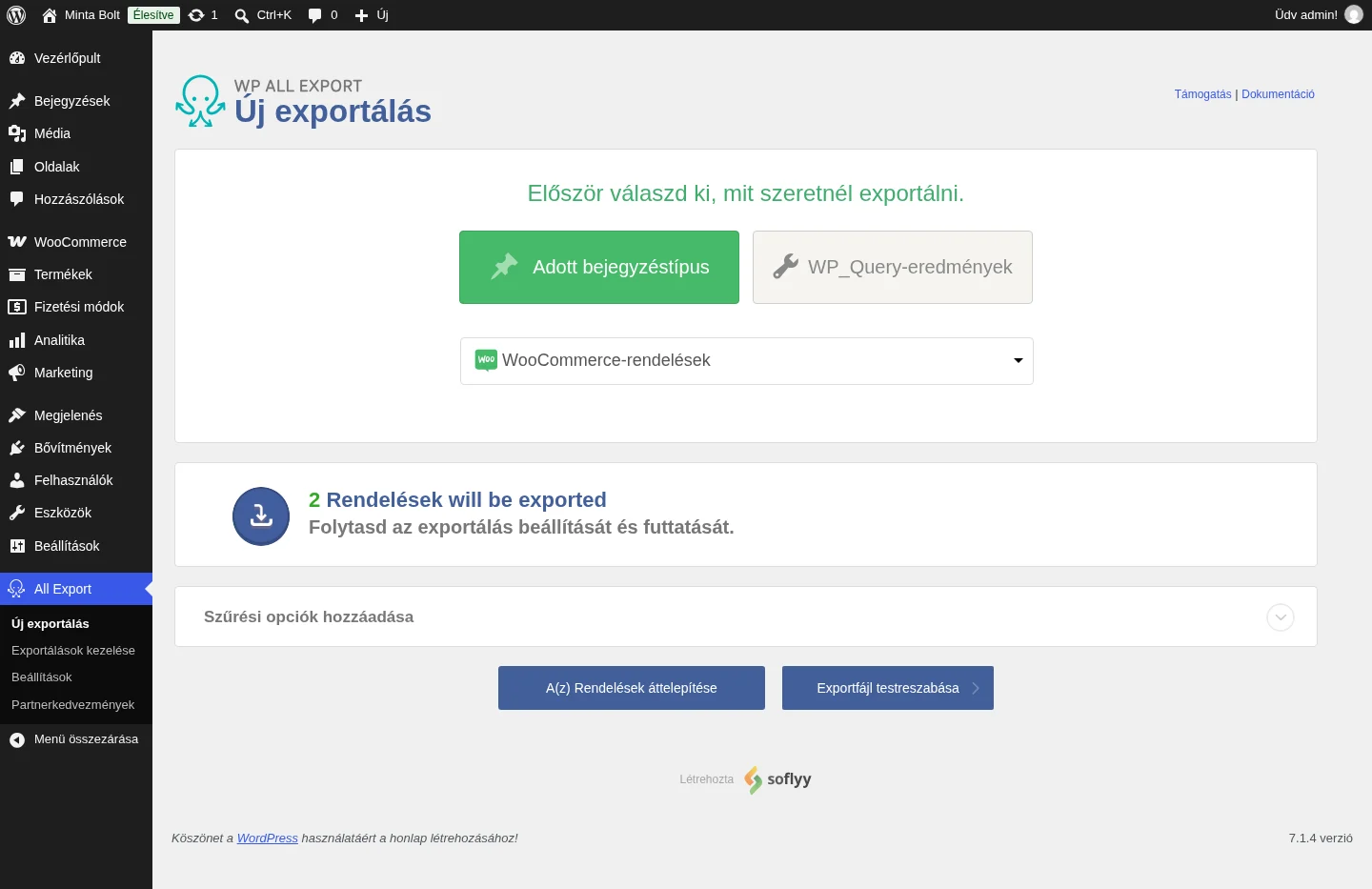
Az oldal kiírja, hány rendelés kerülne az exportba. Ha nem mindet szeretnéd, a Szűrési opciók hozzáadása részben szűrőt adhatsz meg (lásd lejjebb).
2. Az oszlopok összeállítása
Szekció neve “2. Az oszlopok összeállítása”A Húzás és ejtés oldalon a jobb oldali Elérhető adatok listából húzd át a kívánt mezőket a bal oldali, szaggatott keretes területre. Oszlopot úgy távolítasz el, hogy kihúzod a területről.
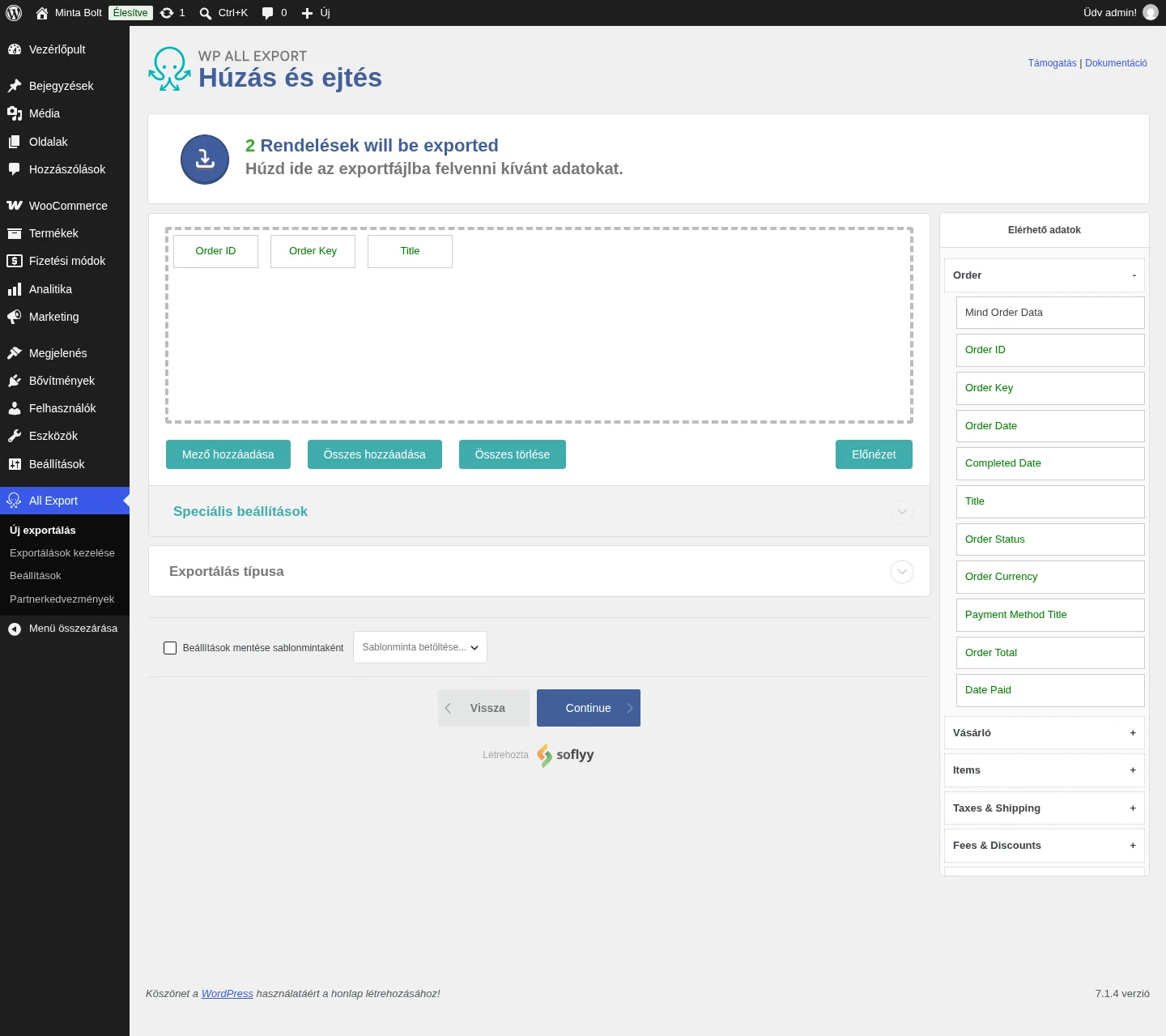
Az Order csoport nyitva látszik a jobb oldalon, a többi csoport a nevére kattintva nyílik ki. A rendelésmezők csoportjai: Order, Vásárló, Items, Taxes & Shipping, Fees & Discounts, Megjegyzések, Refunds, Egyéni mezők és Egyéb.
- Order: az alapvető rendelésadatok. Ilyen az Order ID (a WordPress által adott azonosító), az Order Date (a leadás ideje
Y-m-d H:i:sformátumban), a Completed Date (a teljesítés ideje ugyanebben a formátumban), a Title (a rendelés címe), az Order Status és az Order Total (a fizetendő végösszeg, például105.15). A rendelés lehetséges állapotai:wc-completed,wc-pending,wc-processing,wc-on-holdéswc-cancelled. - Vásárló: a vásárló azonosítója, a vásárlói megjegyzés és a fiók e-mail-címe, továbbá a számlázási és a szállítási mezők, például a keresztnév, a vezetéknév, a cég, a cím és a város.
- Items: a megvásárolt termékek adatai, például a termékazonosító, a cikkszám, a terméknév és a változat adatai.
Az oldalon a Mező hozzáadása, az Összes hozzáadása, az Összes törlése és az Előnézet gombbal gyorsabban dolgozhatsz. Ha kész vagy, kattints a Continue gombra.
3. Az exportbeállítások
Szekció neve “3. Az exportbeállítások”A következő oldalon a Speciális beállítások és az Ütemezési beállítások részt találod. Első alkalommal hagyd az alapértékeket, és kattints a Megerősítés és exportálás futtatása gombra.
4. A fájl letöltése
Szekció neve “4. A fájl letöltése”Az export végén az Export kész oldalon letöltheted az adatot a kiválasztott formátumban (alapból CSV), vagy egy csomagként, amely az exportfájl mellett egy WP All Import sablont is tartalmaz a másik webhelyre költözéshez.
Szűrés
Szekció neve “Szűrés”A WooCommerce-exportok szűrhetők minden mező szerint, amelyet a WP All Export az adott típusnál felismer. Az Új exportálás oldalon nyisd le a Szűrési opciók hozzáadása részt, és add meg az Elem, a Szabály és az Érték mezőt, majd kattints a Szabály hozzáadása gombra.
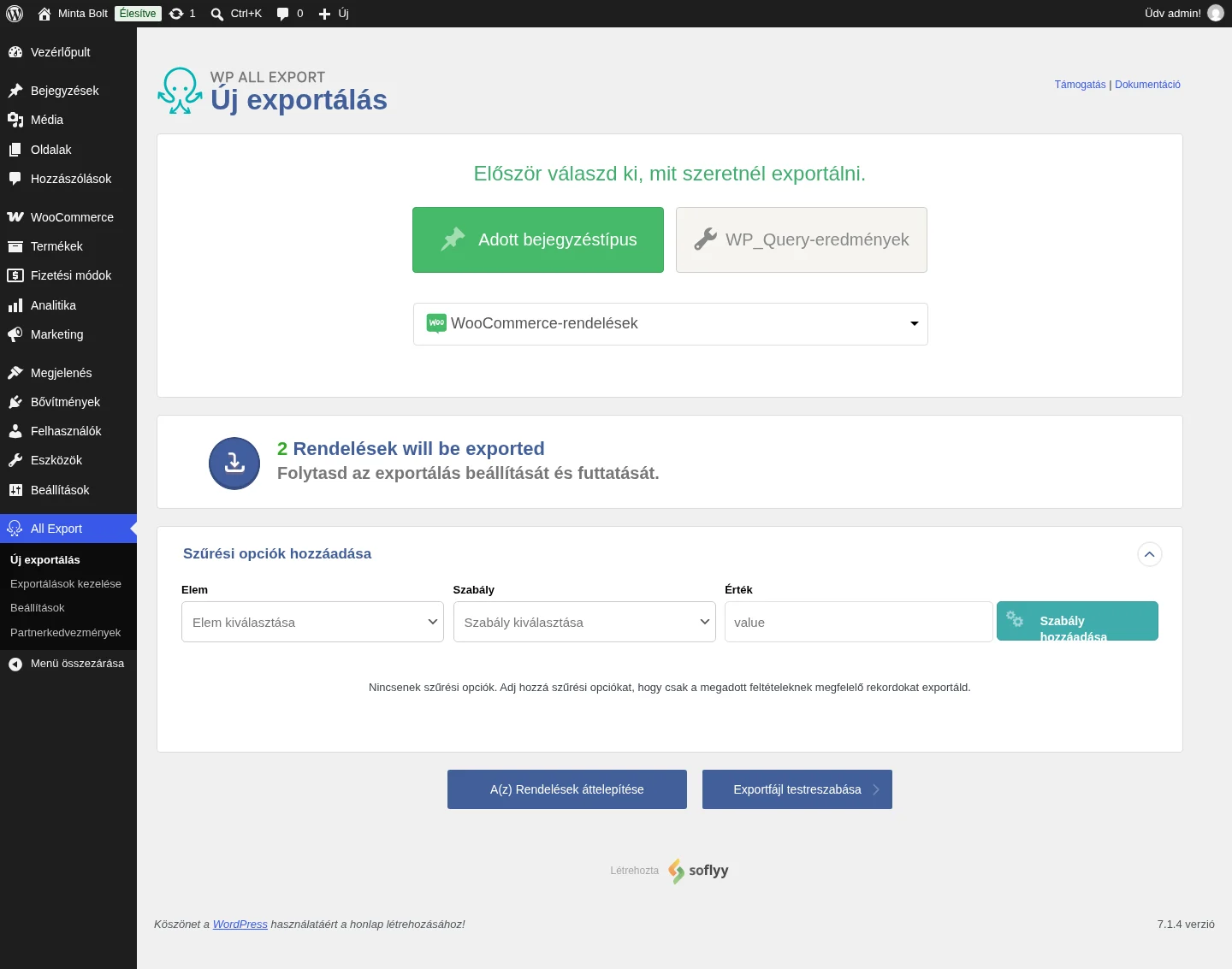
Dátumoknál természetes nyelvű értéket is megadhatsz. Ha rendeléseknél az Order Date elemet, az „újabb, mint” szabályt és a yesterday értéket állítod be, az export a tegnap óta leadott rendeléseket tartalmazza.
Ha az exportált adat hibásnak tűnik
Szekció neve “Ha az exportált adat hibásnak tűnik”Hasonlítsd össze az adatbázisban lévő értéket az exportfájlban lévővel. Ha egyeznek, az export helyes, a hiba az adatban vagy a beállításban van. Ha nem egyeznek, és nem találod az okot, érdemes a problémát egy tesztkörnyezetben megismételni, és azt megmutatni a bővítmény ügyfélszolgálatának.
Szerializált tömbök olvashatóvá tétele PHP-függvénnyel
Szekció neve “Szerializált tömbök olvashatóvá tétele PHP-függvénnyel”Egyes WooCommerce-mezők szerializált tömbként érkeznek, például így:
a:2:{i:0;s:12:"Sample array";i:1;a:2:{i:0;s:5:"Apple";i:1;s:6:"Orange";}}Ezt egy saját PHP-függvénnyel alakíthatod olvasható szöveggé:
function unserialize_and_output($serialized_data) { $output = ''; $data = unserialize($serialized_data); foreach ($data as $value) { if (is_array($value)) { $output .= implode(", ", $value) . "," . PHP_EOL; } else { $output .= $value . "," . PHP_EOL; } } return $output;}A függvény nevét az oszlop szerkesztő ablakában adhatod meg, így az érték a függvényen keresztül kerül a fájlba. A fenti példa kimenete:
Sample array,Apple, Orange,Gyakori kérdések
Szekció neve “Gyakori kérdések”Hogyan exportálok vásárlókat CSV-be? Az All Export → Új exportálás oldalon válaszd a WooCommerce-vásárlók típust, kattints az Exportfájl testreszabása gombra, állítsd össze az oszlopokat, futtasd az exportot, és töltsd le. A CSV az alapértelmezett formátum.
Hogyan exportálok termékeket XML-be? Válaszd a WooCommerce-termékek típust, állítsd össze az oszlopokat, az Exportálás típusa panelen váltsd a formátumot XML-hírcsatornára, futtasd az exportot, és töltsd le.
Hogyan ütemezhetem a WooCommerce-exportot? Két lehetőséged van: az automatikus ütemezési szolgáltatás, amely külön előfizetéses, és közvetlenül a bővítmény felületén állítható be, vagy kézi ütemezés a tárhelyed cron-feladataival (például cPanelben vagy Pleskben).
Exportálhatok bármilyen WooCommerce-adatot? Igen: termékeket, rendeléseket, vásárlókat, értékeléseket és kuponokat CSV-be, Excelbe, XML-be vagy Google Sheetsbe.
Mi kell a rendelések exportjához? A WooCommerce Export Add-On aktívan, a WP All Export Pro mellett.
Készült: