

 Magyarmagyar
WooCommerce-termékek exportálása
Termékek exportálása CSV-, Excel- vagy XML-fájlba: az exportálás lépései, a termékmezők csoportjai, szűrés, fájlformátumok, speciális beállítások és gyakori kérdések.
A termékexport ugyanúgy négy lépésből áll, mint a többi WooCommerce-adat exportja: új exportálás, az oszlopok összeállítása, az exportbeállítások, a fájl letöltése. Itt a termékekre jellemző mezőket, a szűrést és a fájlformátumokat találod.
Az exportáláshoz a WP All Export Pro és ez a kiegészítő is aktív legyen.
Az exportálás lépései
Szekció neve “Az exportálás lépései”1. Új exportálás
Szekció neve “1. Új exportálás”- Nyisd meg: All Export → Új exportálás.
- Az Adott bejegyzéstípus alatti listából válaszd a WooCommerce-termékek típust.
- Ha csak néhány terméket szeretnél, nyisd le a Szűrési opciók hozzáadása részt (lásd lejjebb).
- Kattints az Exportfájl testreszabása gombra.
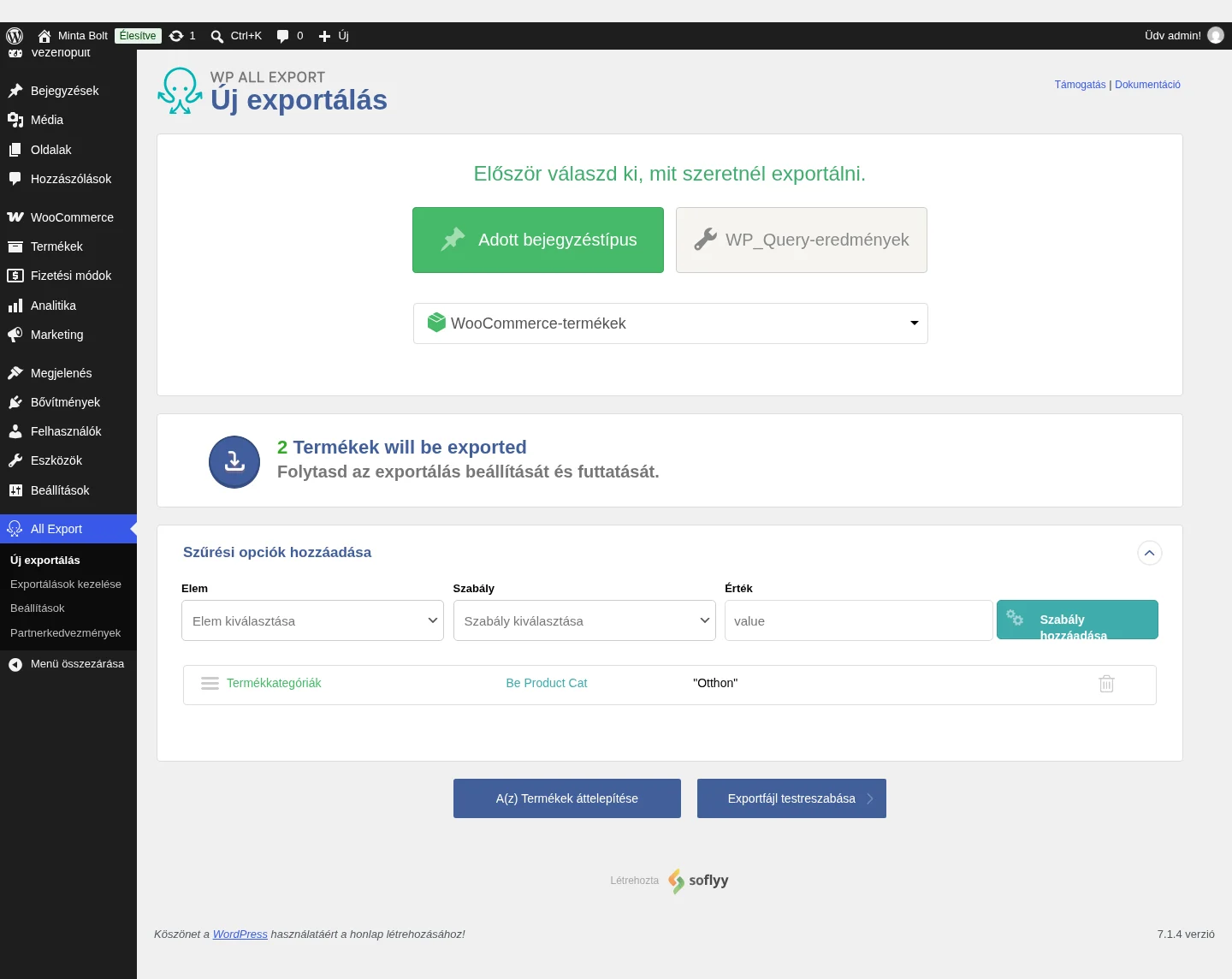
Az oldal kiírja, hány termék kerül az exportba. A képen a szűrő után 2 termék marad a 6-ból.
2. Az oszlopok összeállítása
Szekció neve “2. Az oszlopok összeállítása”A Húzás és ejtés oldalon a jobb oldali Elérhető adatok listából húzd át a kívánt mezőket a bal oldali, szaggatott keretes területre. Oszlopot úgy veszel ki, hogy a mezőt kihúzod a területről, és máshol engeded el.
Az oldal gombjai:
| Gomb | Mit csinál |
|---|---|
| Mező hozzáadása | Új, egyéni oszlopot vesz fel az exportba. |
| Összes hozzáadása | Az összes elérhető mezőt felveszi. |
| Összes törlése | Kiüríti az oszlopok területét. |
| Előnézet | Megmutatja az első tíz exportálandó termék adatait. |
Ha az oszlopok készen vannak, kattints a Continue gombra.
A mezők csoportokba vannak rendezve: Normál, Product Data, Média, Taxonómiák, Egyéb, valamint minden olyan bővítmény csoportja, amely saját mezőket ad a termékekhez (például ACF). A csoport nevére kattintva nyílik ki.
Normál mezők
Szekció neve “Normál mezők”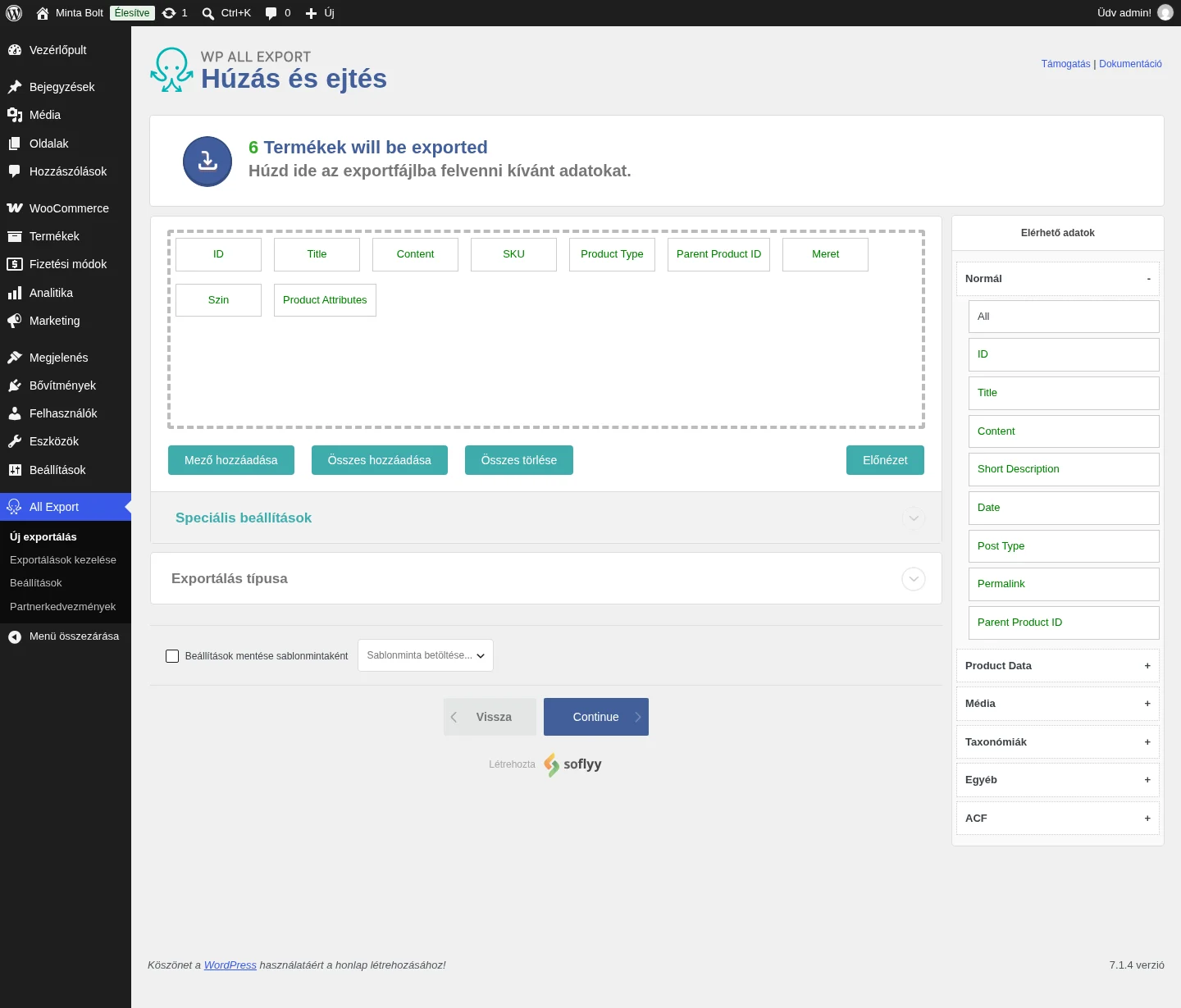
- ID: a termék WordPress-azonosítója.
- Title: a termék neve.
- Content: a termék leírása.
- Short Description: a rövid leírás, általában a leírás összefoglalója.
- Date: a közzététel dátuma ÉÉ-HH-NN formátumban.
- Post Type: a kiexportált bejegyzéstípus, itt
product. - Permalink: a termék webcíme.
- Parent Product ID: a változatos termékek változatai a szülőtermékhez tartoznak, ez a szülő azonosítóját adja. Szülő nélküli terméknél
0.
Termékadatok
Szekció neve “Termékadatok”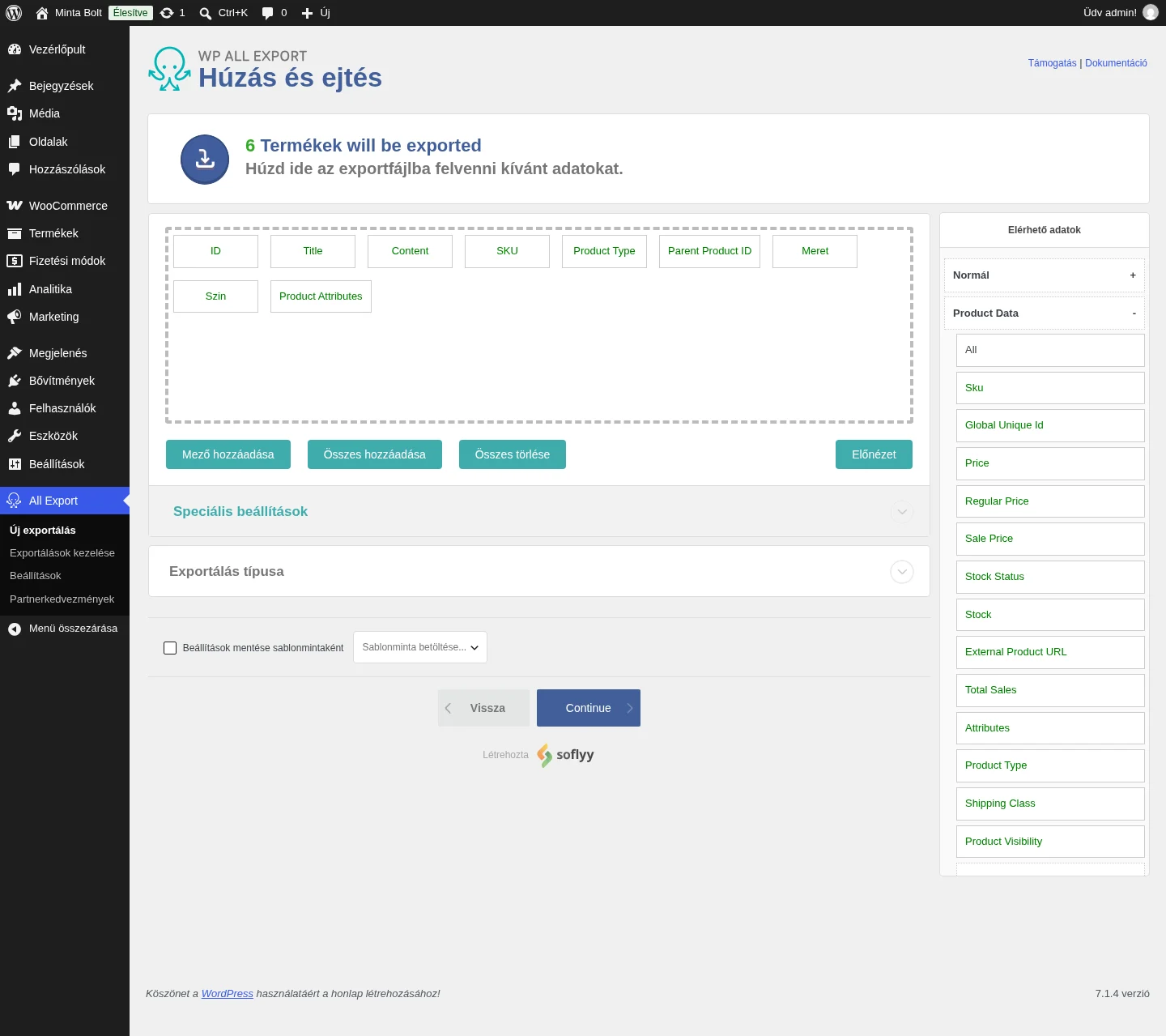
- Sku: a cikkszám, amellyel a termékeket meg lehet különböztetni.
- Price: az aktuális ár. Ez a normál ár, kivéve ha akciós ár van érvényben, és az alacsonyabb.
- Regular Price: a normál, teljes ár.
- Sale Price: az akciós ár.
- Stock Status: a készletállapot. Az alapértelmezett értékek:
instock,outofstock,onbackorder. - Stock: a jelenleg raktáron lévő, eladható darabszám.
- External Product URL: külső (partneri) termék linkje.
- Total Sales: hányszor adták el a terméket.
- Attributes: a tulajdonságok neve, értéke, hogy változatokhoz használt-e, látható-e, és taxonómia-e. Egyszerűbb, ha ezeket az Attributes alcsoportból húzod át (lásd a tulajdonságok listázásáról szóló fejezetet).
- Shipping Class: a szállítási osztály neve, ha van beállítva.
Ha a termékeknek vannak tulajdonságai (például méret vagy szín), azok magától megjelennek a Product Data alatti Attributes alcsoportban.
Média
Szekció neve “Média”A termékek képei és csatolt fájljai a Média csoportban vannak, két alcsoportban: Képek és Mellékletek. A mezőik a fájl URL-je, fájlneve, útvonala, azonosítója, címe, képaláírása, leírása és alternatív szövege, valamint a kiemelt kép. Részletesen a képek exportjáról szóló fejezetben.
Taxonómiák
Szekció neve “Taxonómiák”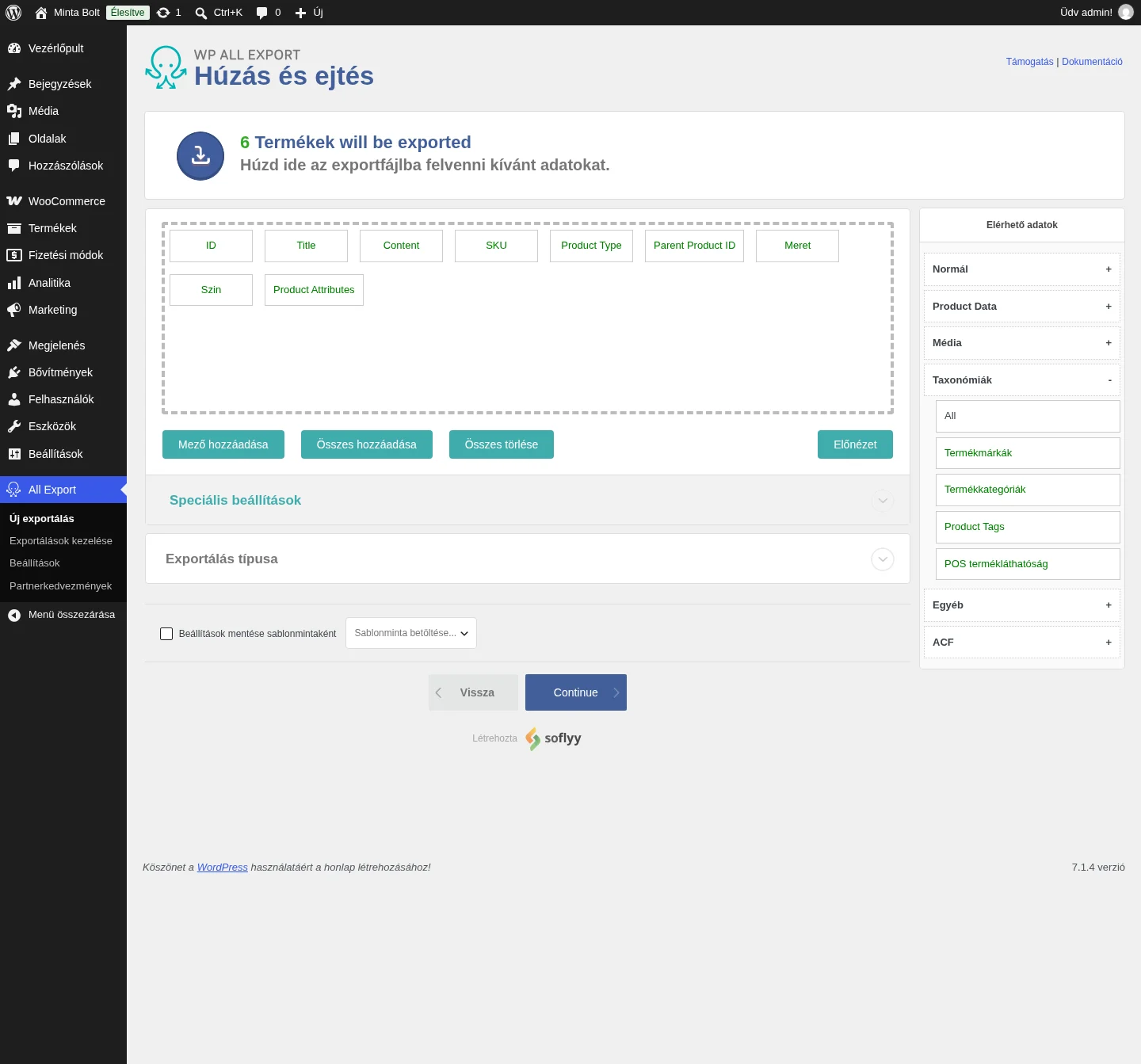
A termékekhez rendelt kategóriák és címkék a Taxonómiák csoportban vannak. Alapból két taxonómia van, de a bővítmények által hozzáadott egyéni taxonómiák is megjelennek itt.
Egyéni mezők
Szekció neve “Egyéni mezők”Az egyéni mezők a kódból vagy más bővítményekből érkező adatok. Ha például egy SEO-bővítmény mezőket ad a termékekhez, azok saját csoportban jelennek meg.
Egyéb mezők
Szekció neve “Egyéb mezők”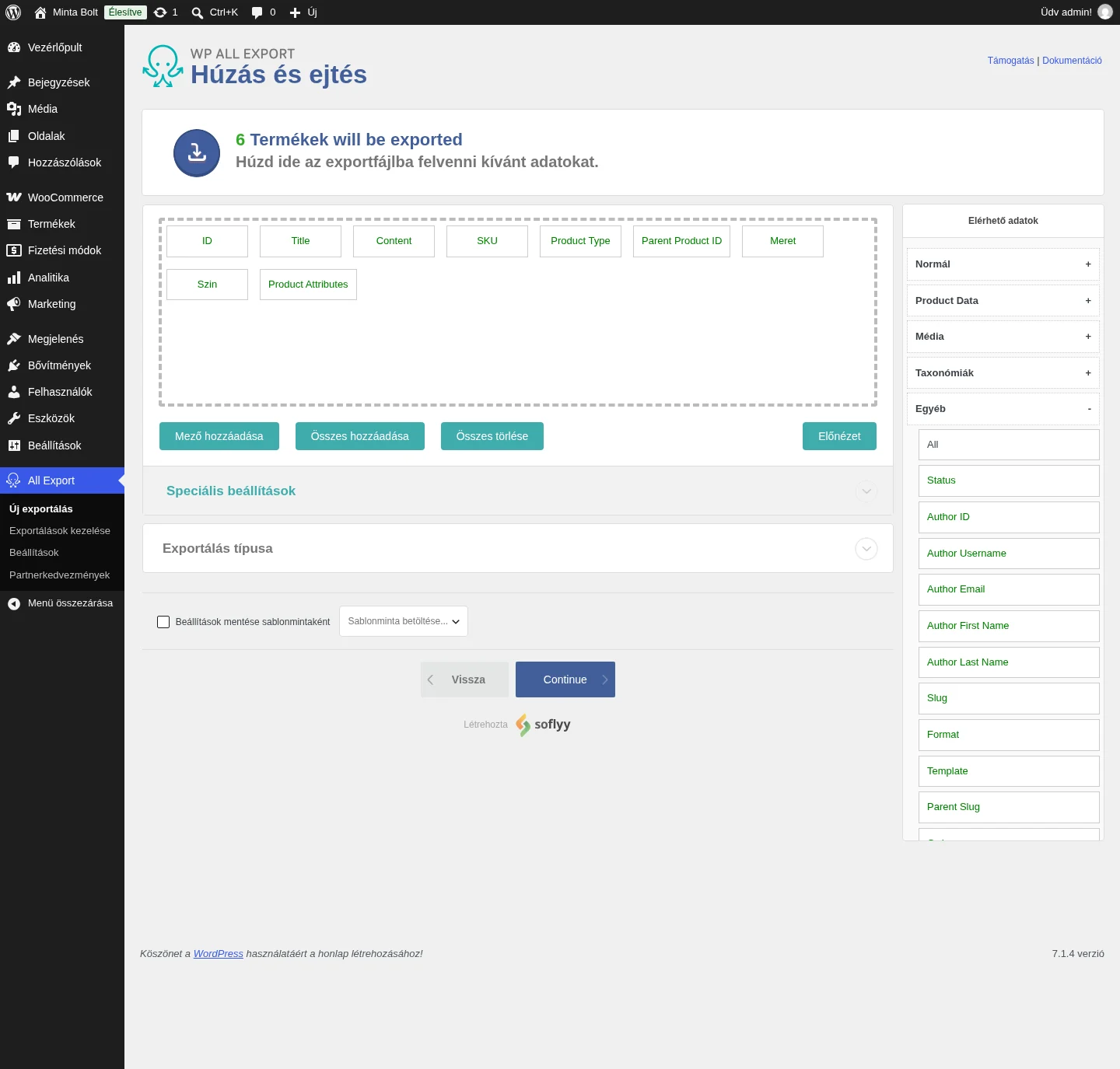
Az Egyéb csoport a ritkábban használt adatokat tartalmazza. A legfontosabbak:
- Status: a termék állapota. Az alapértékek:
publish,draft,private. - Slug: az adatbázisbarát név, amely a termék webcímében szerepel.
- Downloadable és Downloadable Files: letölthető-e a termék, és mik a letölthető fájlok.
- Sale Price Dates From és Sale Price Dates To: az akció kezdete és vége.
- Manage Stock: kezeli-e a termék a készletet (
yesvagyno). - Up-Sells és Cross-Sells: a kiegészítő és kapcsolódó termékek cikkszámai, függőleges vonallal ( | ) elválasztva.
- Tax Status: az adóállapot. Lehet
none,taxablevagyshipping(csak szállításra). - Tax Class: az adóosztály. Az alapok:
standard,zero-rate,reduced-rate. - Weight, Length, Width, Height: a súly és a méretek.
3. Az exportbeállítások
Szekció neve “3. Az exportbeállítások”A Continue gomb után a Beállítások exportálása oldalra jutsz.
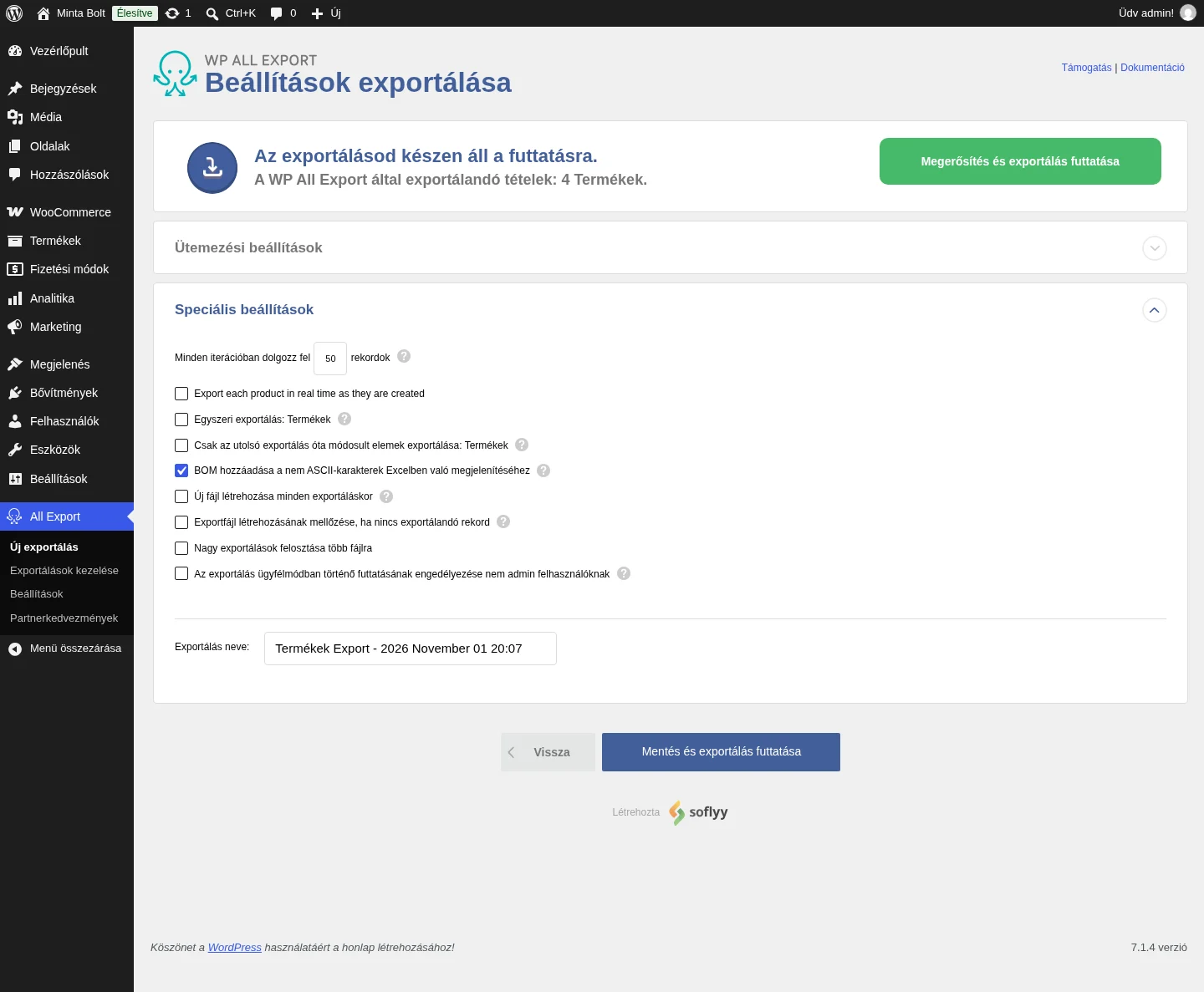
Itt a következőket állíthatod be:
- az Ütemezési beállítások részben hetente vagy havonta futó exportot;
- hogy az újabb futások csak az utolsó futás óta módosult termékeket exportálják-e;
- hány rekordot dolgozzon fel egy iteráció (ez a teljesítményt befolyásolja);
- hogy a nagy exportot több fájlra ossza-e, hogy ne lépje túl a kiszolgáló fájlméret-korlátját.
Első alkalommal hagyd az alapértékeket, és kattints a Megerősítés és exportálás futtatása gombra.
4. A fájl letöltése
Szekció neve “4. A fájl letöltése”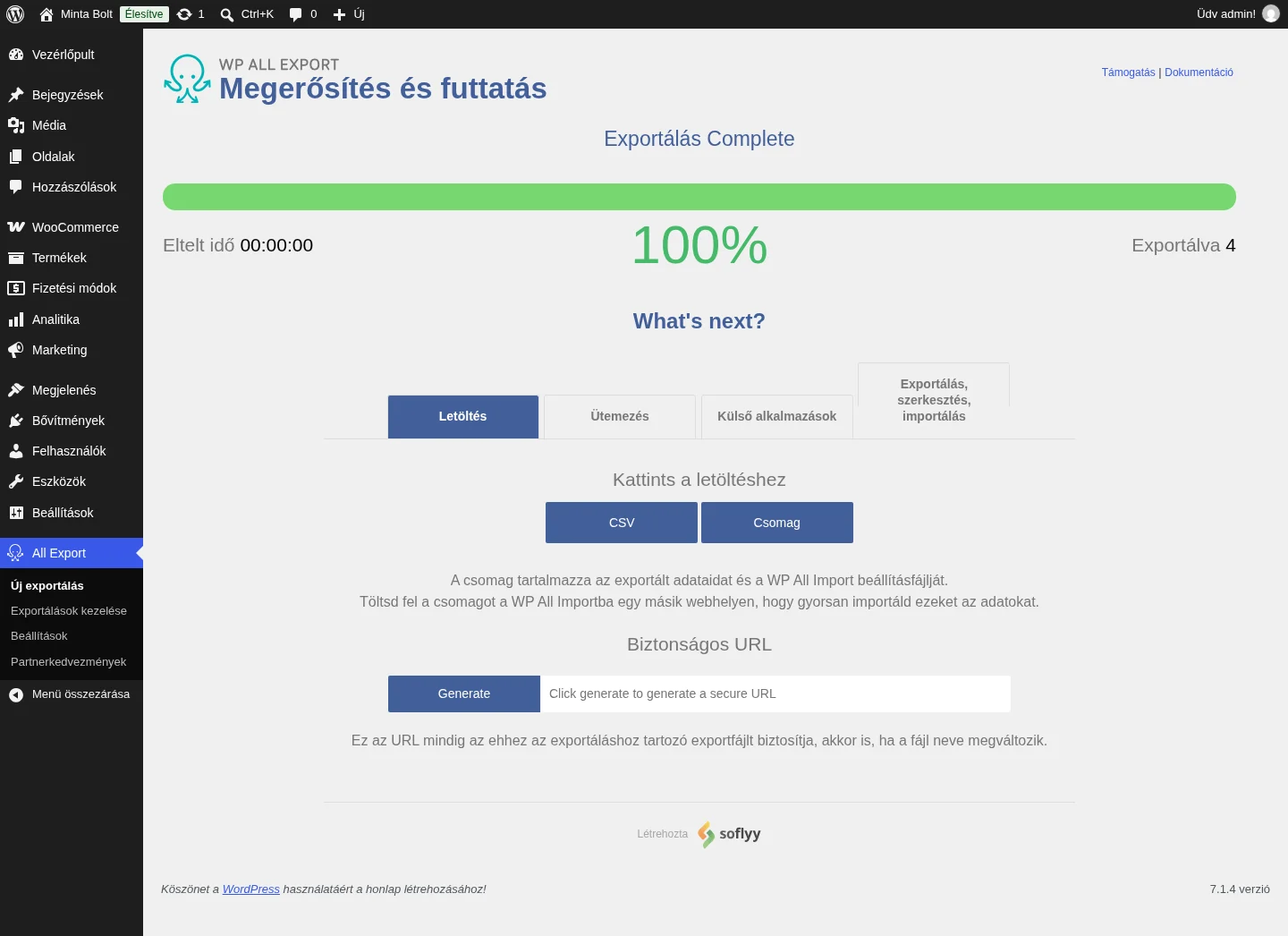
Az exportálás végén a Letöltés fülön két gombot látsz. Az egyik a kiválasztott formátumú fájlt tölti le (alapból CSV). A másik a Csomag: egy zip, amelyben az exportfájl mellett egy WP All Import beállítófájl is van, így a termékeket könnyen áttöltheted egy másik webhelyre.
Szűrés
Szekció neve “Szűrés”Gyakran csak a termékek egy részére van szükséged: egy kategóriára, a készleten lévőkre, vagy bármelyik exportálható mező szerint válogatva.
- Az Új exportálás oldalon nyisd le a Szűrési opciók hozzáadása részt.
- Az Elem listából válaszd ki a mezőt, például Termékkategóriák.
- A Szabály listából válaszd ki a szabályt, például Be Product Cat (a termék szerepel a kategóriában).
- Az Érték mezőbe írd be az értéket, például a kategória nevét.
- Kattints a Szabály hozzáadása gombra.
Több szűrőt is összeköthetsz. Ha például a „klasszikus” kategóriába tartozó, és egyben raktáron lévő termékeket akarod, vedd fel a kategóriaszűrőt, mellé egy készletszűrőt. A szűrők akármilyen összetettek lehetnek.
A már létező exportok szűrői később is módosíthatók: All Export → Exportálások kezelése → Beállítások, ugyanabban a Szűrési opciók hozzáadása részben.
Fájlformátumok
Szekció neve “Fájlformátumok”A formátumot a Húzás és ejtés oldalon, az Exportálás típusa panelen választod. A panel a Speciális beállítások alatt található.
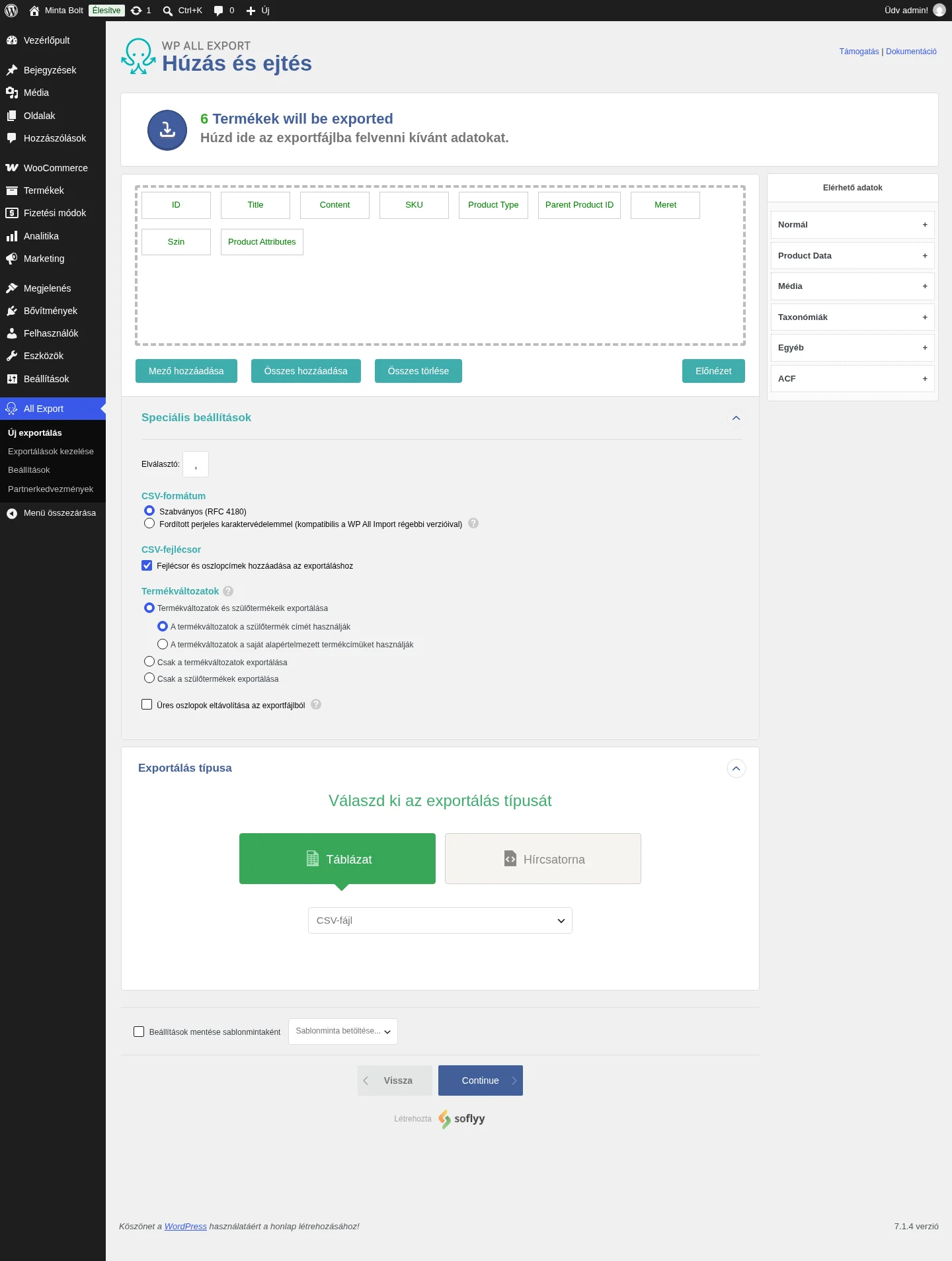
A CSV az alapértelmezett formátum, minden új exportnál ez van kiválasztva. A CSV vesszővel elválasztott értékekből álló szövegfájl, megnyitható táblázatkezelővel és a legtöbb szövegszerkesztővel.
Excel
Szekció neve “Excel”- Nyisd le az Exportálás típusa panelt.
- Válaszd a Táblázat típust.
- A legördülő listából válaszd az Excel XLS vagy az Excel XLSX fájlt.
Az Excel-fájlokat a Microsoft Excel és más táblázatkezelők is megnyitják.
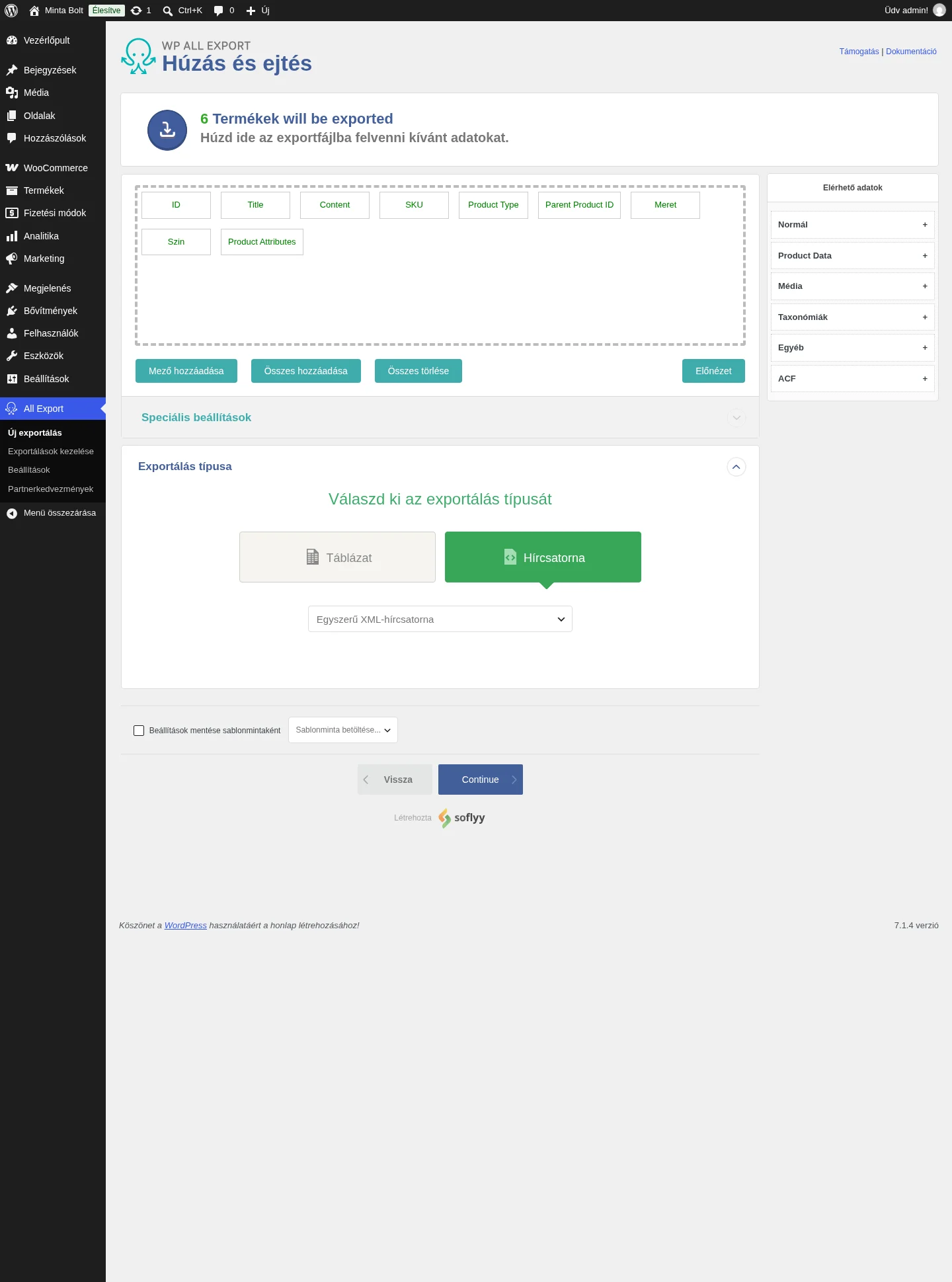
- Nyisd le az Exportálás típusa panelt.
- Kattints a Hírcsatorna gombra.
- Válaszd az Egyszerű XML-hírcsatorna vagy az Egyéni XML-hírcsatorna lehetőséget.
Az XML olyan jelölőnyelv, amelyben a címkéket te adod meg. Az egyszerű XML-hírcsatorna egyszintű, egyszerű XML-t készít, ez a legtöbb esetben elég. Az egyéni XML-hírcsatornával teljesen testre szabhatod a szerkezetet: beágyazott elemeket, az elemek nevét és sorrendjét, sőt állandó adatokat is megadhatsz.
Google Táblázatok (Google Sheets)
Szekció neve “Google Táblázatok (Google Sheets)”Állítsd be és futtasd az exportot a fent leírt módon. Az exportálás után a Külső alkalmazások fülön kapcsolhatod össze a Zapierrel. A Zapierben olyan eseményindítót és műveletet kell beállítanod, amely az export lefutásakor elküldi az adatot a Google Táblázatokba.
Google Merchant Center hírcsatorna
Szekció neve “Google Merchant Center hírcsatorna”Az Exportálás típusa panel Hírcsatorna részében a Google Merchant Center termékhírcsatorna lehetőség is megtalálható. Ez a WooCommerce-termékekből kinyeri a hírcsatornához szükséges adatokat, lehetővé teszi a kategóriák hozzárendelését és a Google Merchant Centerre jellemző további beállításokat. Alapból egy .txt fájlt készít, amelyet feltölthetsz a Google-ba.
Speciális beállítások termékexportnál
Szekció neve “Speciális beállítások termékexportnál”A Speciális beállítások panel az Exportálás típusa fölött van.
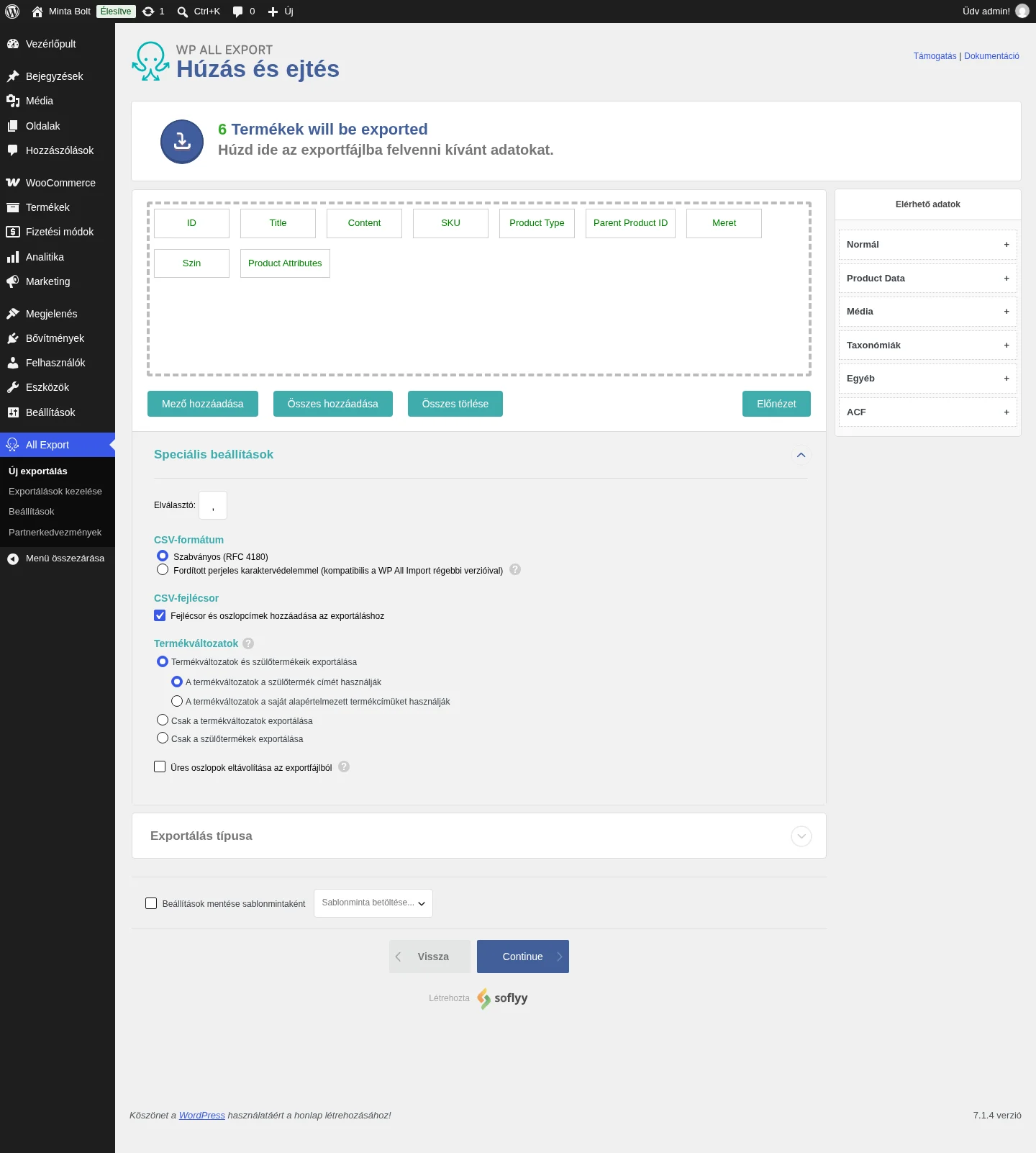
CSV-fájl esetén:
| Beállítás | Mit csinál | Alapérték |
|---|---|---|
| Elválasztó | A mezők elválasztójele. Leggyakrabban vessző vagy függőleges vonal. | , |
| CSV-formátum | Szabványos (RFC 4180) vagy fordított perjeles karaktervédelem (a WP All Import régebbi verzióival kompatibilis). | Szabványos |
| CSV-fejlécsor | Fejléc és oszlopcímek hozzáadása az exportálásnál. | Bekapcsolva |
| Termékváltozatok | Hogyan exportálja a változatos termékeket (lásd a változatos termékekről szóló fejezetet). | Változatok és szülők |
| Üres oszlopok eltávolítása az exportfájlból | Kihagyja azokat az oszlopokat, amelyekben minden érték üres. | Kikapcsolva |
Az Excel-fájloknál csak a termékváltozatok beállításai érhetők el, XML-nél a termékváltozatok és a CDATA-címkék.
Gyakori kérdések
Szekció neve “Gyakori kérdések”Hogyan exportálok csak kiválasztott termékeket? Hozz létre új exportot, válaszd a WooCommerce-termékek típust, a Szűrési opciók hozzáadása résznél adj meg egy szabályt a kívánt termékekre, majd futtasd az exportot, és töltsd le.
Hogyan exportálom az összes terméket? Válaszd a WooCommerce-termékek típust, ne adj meg szűrőt, fejezd be az exportot, és töltsd le.
Hogyan exportálok CSV-be? Kövesd a fenti lépéseket, a CSV az alapértelmezett formátum.
Hogyan exportálok Excelbe? Állítsd be az oszlopokat, majd az Exportálás típusa panelen válaszd a Táblázat típust és az Excel-fájlt, futtasd az exportot, és töltsd le.
Hogyan exportálom a termékeket a képeikkel? Szűrő nélkül hozz létre egy termékexportot, és vedd fel a Média → Képek mezőit. Részletek: Termékek exportálása képekkel.
Hogyan exportálom a termékeket a kategóriáikkal? A Taxonómiák csoportból húzd be a Product categories mezőt. A kategóriákat önállóan is exportálhatod, lásd A termékkategóriák és címkék exportálása.
Hogyan exportálom a tulajdonságokat? Húzd át a kívánt mezőket a Product Data → Attributes alcsoportból. Lásd A termékek tulajdonságainak listázása.
Hogyan készítek Google Shopping hírcsatornát? A WooCommerce-termékek exportnál az Exportálás típusa panelen válaszd a Hírcsatorna → Google Merchant Center termékhírcsatorna lehetőséget, állítsd be az exportot, és töltsd fel az eredményt a Google-ba.
Hogyan ütemezhetem a termékexportot? Bármilyen ütemezésben futhat. Vagy a tárhelyed cron-feladataival (kézi ütemezés), vagy az automatikus ütemezési szolgáltatással, amelyet közvetlenül a bővítmény felületén állítasz be.
Hogyan töltök be termékeket a WooCommerce-be? Az importhoz a WP All Import szükséges: All Import → Új import, válaszd ki a fájlt és a célt (WooCommerce-termékek), rendeld a bejövő mezőket a termékmezőkhöz, és futtasd az importot.
Hogyan költöztetek termékeket másik webhelyre? Exportáld a termékeket, a letöltésnél válaszd a Csomag gombot (benne van az importsablon is), töltsd fel a csomagot a másik webhelyen a WP All Importban, majd ellenőrizd az importált termékeket.
Hogyan szerkeszthetek sok terméket egyszerre? Exportáld a termékeket, szerkeszd a fájlt egy táblázatkezelőben, importáld vissza, és ellenőrizd az eredményt.
Hogyan nyomtathatok terméklistát? A leggyorsabb: Termékek → Összes termék, majd a böngészőben Ctrl+P. Ha az elrendezést vagy az adatokat is alakítanád, exportáld táblázatba, és onnan nyomtass.
Hogyan exportálom az eladásokat? Az Új exportálás oldalon válaszd a WooCommerce-rendelések típust, állítsd össze a sablont, futtasd az exportot, és töltsd le a fájlt.
Mi kell a termékek exportjához? A WooCommerce Export Add-On aktívan, a WP All Export Pro mellett.
Tulajdonságok exportja többnyelvű webhelyen
Szekció neve “Tulajdonságok exportja többnyelvű webhelyen”Ha többnyelvű webhelyen cron-feladattal vagy automatikus ütemezéssel exportálsz tulajdonságokat, az exportsablont olyan WordPress-felhasználóval állítsd be, aki a webhely alapnyelvét használja. A WooCommerce ugyanis a tulajdonságelemek elé a bejelentkezett felhasználó nyelve szerint írja a „Product” szót, az automatikus exportok viszont az alapnyelvet használják. Ha a sablont más nyelvű felhasználóval készítetted, a tulajdonságelemek üresek maradnak.
Készült: