

 Magyarmagyar
Termékek exportálása a Google Merchant Centerbe
WooCommerce-termékekből Google Merchant Center terméktáblázat (feed) készítése: az összes szakasz beállításai, az előnézet, a feed bekötése a Merchant Centerbe és a gyakori kérdések.
A WooCommerce-termékeidet kész Google Merchant Center terméktáblázatként (feed) is exportálhatod. A feedet a Merchant Center időzítve letölti, így a termékeid megjelennek a Google Shopping fülén, és használhatod őket a Shopping-hirdetésekben is.
Ehhez a WP All Export mellett a WooCommerce exportáló kiegészítő is kell.
1. Új termékexport létrehozása
Szekció neve “1. Új termékexport létrehozása”- Nyisd meg: All Export → Új exportálás.
- Válaszd a WooCommerce-termékek típust.
- Kattints az Exportfájl testreszabása gombra.
- A Húzás és ejtés oldalon nyisd le az Exportálás típusa szakaszt, válaszd a Feed típust, azon belül a Google Merchant Center Product Feed lehetőséget.
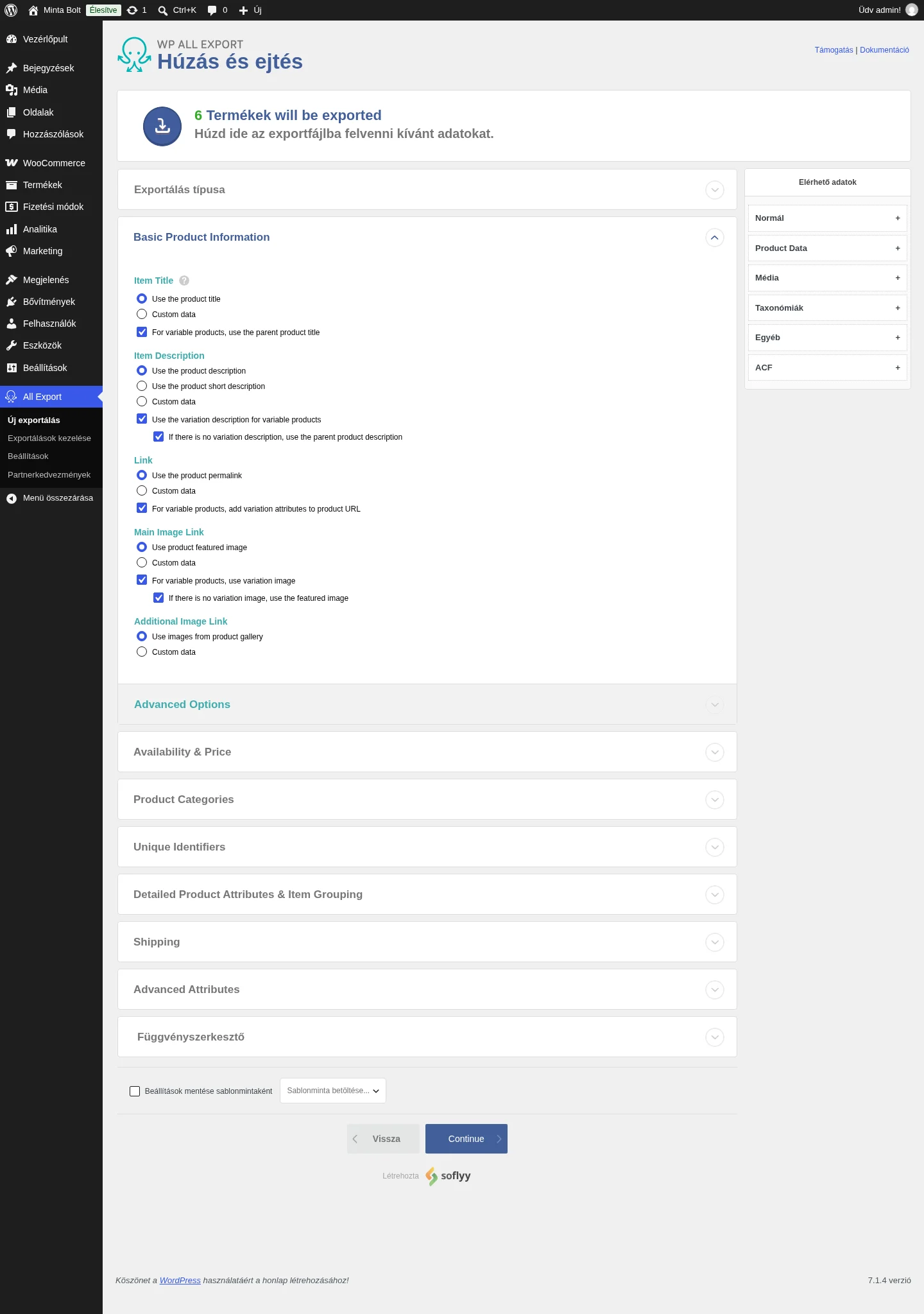
Az oldal ezután a feed szakaszait mutatja. Az Elérhető adatok panel mezői az Egyéni adat (Custom data) beállításoknál használhatók, és beágyazott PHP-függvény is írható.
A szakaszok sorrendben: Basic Product Information, Availability & Price, Product Categories, Unique Identifiers, Detailed Product Attributes & Item Grouping, Shipping, Advanced Attributes.
2. Alapvető termékadatok
Szekció neve “2. Alapvető termékadatok”A Basic Product Information szakasz mezői:
| Mező | Mit csinál | Alapérték |
|---|---|---|
| Item Title | A termék címe. Egyéni adat is választható. Jelölőnégyzettel a változatok a szülőtermék címét kapják. | A termék címe |
| Item Description | A termék leírása: hosszú leírás, rövid leírás vagy egyéni adat. Két jelölőnégyzet szabja meg, mi kerüljön a változatokhoz (a változat leírása, és ennek hiányában a szülő leírása). | A termék leírása |
| Link | A termék webcíme: az állandó hivatkozás vagy egyéni adat. Jelölőnégyzettel a változatok tulajdonságai hozzáfűződnek a címhez. | A termék állandó hivatkozása |
| Main Image Link | A fő kép: a kiemelt kép vagy egyéni adat. Két jelölőnégyzet dönti el, hogy a változatok a saját képüket használják-e, és ha nincs, a kiemelt képet. | A termék kiemelt képe |
| Additional Image Link | A további képek: a termék galériájának képei vagy egyéni adat. | A galéria képei |
Az Advanced Options alszakasz további mezői:
- Item ID: a termék egyedi azonosítója.
- Item Condition: az áru állapota. Elfogadott értékek:
new,refurbished,used. Adatleképezés (Data Mapping) használható, alapértékenew. - Mobile Link: ugyanannak a terméknek a mobilbarát változatára mutató cím.
3. Elérhetőség és ár
Szekció neve “3. Elérhetőség és ár”Az Availability & Price szakaszban:
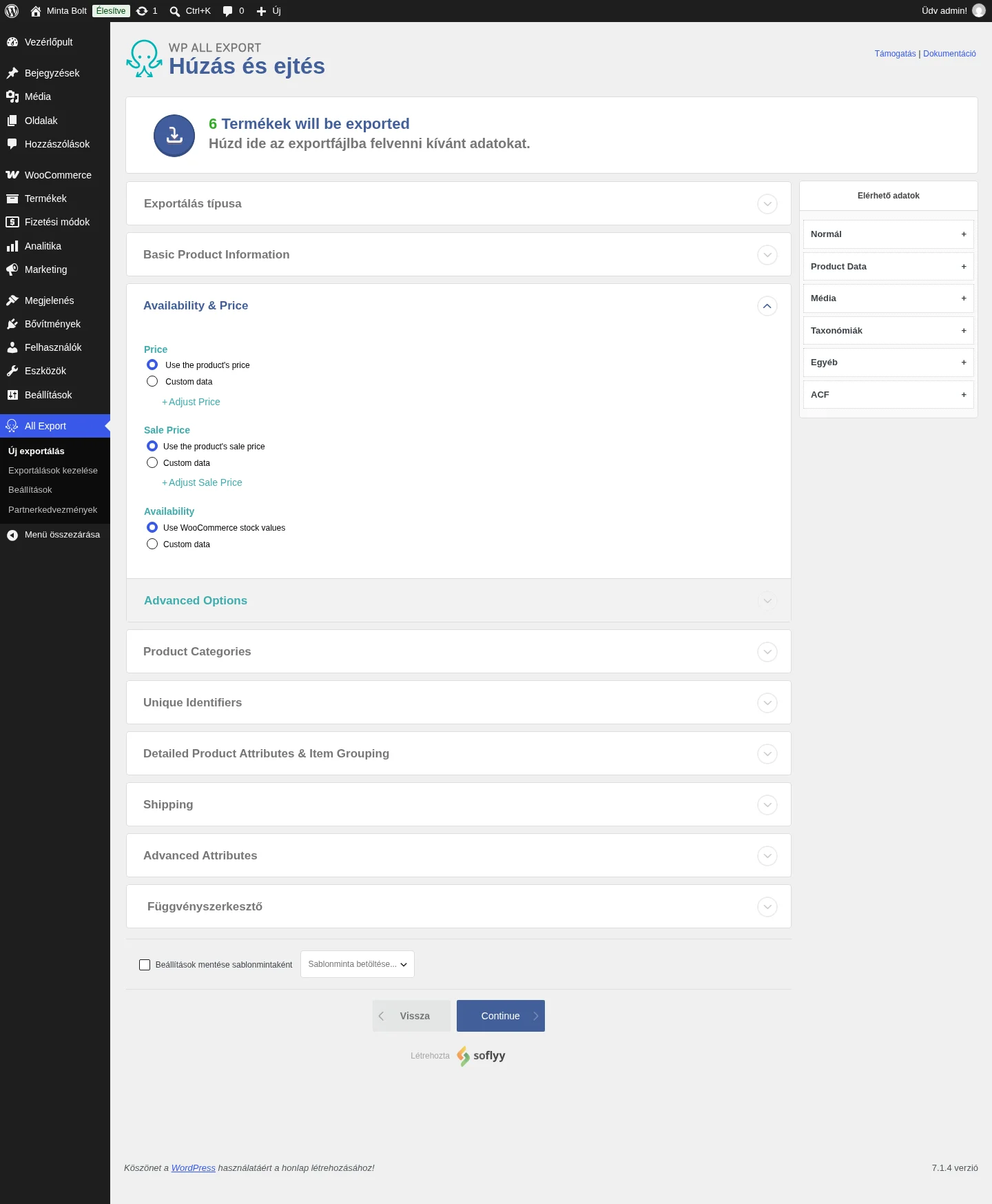
- Price: a termék ára. Alapból az aktuális ár, de egyéni adat is választható. Az Adjust Price beállítással az árat százalékkal vagy fix összeggel megemelheted.
- Sale Price: az akciós ár, ugyanígy beállítható, szintén van Adjust Sale Price.
- Availability: a készlet állapota. Alapból a WooCommerce készletértékei, de egyéni adat is lehet.
Az Advanced Options alatt a Currency beállítással bármely, a WooCommerce és a Google által is támogatott pénznemet kiválaszthatod, és ezek a mezők érhetők el:
- Availability Date: mikortól kapható az előrendelhető vagy késedelmes termék. Formátum:
ÉÉÉÉ-HH-NNTóó:ppZ, például2021-03-24T13:00-0800. - Sale Price Effective Date: meddig látszik az akciós ár. A kezdet és a vég ferde vonallal (
/) elválasztva, például2021-02-24T13:00-0800/2021-02-29T15:30-0800. - Cost Of Goods Sold: az áru beszerzési költsége, a konverziós jelentésekhez, a bruttó haszon számolásához. Lehet durva becslés. Formátum: szám és pénznem, például
10.01 USD.
4. Termékkategóriák
Szekció neve “4. Termékkategóriák”A Product Categories szakaszban a kategóriák hozzárendelését állítod be.
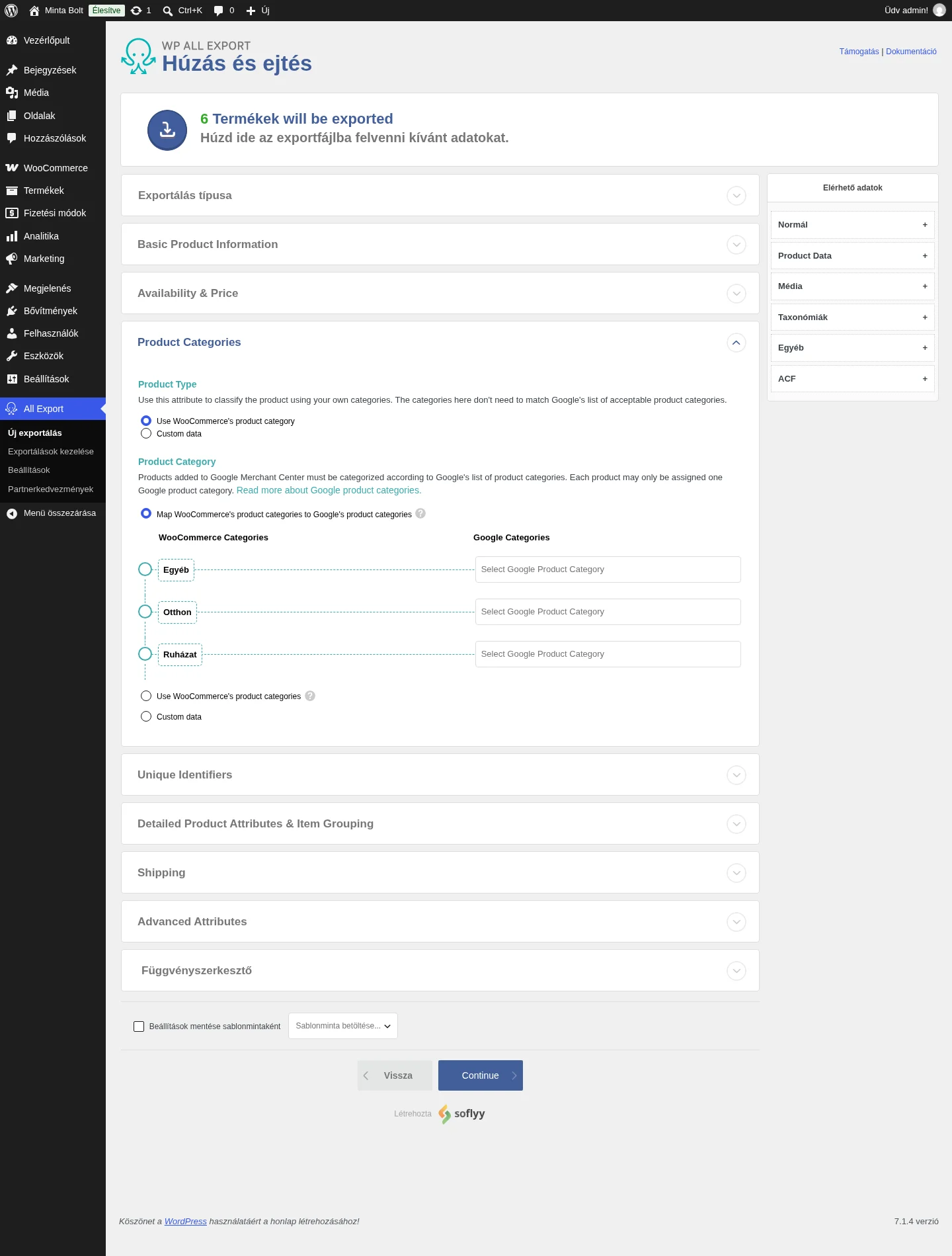
- Product Type: a saját kategóriarendszeredet adja át. Választható a Use WooCommerce’s product category (a WooCommerce kategóriái) vagy a Custom data. Ezeknek nem kell egyezniük a Google kategóriáival.
- Product Category: a Google saját termékkategóriái közül kell választani, termékenként egyet. Három mód van:
- Map WooCommerce’s product categories to Google’s product categories: a WooCommerce-kategóriákat kézzel rendeled hozzá a Google kategóriáihoz (az alapértelmezett mód). A Select Google Product Category mezőbe gépelve kereshetsz a Google kategóriái között.
- Use WooCommerce’s product categories: a WooCommerce meglévő kategóriáit adja át.
- Custom data: a kategória dinamikusan állítható.
5. Egyedi azonosítók
Szekció neve “5. Egyedi azonosítók”A Unique Identifiers szakasz azokat a kódokat tartalmazza, amelyek alapján a Google besorolja a termékeket. Azonosító nélkül a termékeket nehezebb besorolni, és előfordulhat, hogy nem használhatók a Google minden Shopping-funkciójában.
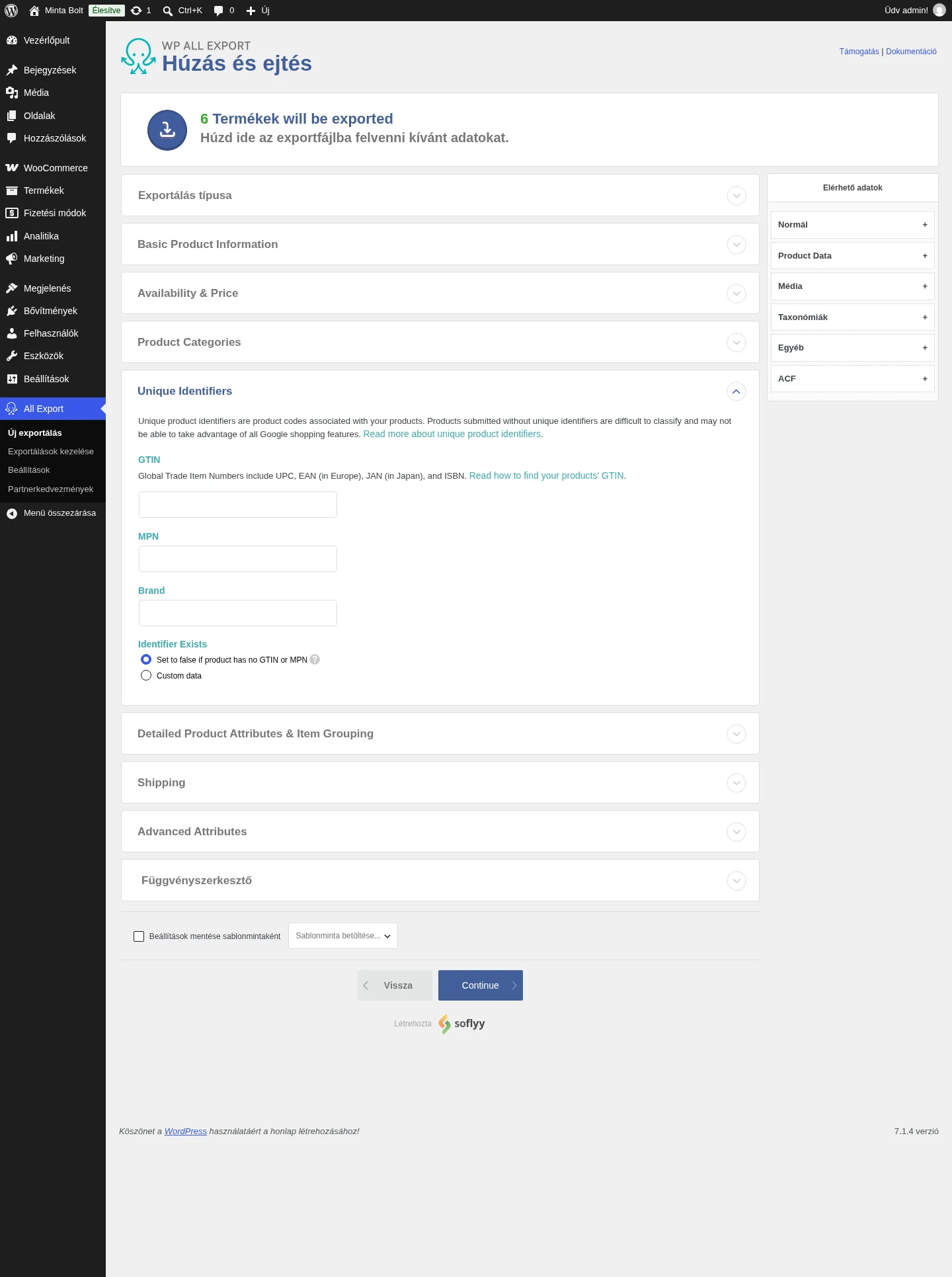
- GTIN: a termék nemzetközi kereskedelmi azonosítószáma. Lehet UPC, EAN, JAN, ISBN vagy ITF-14. Példa:
3234567890126. - MPN: a gyártó cikkszáma. Példa:
SO1234FLYY. - Brand: a márka neve. Példa:
Soflyy. - Identifier Exists: jelzi, hogy a termékhez van-e egyedi azonosító. Értéke
yesvagyno. Az alapbeállítás Set to false if product has no GTIN or MPN (hamis, ha nincs sem GTIN, sem MPN), de egyéni adat is választható.
6. Részletes tulajdonságok és csoportosítás
Szekció neve “6. Részletes tulajdonságok és csoportosítás”A Detailed Product Attributes & Item Grouping szakasz a változatos termékek csoportosítását és a ruházati tulajdonságokat adja meg.
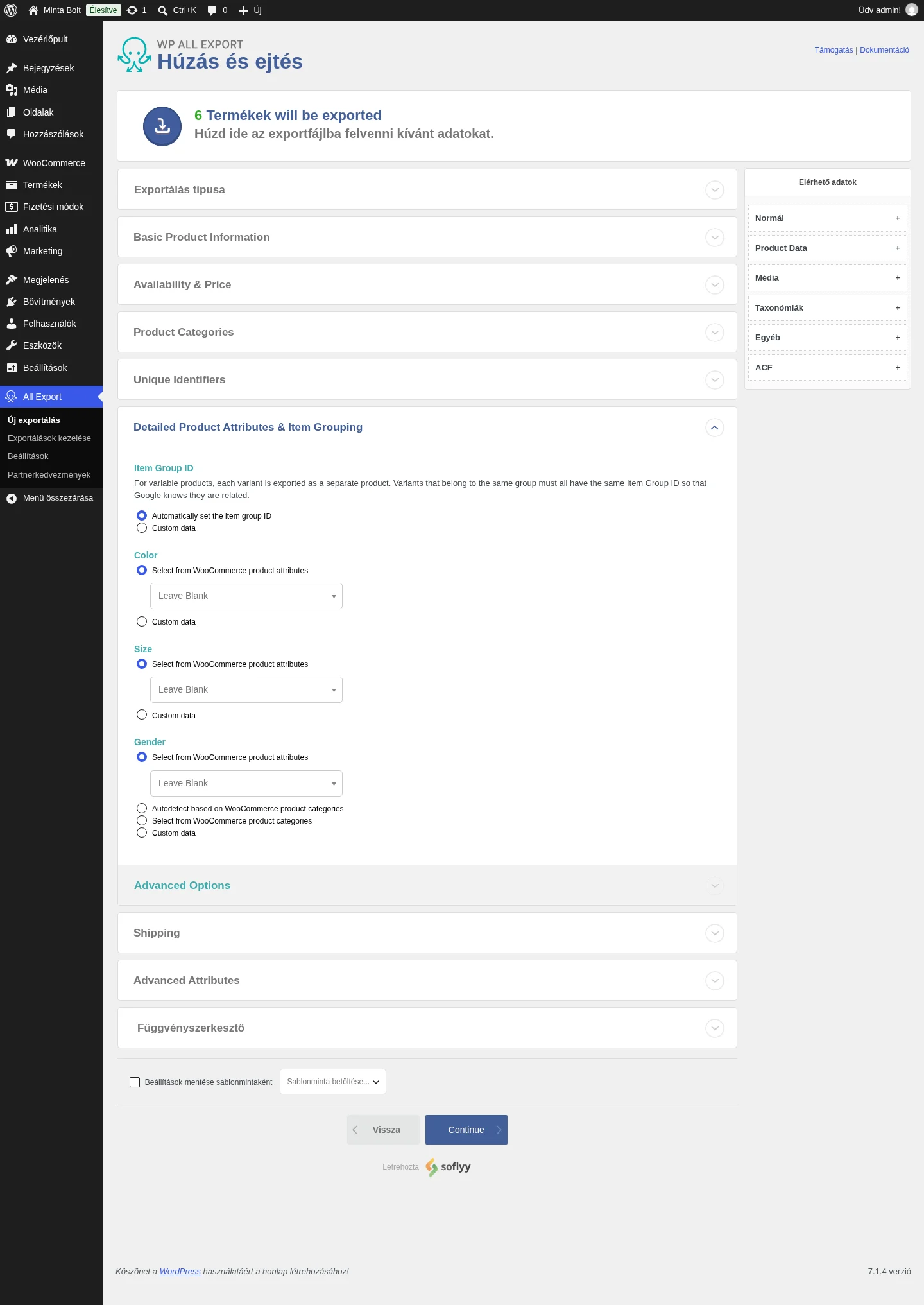
- Item Group ID: a változatos termék minden változata külön termékként kerül a feedbe, de ugyanazt a csoportazonosítót kapják, hogy a Google tudja, összetartoznak. Választható az Automatically set the item group ID (automatikus) vagy a Custom data.
- Color, Size: egy meglévő WooCommerce-termékjellemző (Select from WooCommerce product attributes, alapból Leave Blank, azaz üresen marad) vagy Custom data.
- Gender: ugyanúgy, de a WooCommerce termékkategóriái alapján is megadható: Autodetect based on WooCommerce product categories (automatikus felismerés) vagy Select from WooCommerce product categories.
Az Advanced Options alatt további mezők vannak:
- Size Type: a termék szabása. Értékei:
regular,petite,plus,tall,big,maternity. - Size System: az országos méretrendszer. Alapból üres. Értékei:
AU,BR,CN,DE,EU,FR,IT,JP,MEX,UK,US. - Age Group: a célközönség korcsoportja. Értékei:
newborn,infant,toddler,kids,adult. Választható termékjellemzőből, üresen hagyva, termékkategóriákból vagy egyéni adattal. - Material: a termék fő anyaga. Termékjellemzőből, üresen hagyva vagy egyéni adattal.
- Pattern: a termék mintája vagy nyomata. Szintén termékjellemzőből, üresen vagy egyéni adattal.
7. Szállítás
Szekció neve “7. Szállítás”A Shipping szakasz a szállítási adatokat tartalmazza.
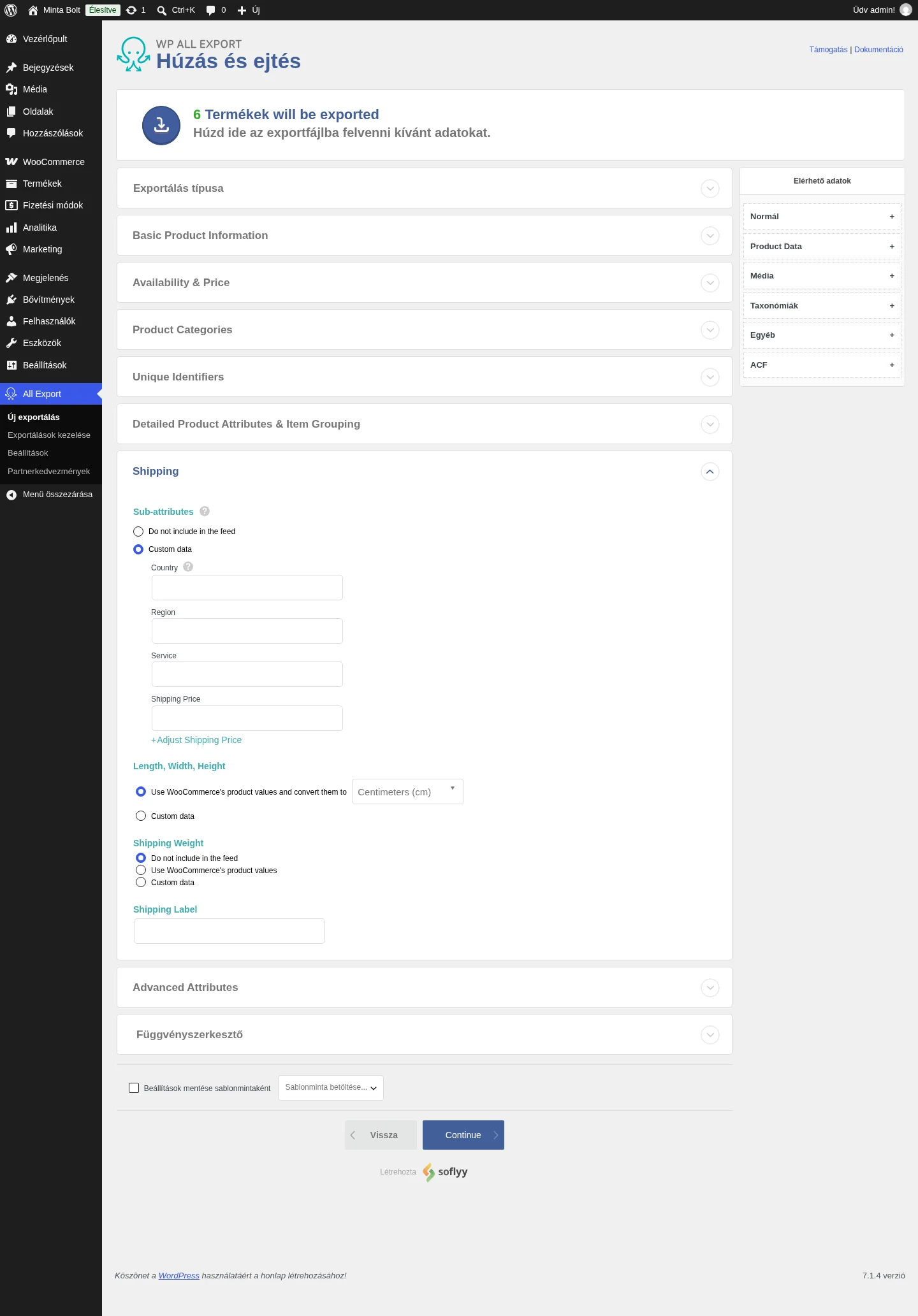
- Sub-attributes: országonkénti szállítási adatok. Alapból Do not include in the feed (nem kerül a feedbe), egyéni adatként pedig négy mező adható meg. Csak a Shopping-hirdetésekhez és az ingyenes listázáshoz kellenek.
- Country: az az ország, ahová a termék szállítható. Kétbetűs ISO 3166-1 országkód, például
AU. - Region: a régió, állam, terület vagy prefektúra, ahová szállítasz. Ausztráliára, Brazíliára, Franciaországra, Németországra, Indiára, Japánra, Új-Zélandra és az Egyesült Államokra támogatott. Az ISO 3166-2 kódtáblák alosztálykódját add meg az országelőtag nélkül (például
NSW,RJ,ARA,BE,AP,03,AUK,NY). - Service: a szolgáltatási osztály vagy a szállítási sebesség.
- Shipping Price: a becsült szállítási díj, hogy a Google szállítási becslést mutathasson. Az Adjust Shipping Price beállítással módosítható.
- Country: az az ország, ahová a termék szállítható. Kétbetűs ISO 3166-1 országkód, például
- Length, Width, Height: a termék hossza, szélessége és magassága. Alapból a WooCommerce-értékeket használja, centiméterre átváltva (a Centimeters (cm) legördülő lista mutatja az egységet), de egyéni adat is választható.
- Shipping Weight: a szállítási súly. Alapból Do not include in the feed, de választható a WooCommerce-termék értéke vagy egyéni adat.
- Shipping Label: címke, amellyel a termékeket csoportosítod, hogy a Merchant Centerben csoportonként állíthass szállítási díjat. Szöveg.
8. Haladó tulajdonságok
Szekció neve “8. Haladó tulajdonságok”Az Advanced Attributes szakasz több alszakaszra oszlik.
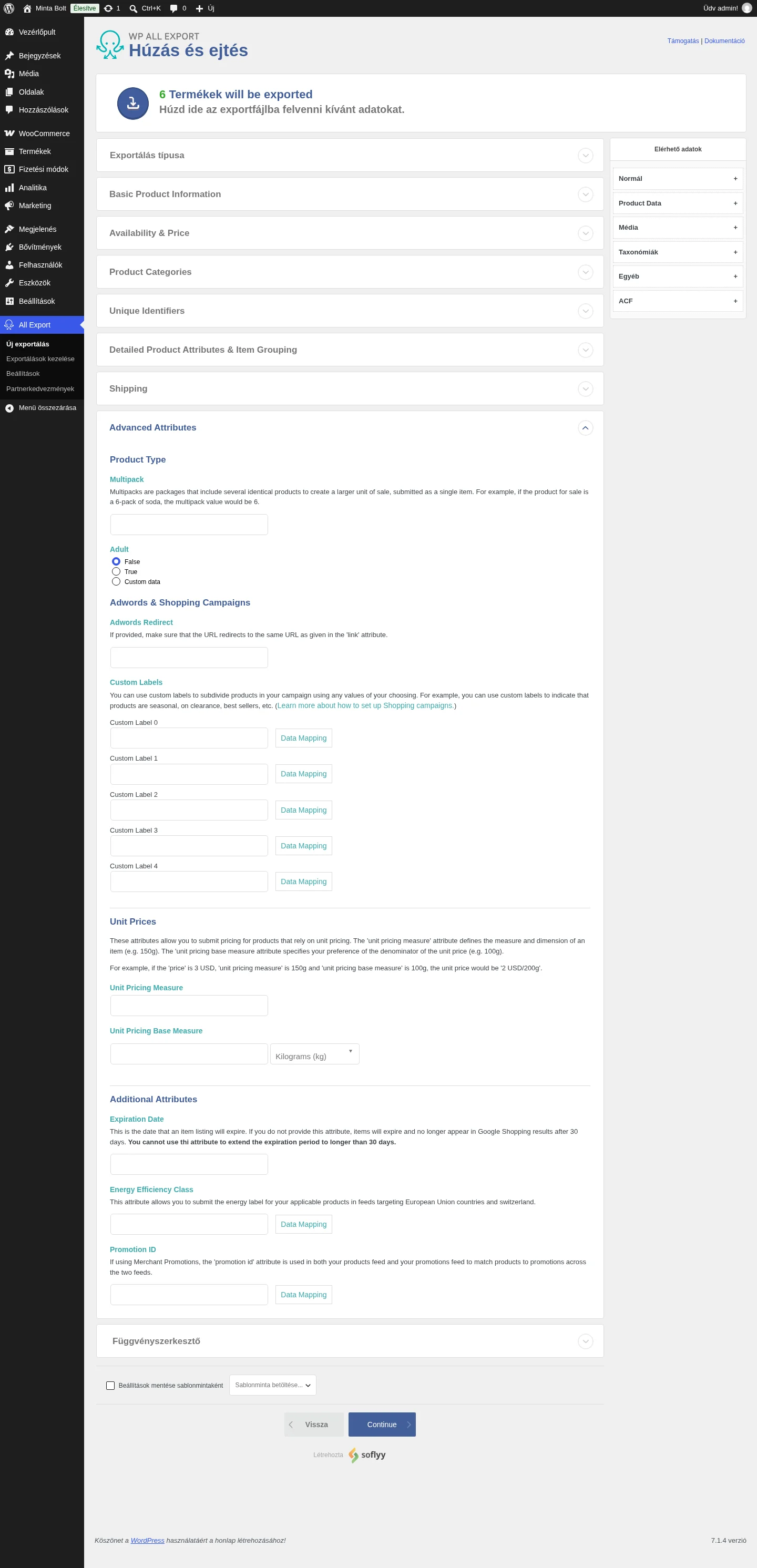
Product Type
- Multipack: jelzi, hogy több azonos termék egy csomagban kerül eladásra. Számot vár (például 6 darabos üdítőcsomagnál
6). - Adult: jelzi, hogy a termék csak felnőtteknek szól (például meztelenséget vagy szexuális tartalmat tartalmaz, vagy a szexuális élményt fokozza). A választható értékek: False, True vagy Custom data. Egyéni adatként
yes,true,no,falsefogadható el.
Adwords & Shopping Campaigns
- Adwords Redirect: a termékoldalra érkezők további, a Shopping-hirdetésekhez használt célparamétereit adja meg. Webcímet vár, amelynek ugyanarra az oldalra kell átirányítania, mint a Link mező.
- Custom Labels: öt egyéni címke (Custom Label 0 és Custom Label 4 között), amellyel a Shopping-kampányokban szűrőket készíthetsz, például szezonális, kifutó vagy sikerterméknek jelölve a termékeket. Szöveg. Mindegyik mellett ott az Data Mapping gomb.
Unit Prices: egységár megadása a mértékegységhez kötött árú termékeknél.
- Unit Pricing Measure: a termék mennyisége és mértékegysége, hogy a vásárló lássa az egységárat. Pozitív szám és mértékegység, például
750ml. - Unit Pricing Base Measure: az egységár nevezője. Ha a termék 750 ml, de 100 ml-re vetített árat szeretnél mutatni, itt adhatod meg. Pozitív szám és a legördülő listából választott mértékegység (alapból Kilograms (kg)).
Additional Attributes
- Expiration Date: ettől a naptól nem jelenik meg a termék (a 30 napos alapértelmezettnél korábban). A 30 napnál tovább nem hosszabbítható. Dátum, idő és időzóna, formátum:
ÉÉÉÉ-HH-NNTóó:ppZ, például2021-02-24T00:30-0800. - Energy Efficiency Class: a termék energiacímkéje (az Európai Unió országait és Svájcot célzó feedekhez). Értékei:
A+++,A++,A+,A,B,C,D,E,F,G. - Promotion ID: a termékeket a Merchant Center-promóciókhoz rendeli. Betűk, számok, aláhúzás és kötőjel megengedett.
9. A feed előnézete és futtatása
Szekció neve “9. A feed előnézete és futtatása”- Ha beállítottad a feedet, kattints a Continue gombra.
- Az exportálás beállításainál add meg az exportálás nevét, majd kattints a Megerősítés és exportálás futtatása gombra.
- A letöltéshez használd az Export Feed URL webcímet.
A feed az alapértelmezett beállításokkal olyan XML-t ad, amelyben minden terméknek a fent leírt mezői szerepelnek.
10. A feed bekötése a Merchant Centerbe
Szekció neve “10. A feed bekötése a Merchant Centerbe”Ha még nincs Google Merchant Center fiókod, előbb hozd létre a Google útmutatója szerint. Utána:
- A Merchant Center felületén nyisd meg a Products (Termékek) menüt a bal oldali panelen, és válaszd a Create a feed (haladó lehetőség) pontot. Ha már van feeded, a Products → Feeds oldalon a kék hozzáadás gombot használd.
- Add meg a feed alapadatait (célországok, nyelv stb.), és kattints a Continue gombra.
- A második oldalon adj nevet a feednek, válaszd a Scheduled fetch (ütemezett letöltés) lehetőséget, és folytasd.
- A fájlnak adj tetszőleges nevet, a File URL mezőbe pedig másold be az előző lépésben kapott Export Feed URL webcímet, majd kattints a Create Feed gombra.
- Ha szeretnéd, módosítsd a letöltés gyakoriságát és idejét, de az alapértelmezés is jó.
A feedet a Merchant Center ezután az ütemezés szerint letölti.
Gyakori kérdések
Szekció neve “Gyakori kérdések”Ingyenes a Google Merchant Center? Ha csak a Google Shopping fülén szeretnéd listázni a termékeket, ingyenes. A Shopping-hirdetések fizetősek.
Hogyan használom a Google Merchant Centert WordPressen? Nem közvetlenül a WordPresszel, hanem a webáruházaddal együtt. Ebben a leírásban látható módon külön formázott exportot készítesz a termékeidről, amelyet a Merchant Center letölt.
Hogyan kötöm össze a WooCommerce-t a Google Merchant Centerrel? A WP All Exporttal elkészíted a feedet, megkapod a webcímét, majd a Merchant Centerben ütemezett letöltéssel feedet hozol létre, és a File URL mezőbe beírod ezt a címet (lásd fent).
Hogyan adom hozzá a Google Shoppingot a WooCommerce-hez? Nem kell hozzáadni: a termékeidet a Merchant Centerben regisztrálod, és a Google ezután listázza őket a Shopping fülön, illetve használhatod a Shopping-hirdetésekben.
Hogyan ütemezem a feedet? A termékexportot ütemezd a WooCommerce oldalon, a Merchant Centerben pedig az ütemezett letöltést olyan időpontra állítsd, amikorra biztosan elkészül az export.
Hogyan szinkronizálom a Google-termékeket a WooCommerce-szel? Ha az exportfolyamat az ütemezett letöltés előtt befejeződik, a szinkron az ütemezés szerint megtörténik. Érdemes e-mail-értesítést is beállítani arra, hogy az export sikerült-e.
Miért kevesebb termék van a feedben, mint a szokásos exportban? A Google Merchant Center-export nem tartalmazza a szülőtermékeket, ezért sok változatos terméknél kisebb a szám. A feed darabszáma a várt összes termék mínusz a szülőtermékek száma.
Hogyan exportálok csak bizonyos termékkategóriákat az egész kínálat helyett? A feedre is érvényesek az exportszűrők, mint bármely más exportra: hozz létre szűrőt a kívánt termékkategóriákra.
Milyen kiegészítő kell? A WP All Export mellett a WooCommerce exportáló kiegészítő.
Készült: