

 Magyarmagyar
WooCommerce-értékelések exportálása
Termékértékelések exportálása CSV-, Excel- vagy XML-fájlba: lépések, az értékelések mezőcsoportjai, a termék webcíme, ütemezés, Zapier, migráció és gyakori kérdések.
A WooCommerce-értékelések a termékek értékelései. A WordPress ezeket a többi hozzászóláshoz hasonlóan a hozzászólások táblájában tárolja, az exportjukat pedig a WooCommerce Export Add-On teszi lehetővé. Az exportáláshoz a WP All Export Pro és ez a kiegészítő is aktív legyen.
Az exportálás lépései
Szekció neve “Az exportálás lépései”1. Új exportálás
Szekció neve “1. Új exportálás”- Nyisd meg: All Export → Új exportálás.
- Az Adott bejegyzéstípus gombnál válaszd a WooCommerce értékelések típust.
- Kattints az Exportfájl testreszabása gombra.
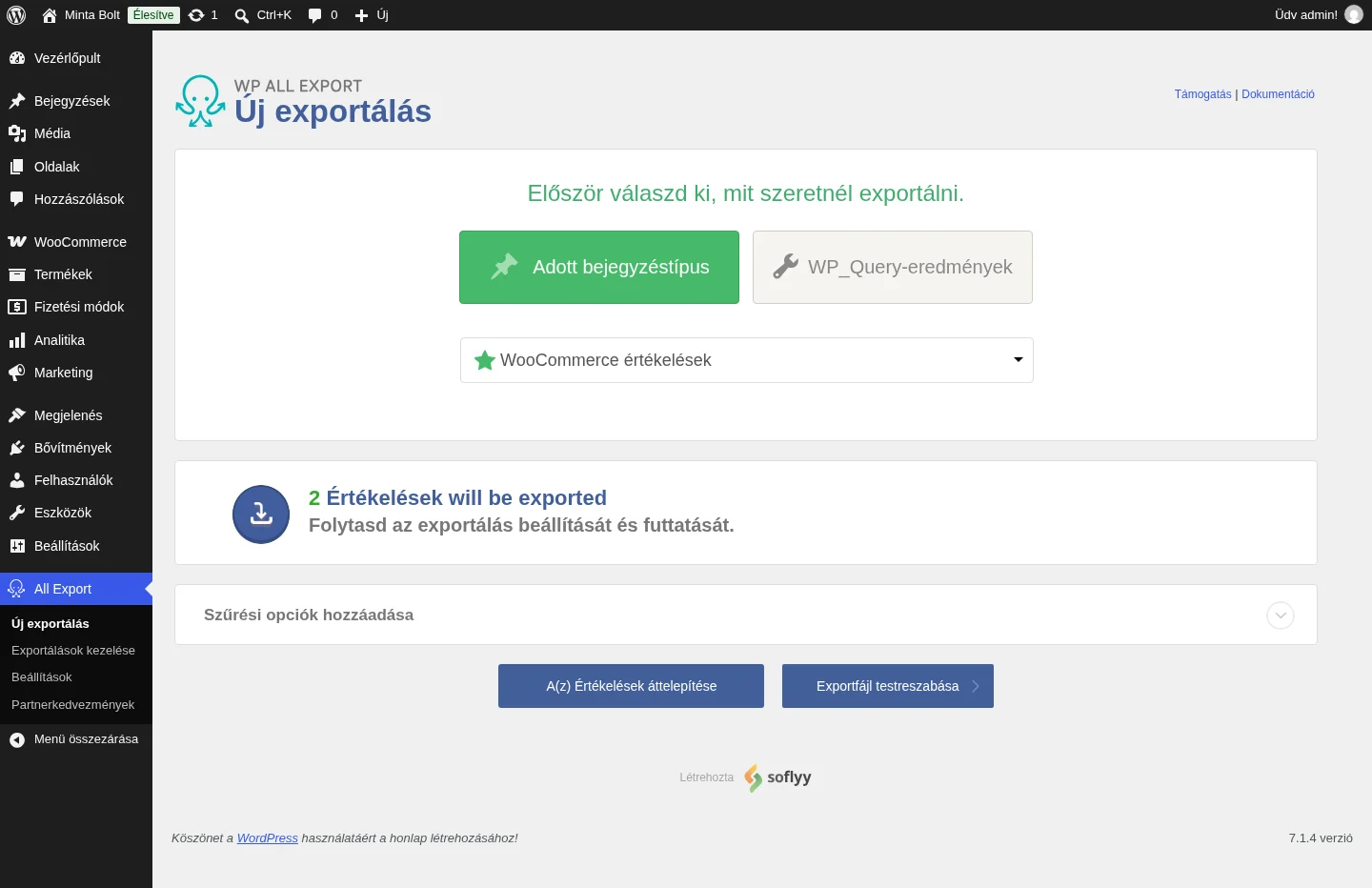
Az oldal kiírja, hány értékelés kerül az exportba. Ha ennél kevesebbet szeretnél, a Szűrési opciók hozzáadása résznél szűrhetsz.
2. Az oszlopok összeállítása
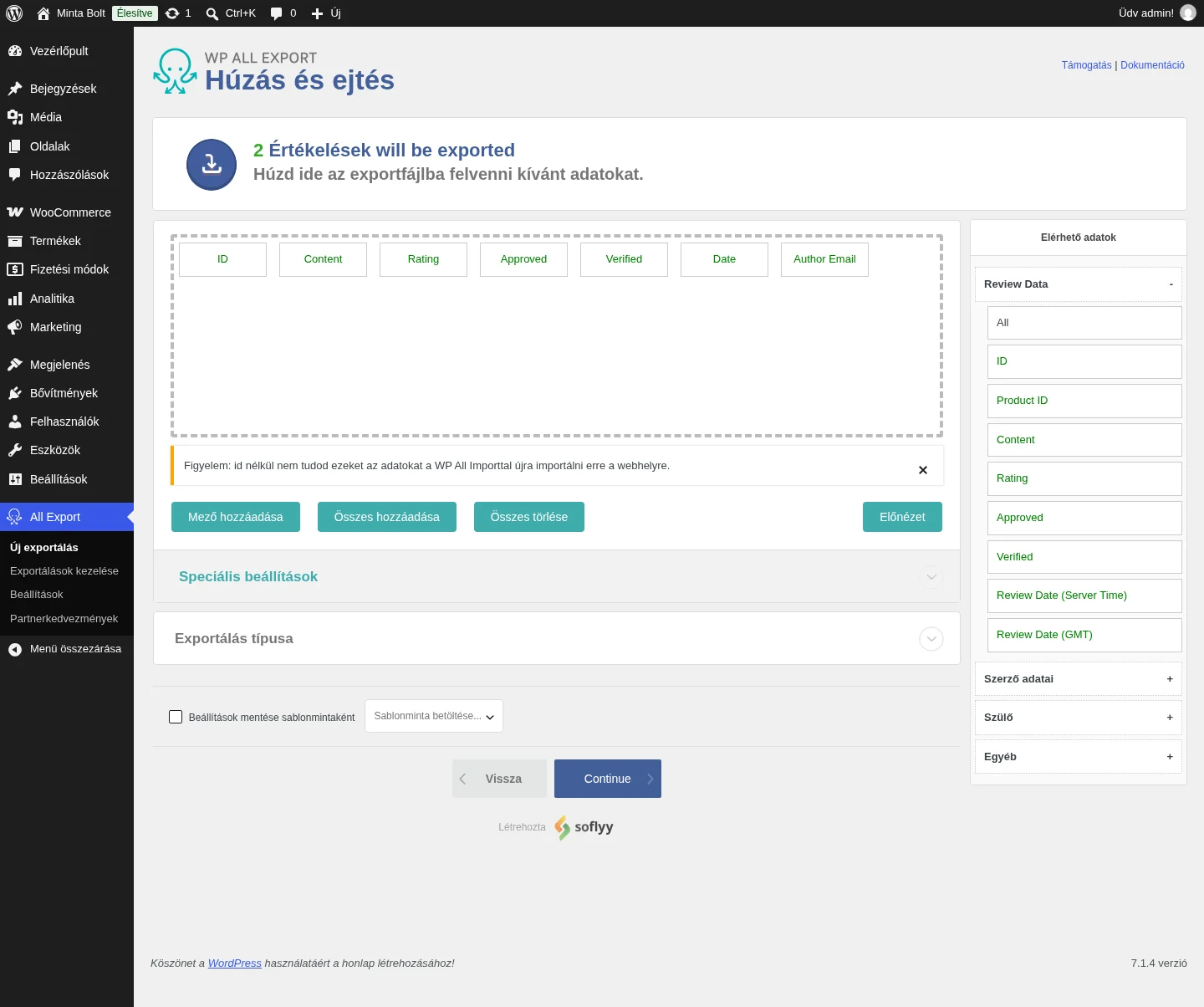
Szekció neve “2. Az oszlopok összeállítása”A Húzás és ejtés oldalon az Elérhető adatok panelben négy csoport van: Review Data, Szerző adatai, Szülő és Egyéb. A mezőt húzd át a bal oldali területre.
Review Data
Szekció neve “Review Data”Az értékelés legfontosabb adatai:
- ID: az értékelés WordPress által adott egyedi azonosítója.
- Product ID: az értékelt termék azonosítója.
- Content: az értékelés szövege.
- Rating: a csillagok száma, 1 és 5 közötti szám.
- Approved: jóváhagyott-e az értékelés (
1jóváhagyott,0nem jóváhagyott). - Verified: igazolt-e az értékelés, vagyis megvásárolta-e a termékét az író (
1igazolt,0nem igazolt). - Date: az értékelés megjelenésének ideje (a szerver ideje vagy GMT), éééé-hh-nn formában.
Szerző adatai
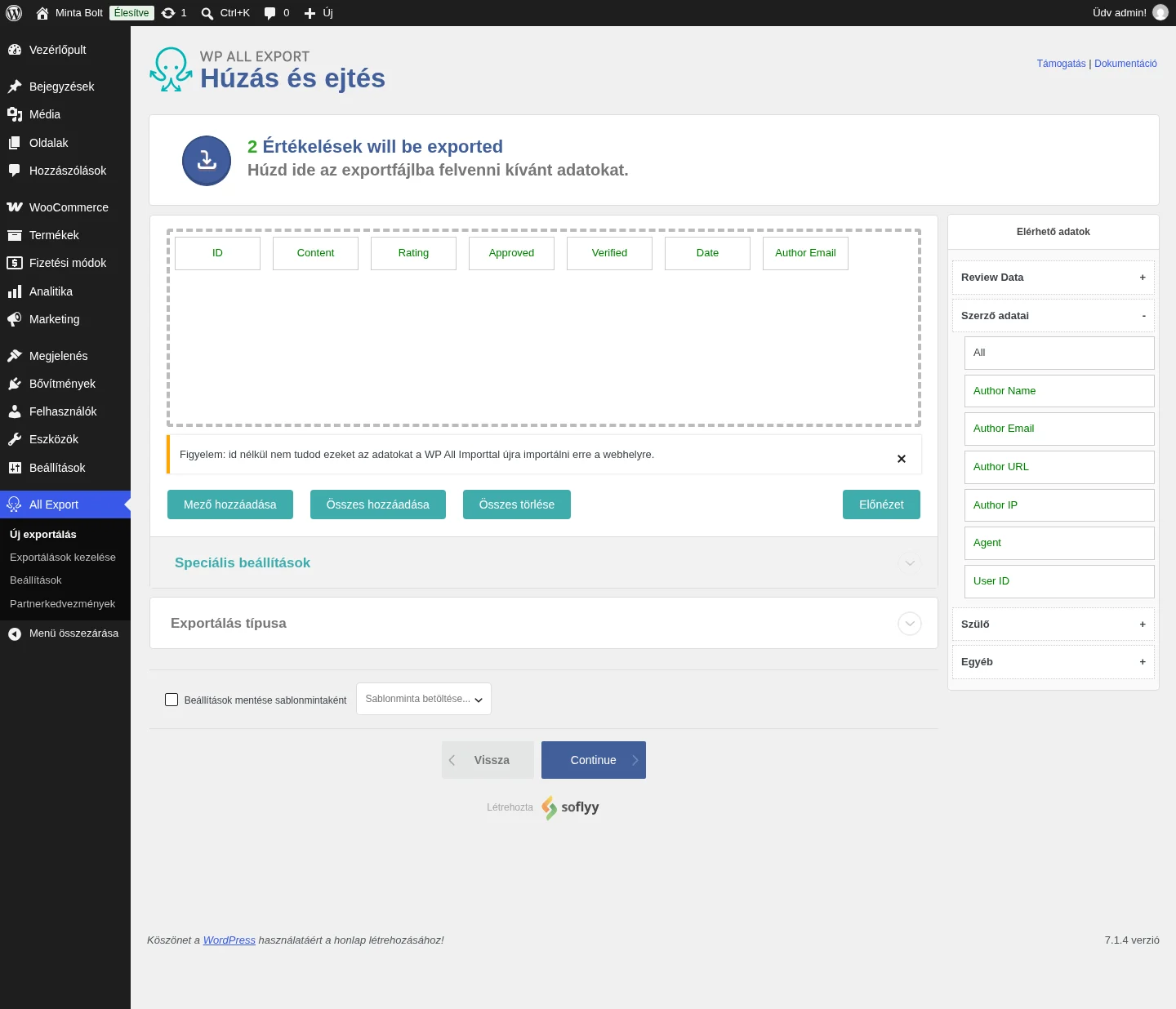
Szekció neve “Szerző adatai”- Author Name, Author Email, Author URL: a szerző neve, e-mail-címe és weboldala.
- Author IP: a szerző IP-címe.
- Agent: a szerző böngészőjének adatai.
- User ID: az értékelést író felhasználói fiók azonosítója, vendég értékelésnél
0.
Ha az értékelést regisztrált felhasználó írta, a szerzői adatok a fiókjából jönnek. Vendég esetén a nevet és a webcímet ő maga adta meg az értékelés beküldésekor.
Szülő
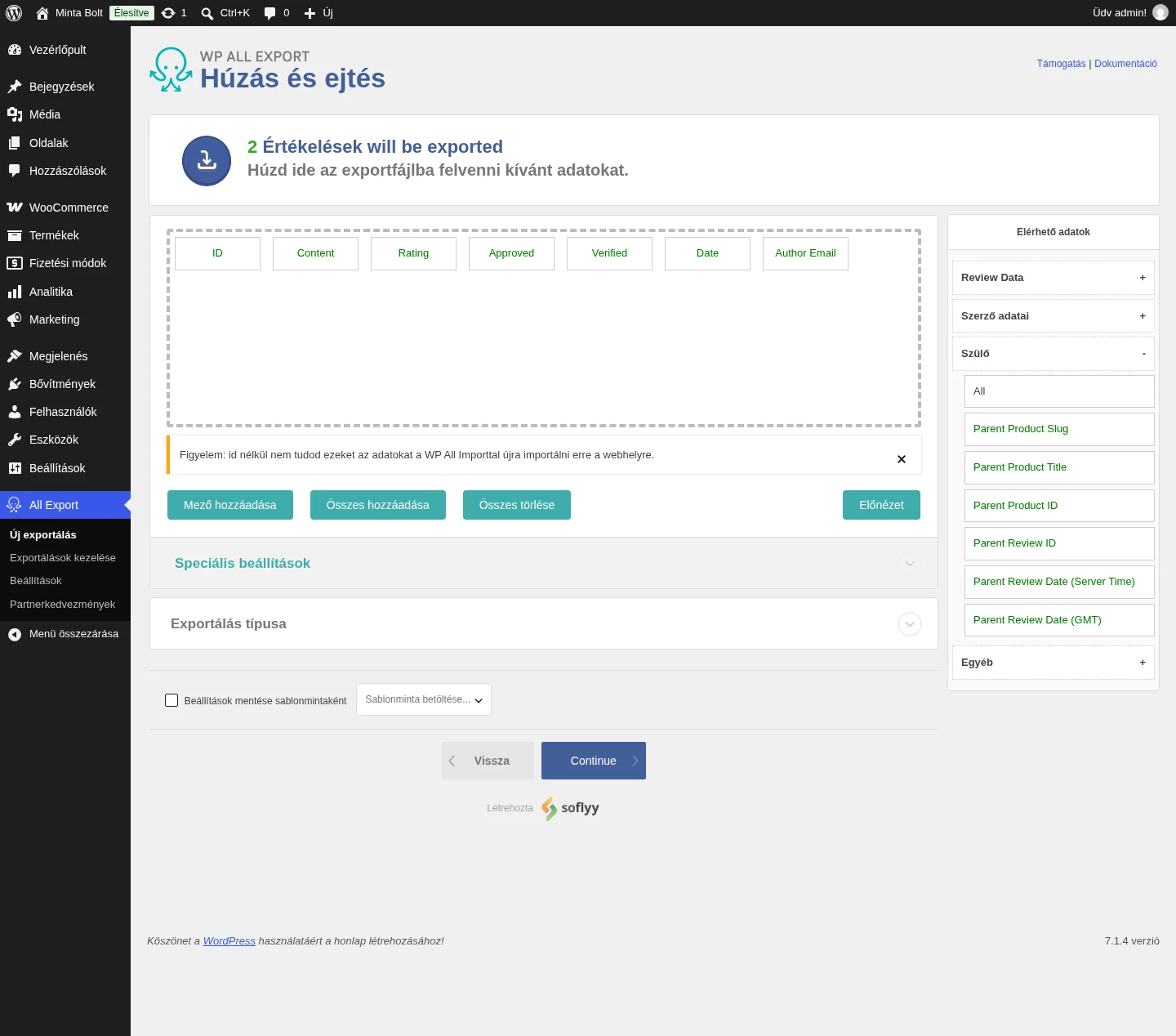
Szekció neve “Szülő”Az értékelés mindig egy termékhez tartozik, ez a szülőtermék. Egy értékelés egy másik értékelés gyermeke is lehet.
- Parent Product Slug: az értékelt termék slugja.
- Parent Product Title: az értékelt termék címe.
- Parent Product ID: az értékelt termék azonosítója, megegyezik a Review Data csoport Product ID mezőjével.
- Parent Review ID: a szülőértékelés azonosítója. Ha az értékelésnek nincs szülője,
0kerül az exportba. - Parent Review Date: a szülőértékelés dátuma. Ha nincs szülő, üres marad.
Egyéb
Szekció neve “Egyéb”A ritkábban használt adatok, például a Karma az Egyéb csoportban vannak.
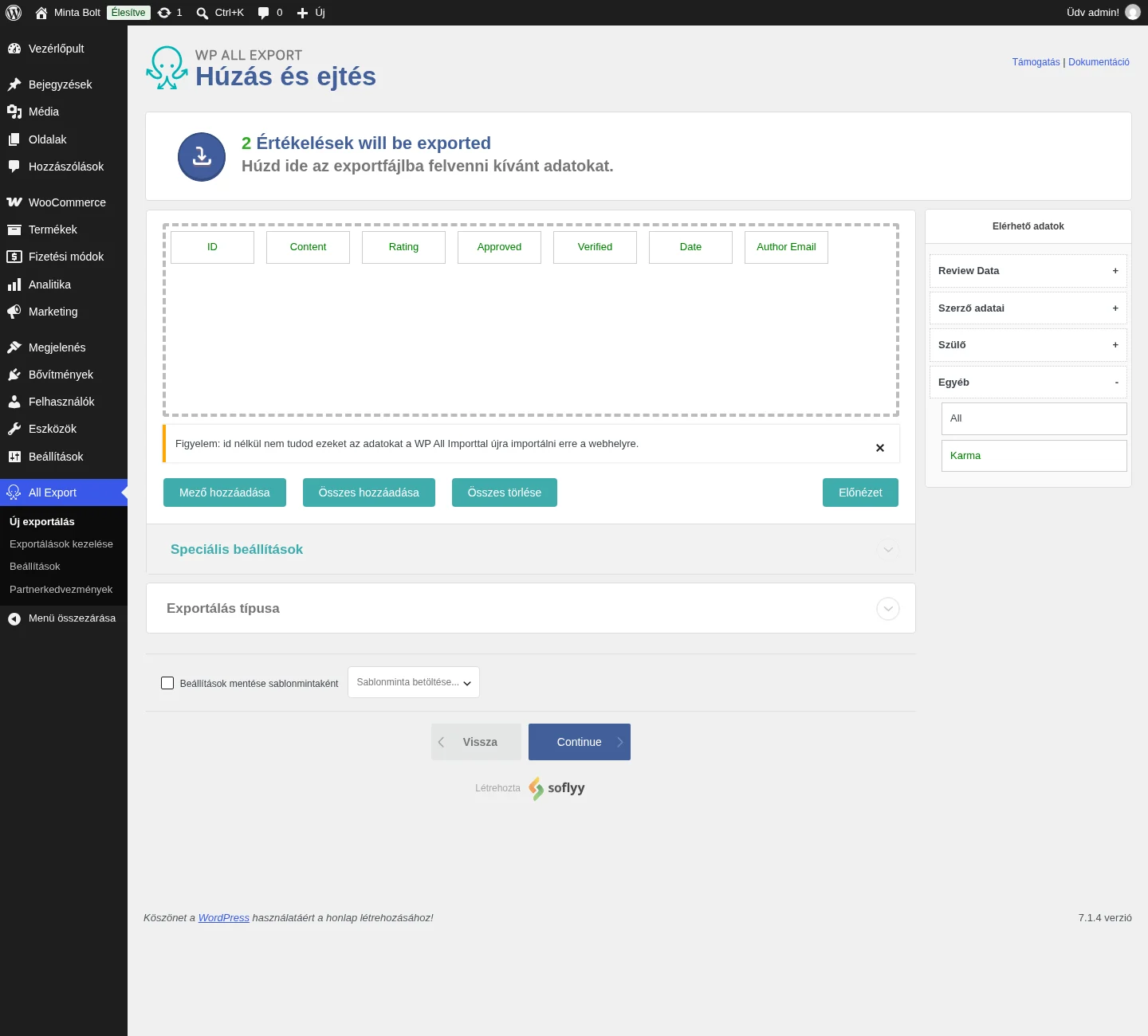
Ha készen vagy, kattints a Continue gombra.
3. Az exportbeállítások
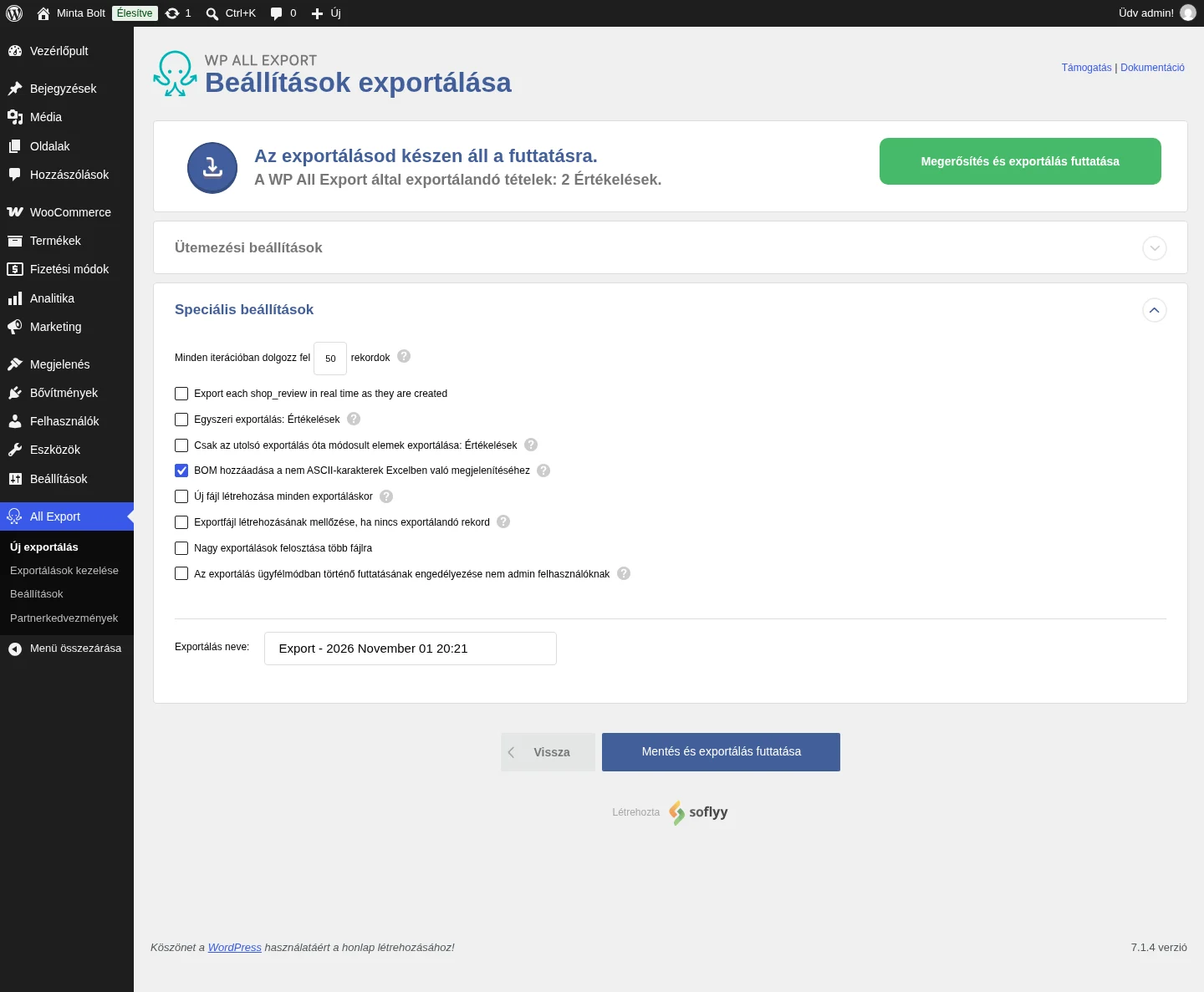
Szekció neve “3. Az exportbeállítások”Az Ütemezési beállítások résznél beállíthatod, hogy az export hetente vagy havonta magától lefusson. A Speciális beállítások részben egyebek mellett megadhatod, hogy ismételt futásnál mely értékelések kerüljenek az exportba, átállíthatod az egyszerre feldolgozott rekordok számát (hogy ne terheld túl a szervert), és a nagy exportot több fájlra oszthatod. Elsőre hagyd az alapértékeket, és kattints a Megerősítés és exportálás futtatása gombra.
4. A fájl letöltése
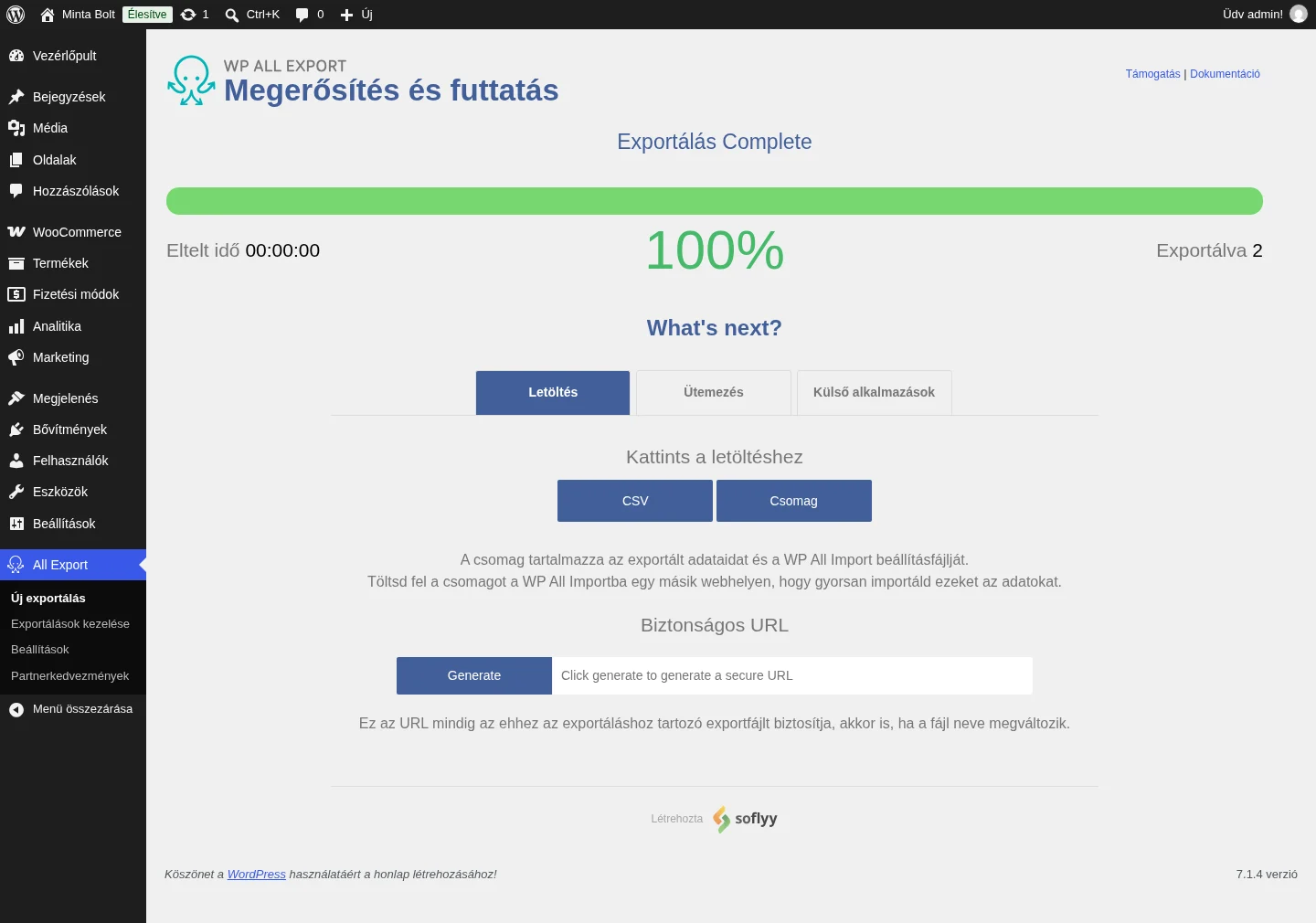
Szekció neve “4. A fájl letöltése”Az exportálás befejezése oldalon a Letöltés fülön a fájltípus gombjára kattintva (például CSV) töltheted le az értékeléseket. Exportálhatod XML-, Excel- vagy Google Táblázatok formátumban is. A Csomag gomb az adatok mellett egy importsablont is letölt, amellyel a WP All Import magától beállítja magát az értékelések importálására. Ezt főleg oldalak közötti migrációra használják.
Haladó lehetőségek
Szekció neve “Haladó lehetőségek”A termék webcímének kiolvasása
Szekció neve “A termék webcímének kiolvasása”A termék webcímét a get_permalink PHP-függvénnyel kapod meg, ha átadod neki a termékazonosítót (Szülő → Parent Product ID). Egyéni exportmezőnél vagy egyéni XML-nél ezt írd a mezőbe:
[get_permalink({Parent Product ID})]Automatikus futtatás
Szekció neve “Automatikus futtatás”- Kézi cron-feladatok: extra költség nélkül, a szerveren (cPanelben vagy Pleskben) kell beállítani.
- Automatikus ütemező szolgáltatás: külön, havidíjas szolgáltatás, amellyel az ütemezést a felületen adhatod meg.
Értékelések küldése külső alkalmazásnak a Zapierrel
Szekció neve “Értékelések küldése külső alkalmazásnak a Zapierrel”A Zapierrel az exportált adatot továbbíthatod harmadik félnek, például elmentheted a Google Drive-ra vagy e-mailben elküldheted. Az értékelések e-mailben való elküldéséhez:
- Kösd össze a Zapiert és a WP All Exportot.
- Állítsd be az exportot.
- A Zapierben hozz létre egy új indítót az új exportfájl eseményével.
- Adj hozzá egy műveletet, amely az exportfájlt e-mailben elküldi.
- Teszteld a műveletet, majd kapcsold be a zapet.
- Ezután az export minden újrafuttatásánál a zap lefut.
Gyakori kérdések
Szekció neve “Gyakori kérdések”Hogyan exportálom a termékértékeléseket? Kövesd a fenti lépéseket, mert a WooCommerce-értékelések termékértékelések.
Hol tárolja a WooCommerce az értékeléseket? A WordPress hozzászólások táblájában, a többi hozzászóláshoz hasonlóan.
Hogyan importálom az értékeléseket a WooCommerce-be?
- Nyisd meg: All Import → Új importálás.
- Válaszd ki az importfájlt.
- Importtípusnak válaszd a WooCommerce értékelések típust.
- Húzd a bejövő adatelemeket a megfelelő értékelésmezőkre.
- Futtasd az importot.
Hogyan viszem át az értékeléseket egy másik oldalra?
- Hozz létre egy új WooCommerce-értékelés exportot.
- Válaszd az értékelések migrálását, és futtasd az exportot.
- Töltsd le a csomagfájlt, amely az importutasításokat tartalmazó sablont is magában foglalja.
- A cél oldalon hozz létre egy új importot a csomagfájllal.
- A negyedik lépésre ugrással futtasd le a teljes importot.
- Ellenőrizd, hogy minden értékelés átkerült-e.
Milyen kiegészítők kellenek az értékelések exportjához? Az aktív WP All Export Pro és a WooCommerce Export Add-On.
Készült: