

 Magyarmagyar
WooCommerce-kuponok exportálása
Kuponok exportálása CSV-, Excel- vagy XML-fájlba: lépések, kuponmezők, szűrés, ütemezés, tömeges szerkesztés, migráció és az importálás sorrendje.
A WooCommerce-kuponok exportjához a WP All Export Pro mellett a WooCommerce Export Add-On legyen aktív. A kuponok a WordPress adatbázisában, a bejegyzések táblájában vannak, a részleteik pedig a bejegyzések metaadat-táblájában. A bővítmény ezekből olvassa ki az adatokat.
Az exportálás lépései
Szekció neve “Az exportálás lépései”1. Új exportálás
Szekció neve “1. Új exportálás”- Nyisd meg: All Export → Új exportálás.
- Az Adott bejegyzéstípus gombnál válaszd a WooCommerce-kuponok típust.
- Kattints az Exportfájl testreszabása gombra.
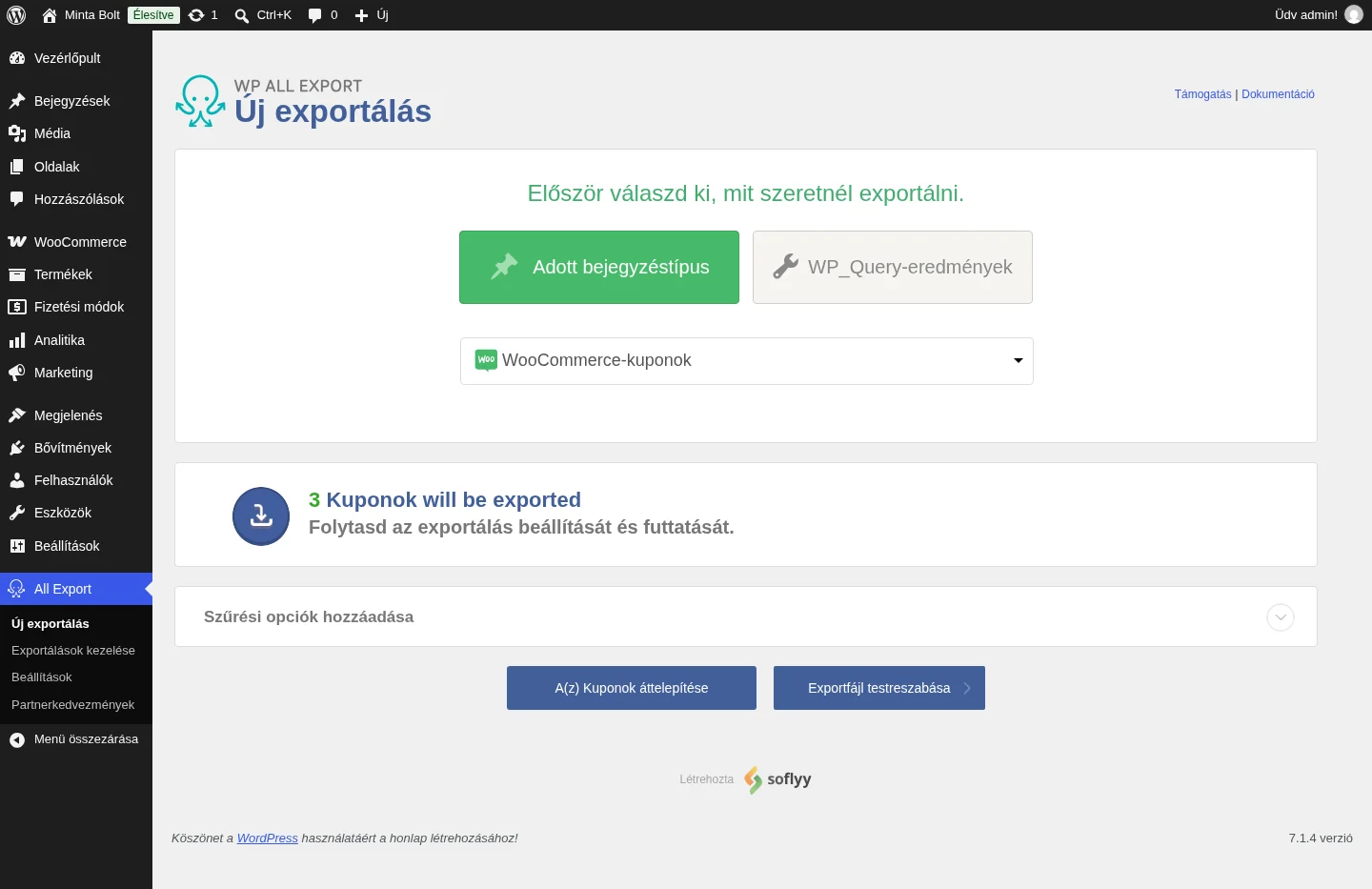
Az oldal kiírja, hány kupon kerül az exportba, és itt a Szűrési opciók hozzáadása résznél szűrőt is megadhatsz.
2. Az oszlopok összeállítása
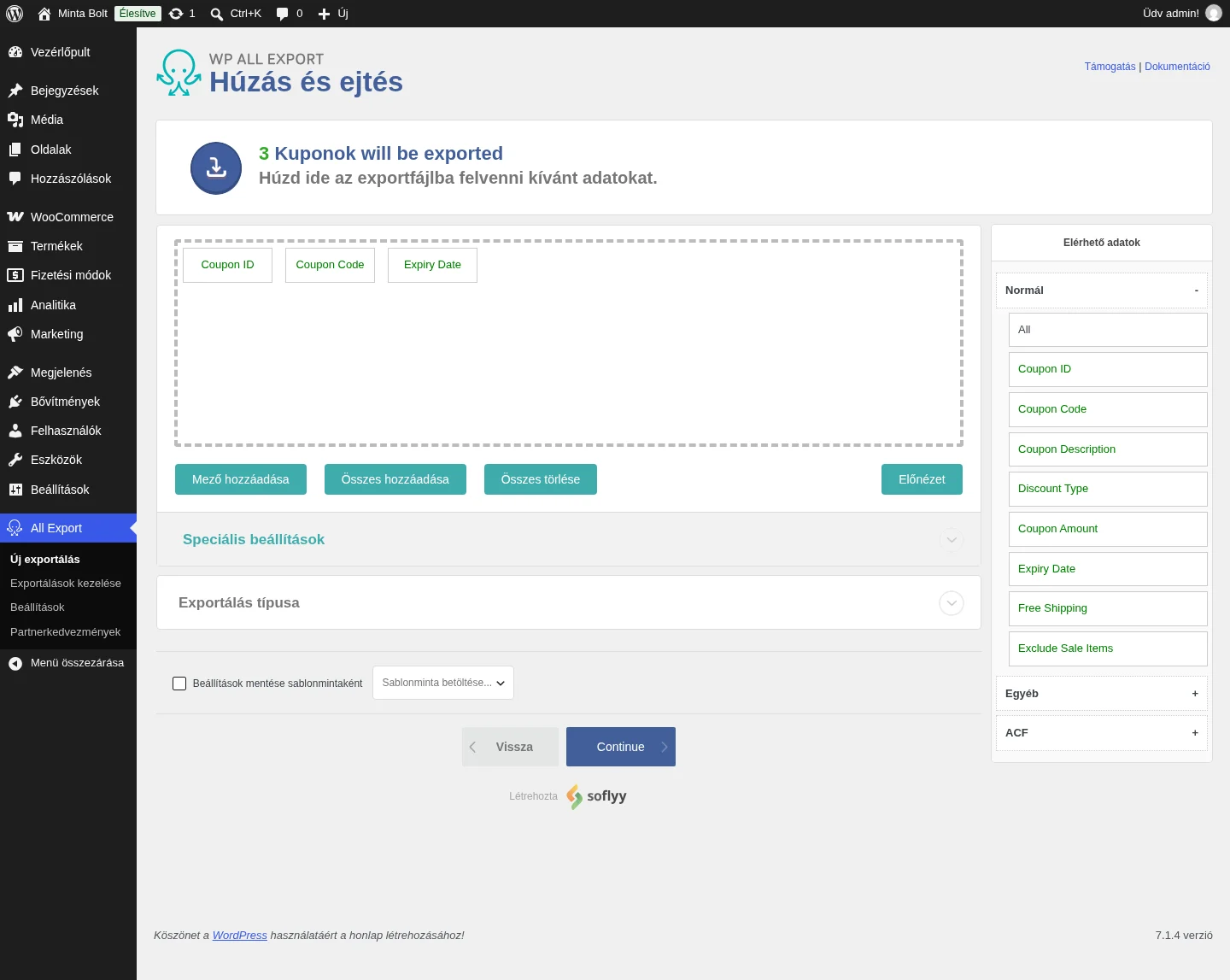
Szekció neve “2. Az oszlopok összeállítása”A Húzás és ejtés oldalon húzd át a kívánt mezőket a jobb oldali Elérhető adatok panelből a bal oldali területre. Az alapadatok a Normál csoportban vannak:
- Coupon ID: a WordPress által adott kuponazonosító.
- Coupon Code: maga a kuponkód, amelyet a vásárlók beírnak a kedvezményért.
- Coupon Description: a kupon leírása, amelyet a létrehozója adott meg.
- Discount Type: a kedvezmény típusa. A százalékos kedvezmény
percent, a fix kosárkedvezményfixed_cart, a konkrét termékekre szóló fix kedvezményfixed_productértékként exportálódik. - Coupon Amount: a kedvezmény mértéke, a típustól függően százalék vagy fix összeg.
- Expiry Date: a kupon lejárati ideje, éééé-hh-nn formában.
- Free Shipping: azt mutatja, hogy a kupon ingyenes szállítást ad-e (
yesvagyno). - Exclude Sale Items: azt mutatja, hogy a kupon érvényes-e a leárazott termékekre (
yesvagyno).
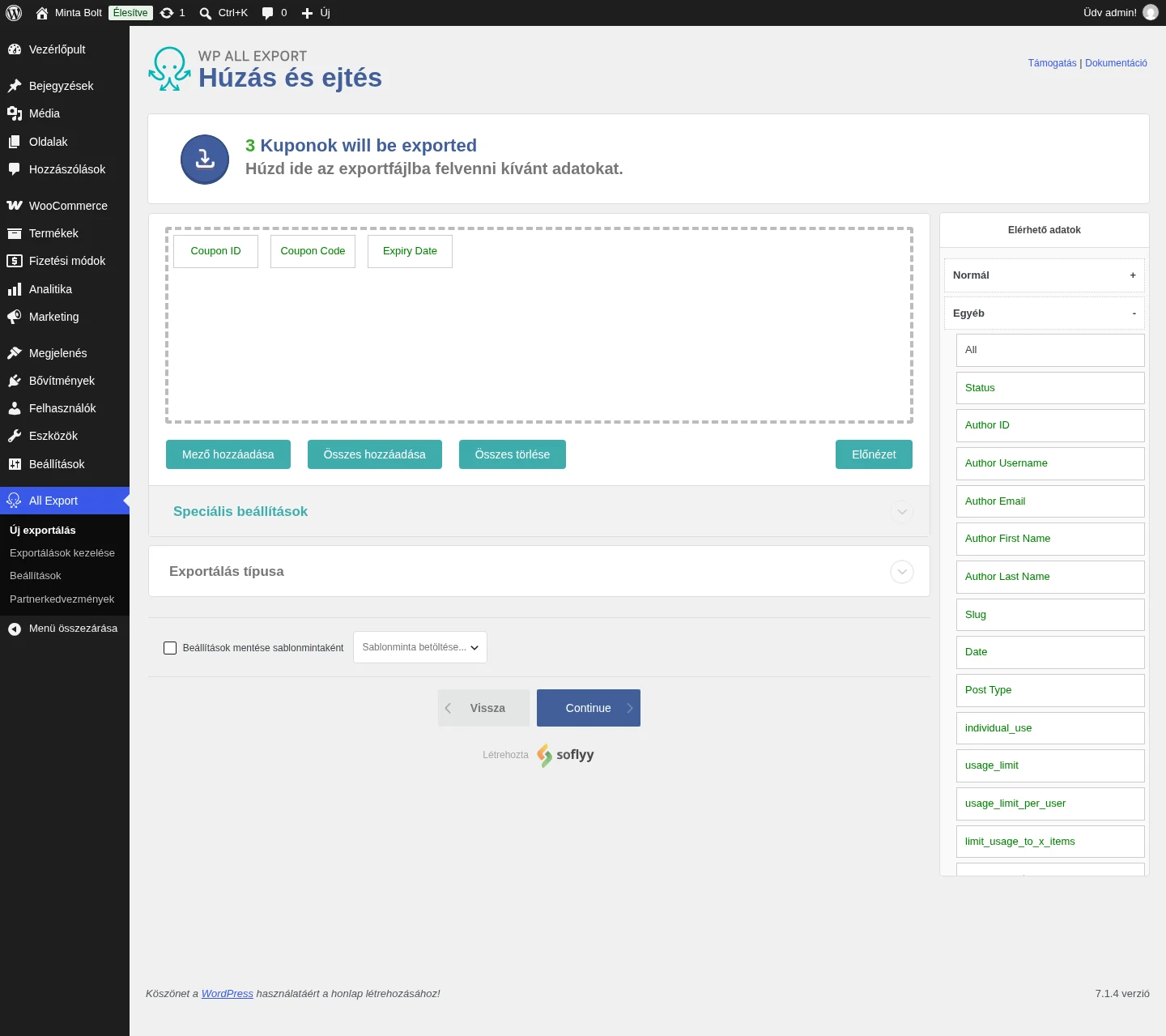
A ritkábban használt adatok az Egyéb csoportban vannak, például a kupon létrehozójának adatai és ezek a mezők:
usage_limit: a kupon összes felhasználható alkalma.usage_limit_per_user: ahányszor egy vásárló használhatja a kupont.limit_usage_to_x_items: a kosárban lévő tételek legnagyobb száma a kupon használatakor.usage_count: ahányszor eddig felhasználták a kupont.minimum_amount: a kosár legkisebb összege, amelynél a kupon használható.maximum_amount: a kosár legnagyobb összege, amelynél a kupon használható.
Ha az oszlopok készen vannak, kattints a Continue gombra.
3. Az exportbeállítások és a futtatás
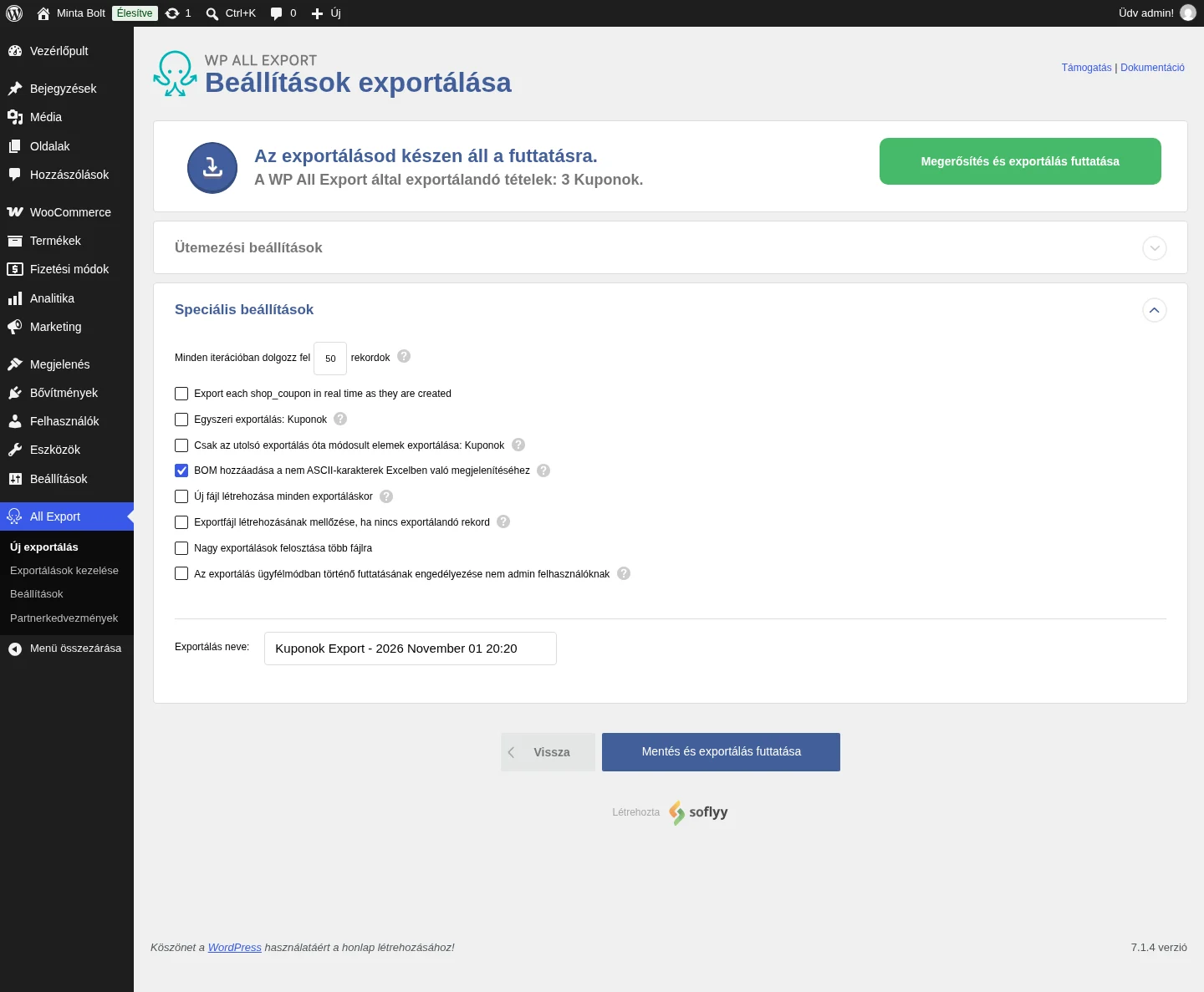
Szekció neve “3. Az exportbeállítások és a futtatás”Az Ütemezési beállítások és a Speciális beállítások részt elsőre hagyd az alapértékeken, és kattints a Megerősítés és exportálás futtatása (vagy Mentés és exportálás futtatása) gombra.
4. A kuponok letöltése
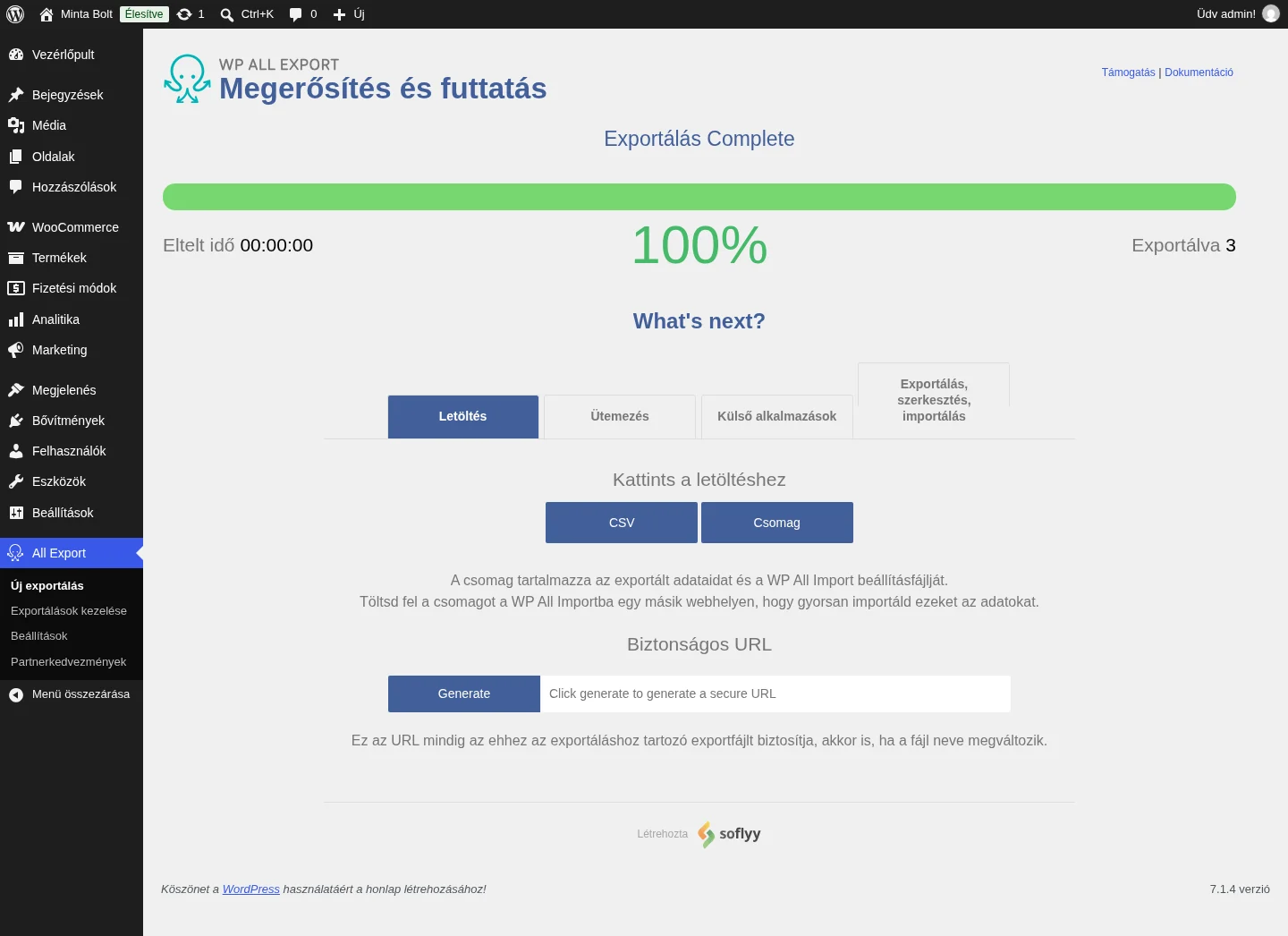
Szekció neve “4. A kuponok letöltése”Az exportálás befejezése oldalon a Letöltés fülön a fájltípus gombjával (például CSV) töltheted le a kuponokat. A Csomag gomb egy importsablont is tartalmazó zip-fájlt tölt le, amellyel a kuponokat egy másik oldalra importálhatod a WP All Importtal.
Haladó lehetőségek
Szekció neve “Haladó lehetőségek”Szűrés
Szekció neve “Szűrés”A kuponexportot szűrheted. Háromféle kupon van: százalékos kedvezmény (percent), fix kosárkedvezmény (fixed_cart) és fix termékkedvezmény (fixed_product). Ha csak a percent típusú kuponokat szeretnéd, az Új exportálás oldalon a Szűrési opciók hozzáadása résznél add meg a kedvezmény típusát elemnek, és állítsd be a szabályt és az értéket.
Az exportált kuponok elküldése e-mailben
Szekció neve “Az exportált kuponok elküldése e-mailben”Az exportált kuponokat a Zapier-integrációval küldheted e-mailben, akár a Zapier saját e-mail-integrációjával, akár más szolgáltatással, például a Gmaillel. Programozói megoldásként saját kóddal is elküldheted az exportfájlt e-mailben, a bővítmény programozói felületének használatával.
Ütemezés
Szekció neve “Ütemezés”A kuponexportot kétféleképpen futtathatod magától:
- Automatikus ütemező szolgáltatás: külön fizetős szolgáltatás, amelynek segítségével a bővítmény felületén adhatod meg, mikor fusson az export.
- Kézi ütemezés: extra költség nélkül, a szerveren (például cPanelben vagy Pleskben) beállított cron-feladatokkal.
Gyakori kérdések
Szekció neve “Gyakori kérdések”Hogyan szerkeszthetem tömegesen a kuponokat?
- Exportáld a kuponokat.
- Szerkeszd a fájlt a kedvenc táblázatkezelődben.
- Nyisd meg az All Export → Exportálások kezelése oldalt, és keresd meg a kuponexportot.
- Használd a WP All Importtal való importálás lehetőséget a módosított fájl feltöltéséhez.
- Fejezd be az importot.
Hogyan viszem át a kuponokat egy másik oldalra?
- A forrásoldalon nyisd meg: All Export → Új exportálás.
- Válaszd a WooCommerce-kuponok típust, és a kuponok migrálását.
- Futtasd az exportot, és töltsd le a Csomag fájlt.
- A célodalon nyisd meg: All Import → Új importálás.
- Töltsd fel a fájlt, és fejezd be az importot.
Hogyan töltök fel tömegesen kuponkódokat?
- Készíts importfájlt a feltöltendő kuponokkal.
- Nyisd meg: All Import → Új importálás, és töltsd fel a fájlt.
- Importtípusnak válaszd a WooCommerce-kuponok típust.
- Húzd a bejövő adatelemeket a megfelelő kuponmezőkre.
- Futtasd az importot, és ellenőrizd az adatokat.
Milyen sorrendben importáljam vagy migráljam a WooCommerce-adatokat? Hogy minden adat helyesen kerüljön át, ezt a sorrendet tartsd:
- WooCommerce-termékek
- WooCommerce-vásárlók
- WooCommerce-kuponok
- WooCommerce-rendelések
- WooCommerce-értékelések
Ha valamelyik adattípust nem viszed át, egyszerűen hagyd ki, és lépj a következőre.
Hol tárolja a WooCommerce a kuponokat? A WordPress-adatbázis bejegyzéstáblájában, a részleteket pedig a bejegyzések metaadat-táblájában.
Milyen kiegészítők kellenek a kuponok exportjához? Az aktív WP All Export Pro és a WooCommerce Export Add-On.
Készült: