

 Magyarmagyar
A termékkategóriák és címkék exportálása
A WooCommerce termékkategóriák és termékcímkék önálló exportja a Taxonómiák típussal, a hierarchia mezői, valamint a termékek exportja kategóriákkal és címkékkel.
A kategóriákat és a címkéket kétféleképpen exportálhatod: önállóan, a Taxonómiák típussal, vagy a termékekkel együtt, a termékexport mezőiként.
Termékkategóriák önálló exportja
Szekció neve “Termékkategóriák önálló exportja”- Nyisd meg: All Export → Új exportálás.
- Az Adott bejegyzéstípus listából válaszd a Taxonómiák típust.
- A Osztályozás kiválasztása listából válaszd a Termékkategóriák elemet.
- Kattints az Exportfájl testreszabása gombra.
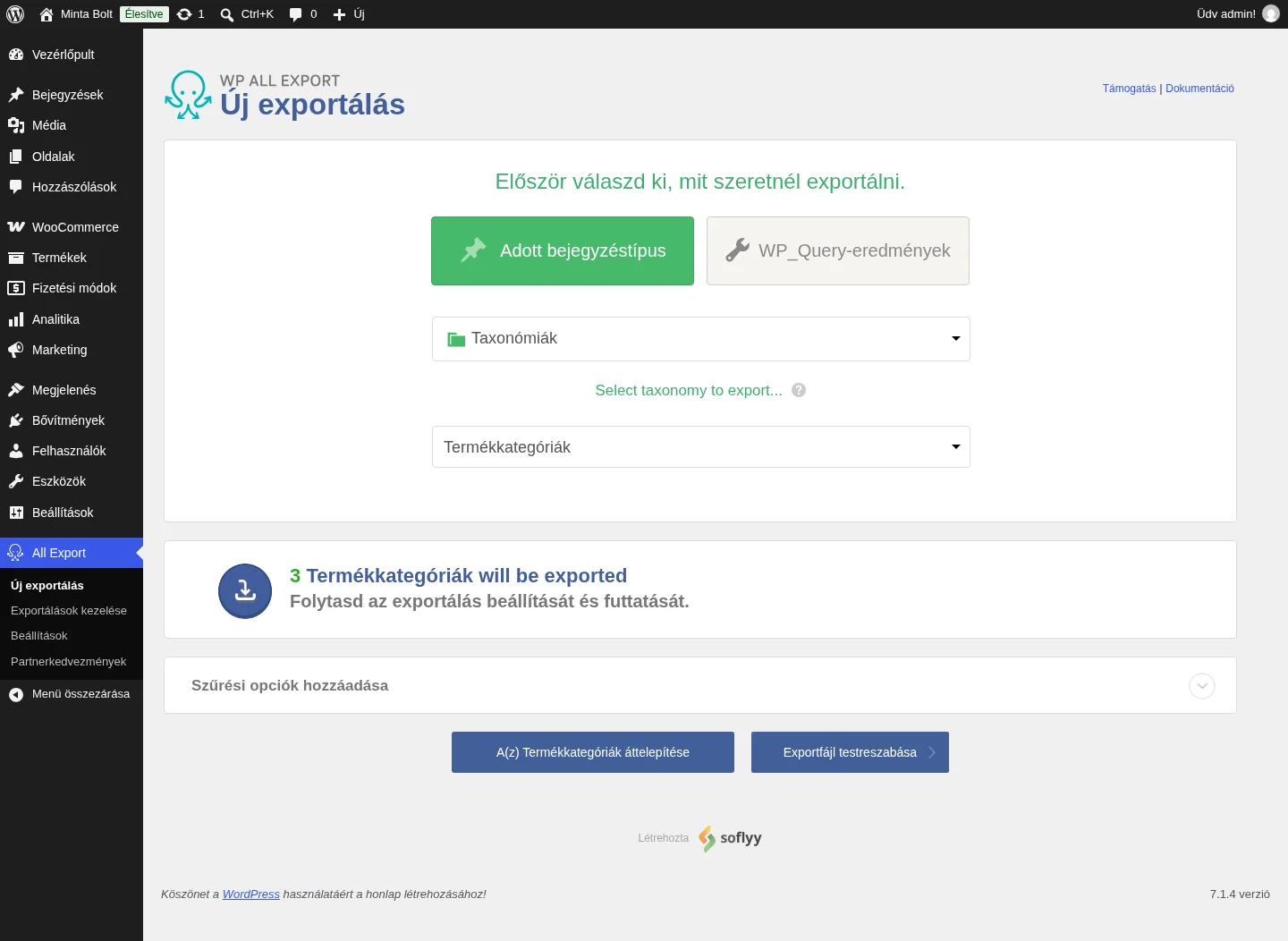
Az oldal kiírja, hány kategória kerül az exportba (a képen 3).
- A Húzás és ejtés oldalon válaszd ki az oszlopokat a Normál csoportból.
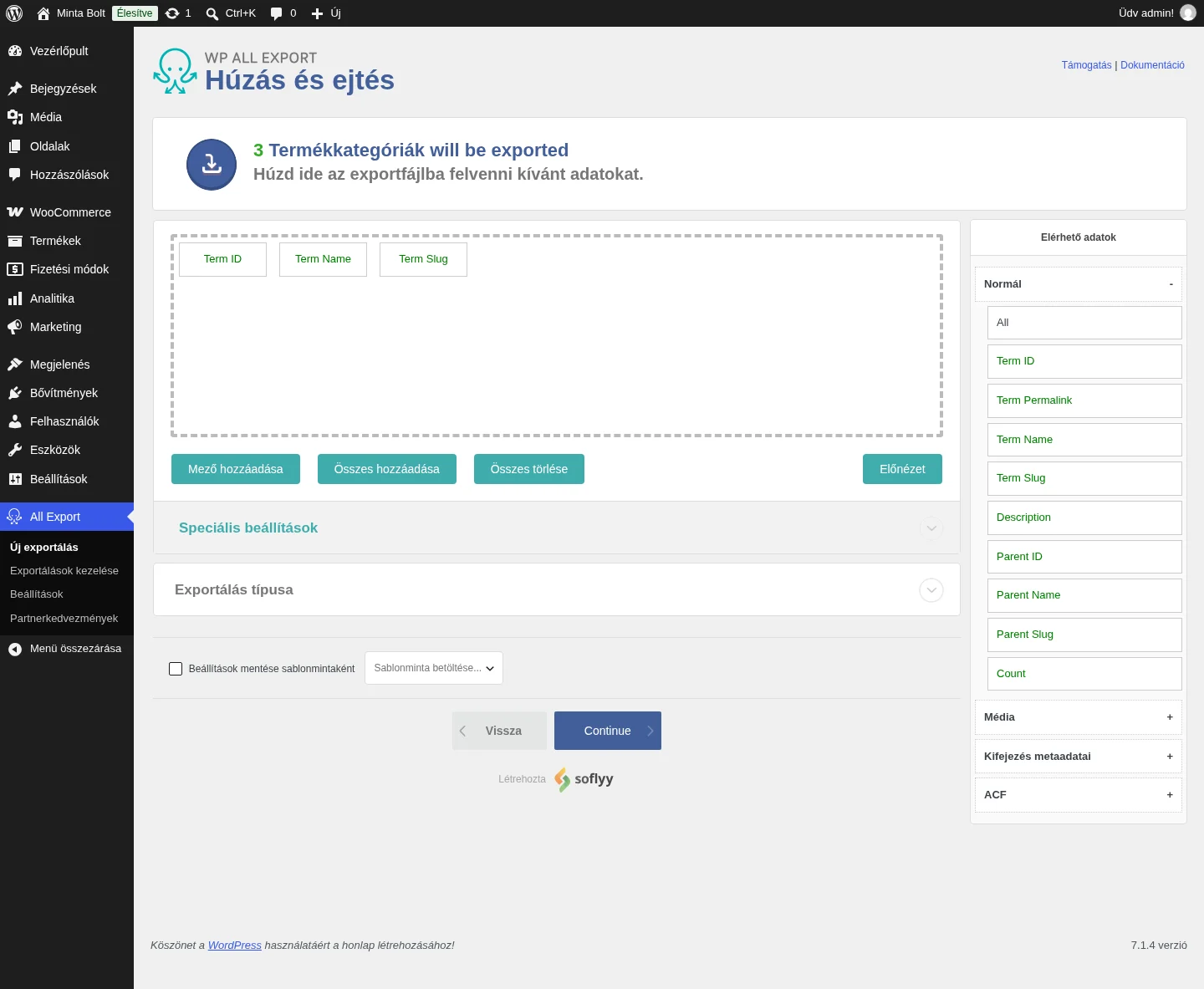
A kategóriák mezői: Term ID, Term Permalink, Term Name, Term Slug, Description, Parent ID, Parent Name, Parent Slug és Count. A Média és a Kifejezés metaadatai csoportban a kategóriákhoz tartozó képek és egyéni metaadatok vannak.
- Ha vannak alkategóriáid (hierarchia), és ezt is exportálni szeretnéd, vedd fel a Parent ID, Parent Name és Parent Slug oszlopokat is.
- Kattints a Continue gombra, állítsd be az exportot (első alkalommal hagyd az alapértékeket), és kattints a Megerősítés és exportálás futtatása gombra.
- Töltsd le a kész fájlt.
Termékcímkék önálló exportja
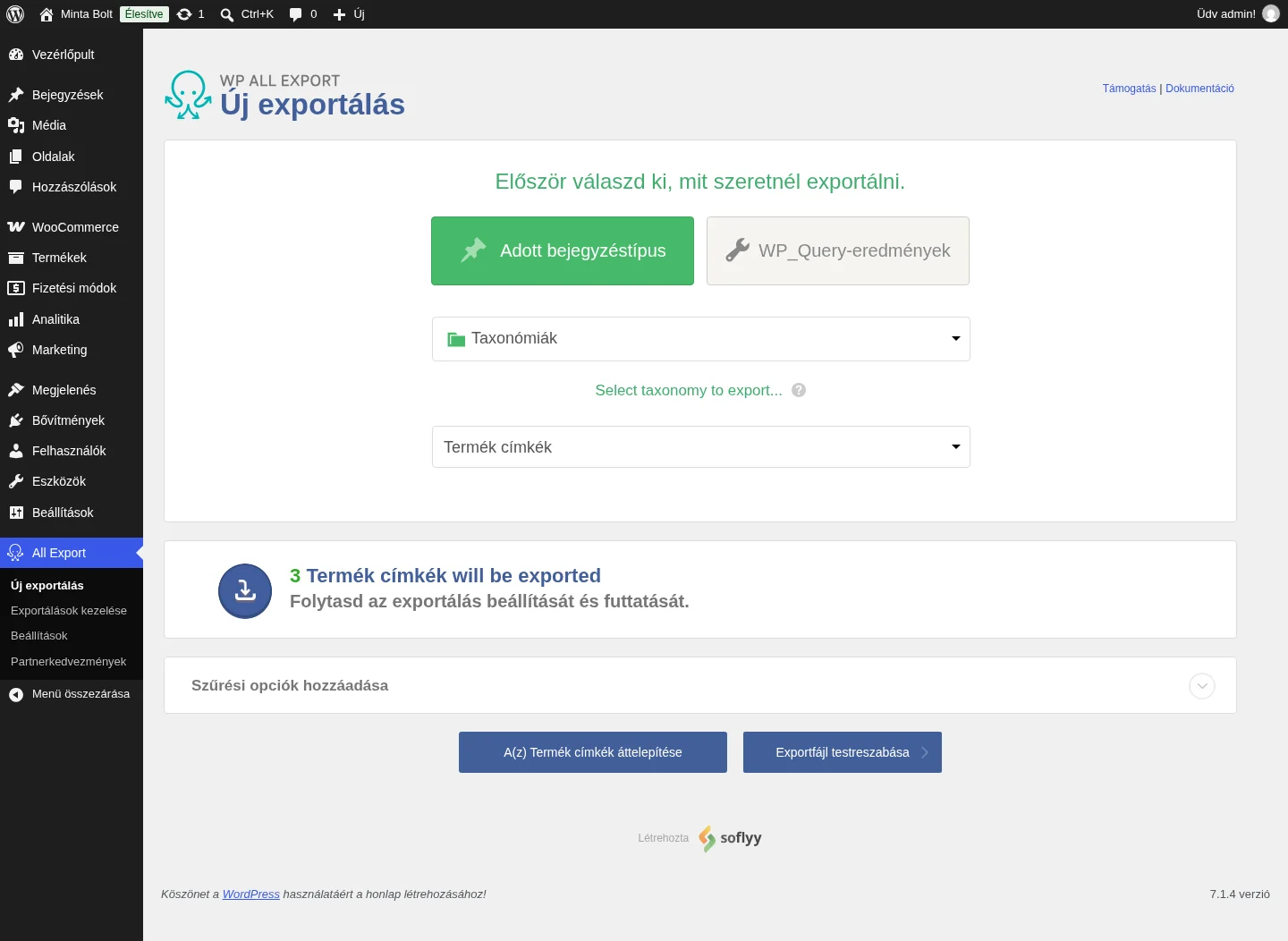
Szekció neve “Termékcímkék önálló exportja”- Nyisd meg: All Export → Új exportálás.
- Válaszd a Taxonómiák típust, az Osztályozás kiválasztása listából pedig a Termék címkék elemet.
- Kattints az Exportfájl testreszabása gombra.
- Az oszlopokat a Normál csoportban találod. A három szülőre vonatkozó oszlop (Parent ID, Parent Name, Parent Slug) nem kell, mert a termékcímkék nem hierarchikusak.
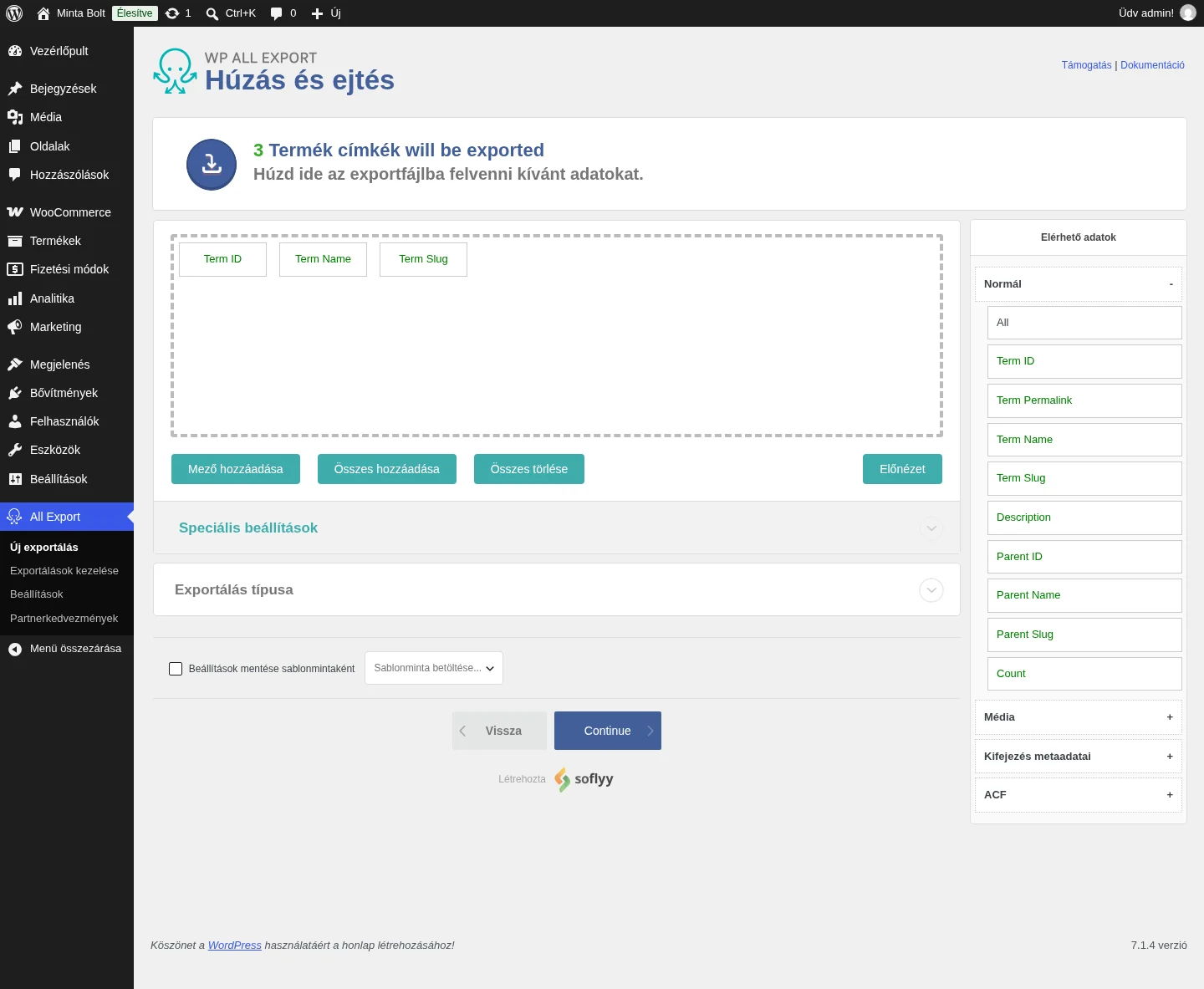
- Kattints a Continue gombra, állítsd be az exportot, futtasd, és töltsd le a fájlt.
Termékek exportja a kategóriáikkal és a címkéikkel
Szekció neve “Termékek exportja a kategóriáikkal és a címkéikkel”Ha a termékeket a kategóriáikkal vagy a címkéikkel együtt szeretnéd:
- Hozz létre új exportot a WooCommerce-termékek típussal.
- Az oszlopok összeállításakor a Taxonómiák csoportból húzd be a Product categories és/vagy a Product tags mezőt.
- Futtasd az exportot, és töltsd le.
Termékek exportja egy adott kategóriára vagy címkére szűrve
Szekció neve “Termékek exportja egy adott kategóriára vagy címkére szűrve”Futtass szokásos termékexportot, és add meg a szűrőt a Szűrési opciók hozzáadása részben:
- Kategóriára: Elem = Termékkategóriák, Szabály = Be Product Cat, Érték = a kategória neve.
- Címkére: Elem = Product Tags, Szabály = a címkére vonatkozó „Be” szabály, Érték = a címke neve.
A szűrésről bővebben a termékexport fejezetében olvashatsz.
Gyakori kérdések
Szekció neve “Gyakori kérdések”Mi kell a kategóriák és címkék exportjához? A WooCommerce Export Add-On aktívan, a WP All Export Pro mellett.
Hogyan exportálok más termékes esetekben? A termékek, a változatos termékek, a képek és a tulajdonságok exportjáról a termékek exportja fejezetekben olvashatsz.
Készült: