

 Magyarmagyar
WooCommerce-rendelések exportálása
Rendelések exportálása CSV-, Excel- vagy XML-fájlba: az exportálás lépései, a rendelésmezők csoportjai, fájlformátumok, speciális beállítások, szűrés és gyakori kérdések.
A rendelések exportja ugyanúgy négy lépésből áll, mint a többi WooCommerce-adaté: új exportálás, az oszlopok összeállítása, az exportbeállítások, a fájl letöltése. Itt a rendelésekre jellemző mezőket, a fájlformátumokat, a speciális beállításokat és a szűrést találod.
Az exportáláshoz a WP All Export Pro és ez a kiegészítő is aktív legyen.
Az exportálás lépései
Szekció neve “Az exportálás lépései”1. Új exportálás
Szekció neve “1. Új exportálás”- Nyisd meg: All Export → Új exportálás.
- Az Adott bejegyzéstípus listából válaszd a WooCommerce-rendelések típust.
- Kattints az Exportfájl testreszabása gombra.
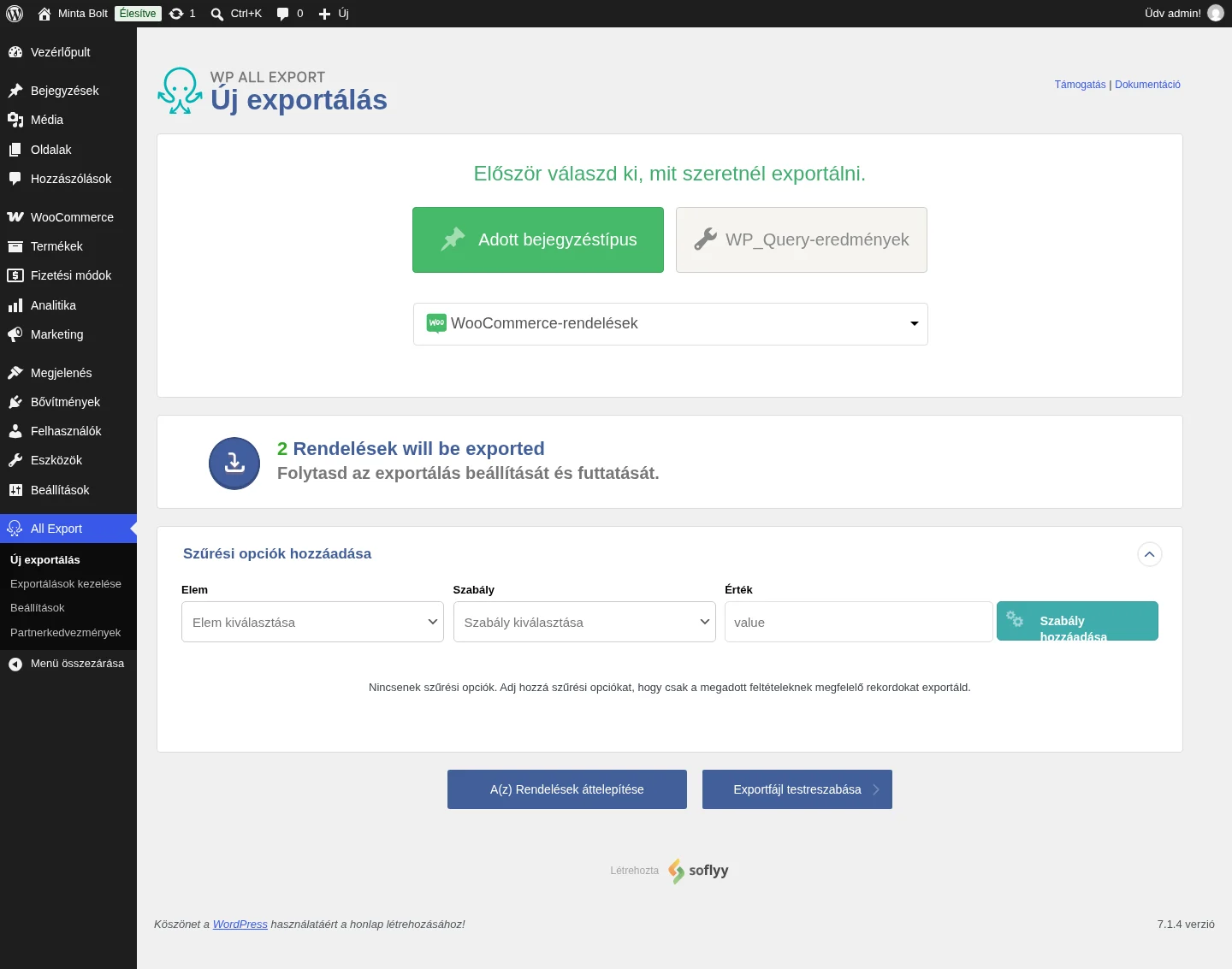
Az oldal kiírja, hány rendelés kerül az exportba. Ha nem mindet szeretnéd, a Szűrési opciók hozzáadása részben szűrőt adhatsz meg (lásd lejjebb).
2. Az oszlopok összeállítása
Szekció neve “2. Az oszlopok összeállítása”A rendeléseknek általában csak egy része kell az összes elérhető oszlopból. A Húzás és ejtés oldalon a jobb oldali Elérhető adatok listából húzd át a kívánt mezőket a bal oldali, szaggatott keretes területre. Oszlopot úgy veszel ki, hogy a mezőt kihúzod a területről, és máshol engeded el.
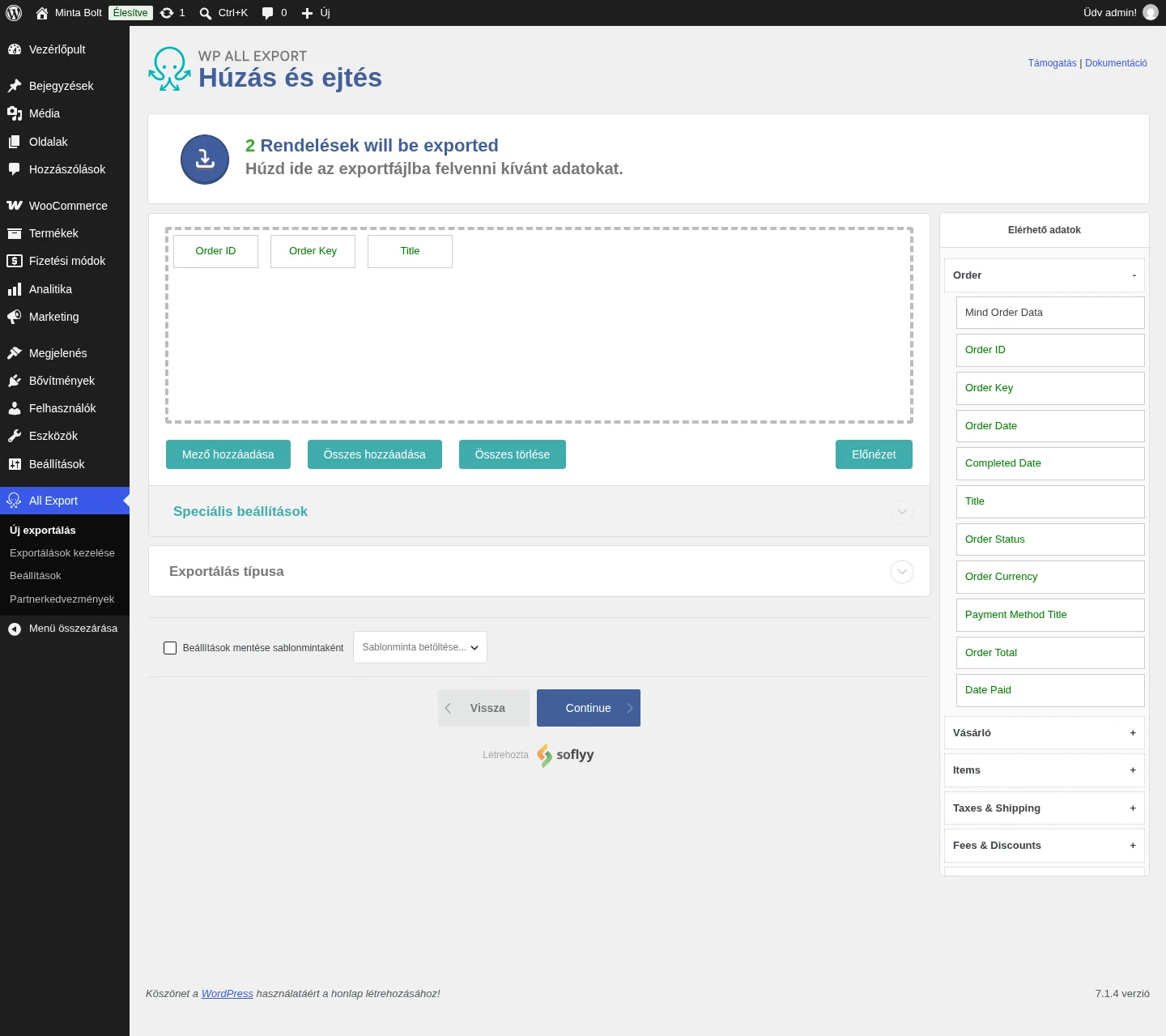
Az Order csoport nyitva látszik, a többi csoport a nevére kattintva nyílik ki. A rendelésmezők csoportjai: Order, Vásárló, Items, Taxes & Shipping, Fees & Discounts, Megjegyzések, Refunds, Egyéni mezők és Egyéb. Az oldalon a Mező hozzáadása, az Összes hozzáadása, az Összes törlése és az Előnézet gombbal gyorsabban dolgozhatsz.
Ha az oszlopok készen vannak, kattints a Continue gombra.
Rendelésadatok (Order)
Szekció neve “Rendelésadatok (Order)”- Order ID: a WordPress által adott rendelésazonosító.
- Order Key: a rendelések megkülönböztetésére szolgáló kód.
- Order Date: a rendelés leadásának ideje
Y-m-d H:i:sformátumban. - Completed Date: a teljesítés ideje ugyanebben a formátumban.
- Title: a rendelés címe.
- Order Status: a rendelés állapota. A lehetséges értékek:
wc-completed,wc-pending,wc-processing,wc-on-hold,wc-cancelled. - Order Currency: a rendelés pénzneme, például
HUF. - Payment Method Title: a vásárló által választott fizetési mód neve.
- Order Total: a vásárlónak fizetendő végösszeg, például
105.15. - Date Paid: a kifizetés ideje.
Vásárlói adatok (Vásárló)
Szekció neve “Vásárlói adatok (Vásárló)”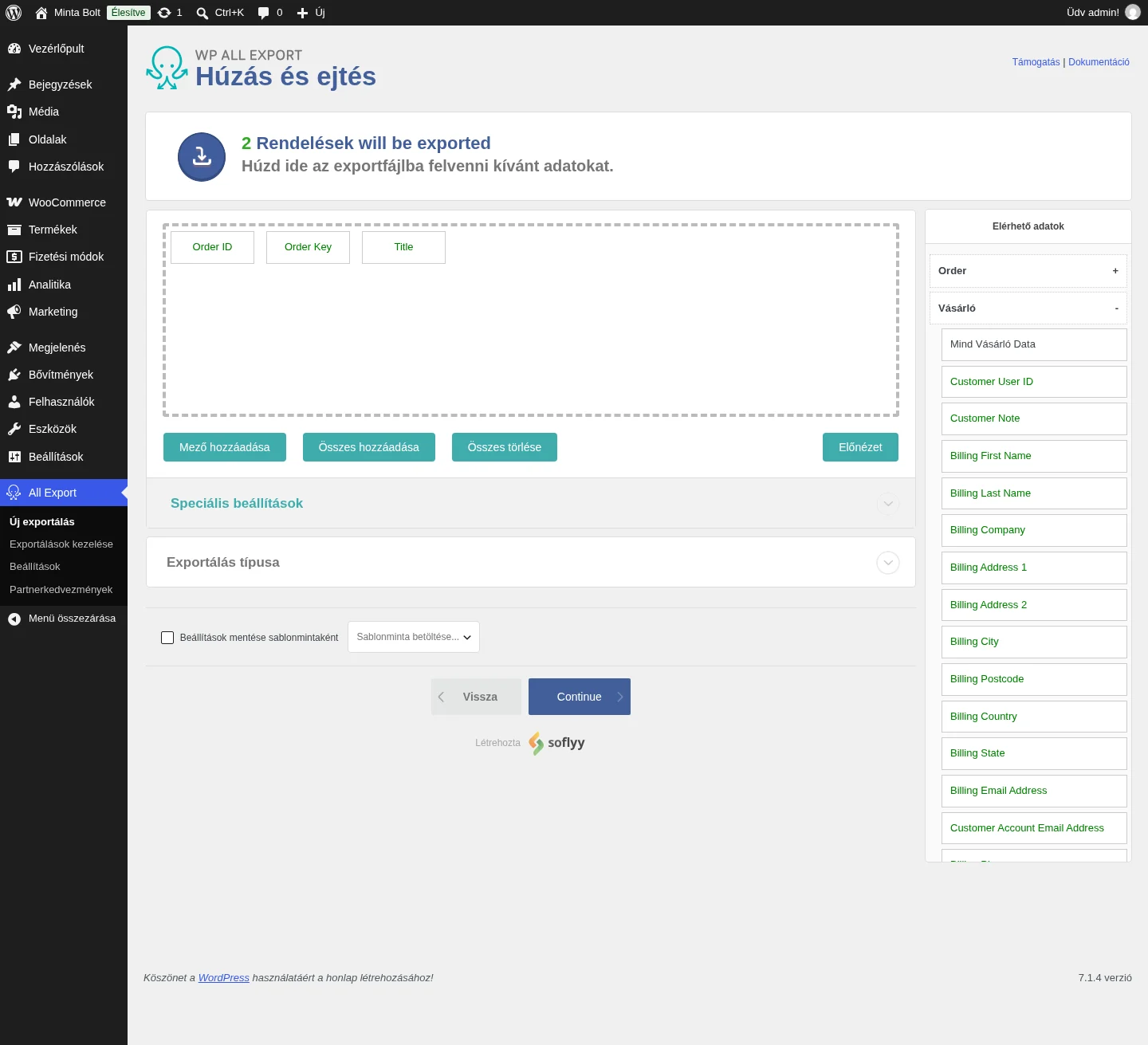
- Customer User ID: a regisztrált vásárló WordPress-azonosítója. Vendég vásárlónál
0. - Customer Note: a vásárló megjegyzése a rendeléshez.
- Customer Account Email Address: a fiók e-mail-címe.
Minden vásárlóhoz tartozik számlázási és szállítási cím, mindkettő ugyanazokból a mezőkből áll: keresztnév, vezetéknév, cég, cím 1, cím 2, város, irányítószám, ország, megye, e-mail-cím és telefonszám.
Rendelési tételek (Items)
Szekció neve “Rendelési tételek (Items)”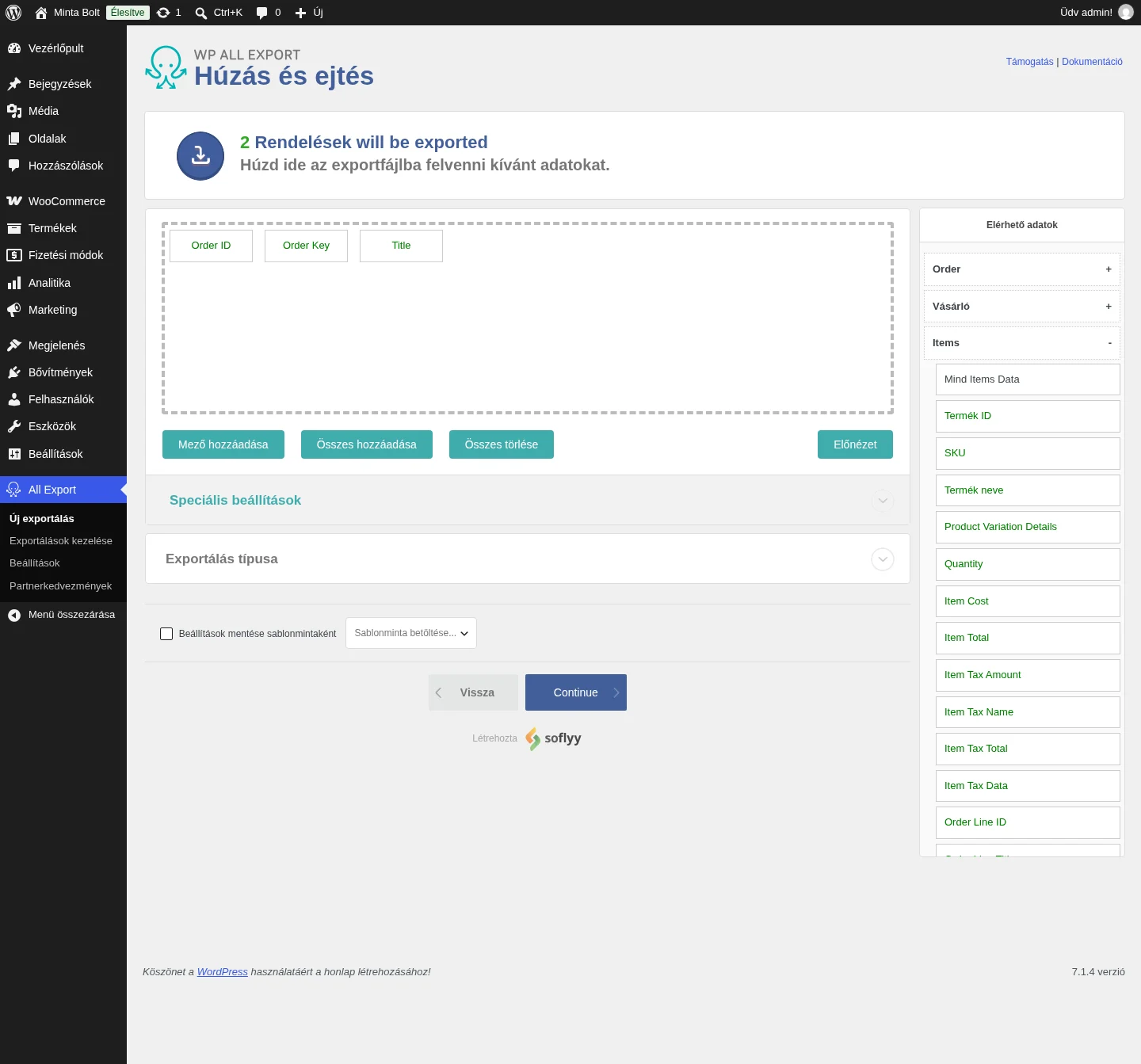
A megrendelt termékek az Items csoportban vannak:
- Termék ID: a termék azonosítója. Változatos terméknél a megvásárolt változat azonosítója, nem a szülőtermékké.
- SKU: a termék cikkszáma.
- Termék neve: a termék neve, változatnál a szülőtermék neve.
- Product Variation Details: a változat tulajdonságainak neve (az oszlopfejlécben) és értéke. Ha több tulajdonság van, mindegyik külön oszlopot kap.
- Quantity: a rendelt darabszám.
- Item Cost: egy darab ára.
- Item Total: a darabár és a mennyiség szorzata, adó és szállítás nélkül.
- Item Tax Amount, Item Tax Name, Item Tax Total: a tétel adójának összege, neve és teljes összege.
- Item Tax Data: szerializált tömb a részösszeg és az összes adó adataival. Ha üres, ilyet ad:
a:2:{s:8:"subtotal";a:0:{}s:5:"total";a:0:{}}. - Order Line ID: a rendelési tétel növekvő sorszáma, hasonlóan a bejegyzések azonosítójához.
- Order Line Title: a tétel címe, vagyis a termék neve.
Az Items alatt további alcsoportok is vannak, amelyekben a rendelésben szereplő termékek minden adata megtalálható: Product Data, Taxonómiák, Egyéni mezők, Attributes és Advanced. A leggyakrabban használt mezők:
| Alcsoport | Mezők |
|---|---|
| Product Data | Content, Excerpt, Date, Post Type, Price, Regular Price, Sale Price, Stock Status, Stock, External Product URL, Total Sales |
| Taxonómiák | Product Type, Product Visibility, Product categories, Product tags |
| Egyéni mezők | _thumbnail_id, __is_newly_created_product |
| Attributes | a termékek tulajdonságai, például szín vagy méret |
| Advanced | Downloadable, Virtual, Purchase Note, Featured, Weight, Length, Width, Height, Tax Class, Tax Status |
A termékmezőkről bővebben a termékexportról szóló fejezetben olvashatsz.
Adók és szállítás (Taxes & Shipping)
Szekció neve “Adók és szállítás (Taxes & Shipping)”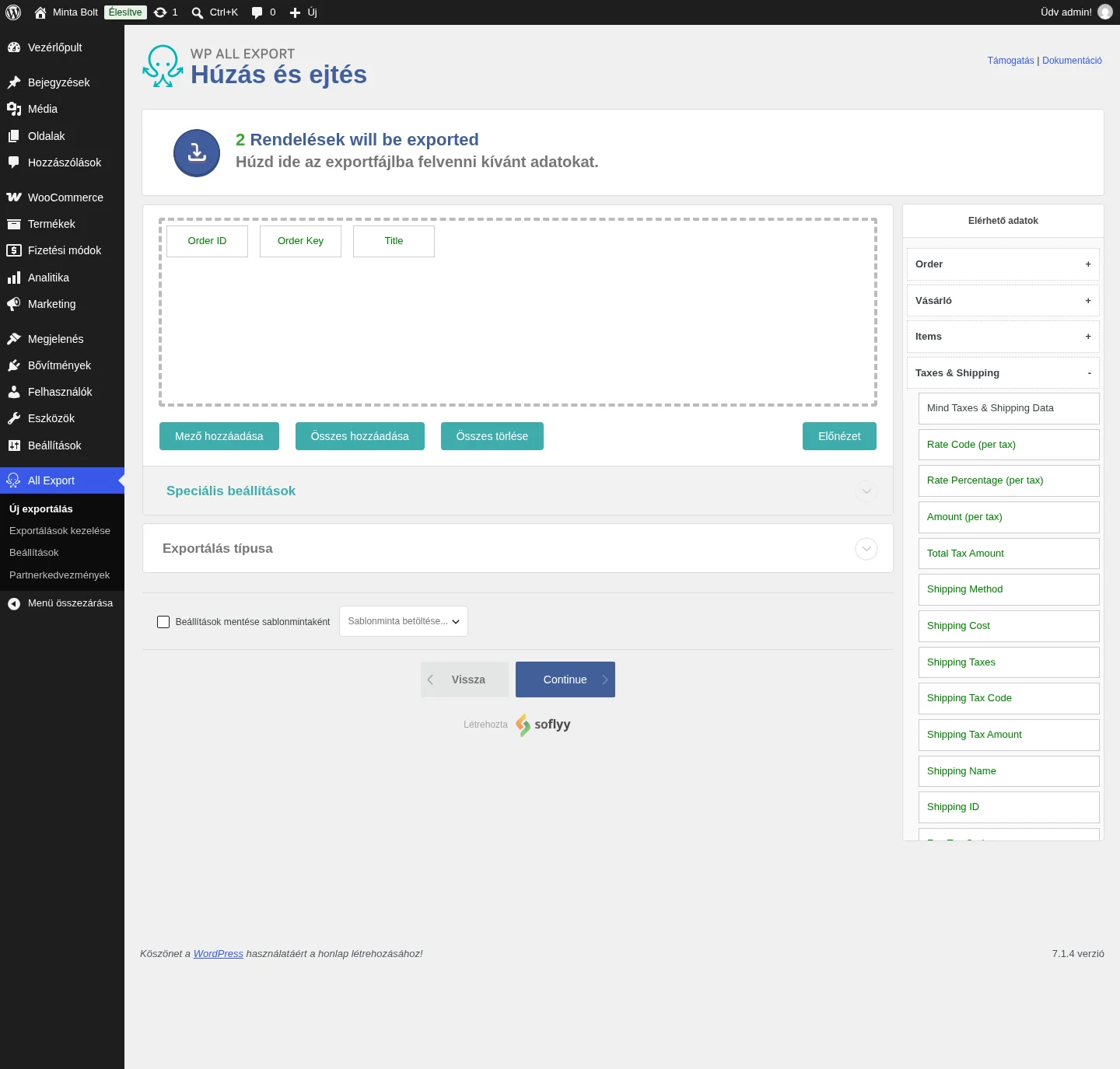
- Rate Code (per tax): a termékre alkalmazott adókulcs azonosítója (slug).
- Rate Percentage (per tax): az adó százaléka, például
21.0000. Ha ezt a mezőt felveszed, a Rate Name mező is bekerül. - Amount (per tax): az egyes adókból származó összeg. Több érték esetén függőleges vonal ( | ) választja el őket.
- Total Tax Amount: a teljes fizetendő adó. Ha nincs adó,
0. - Shipping Method: a vásárló által választott szállítási mód.
- Shipping Cost: a szállítás teljes költsége.
- Shipping Taxes: szerializált tömb a szállítás adóival, például
a:1:{s:5:"total";a:1:{i:1;s:3:"2.1";}}.
Díjak és kedvezmények (Fees & Discounts)
Szekció neve “Díjak és kedvezmények (Fees & Discounts)”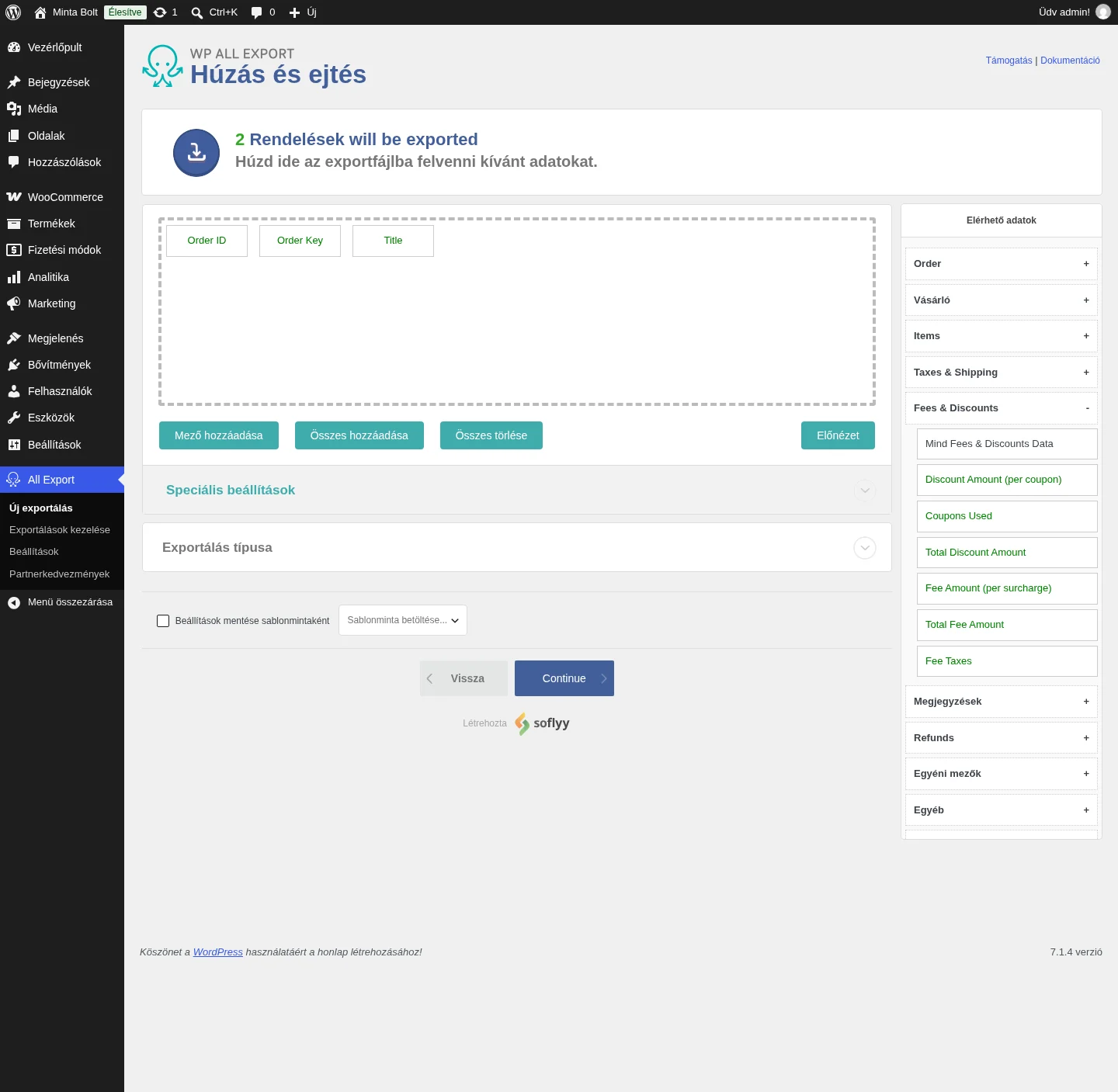
- Discount Amount (per coupon): az egyes kuponokkal adott kedvezmény összege. Több értéket függőleges vonal választ el, például
-18.91|-3.78. Ha felveszed, a Coupon Code mező is bekerül. - Coupons Used: a rendelésben használt kuponkódok, függőleges vonallal elválasztva, például
kedvezmeny8|UJVASARLO2. - Total Discount Amount: a teljes kedvezmény.
- Fee Amount (per surcharge): az egyes felárak összege, szintén függőleges vonallal elválasztva. A Fee Name mezőt is felveszi.
- Total Fee Amount: a rendeléshez számított díjak összege.
- Fee Taxes: szerializált tömb a díjak adóival.
Megjegyzések
Szekció neve “Megjegyzések”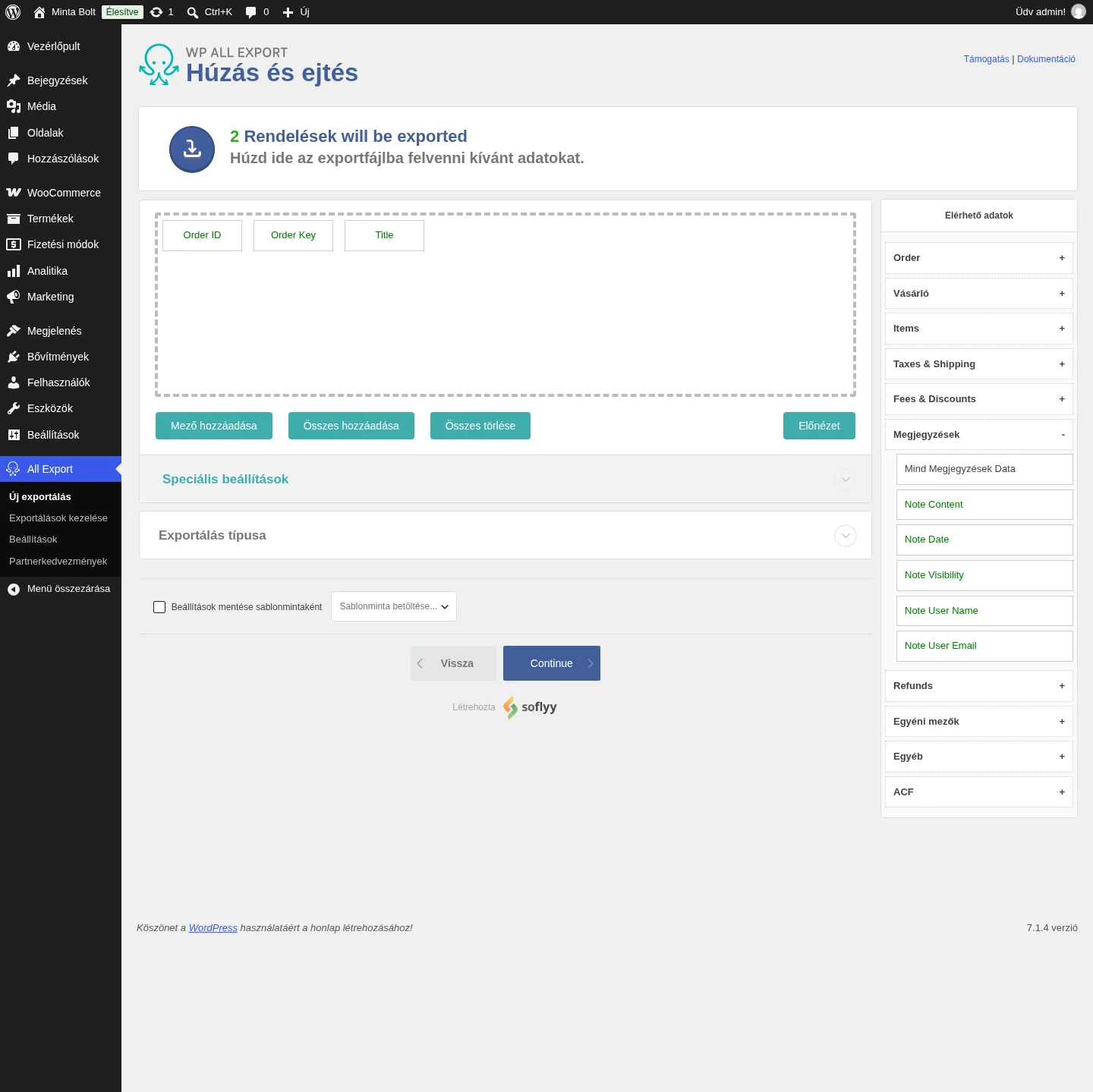
A rendeléshez fűzött megjegyzések. Ha egy rendelésnek több megjegyzése van, függőleges vonal választja el őket.
- Note Content: a megjegyzés szövege.
- Note Date: a megjegyzés ideje
Y-m-d H:i:sformátumban. - Note Visibility: a láthatóság,
customer(a vásárló is látja) vagyprivate(privát). - Note User Name: a szerző felhasználóneve.
- Note User Email: a szerző e-mail-címe.
Visszatérítések (Refunds)
Szekció neve “Visszatérítések (Refunds)”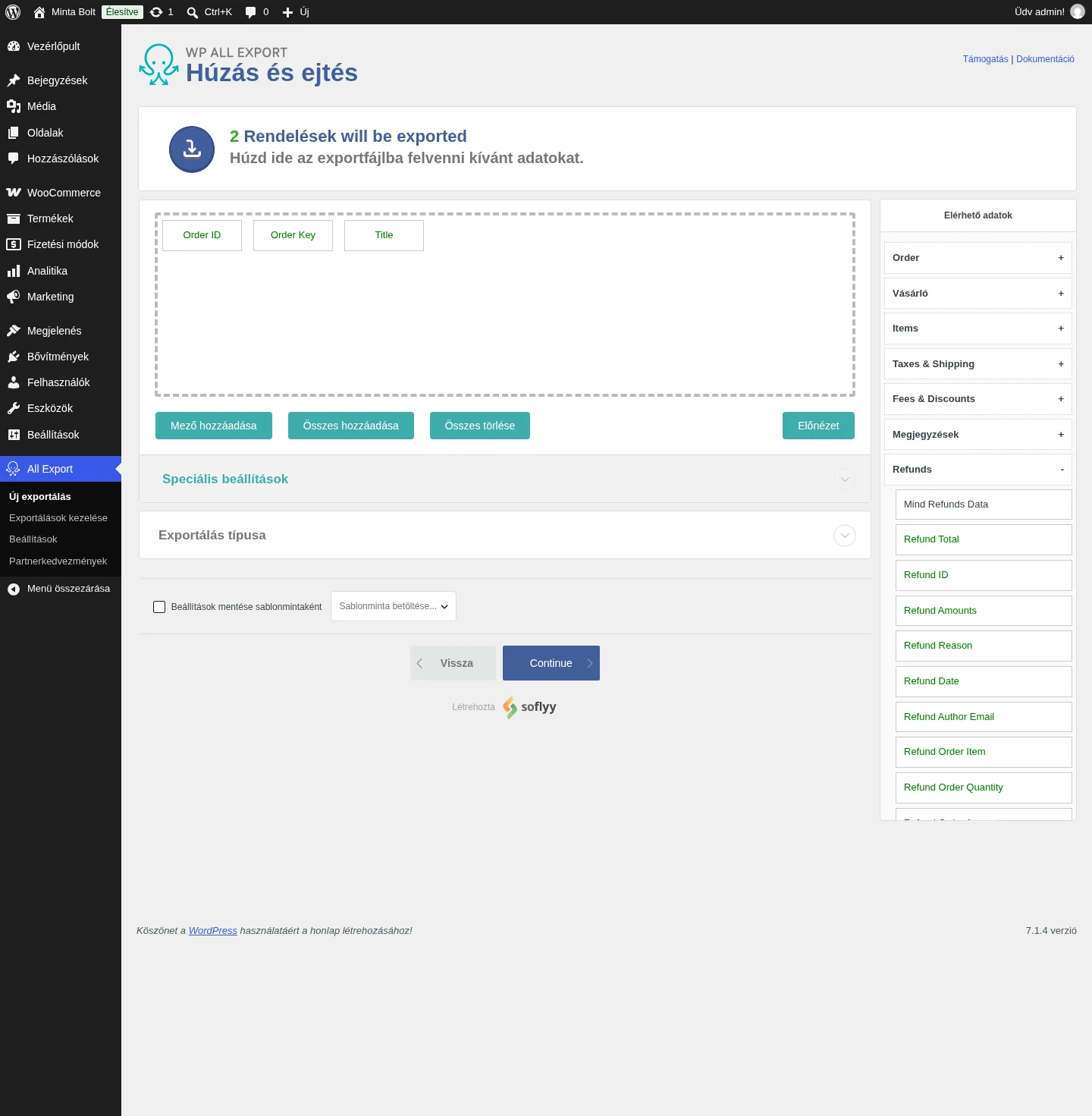
A rendelésre elszámolt visszatérítések. Több visszatérítést függőleges vonal választ el.
- Refund Total: a visszatérített teljes összeg, például
12.69. Ha nincs visszatérítés,0. - Refund ID: a visszatérítés azonosítója, amelyet a WooCommerce a feldolgozáskor ad.
- Refund Amounts: az egyes visszatérítések összege.
- Refund Reason: a visszatérítés oka szövegként.
- Refund Date: a visszatérítés dátuma
ÉÉÉÉHHNNformátumban, például20210428. - Refund Author Email: a visszatérítést végző felhasználó e-mail-címe.
Egyéni mezők
Szekció neve “Egyéni mezők”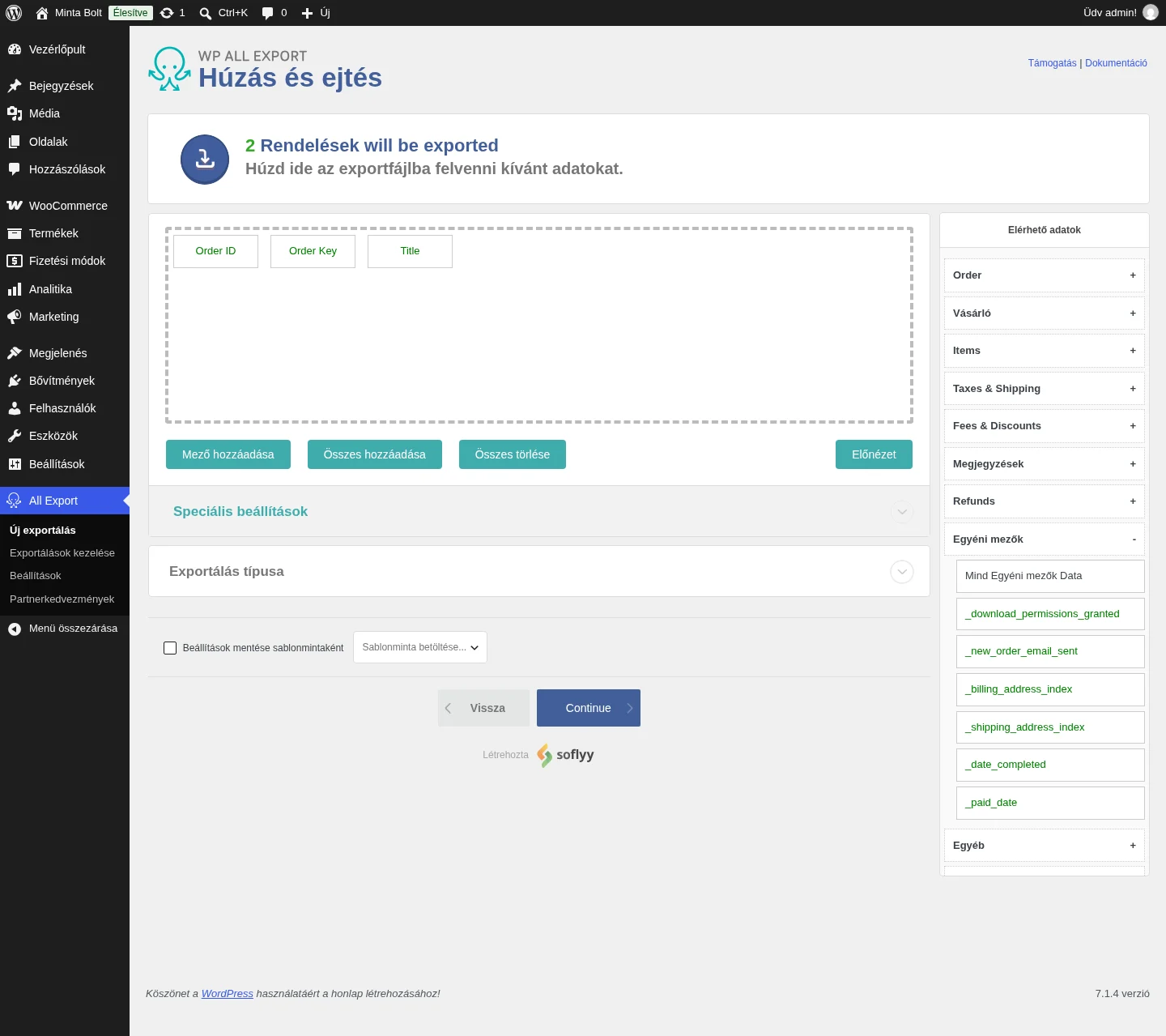
A rendeléshez egyéni mezőként mentett adatok. Ilyen például a _date_paid (a kifizetés ideje Unix-időbélyegként, például 1619630726) és a _date_completed (a teljesítés ideje Unix-időbélyegként).
Egyéb mezők
Szekció neve “Egyéb mezők”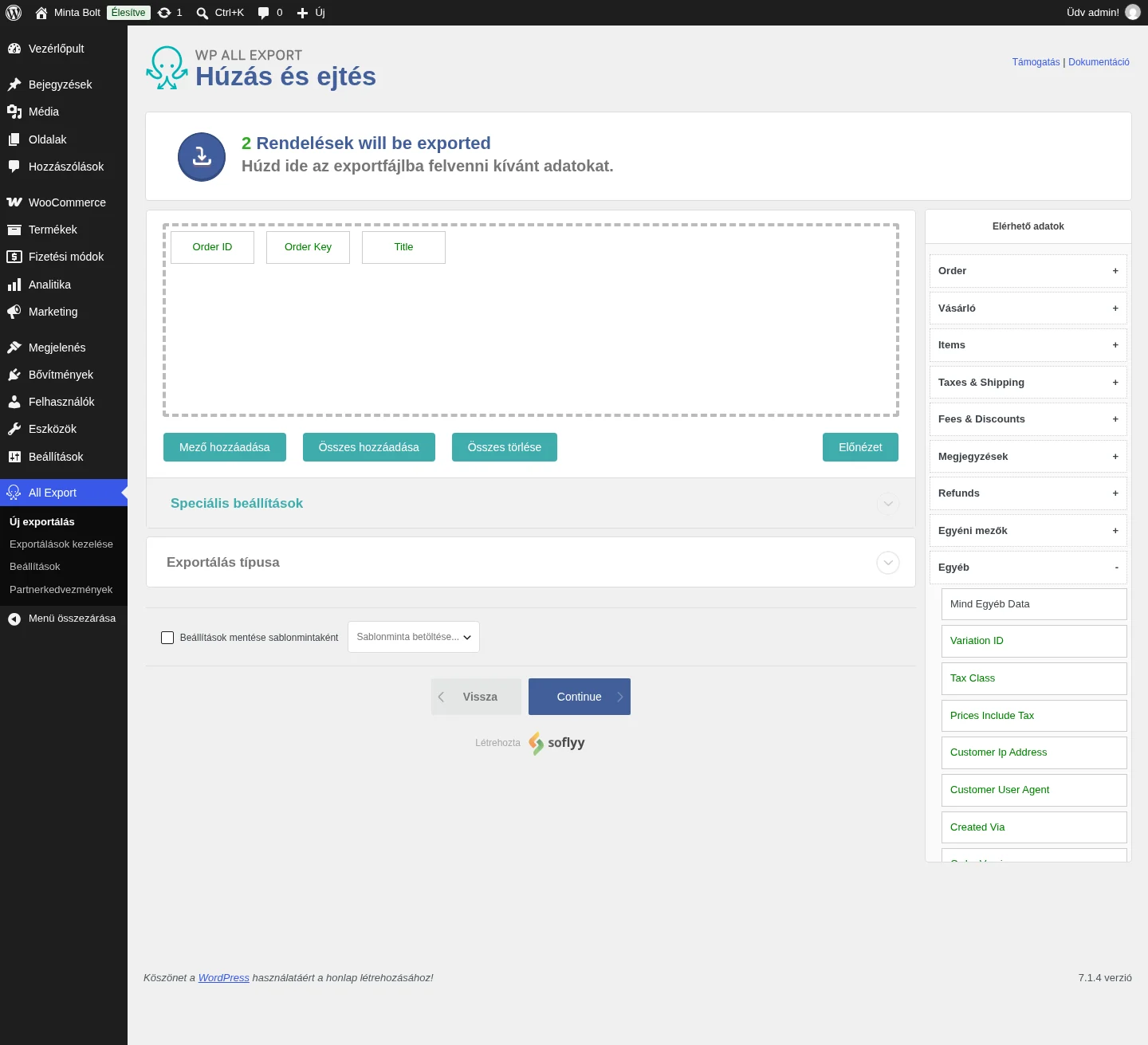
A rendeléshez tartozó további mezők. A legfontosabbak:
- Tax Class: a tételhez tartozó adóosztály azonosítója, például
reduced-rate. - Prices Include Tax: tartalmazzák-e az árak az adót (
yesvagyno). - Created Via: a rendelést létrehozó rendszer:
adminvagycheckout. - Payment Method: a választott fizetési mód azonosítója, például
paypalvagystripe.
3. Az exportbeállítások
Szekció neve “3. Az exportbeállítások”A Continue gomb után a Beállítások exportálása oldalra jutsz.
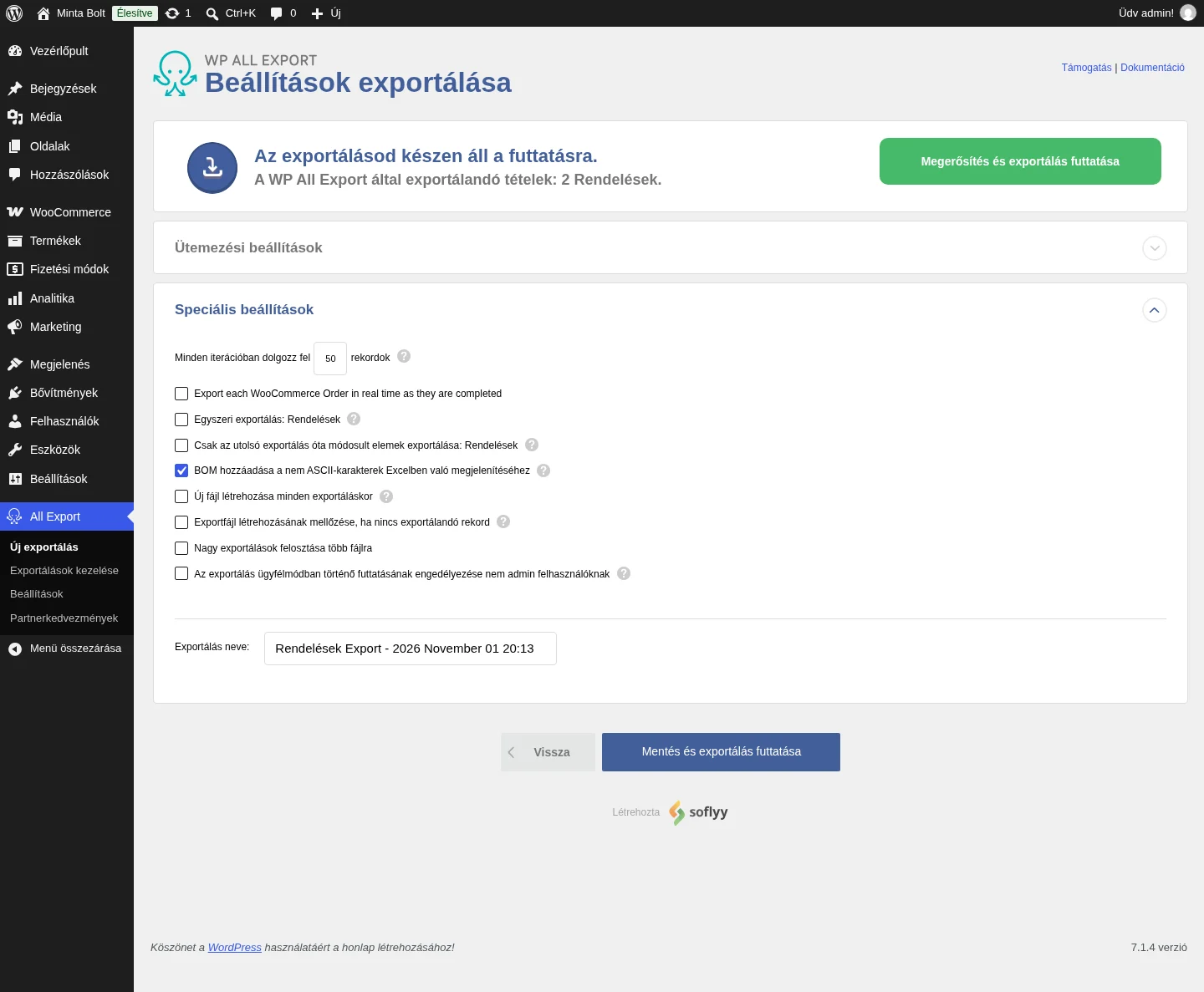
Itt a következőket állíthatod be:
- hogy az újrafuttatott export csak az utolsó futás óta módosult rendeléseket exportálja-e, vagy minden futásnál új fájlt hozzon létre;
- hogy a nagy exportot több fájlra ossza-e;
- hányadik rekordonként dolgozza fel a rendeléseket egy iteráció (ez a teljesítményt befolyásolja);
- az Ütemezési beállítások részben a hetente vagy havonta futó exportot.
Első alkalommal hagyd az alapértékeket, és kattints a Megerősítés és exportálás futtatása gombra.
4. A fájl letöltése
Szekció neve “4. A fájl letöltése”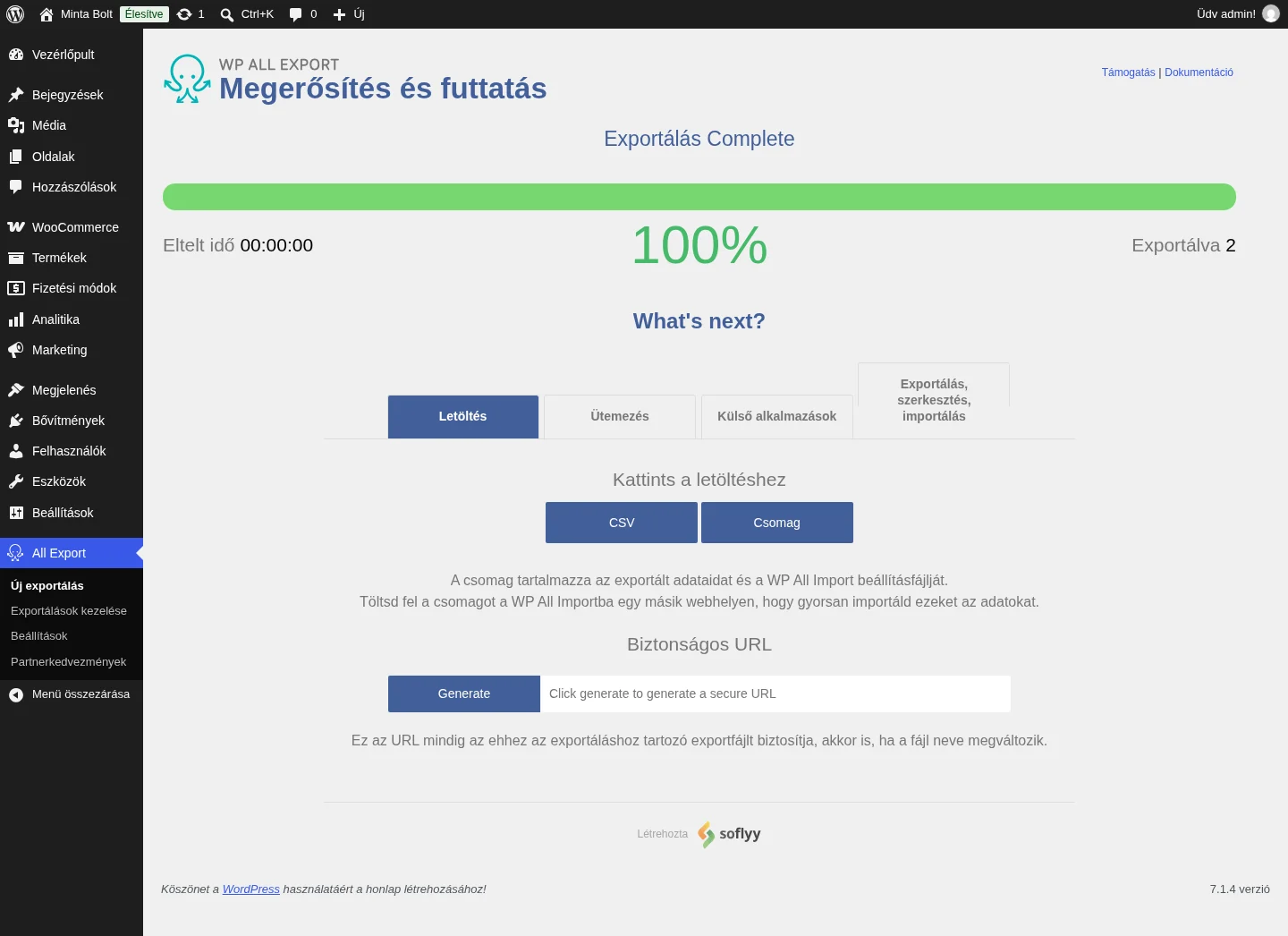
Az exportálás végén a Letöltés fülön két gombot látsz. A CSV gomb a kiválasztott formátumú fájlt tölti le (alapból CSV). A Csomag egy zip, amelyben az exportfájl mellett egy WP All Import beállítófájl is van, így a rendeléseket átviheted egy másik webhelyre.
Fájlformátumok
Szekció neve “Fájlformátumok”Az alapértelmezett formátum a CSV. A formátumot a Húzás és ejtés oldalon, az Exportálás típusa panelen választod, amely a Speciális beállítások alatt található.
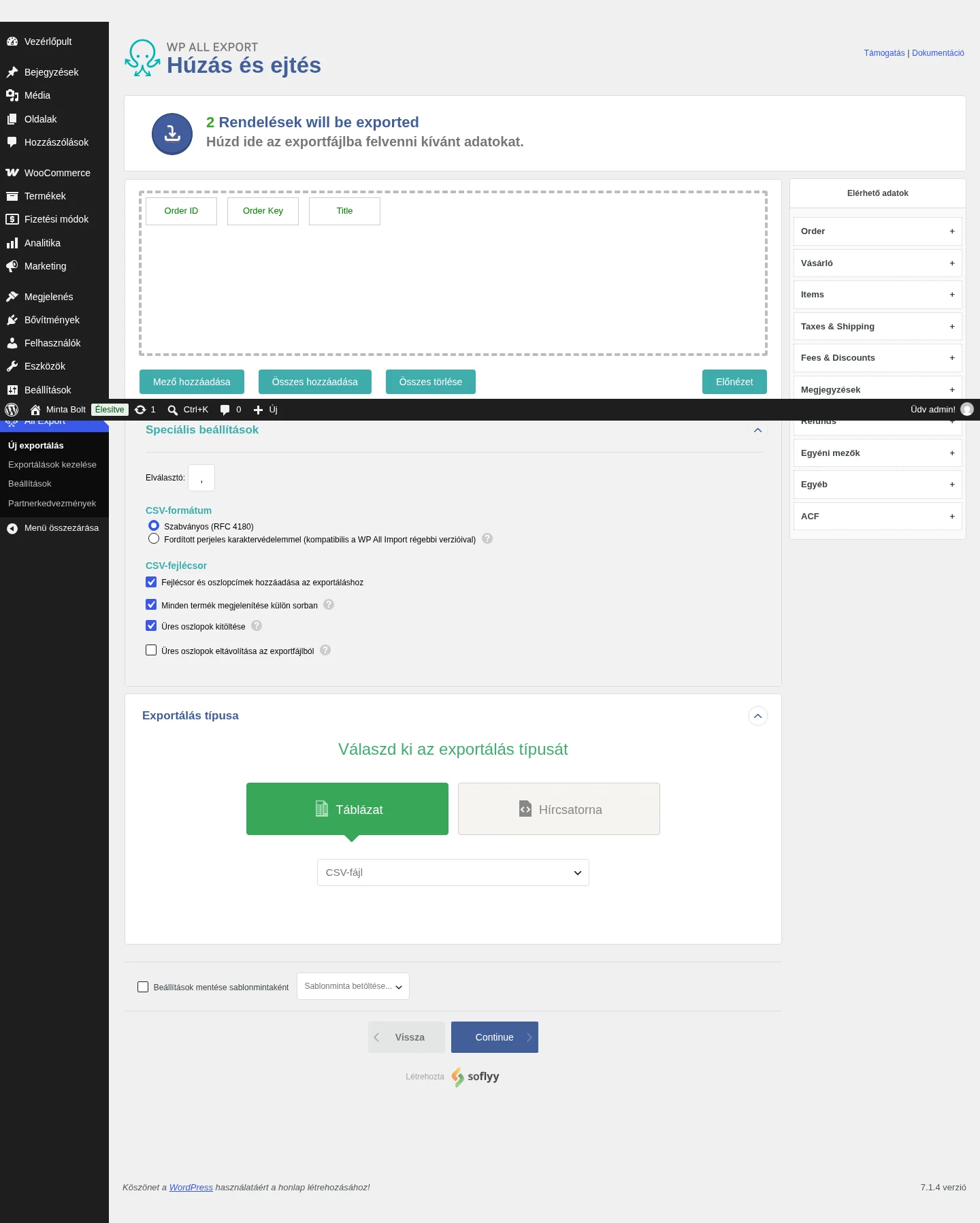
Excel:
- Nyisd le az Exportálás típusa panelt.
- Válaszd a Táblázat típust.
- Válaszd az Excel XLS vagy az Excel XLSX fájlt.
XML:
- Nyisd le az Exportálás típusa panelt.
- Kattints a Hírcsatorna gombra.
- Válaszd az Egyszerű XML-hírcsatorna vagy az Egyéni XML-hírcsatorna lehetőséget.
Google Táblázatok (Google Sheets): állítsd be és futtasd az exportot ugyanígy, majd a Zapieren keresztül küldd az adatot a Google Táblázatokba. A Zapier beállítása az export lefutása után, a Külső alkalmazások fülön történik.
Speciális beállítások rendeléseknél
Szekció neve “Speciális beállítások rendeléseknél”A Speciális beállítások panel az Exportálás típusa fölött van. A lehetőségek a fájltípustól függnek.
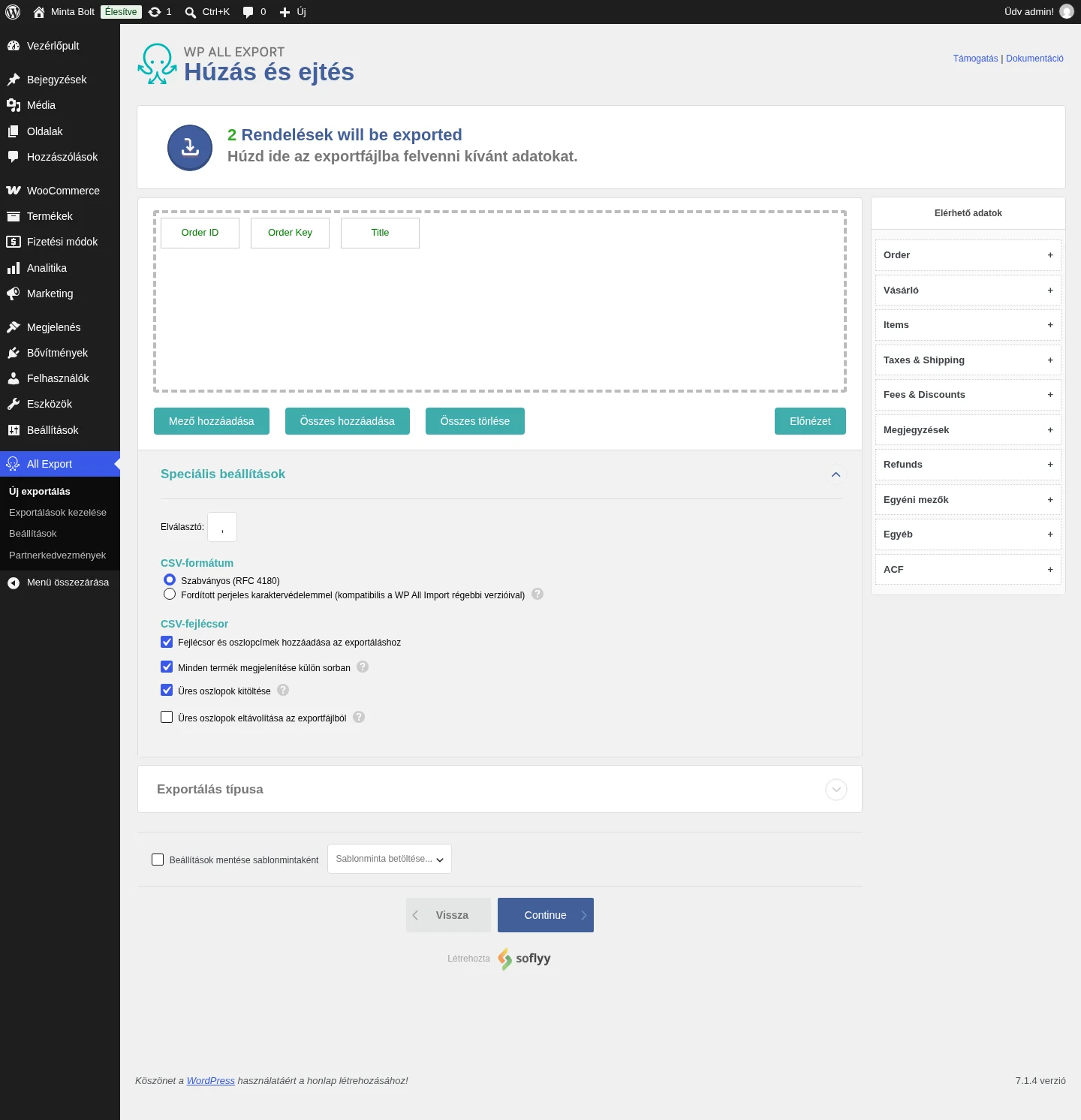
CSV- és Excel-fájlnál:
| Beállítás | Mit csinál | Alapérték |
|---|---|---|
| Minden termék megjelenítése külön sorban | Bekapcsolva a több termékes rendelés minden terméke külön sorba kerül, így egy rendelés több sort foglal el. Kikapcsolva egy rendelés egy sor, a termékek adatai külön oszlopokban vannak. | Bekapcsolva |
| Üres oszlopok kitöltése | Bekapcsolva a több sorból álló rendelés összes adata minden sorban megismétlődik. Kikapcsolva a rendelés adatai csak egyszer szerepelnek, a további sorokban csak az adott termék adatai vannak. | Bekapcsolva |
Csak CSV-nél (és Google Táblázatoknál):
| Beállítás | Mit csinál | Alapérték |
|---|---|---|
| Fejlécsor és oszlopcímek hozzáadása az exportáláshoz | Bekapcsolva az első sor a fejléc az oszlopcímekkel. Kikapcsolva az első sor már az első rendelés. | Bekapcsolva |
A CSV elválasztójelét és formátumát (Elválasztó, CSV-formátum) is itt állíthatod, lásd a termékexport fejezetét.
Szűrés
Szekció neve “Szűrés”A rendeléseknek is gyakran csak egy részére van szükséged: egy időszakra, egy országra vagy bármelyik rendelésmező szerint válogatva.
- Az Új exportálás oldalon nyisd le a Szűrési opciók hozzáadása részt.
- Az Elem listából válaszd ki a mezőt, például az Order Date elemet.
- A Szabály listából válaszd ki a szabályt, például az „újabb vagy egyenlő” szabályt.
- Az Érték mezőbe írd be az értéket, például
2018-01-01. - Kattints a Szabály hozzáadása gombra.
Ez azt jelenti: „exportáld azokat a rendeléseket, amelyek 2018. január 1-jén vagy később érkeztek”.
Több szűrőt is összeköthetsz. Ha például csak a múlt havi rendeléseket akarod, két relatív dátumszabályt adj meg. Mivel ezek relatívak, nem kell őket havonta átírnod. A relatív dátumok szintaxisa a PHP relatív dátumformátumait követi, például yesterday, first day of last month.
Gyakori kérdések
Szekció neve “Gyakori kérdések”Hogyan exportálom a rendeléseket táblázatba? Hozz létre új exportot, válaszd a WooCommerce-rendelések típust, kattints az Exportfájl testreszabása gombra, az Exportálás típusa panelen válaszd a Táblázat típust és egy formátumot, majd töltsd le a fájlt.
Hogyan exportálom a rendeléseket Excelbe? Állítsd be az oszlopokat, az Exportálás típusa panelen válaszd a Táblázat → Excel fájlt, futtasd az exportot, és töltsd le.
Hogyan töltöm le a rendeléseket CSV-ben? Kövesd a fenti lépéseket, a CSV az alapértelmezett formátum.
Hogyan exportálok egyetlen, adott rendelést? Ugyanúgy, mint bármelyik exportot, csak szűrőt adj meg, amely kiválasztja azt a rendelést. A folyamat egy vagy több rendelésnél azonos.
Hogyan exportálom az összes rendelést? Futtass egy sima rendelésexportot szűrő nélkül, így az összes rendelés benne lesz. Ha sok a rendelés, az exportbeállítások oldalán oszd több fájlra az exportot.
Hogyan exportálom a rendelés részleteit? Az Elérhető adatok listában nyisd ki a megfelelő csoportot, és húzd az oszlopok közé a kívánt mezőket. A rendelt termékek adataihoz például az Items csoportból válassz.
Exportálhatok ingyen rendeléseket? Az alap WP All Export bővítménnyel és a WooCommerce-hez készült rendelésexport-kiegészítővel ingyenesen is lehet, de korlátozott: például nem exportálhatsz közvetlenül Excelbe, és nem érhető el minden rendelésmező.
Hogyan ütemezem a rendelésexportot? Két lehetőséged van: a tárhelyed cron-feladataival (kézi ütemezés), vagy az automatikus ütemezési szolgáltatással, amelyet közvetlenül a bővítmény felületén állítasz be.
Hogyan importálok rendeléseket a WooCommerce-be? Az importhoz a WP All Import szükséges: All Import → Új import, add meg a fájlt (feltöltés, URL stb.), válaszd ki a célt (WooCommerce-rendelések), a Húzás és ejtés felületen rendeld a bejövő mezőket a rendelésmezőkhöz, és futtasd az importot.
Hogyan költöztetem a rendeléseket másik webhelyre? Exportáld a rendeléseket, a letöltésnél válaszd a Csomag gombot (benne van a beállítófájl is), töltsd fel a csomagot a másik webhelyen a WP All Importban. Az import a csomagban lévő beállítások alapján magától tudja, mit hová töltsön. Végül ellenőrizd az importált rendeléseket. Ugyanez a teendő, ha rendeléseket „átviszel” egy másik WooCommerce-webhelyre.
Melyik adatbázistáblában tárolja a WooCommerce a rendeléseket? A rendelések bejegyzéstípusként a wp_posts táblában vannak, a rendelés metaadatai a wp_postmeta táblában. Néhány tételadatot a WooCommerce saját táblái tárolnak, például a wp_woocommerce_order_items és a wp_woocommerce_order_itemmeta.
Milyen kiegészítők kellenek a rendelések exportjához? A WooCommerce Export Add-On aktívan, a WP All Export Pro mellett.
Egyéb tudnivalók
Szekció neve “Egyéb tudnivalók”- A rendeléseket egyenként, valós időben is exportálhatod: lásd a rendelések egyenkénti exportjáról szóló fejezetet.
- Az új rendelések heti ütemezett exportjához lásd az új rendelések heti exportjáról szóló fejezetet.
Készült: