

 Magyarmagyar
Változatos termékek exportálása
WooCommerce változatos termékek exportja: szűrés termékfajtára, a tulajdonságok mezői, a termékváltozatok kezelése, fájlformátumok, ütemezés és gyakori kérdések.
A változatos termék olyan termék, amely több változatban kapható, például egy póló különböző színekben és méretekben. A változatokat tulajdonságokból (például méret, szín) állítja össze a WooCommerce, és minden változatnak lehet saját készlete, ára és képe. Az exportálás menete megegyezik a termékek exportjával, ez a fejezet a változatokra jellemző részeket tartalmazza.
Az exportálás lépései
Szekció neve “Az exportálás lépései”1. Új exportálás, szűrés a változatos termékekre
Szekció neve “1. Új exportálás, szűrés a változatos termékekre”- Nyisd meg: All Export → Új exportálás.
- Válaszd a WooCommerce-termékek típust.
- Ha csak a változatos termékeket akarod, nyisd le a Szűrési opciók hozzáadása részt, és add meg: Elem = Product Type, Szabály = Be Product Type, Érték =
variable. - Kattints az Exportfájl testreszabása gombra.
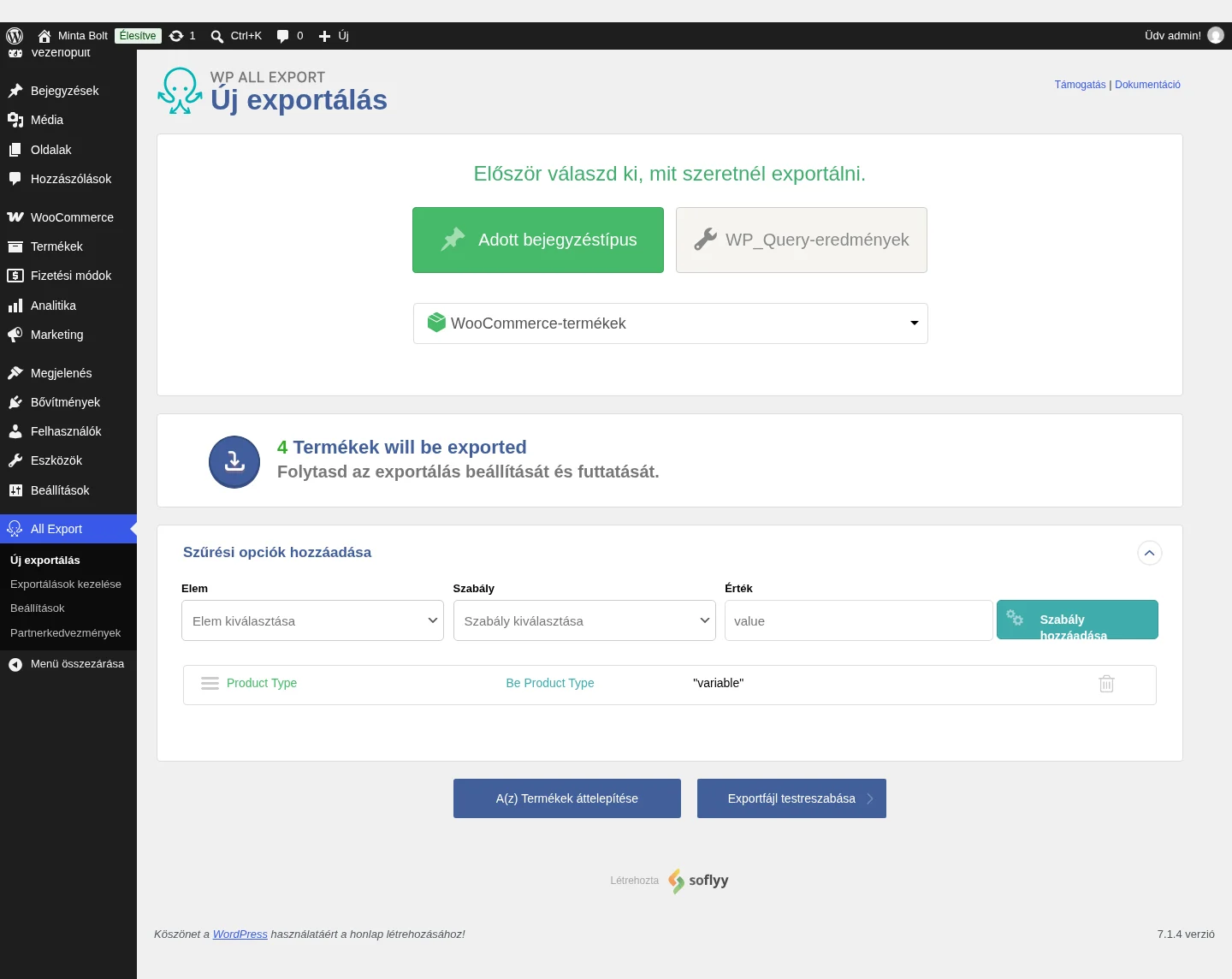
Az oldal tetején látod, hány termék kerül az exportba (a képen 4: a szülőtermék és három változata).
2. Az oszlopok és a tulajdonságok
Szekció neve “2. Az oszlopok és a tulajdonságok”A Húzás és ejtés oldalon építsd fel az exportot. A változatos termékek tulajdonságai (például Meret, Szin) magától felkerülnek a Product Data csoport Attributes alcsoportjába, onnan egyenként is áthúzhatod őket. A Product Data csoport többi mezője (cikkszám, ár, akciós ár, készletállapot, készlet, szállítási osztály és a többi) megegyezik a sima termékexportnál leírtakkal.
Az Attributes mező egyszerre a tulajdonság nevét, értékét, azt, hogy változatokhoz használt-e, hogy látható-e, és hogy taxonómia-e, vagyis tulajdonságonként öt oszlopot készít. Egyszerűbb, ha az Attributes alcsoportból húzod át a tulajdonságokat.
Az Összes hozzáadása gombbal az összes mezőt felveszed, az Előnézet gombbal pedig megnézheted a kiválasztott adatokat. Ha kész vagy, kattints a Continue gombra.
3. Speciális beállítások: a termékváltozatok kezelése
Szekció neve “3. Speciális beállítások: a termékváltozatok kezelése”A Speciális beállítások panelen ezek vannak:
| Beállítás | Mit csinál | Alapérték |
|---|---|---|
| Elválasztó | CSV-fájlnál a mezők elválasztója. | , |
| CSV-fejlécsor | Fejlécsor és oszlopcímek hozzáadása az exportáláshoz. Kikapcsolva a CSV-ben nincs fejlécsor. | Bekapcsolva |
| Termékváltozatok | Hogyan kerüljenek az exportba a változatok (lásd alább). | Változatok és szülők |
A Termékváltozatok három módon állítható:
- Termékváltozatok és szülőtermékeik exportálása: a szülőtermék és a változatai is bekerülnek. Ilyenkor a változatok sorában a cím lehet a szülőtermék címe, vagy a saját alapértelmezett termékcímük.
- Csak a termékváltozatok exportálása: csak a változatok sorai kerülnek be, ugyanazzal a két címválasztási lehetőséggel.
- Csak a szülőtermékek exportálása: csak a szülőtermékek kerülnek be.
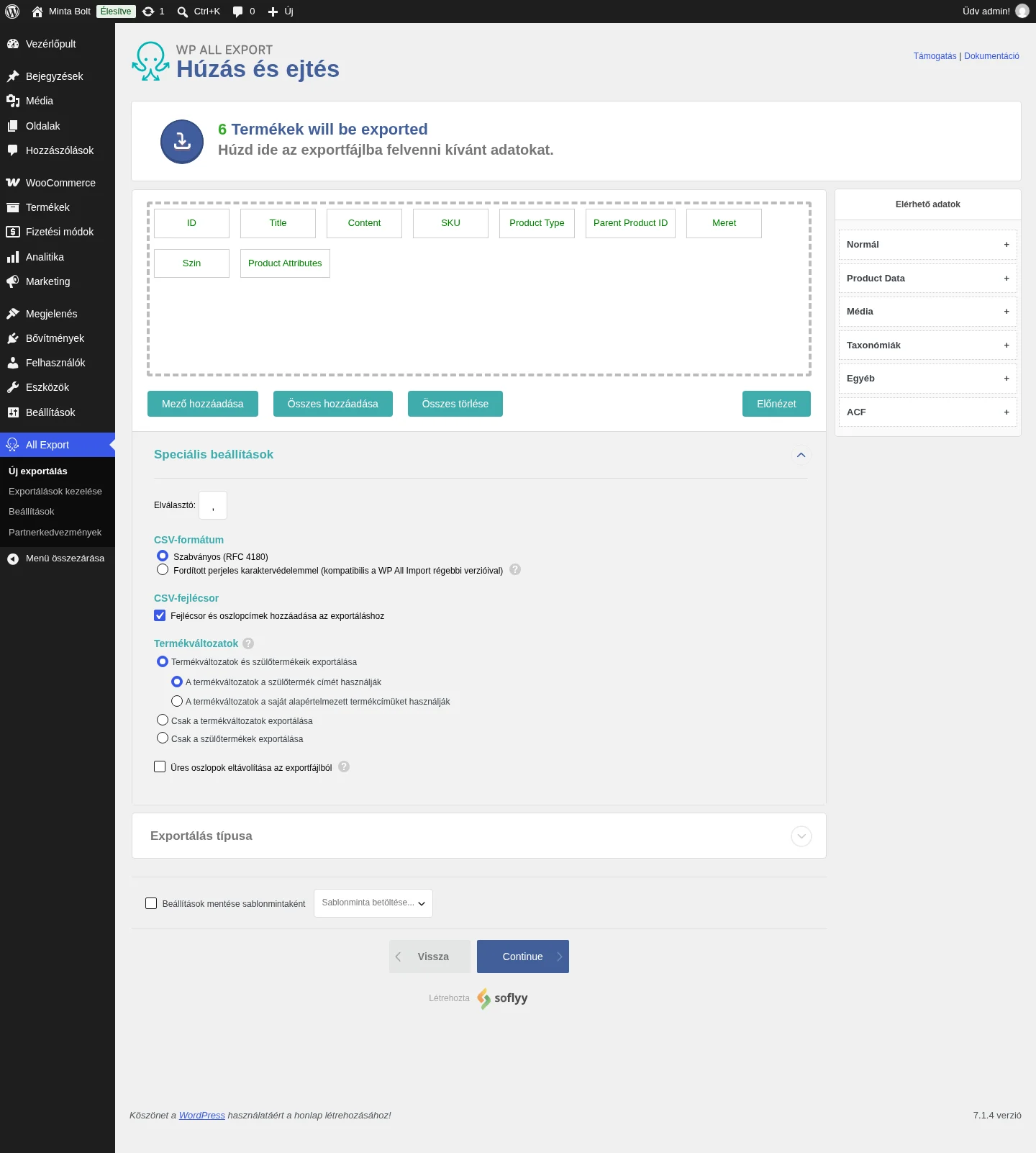
Kattints a Continue gombra, ekkor a Beállítások exportálása oldalra jutsz.
4. Az exportbeállítások és a letöltés
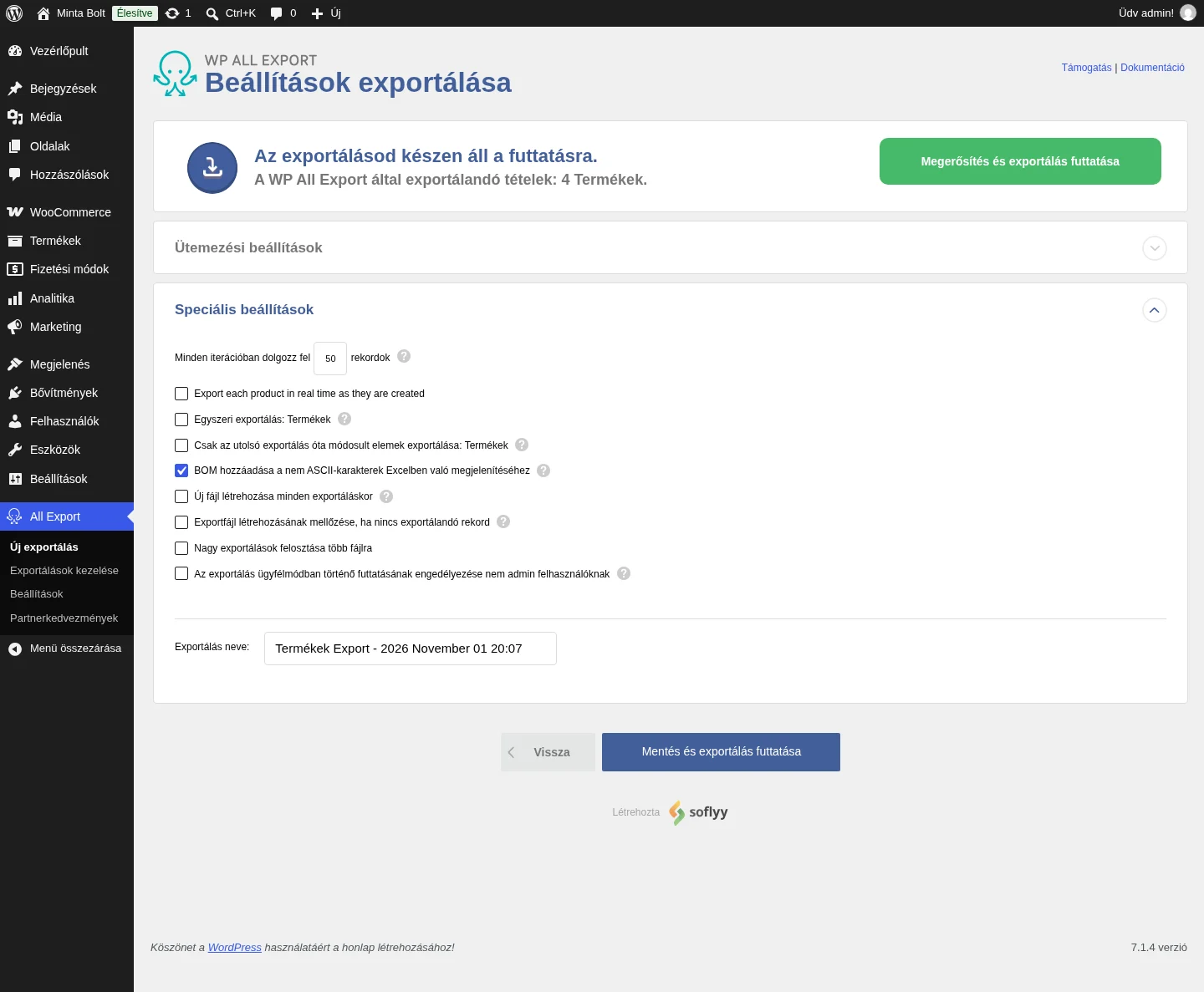
Szekció neve “4. Az exportbeállítások és a letöltés”Az oldal tetején az exportálandó tételek összegzése látszik. Itt állíthatod be az Ütemezési beállításokat, a feldolgozási köteg méretét, azt, hogy az export több fájlra legyen-e osztva, és azt is, hogyan viselkedjenek az ugyanannak az exportnak a későbbi futásai. Ha minden marad az alapértéken, kattints a Megerősítés és exportálás futtatása gombra.
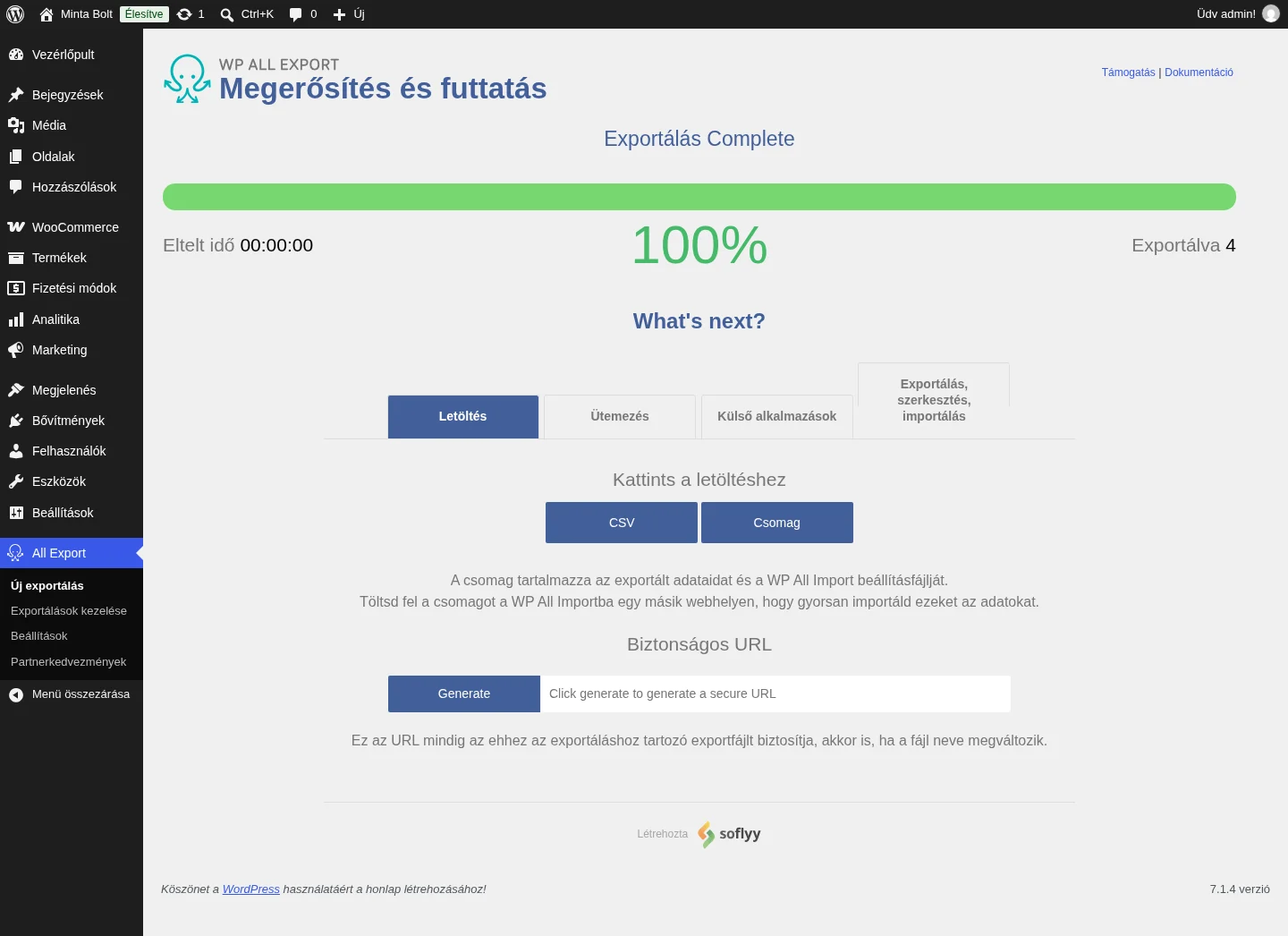
Az export végén letöltheted a kiválasztott formátumú fájlt (CSV, Excel, XML, Google Táblázatok), vagy a Csomag zip-et, amelyben az exportfájl mellett egy WP All Import sablon is van.
Mire számíts a különböző kimenetekben
Szekció neve “Mire számíts a különböző kimenetekben”A három változatkezelési beállításnak megfelelően háromféle CSV-t kapsz: szülők és változatok együtt, csak változatok, vagy csak szülők. Az eredmény CSV-ben, Excelben és Google Táblázatokban táblázatos, XML-ben pedig a választott XML-szerkezetet követi.
Ütemezés
Szekció neve “Ütemezés”A változatos termékek exportja is ütemezhető:
- Kézi ütemezés: a tárhely vezérlőpultján (például cPanelben vagy Pleskben) beállított cron-feladat futtatja az exportot.
- Automatikus ütemezés: az automatikus ütemezési szolgáltatás, amely külön előfizetéses; az ütemezést közvetlenül a bővítmény felületén állíthatod be.
Gyakori kérdések
Szekció neve “Gyakori kérdések”Mi a WooCommerce-tulajdonság (attribute)? A termék egy jellemzője, például a méret vagy a szín. A tulajdonságnak értékei vannak, például a színnél „kék”, „zöld”. Az értékeket össze lehet kapcsolni változatokká: a „kék” és az „XL” együtt egy kék XL-es póló változata.
Mi a változatos termék? Olyan termék, amely több változatban kapható, például különböző színű és méretű póló. A változatokat tulajdonságokból állítod össze, és mindegyiknek lehet saját készlete, ára, képe.
Hogyan kapom meg a termékváltozatok adatait? Exportáld a változatos termékeket a fenti lépések szerint.
Hogyan exportálom az összes terméket a változataikkal? Kövesd a fenti lépéseket, de ne adj meg termékfajtára szűrőt, hogy minden termék és változat bekerüljön.
Hogyan szerkeszthetem tömegesen a változatos termékeket?
- Exportáld a változatos termékeket Excel- vagy CSV-formátumban.
- Végezd el a módosításokat a táblázatkezelőben.
- Importáld vissza a módosított adatot a WP All Importtal.
- Ellenőrizd, hogy a változtatások jól érvényesültek-e.
Hogyan importálok termékváltozatokat? A WP All Importban: All Import → Új import, válaszd ki az adatforrást, a cél legyen a WooCommerce-termékek, rendeld a bejövő adatokat a termékmezőkhöz, a Változatok fülön használd az „Új változatokat importálok meglévő termékekhez” lehetőséget, majd futtasd az importot.
Hogyan exportálok Excelbe? Az Exportálás típusa panelen válaszd a Táblázat típust, és az Excel-fájlt.
Hogyan készíthetek Google Shopping hírcsatornát? Az Új exportálás oldalon válaszd a WooCommerce-termékek típust, az Exportálás típusa panelen a Hírcsatorna → Google Merchant Center termékhírcsatorna lehetőséget, állítsd be a hírcsatornát, majd töltsd fel a kapott .txt fájlt a Google-ba.
Mi a teendő többnyelvű webhelyen, cron-feladattal? Ha tulajdonságokat exportálsz többnyelvű webhelyen cron-feladattal vagy automatikus ütemezéssel, az exportsablont olyan felhasználóval állítsd be, aki a webhely alapnyelvét használja. A WooCommerce a tulajdonságelemek elé a felhasználó nyelve szerint írja a „Product” szót, az automatikus exportok viszont az alapnyelvet használják, így más nyelvű felhasználóval készített sablonnál a tulajdonságelemek üresek maradnak.
Mi kell a termékek exportjához? A WooCommerce Export Add-On aktívan, a WP All Export Pro mellett.
Hogyan tudom a változatos termékek adatait PHP-függvényen átvezetni? Az exportált adatot egyéni PHP-függvénnyel módosíthatod, ezt az oszlop szerkesztő ablakában adhatod meg.
Készült: