

 Magyarmagyar
Termékek exportálása képekkel
Termékképek exportálása: a Média mezők felvétele az exportba, képadatok tömeges szerkesztése, a plusz képek és a képek külön oszlopokba szedése, gyakori kérdések.
A termékek képeit úgy exportálod, hogy a termékexportba felveszed a Média → Képek csoport mezőit. A képfájlokat magukat nem lehet kiexportálni, csak a róluk szóló adatokat, köztük az URL-t. A WP All Import ebből az URL-ből tudja letölteni a képet, és betölteni egy másik webhelyre.
Az exportálás lépései
Szekció neve “Az exportálás lépései”1. Új exportálás
Szekció neve “1. Új exportálás”- Nyisd meg: All Export → Új exportálás.
- Válaszd a WooCommerce-termékek típust.
- Ha szűrni szeretnél, nyisd le a Szűrési opciók hozzáadása részt (lásd a termékexport szűrését).
- Kattints az Exportfájl testreszabása gombra.
2. A képmezők felvétele
Szekció neve “2. A képmezők felvétele”A Húzás és ejtés oldalon nyisd ki a Média csoportot, azon belül a Képek alcsoportot, és húzd át a kívánt mezőket. A Mellékletek alcsoport ugyanezeket a mezőket adja a termékhez csatolt fájlokra.
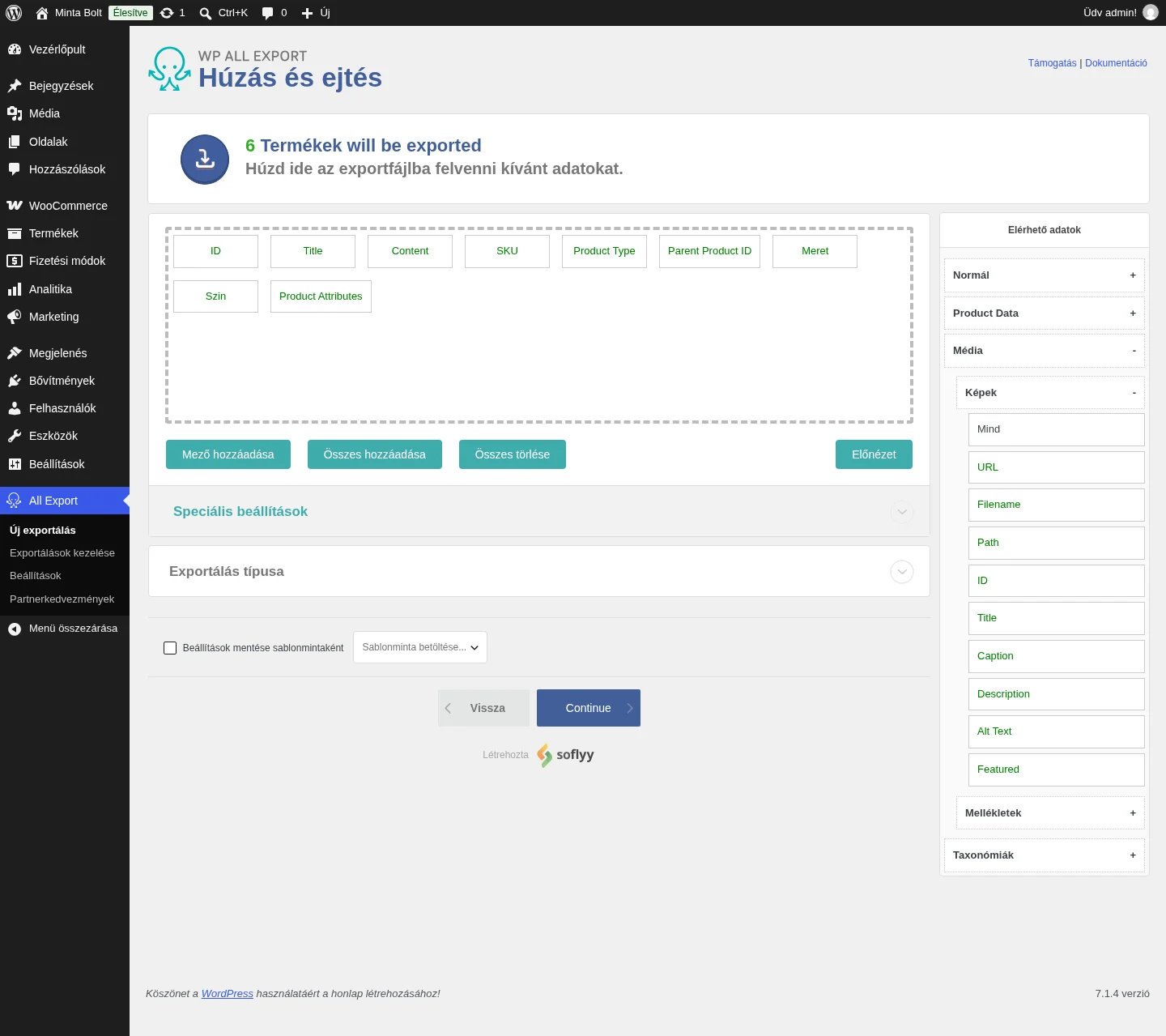
A képek mezői:
- URL: a kép webcíme.
- Filename: a kép fájlneve (teljes méretű képnél).
- Path: a kép helye a kiszolgálón.
- ID: a kép mellékletazonosítója, hasonlóan a bejegyzések azonosítójához.
- Title: a kép címe.
- Caption: a képaláírás.
- Description: a kép leírása.
- Alt Text: a kép alternatív szövege.
- Featured: a kiemelt kép URL-je.
A Mind gombbal az összes képmezőt egyszerre felveheted. Ha az oszlopok készen vannak, kattints a Continue gombra.
3. Az exportbeállítások
Szekció neve “3. Az exportbeállítások”A Beállítások exportálása oldalon az Ütemezési beállítások részben hetente vagy havonta futó exportot állíthatsz be. A Speciális beállítások részben megadhatod, hogy az újabb futás csak az újakat vagy módosultakat exportálja-e, a feldolgozási köteg méretét (hogy ne terheld túl a kiszolgálót), és azt is, hogy a nagy exportot több fájlra ossza-e. Most hagyd az alapértékeket, és kattints a Megerősítés és exportálás futtatása gombra.
4. A fájl letöltése
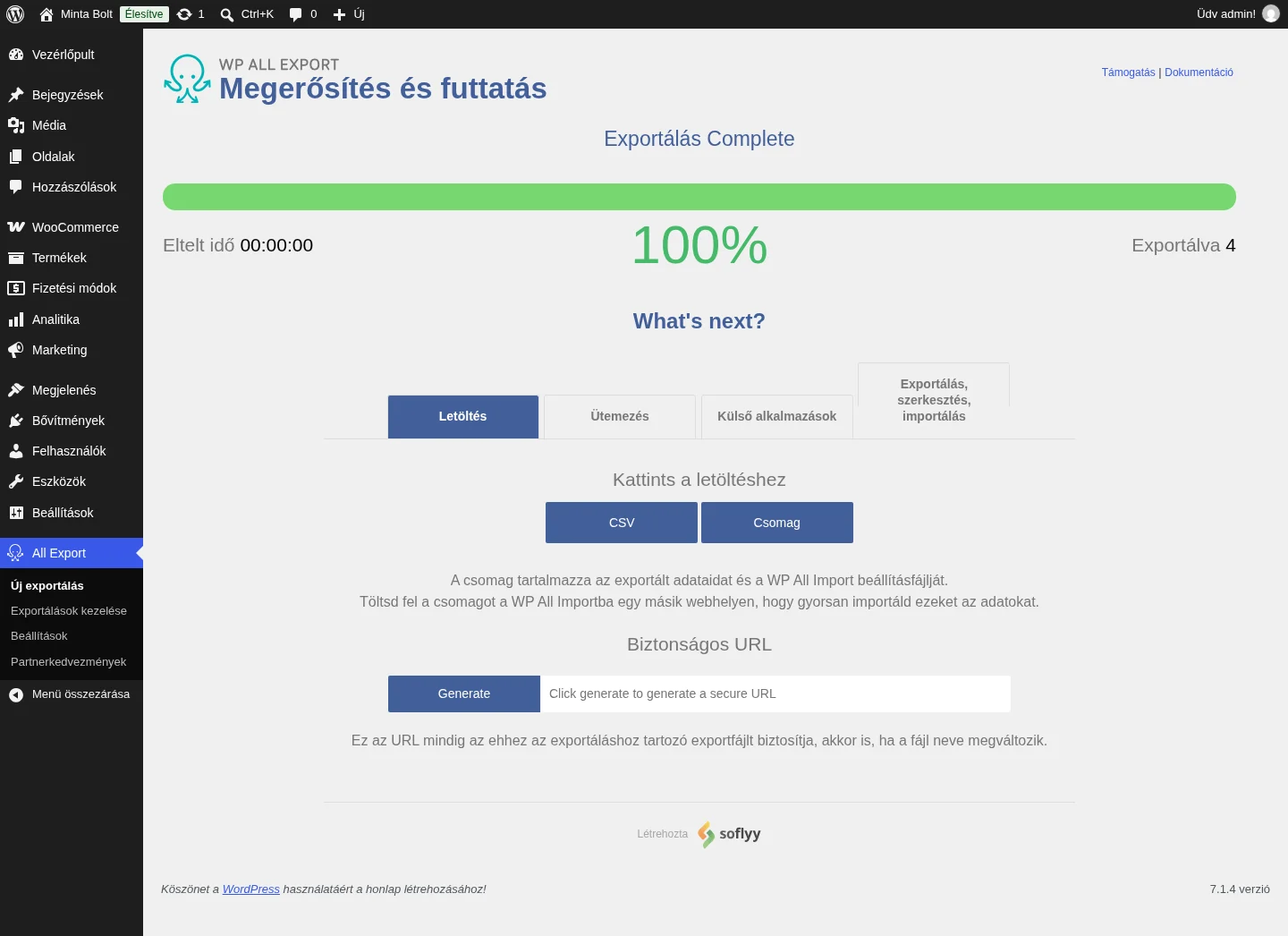
Szekció neve “4. A fájl letöltése”A feldolgozás végén megjelenik az exportálás vége oldal. Itt letöltheted a fájlt, amelyet költöztetéshez, mentéshez vagy másra használhatsz. Mivel a kép URL mezőjét is felvetted, minden termékképnek benne van a webcíme az exportban.
Haladó lehetőségek
Szekció neve “Haladó lehetőségek”A képek metaadatainak tömeges szerkesztése
Szekció neve “A képek metaadatainak tömeges szerkesztése”A WP All Exporttal és a WP All Importtal módosíthatod az összes kép metaadatát: a címet, leírást, alternatív szöveget és képaláírást. A menete:
-
Az All Export → Új exportálás oldalon válaszd a WP_Query-eredmények típust, és add meg ezt a lekérdezést:
"post_type" => "attachment","post_status" => "inherit","post_mime_type" => array( "image/jpeg", "image/gif", "image/png", "image/bmp", "image/tiff", "image/x-icon" ) -
Vedd fel ezeket a mezőket az exportsablonba:
Oszlop Mező Image ID IDImage Filename _wp_attached_fileImage Title TitleImage Description ContentImage Caption ExcerptImage Alt Text _wp_attachment_image_alt -
Futtasd az exportot, és szerkeszd az adatot a táblázatkezelőben.
-
A visszaimportáláshoz nyisd meg: All Import → Új import, tölts fel a módosított fájlt, válaszd az Új elemek → Bejegyzések típust, és lépj a 3. lépésre. Ott add meg egy kitalált bejegyzéscímet, importáld a képadatokat a megfelelő mezőkbe, és állítsd a bejegyzés állapotát trash értékre.
-
A 4. lépésben adj meg egy állandó egyedi azonosítót, kapcsold ki a változatlan bejegyzések kihagyását, és válaszd, hogy csak a meglévő bejegyzések képei frissüljenek.
Futtasd az importot: az összes kép frissül. A kitalált bejegyzés a lomtárban marad, ezt akár törölheted is.
Ha több kép kerül az exportba, mint ami a termékszerkesztőben látszik
Szekció neve “Ha több kép kerül az exportba, mint ami a termékszerkesztőben látszik”Előfordulhat, hogy a termékhez több kép tartozik, mint amennyi a szerkesztő oldalán látszik. Ha pontosan a termék képeit szeretnéd (a kiemelt képet és a galériát), használd ezt az egyéni PHP-függvényt:
function my_get_product_image_gallery( $id ) {    $images = array();
    $product = wc_get_product( $id );    if ( ! $product ) return;
    $images[] = wp_get_attachment_url( $product->get_image_id() );    $gallery = $product->get_gallery_image_ids();    if ( ! empty( $gallery ) ) {        $gallery = maybe_unserialize( $gallery );
        foreach ( $gallery as $gallery_id ) {            $images[] = wp_get_attachment_url( trim( $gallery_id ) );        }    }
    return implode( '|', $images );}
A függvényt egy egyéni exportmezőből hívod meg, az oszlop szerkesztő ablakában a függvény nevével és a termék azonosítójával.
A képek külön oszlopokba szedése
Szekció neve “A képek külön oszlopokba szedése”CSV-exportnál a több képet külön oszlopokba is teheted egyéni kóddal és egyéni exportmezőkkel:
function my_get_image( $images, $image = 0 ) { if ( empty( $images ) ) return; $images = explode( '|', $images ); if ( array_key_exists( $image, $images ) ) { return $images[ $image ]; }}A használata:
[my_get_image({Image URL},"1")][my_get_image({Image URL},"2")][my_get_image({Image URL},"3")]Minden új oszlophoz vegyél fel egy új egyéni exportmezőt, és a függvény második paraméterét (a képsorszámot) írd át.
Gyakori kérdések
Szekció neve “Gyakori kérdések”Exportálhatom magukat a képfájlokat? Nem. A bővítmény a képek adatait exportálja, az URL-jükkel együtt. A WP All Import ebből az URL-ből tölti le a képet egy másik webhelyre.
Hogyan exportálom az összes terméket? All Export → Új exportálás, WooCommerce-termékek, szűrő nélkül, vedd fel az összes kívánt mezőt, futtasd és töltsd le.
Hogyan exportálom az összes terméket a képeivel? Ugyanúgy, mint az összes termék exportját, de vedd fel a Média → Képek mezőit is.
Hogyan exportálok egy adott terméket? Futtass szokásos termékexportot egy olyan szűrővel, amely az adott terméket választja ki. Ha a képadatok is kellenek, vedd fel a Média → Képek mezőit.
Hogyan töltök fel tömegesen termékeket képekkel? A WP All Importban: All Import → Új import, válaszd ki a fájlt és a célt (WooCommerce-termékek), rendeld a bejövő adatokat a termékmezőkhöz (a képadatokat is), és futtasd az importot.
Hogyan szerkeszthetek tömegesen termékeket? Exportáld a szerkesztendő termékeket, szerkeszd a fájlt egy táblázatkezelőben (másolás, keresés és csere), importáld vissza, és ellenőrizd az eredményt.
Mi kell a termékek exportjához? A WooCommerce Export Add-On aktívan, a WP All Export Pro mellett.
Mi a teendő többnyelvű webhelyen, cron-feladattal? Ha tulajdonságokat exportálsz többnyelvű webhelyen cron-feladattal vagy automatikus ütemezéssel, az exportsablont olyan felhasználóval állítsd be, aki a webhely alapnyelvét használja, különben a tulajdonságelemek üresek maradnak.
Készült: