

 Magyarmagyar
Zapier és valós idejű WooCommerce-export
Valós idejű rendelésexport összekötése a Zapierrel: a Zap létrehozása, a művelet beállítása, leállítás, más rendelési állapot használata és gyakori kérdések.
A Zapier segítségével a valós idejű exportod minden futásakor automatikus műveletet indíthatsz. Például minden teljesített WooCommerce-rendelés új sorként bekerülhet egy Google Táblázatba. A Zapier itt közvetítő a WP All Export és a másik alkalmazás között.
A leírás rendelésekre szól, de ugyanígy működik bármely más tartalomtípussal is (bejegyzések, oldalak, felhasználók stb.).
1. Valós idejű export létrehozása
Szekció neve “1. Valós idejű export létrehozása”Előbb hozz létre egy működő valós idejű exportot. Rendeléseknél ez azt jelenti, hogy minden rendelés a teljesítésekor kerül exportálásra.
- Nyisd meg: All Export → Új exportálás, és állítsd be a rendelésexportot.
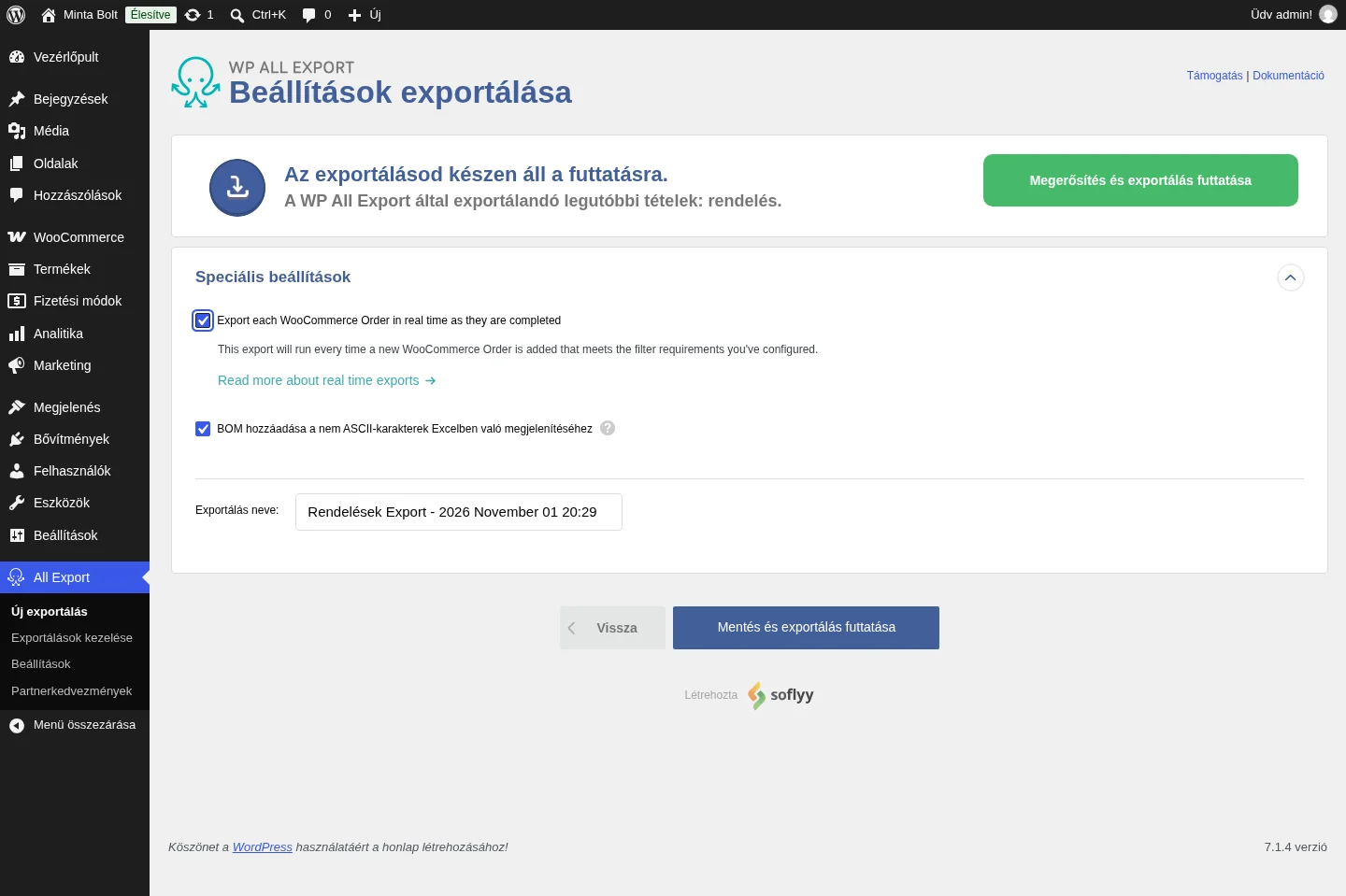
- A Beállítások exportálása oldalon, a Speciális beállítások alatt jelöld be az Export each WooCommerce Order in real time as they are completed jelölőnégyzetet. Az export így minden új, a szűrőfeltételeknek megfelelő rendelésnél lefut.
2. Eseményindító (trigger) a Zapierben
Szekció neve “2. Eseményindító (trigger) a Zapierben”- Lépj be a Zapier fiókodba (vagy hozz létre egyet), és kattints a Create Zap gombra.
- App: válaszd a WP All Export Pro alkalmazást.
- Event: válaszd a Real Time Export Completed eseményt. Ez indítja a Zapet, és ez köti össze a Zapiert a WooCommerce-szel.
- Account: válaszd ki a fiókot, vagy a legördülő listában a + Connect New Account lehetőséggel kapcsold össze a WP All Export Pro telepítésedet a Zapier-fiókkal.
- Trigger: válaszd ki azt a valós idejű exportot, amelynek a futása elindítja a Zapet (itt az imént létrehozott rendelésexportot).
- Test: a Zapier lefuttatja a próbát, hogy lássa, minden működik. Ha az eseményindító kész, mehetsz tovább a műveletre.
3. Művelet (action) a Zapierben
Szekció neve “3. Művelet (action) a Zapierben”A művelet az exportált adatokra vonatkozik. A példában minden teljesített rendelés új sor lesz egy meglévő Google Táblázatban. Más alkalmazással (Google Drive, e-mail stb.) is ugyanígy járhatsz el, csak a konkrét mezők térnek el.
- App: válaszd a Google Sheets alkalmazást.
- Event: válaszd a Create Spreadsheet Row (új táblázatsor) eseményt.
- Account: válaszd ki a használni kívánt Google-fiókot.
- Action: add meg, hogy hova kerüljön az adat: a meghajtót, magát a táblázatot és a munkalapot. A táblázatnak előre léteznie kell, fejlécekkel együtt. Ha még nincs kész, elmentheted a Zapet, és később folytathatod a szerkesztést.
- A táblázat fejlécei alapján a Zapier megjeleníti a mezőket. Itt rendeled hozzájuk az exportált adatokat. Az adatot listából választhatod, vagy a kereső mezővel gyorsan megtalálhatod.
- Test: próbáld ki a műveletet, majd nézd meg a táblázatot, hogy az adat helyesen került-e be.
4. A Zap közzététele
Szekció neve “4. A Zap közzététele”Ha az eseményindító és a művelet is kész, kattints a Publish Zap gombra. Ettől kezdve a Zap minden alkalommal végrehajtja a beállított műveletet, amikor a valós idejű export lefut, vagyis amikor egy rendelés teljesül.
Haladó témák
Szekció neve “Haladó témák”A Zap vagy a valós idejű export leállítása
Szekció neve “A Zap vagy a valós idejű export leállítása”- A Zapet a Zapierben az On/Off kapcsolóval állíthatod le vagy szüneteltetheted.
- A valós idejű exportot az All Export → Exportálások kezelése oldalon is leállíthatod: keresd meg az exportot, és kattints a Disable Export gombra.
Rendelések exportálása „feldolgozás alatt” állapotnál
Szekció neve “Rendelések exportálása „feldolgozás alatt” állapotnál”A rendelések valós idejű exportja alapból akkor fut, amikor a rendelés teljesül. Ha másik állapotnál kell indulnia, például amikor a rendelés „feldolgozás alatt” állapotba kerül, két dolgot kell tenned:
- Adj szűrőt a valós idejű rendelésexporthoz, hogy csak a
wc-processingállapotú rendeléseket exportálja. - Tedd a következő kódot a gyermektéma
functions.phpfájljába, vagy egy kódrészletek bővítménybe:
add_action('woocommerce_order_status_processing', function($order_id){ // Ne hívjuk a WP All Export függvényét, ha nem elérhető. if(function_exists('pmxe_woocommerce_order_status_completed')){ // Az export futtatása a kapott rendelésazonosítóval. pmxe_woocommerce_order_status_completed($order_id); }});Export azonnal az új rendelés leadásakor
Szekció neve “Export azonnal az új rendelés leadásakor”Ha a valós idejű exportot nem a teljesítéskor, hanem a rendelés leadásakor akarod futtatni, használd ezt a kódot:
add_action('woocommerce_checkout_order_processed', function($order_id){ // Ne hívjuk a WP All Export függvényét, ha nem elérhető. if(function_exists('pmxe_woocommerce_order_status_completed')){ // Az export futtatása a kapott rendelésazonosítóval. pmxe_woocommerce_order_status_completed($order_id); }});Meglévő Zap módosítása
Szekció neve “Meglévő Zap módosítása”A Zapierben a Zaps menüben keresd meg a Zapet, és kattints a nevére. A betöltött Zapen az Edit Zap gombbal új változatot hozhatsz létre, majd közzéteheted.
Gyakori kérdések
Szekció neve “Gyakori kérdések”Használhatok más alkalmazást a Zap műveleteként? Igen. Ugyanezzel a menettel más alkalmazást is választhatsz, a leírás többi része változatlanul érvényes. Csak a művelet konkrét mezői térnek el.
Hogyan használom a Zapiert a WordPresszel? Kövesd ugyanezeket a lépéseket, de az első exporthoz WordPress-tartalomtípust (bejegyzések, oldalak, felhasználók stb.) válassz. A Zapier használata egyébként nem különbözik a WordPress és a WooCommerce esetében.
Készült: