

 Magyarmagyar
WooCommerce-vásárlók exportálása
Vásárlók exportálása CSV-, Excel- vagy XML-fájlba: lépések, mezőcsoportok, szűrés, fájlformátumok, ütemezés, migráció és gyakori kérdések.
A WooCommerce-vásárló a WordPress egy különleges felhasználója. Amikor valaki vásárol a boltodban, a WooCommerce létrehoz neki egy fiókot customer (vásárló) szereppel, és ehhez a fiókhoz WooCommerce-specifikus adatok kapcsolódnak. A vásárlók exportjához a WP All Export Pro mellett a WooCommerce Export Add-On és a felhasználó-exportáló kiegészítő is aktív legyen.
Az exportálás lépései
Szekció neve “Az exportálás lépései”1. Új exportálás
Szekció neve “1. Új exportálás”- Nyisd meg: All Export → Új exportálás.
- Az Adott bejegyzéstípus gombnál a listából válaszd a WooCommerce-vásárlók típust.
- Kattints az Exportfájl testreszabása gombra.
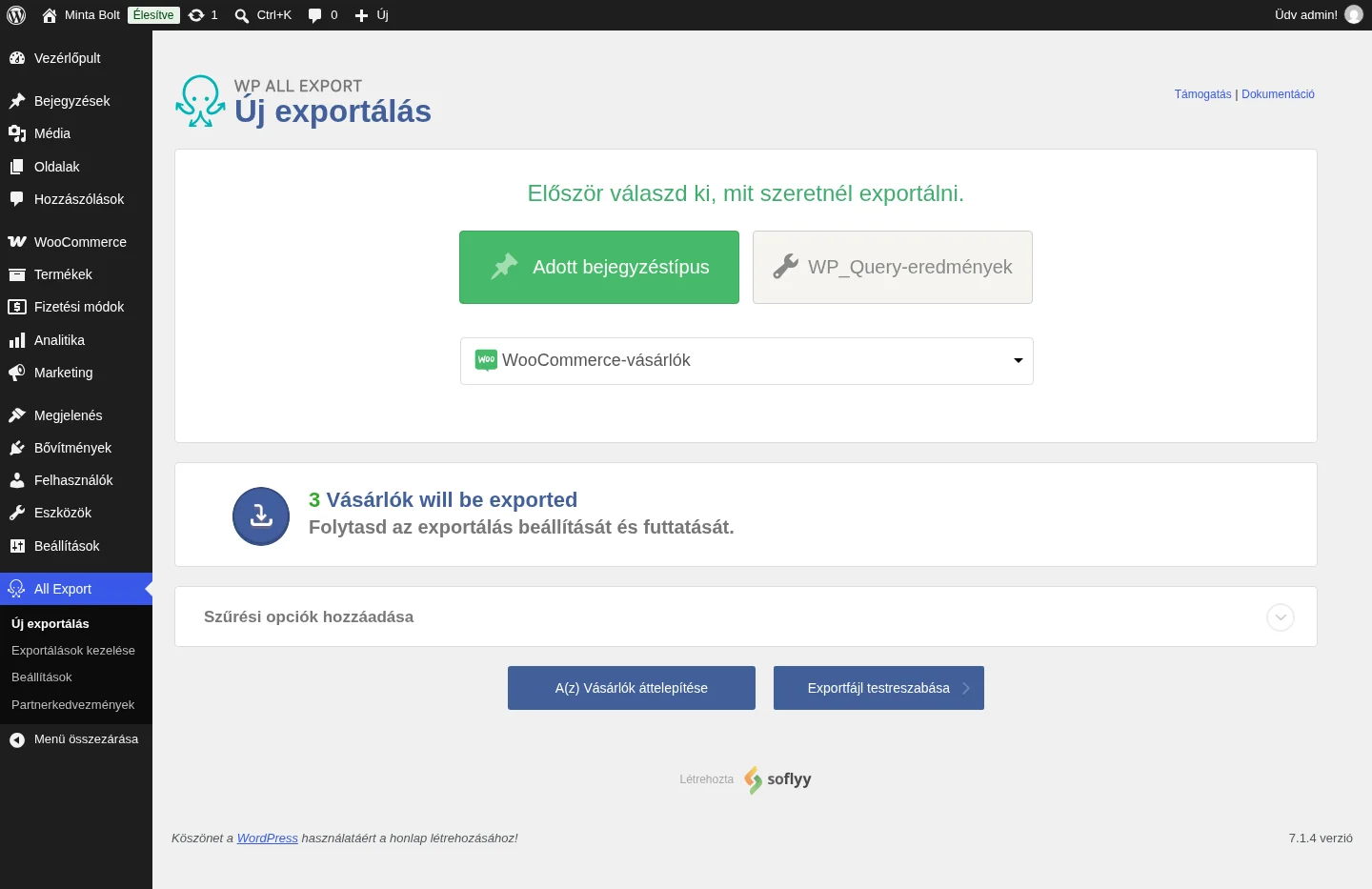
Az oldal kiírja, hány vásárló kerül az exportba. A listában külön típusként szerepel a WooCommerce-vendégvásárlók is, amellyel a regisztráció nélkül vásárlókat exportálhatod.
2. Az oszlopok összeállítása
Szekció neve “2. Az oszlopok összeállítása”A vásárlóknak általában csak egy része kell az összes adatmezőből. A Húzás és ejtés oldalon a jobb oldali Elérhető adatok panelből húzd át a kívánt mezőket a bal oldali, szaggatott keretes területre. Oszlopot úgy törölsz, hogy a mezőt kihúzod a területről, és máshol engeded el.
A mezők négy csoportban vannak: Normál, Address, Egyéni mezők és Egyéb. A címmezők valójában egyéni mezők, de a bővítmény külön csoportba rendezi őket, hogy könnyebben megtaláld.
Normál mezők
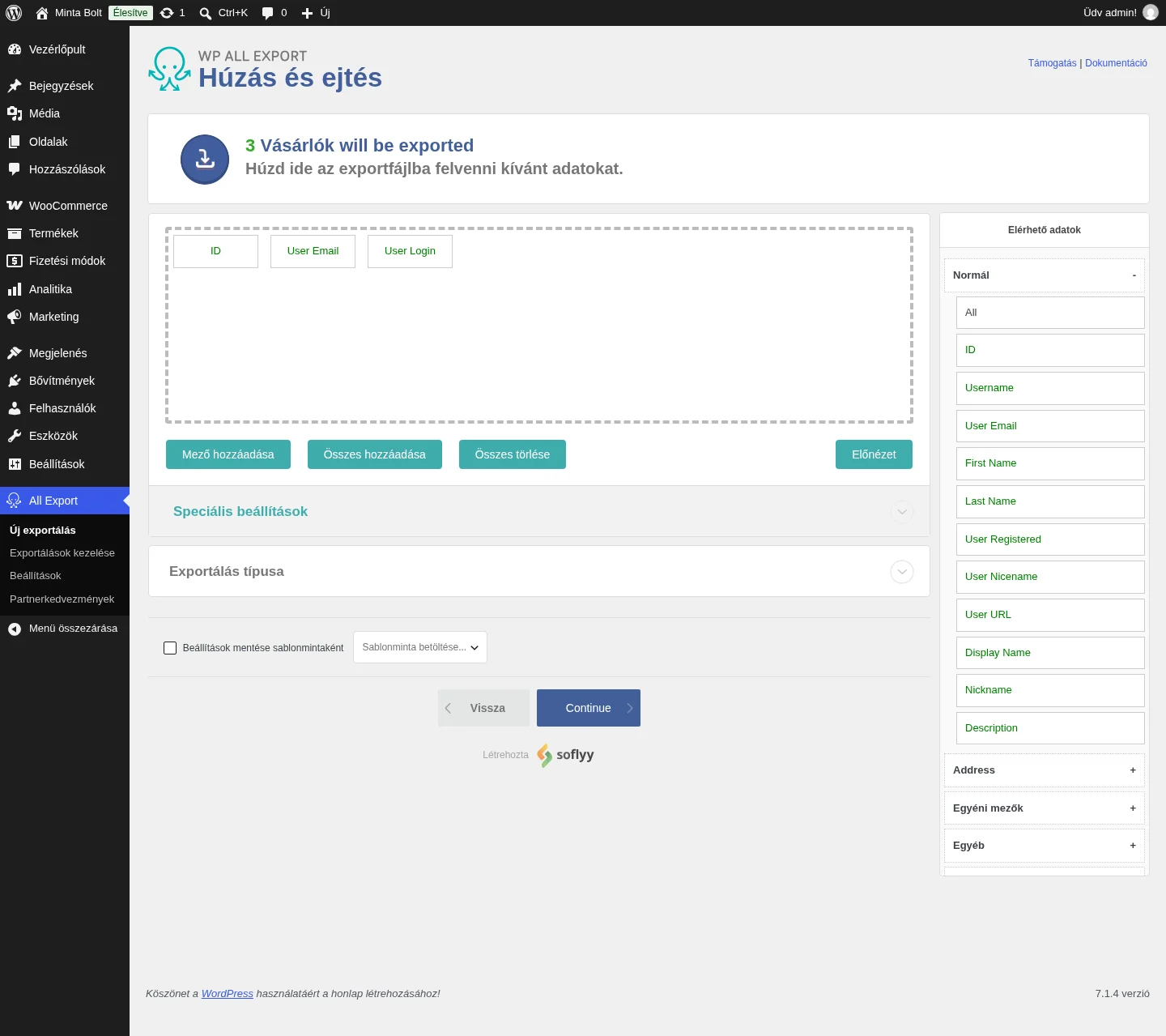
Szekció neve “Normál mezők”A Normál csoport a WordPress felhasználói táblájának mezőit tartalmazza, a vásárló szerepű felhasználókra szűkítve:
- ID: a vásárló azonosítója, ami valójában a WordPress felhasználói azonosítója.
- Username: a regisztrációkor választott felhasználónév.
- User Email: a fiókhoz tartozó e-mail-cím.
- First Name és Last Name: a vásárló keresztneve és vezetékneve.
- User Registered: a regisztráció dátuma.
- User Nicename: a felhasználónév megtisztított változata.
- User URL: a fiókhoz tartozó weboldal.
- Display Name: a nyilvánosan megjelenő név (a felhasználónév, a teljes név vagy a becenév, a WordPressben beállítottól függően).
- Nickname: a vásárló által választott becenév.
- Description: a felhasználó leírása, a WordPressben Életrajzi információ néven szerepel.
Címmezők
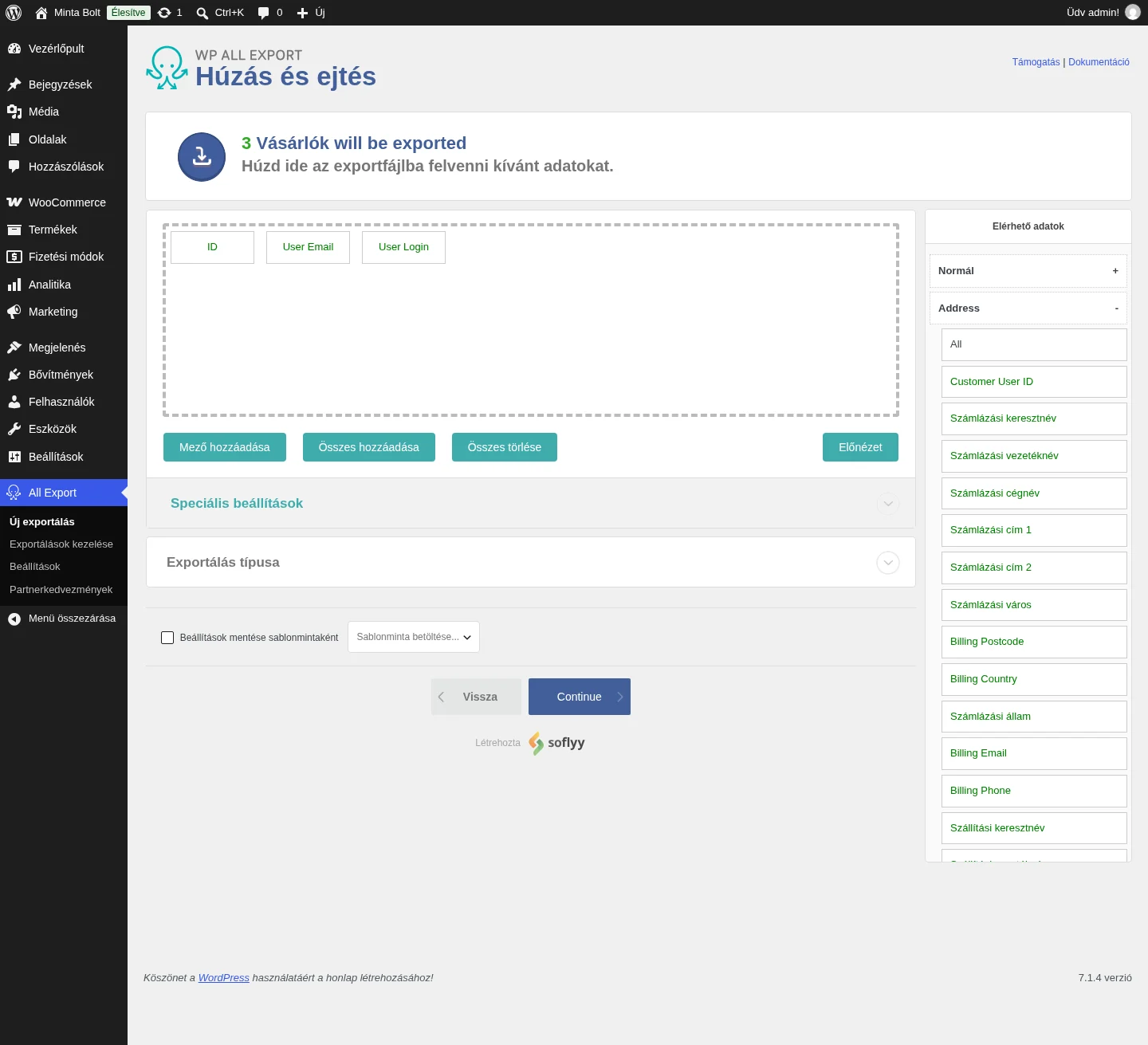
Szekció neve “Címmezők”Minden vásárlónak van számlázási és szállítási címe, és mindkettőt a WooCommerce ugyanúgy tárolja egyéni felhasználói metaadatként. A címek mezői: keresztnév, vezetéknév, cég, cím 1, cím 2, város, irányítószám, ország, megye, e-mail-cím és telefonszám (az e-mail és a telefon a számlázási címnél van).
Egyéni mezők és egyéb mezők
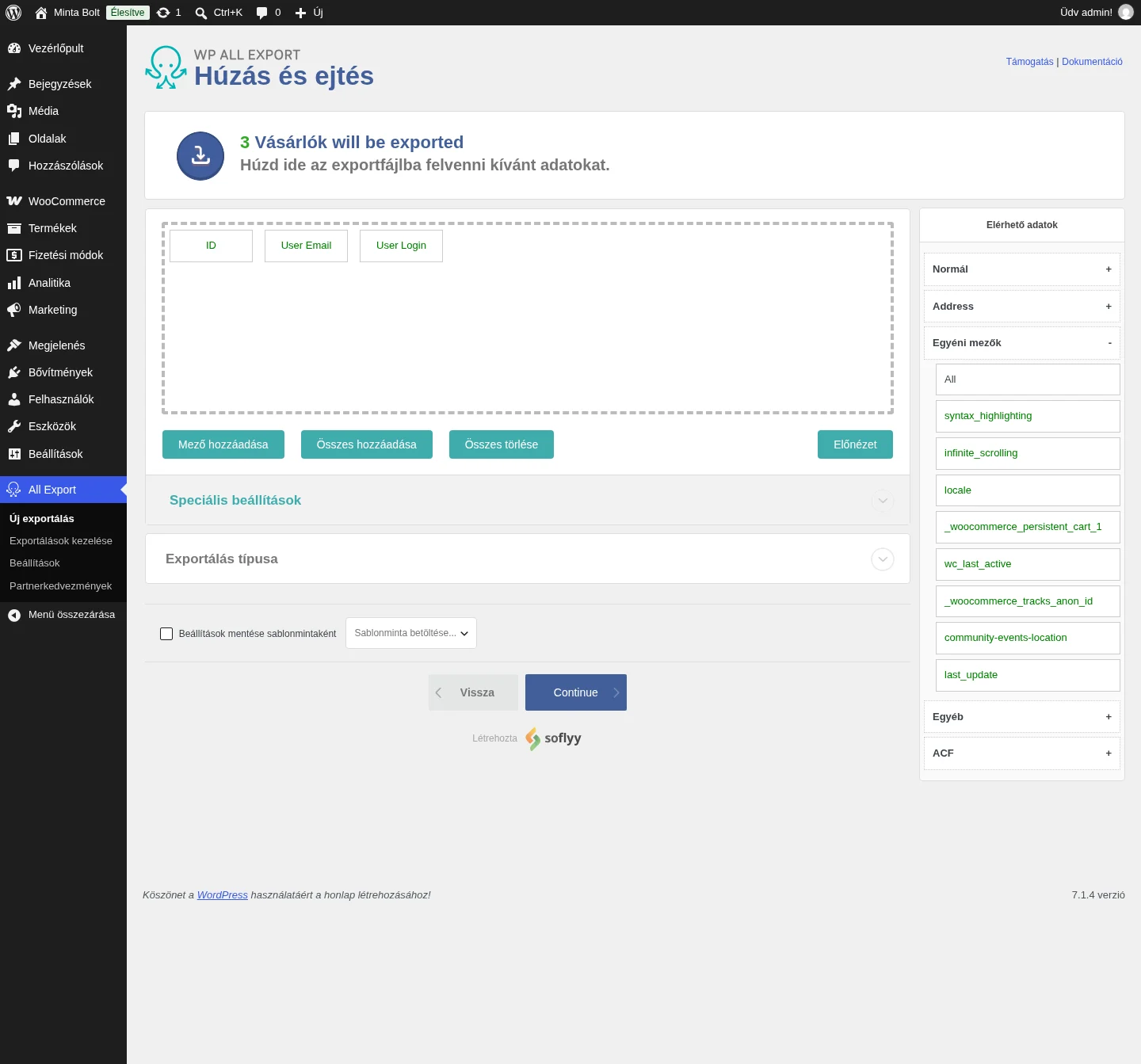
Szekció neve “Egyéni mezők és egyéb mezők”Az Egyéni mezők csoportban a bővítményeid és a témád által hozzáadott metaadatokat találod, a WP All Export ezeket magától felismeri. A WooCommerce például az _order_count mezővel számolja, hány rendelést adott le a vásárló. A ritkábban használt adatok az Egyéb csoportban vannak.
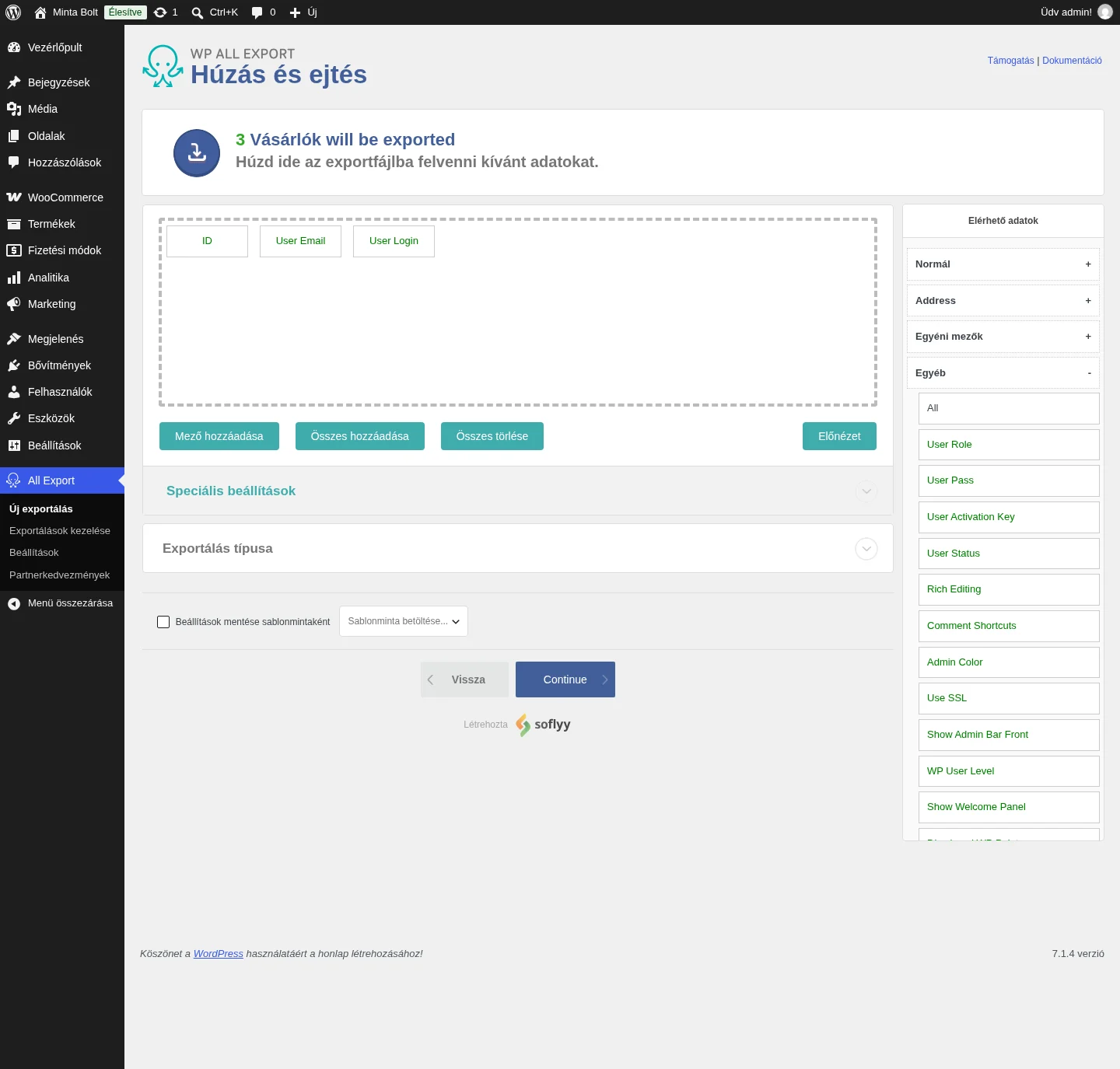
Jelszó exportálása
Szekció neve “Jelszó exportálása”Ha a jelszót is exportálnád, add hozzá a User Pass mezőt. Ez nem a tényleges jelszót tartalmazza, hanem annak hash-kódját, amelyet ember nem tud visszafejteni, és a folyamat nem fordítható vissza. Ha ezt a hash-t visszaimportálod a WordPressbe, a vásárló a régi jelszavával tud majd belépni.
Ha az oszlopok készen vannak, kattints a Continue gombra.
3. Az exportbeállítások
Szekció neve “3. Az exportbeállítások”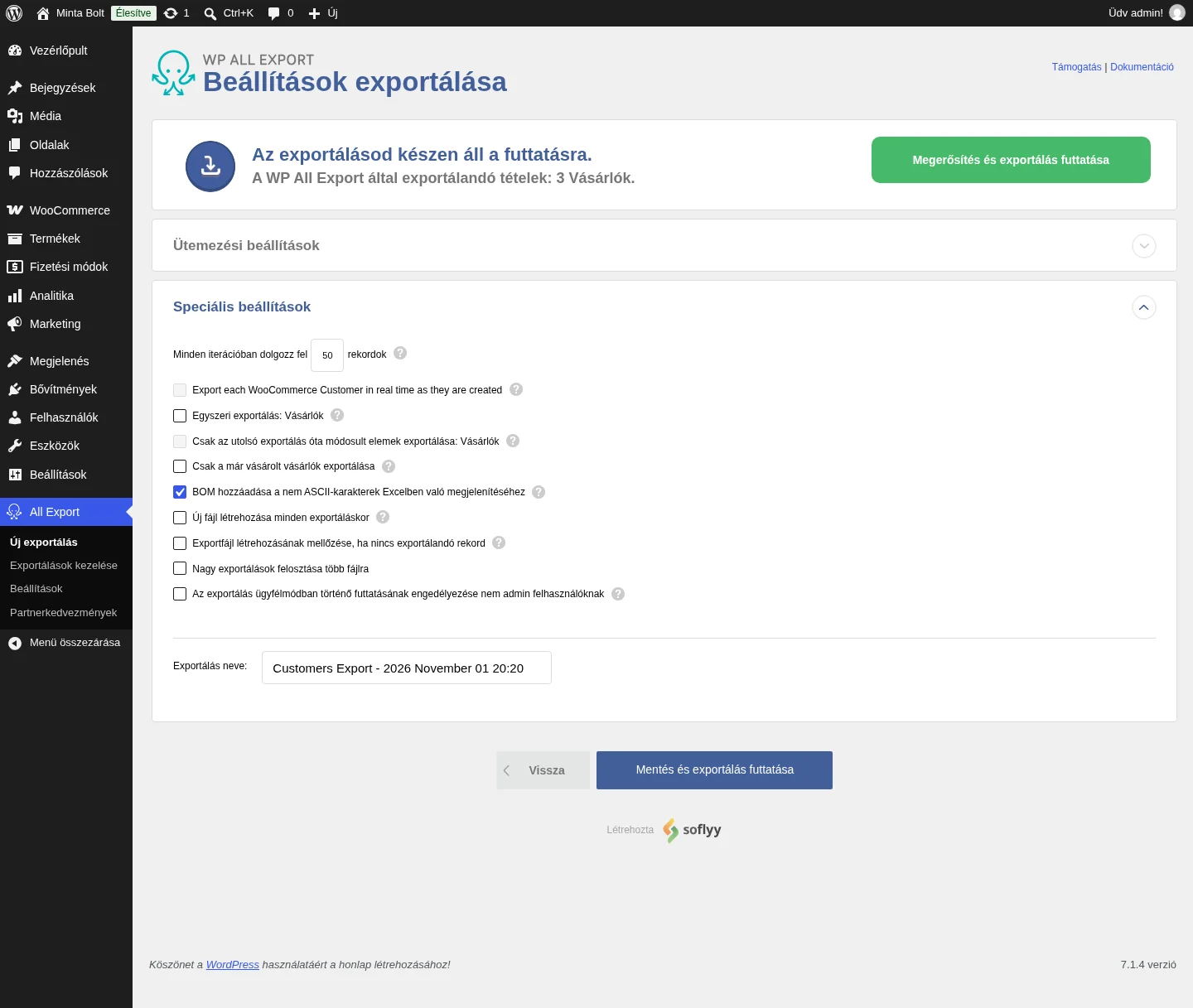
Az oldalon sok beállítást találsz, többek között:
| Beállítás | Mit csinál |
|---|---|
| Minden iterációban dolgozz fel … rekordok | Az egyszerre feldolgozott vásárlók száma (alapérték: 50). |
| Egyszeri exportálás: Vásárlók | Az ismételt futásoknál a már exportált vásárlókat kezeli. |
| Csak a már vásárolt vásárlók exportálása | Csak azok a vásárlók kerülnek az exportba, akik már vásároltak. |
| BOM hozzáadása a nem ASCII-karakterek Excelben való megjelenítéséhez | Az ékezetes karakterek helyes megjelenítéséhez Excelben (alapból bekapcsolt). |
| Nagy exportálások felosztása több fájlra | A nagy exportot több fájlba osztja. |
Az Ütemezési beállítások résznél beállíthatod, hogy az export hetente vagy havonta magától lefusson. Elsőre hagyd az alapértékeket, és kattints a Megerősítés és exportálás futtatása gombra.
4. A fájl letöltése
Szekció neve “4. A fájl letöltése”Ha az export lefutott, a Letöltés fülön a CSV gombbal töltheted le a vásárlókat.
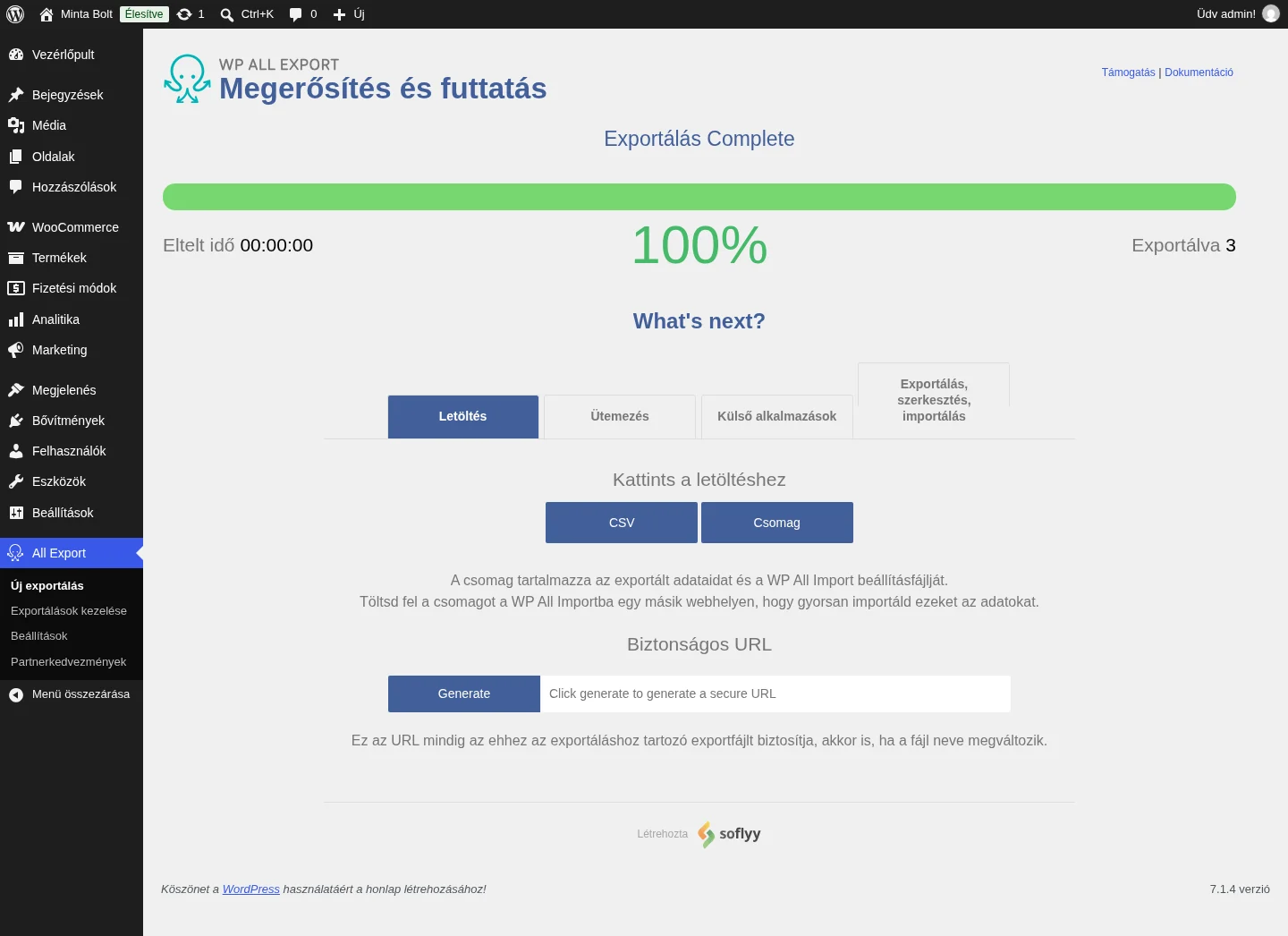
A Csomag gomb egy zip-fájlt tölt le, amelyben az exportfájl mellett egy importsablon is van. Ezzel a vásárlókat átviheted egy másik WooCommerce-boltba, mert a csomag mindent tartalmaz, amit a WP All Importnak tudnia kell.
Fájlformátumok
Szekció neve “Fájlformátumok”A CSV az alapértelmezett formátum, de Excel- és XML-fájlba is exportálhatsz.
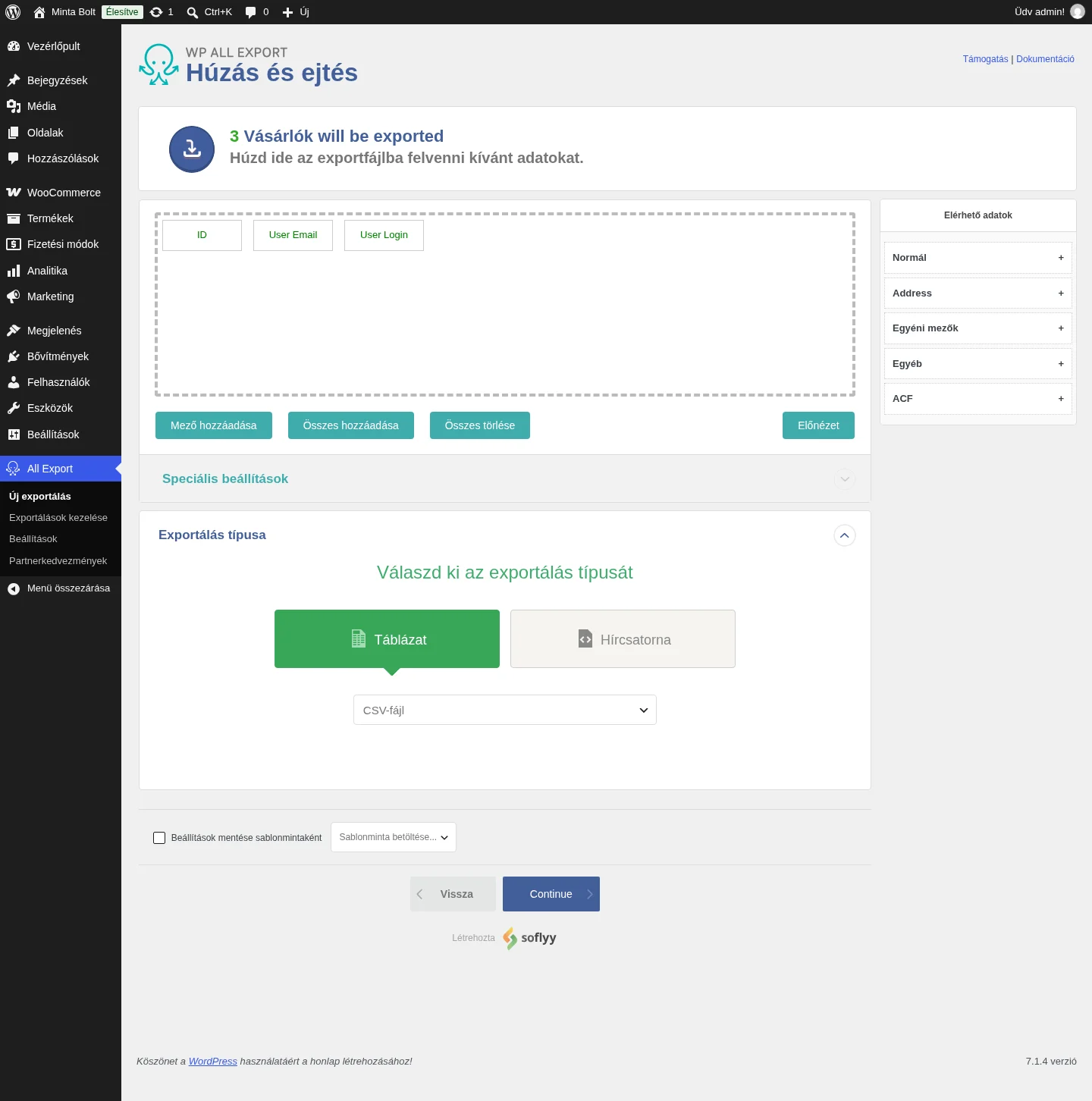
- Excel: bontsd ki az Exportálás típusa részt, válaszd a Táblázat gombot, majd az Excel XLS vagy az Excel XLSX fájlt.
- XML: az Exportálás típusa részben válaszd a Hírcsatorna gombot, majd az Egyszerű XML-hírcsatorna vagy az Egyéni XML-hírcsatorna lehetőséget.
- Google Táblázatok: állítsd be az exportot, majd a Külső alkalmazások fülön kösd össze a Zapierrel, és a Zapierben hozz létre egy műveletet, amely az exportált adatot a Google Táblázatokba küldi.
CSV-nél vagy XML-nél az Exportálás típusa rész fölött megjelenik a Speciális beállítások. CSV esetén itt két beállítás van: az elválasztó (alapból vessző, de bármilyen karakterre cserélheted, csak olyat ne válassz, amely az adatokban is előfordul), és a fejlécsor, amely azt dönti el, hogy az első sor az oszlopok nevét tartalmazza-e.
Szűrés
Szekció neve “Szűrés”Ha csak a vásárlók egy részére van szükséged, nyisd ki a Szűrési opciók hozzáadása részt az Új exportálás oldalon. Minden szűrőszabály három részből áll: Elem, Szabály és Érték.
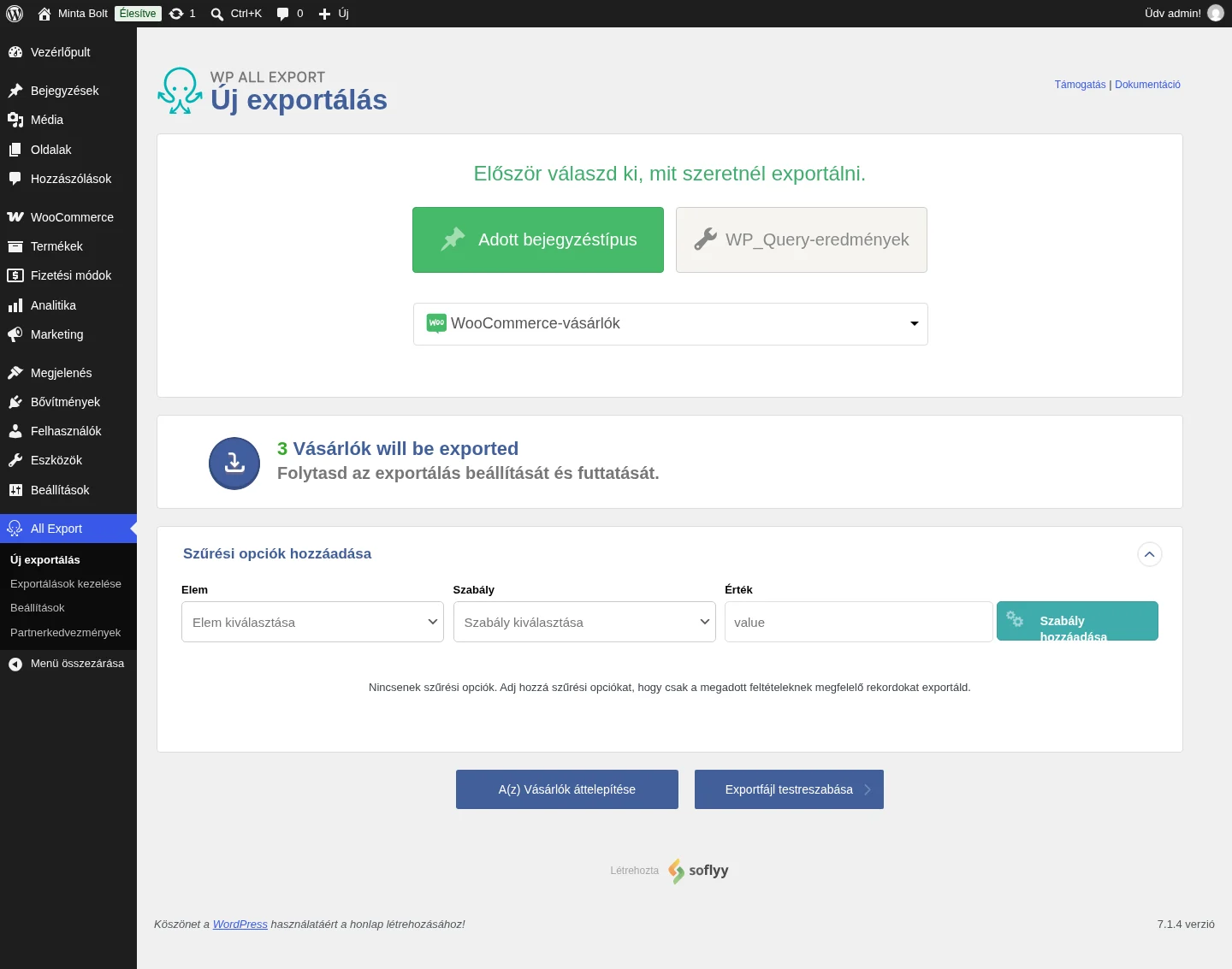
Ha például csak a budapesti számlázási címmel rendelkező vásárlókat szeretnéd, az elem a számlázási város, az érték pedig „Budapest”. A Szabály hozzáadása gombra kattintva az oldal kiírja, hány vásárló felel meg. Több szabályt is összeköthetsz: ha két városra szűrsz, a „vagy” kapcsolatot használd. Az alapértelmezett „és” kapcsolattal nem kapsz találatot, mert egy vásárlónak nincs két különböző számlázási városa.
Gyakori kérdések
Szekció neve “Gyakori kérdések”Hogyan exportálom az összes vásárlót? Válaszd a WooCommerce-vásárlók típust szűrő nélkül, állítsd össze az oszlopokat, futtasd az exportot, és töltsd le a fájlt.
Hogyan exportálok vásárlókat CSV-be? Ugyanígy, mert a CSV az alapértelmezett formátum.
Hogyan ütemezhetem a vásárlók exportját? Kétféleképpen: a szerveren kézzel beállított cron-feladatokkal, vagy a bővítmény automatikus ütemező szolgáltatásával, amelynek felületén a futás idejét közvetlenül megadhatod.
Hogyan készítek vásárlólistát? Csak azokat az oszlopokat jelöld ki, amelyek a listán kellenek, és exportálj CSV-be. A fájlt megnyithatod táblázatkezelőben, ahol formázhatod, PDF-be mentheted vagy kinyomtathatod.
Hogyan exportálom az előfizetőket? Az előfizetők is vásárlók, az „előfizető” altípust harmadik fél bővítménye vagy kód adja hozzá. Ha a metaadatok megengedik, az előfizetők leszűrhetők a vásárlók közül, de egyes esetekben egyedi kód kell a helyes exporthoz.
Hogyan exportálom a WooCommerce Subscriptions vásárlóit? Egyszerű előfizetéseknél válaszd ki a kívánt mezőket, és exportálj. Változó előfizetéseknél vagy a bővítmény által nem ismert előfizetés-bővítménynél támogatási segítség kell.
Hogyan exportálok vásárlókat termék szerint? Készíts rendelésexportot, szűrj az Items csoport egyik termékmezőjére, és az oszlopok közé vedd fel az Elérhető adatok között a vásárló mezőit.
Hogyan importálom a vásárlókat a WooCommerce-be? A WP All Importban: All Import → Új importálás, töltsd fel a fájlt, válaszd céltípusnak a WooCommerce-vásárlók típust, húzd a bejövő adatokat a vásárlómezőkre, és futtasd az importot.
Hogyan viszem át a vásárlókat egy másik oldalra?
- Exportáld az átvinni kívánt vásárlókat.
- A letöltésnél válaszd a Csomag lehetőséget.
- A cél oldalon a WP All Importtal importáld a csomagot.
- Fogadd el az alapbeállításokat, mert a csomag mindent tartalmaz.
- Nézd át az importált vásárlókat.
Hogyan viszem át a vásárlókat és a rendeléseiket? Előbb a vásárlókat vidd át. A rendelések átvitelekor vedd fel a vásárlói adatokat is az Elérhető adatok közül, így a WP All Import automatikusan a megfelelő vásárlóhoz rendeli a rendeléseket. A sorrendet lásd a kuponokról szóló fejezetben.
Hogyan exportálom a WordPress-felhasználókat? All Export → Új exportálás, válaszd a Felhasználók típust, vedd fel az összes felhasználói mezőt, futtasd az exportot, és töltsd le. Az importhoz: All Import → Új importálás, a Felhasználók típussal, a mezők megfeleltetése után.
Hogyan exportálom a WooCommerce összes adatát? Minden adattípushoz (termékek, rendelések, vásárlók, kuponok, értékelések) hozz létre külön exportot, futtasd őket, és az All Export → Exportálások kezelése oldalon töltsd le a fájlokat.
Milyen kiegészítők kellenek a vásárlók exportjához? Az aktív WP All Export Pro mellett a WooCommerce Export Add-On és a felhasználó-exportáló kiegészítő.
Készült: