

 Magyarmagyar
A foglalás ablaka
Egy foglalás kezelése: elfogadás, törlés, áthelyezés, részletek szerkesztése, e-mail az ügyfélnek, naplók, megjegyzések és fizetési adatok.
A foglalási listában egy sorra kattintva megnyílik a foglalás ablaka. A fejlécben a foglalás azonosítója látszik, mellette a CSV exportálása és a Nyomtatás gomb. Az ablak füleken keresztül kezelhető:
- Foglalás kezelése
- Foglalás részletei
- E-mail küldése az ügyfélnek
- E-mail naplók
- Megjegyzések
- Fizetési adatok (csak ha az árazás be van kapcsolva)
Foglalás kezelése
Szekció neve “Foglalás kezelése”Ha a foglalást a Függőben fülről nyitod meg, ez a fül fogad, és itt elfogadhatod vagy törölheted a foglalást.
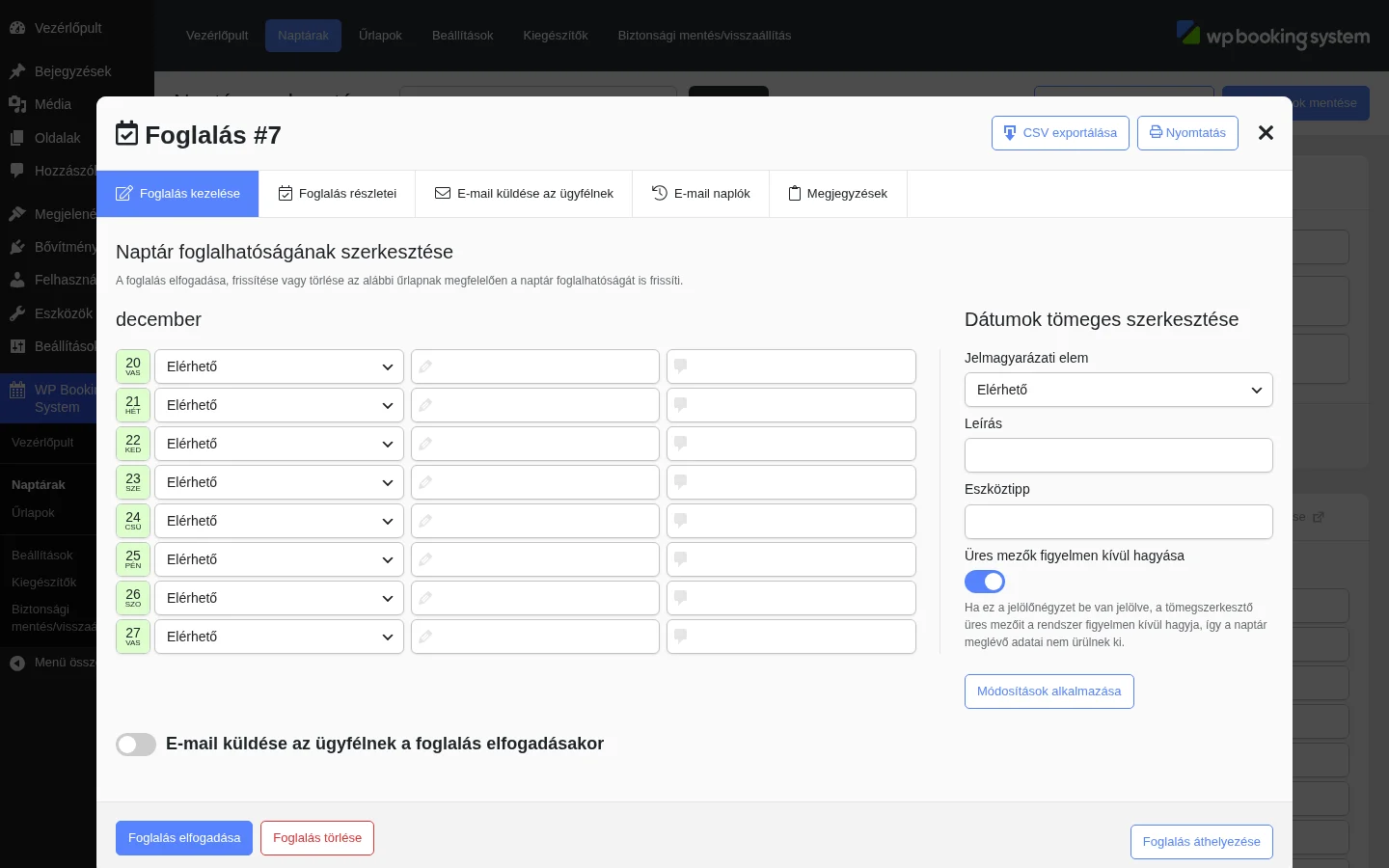
A fülön a lefoglalt napok listája látszik. Mindegyik naphoz módosíthatod az állapotot, a leírást és az eszköztippet. Az ablak jobb oldalán a Dátumok tömeges szerkesztése űrlappal egyszerre állíthatod át az összes napot.
Ha a foglalás leadásakor a beágyazás auto_pending beállítása yes volt, a napok már eleve Foglalt állapotúak.
A napok listája alatt a E-mail küldése az ügyfélnek a foglalás elfogadásakor kapcsolóval e-mailt küldhetsz az ügyfélnek. A kapcsoló bekapcsolása után megjelenik egy e-mailűrlap, amely az E-mail küldése az ügyfélnek fülön lévőhöz hasonló. Ez a lehetőség csak akkor látszik, ha a foglalást olyan űrlapról adták le, amelyen van e-mail-cím mező.
A Foglalás elfogadása és a Foglalás törlése gomb úgy működik, mint a naptárszerkesztő mentés gombja: elmenti a fenti napok állapotát és leírását, az oldal újratöltődik, és a változások megjelennek a naptárban.
Foglalás áthelyezése
Szekció neve “Foglalás áthelyezése”A Foglalás áthelyezése gombbal a foglalást egy másik naptárba teheted át. Válaszd ki az Új naptár értékét, majd kattints a Foglalás áthelyezése gombra.
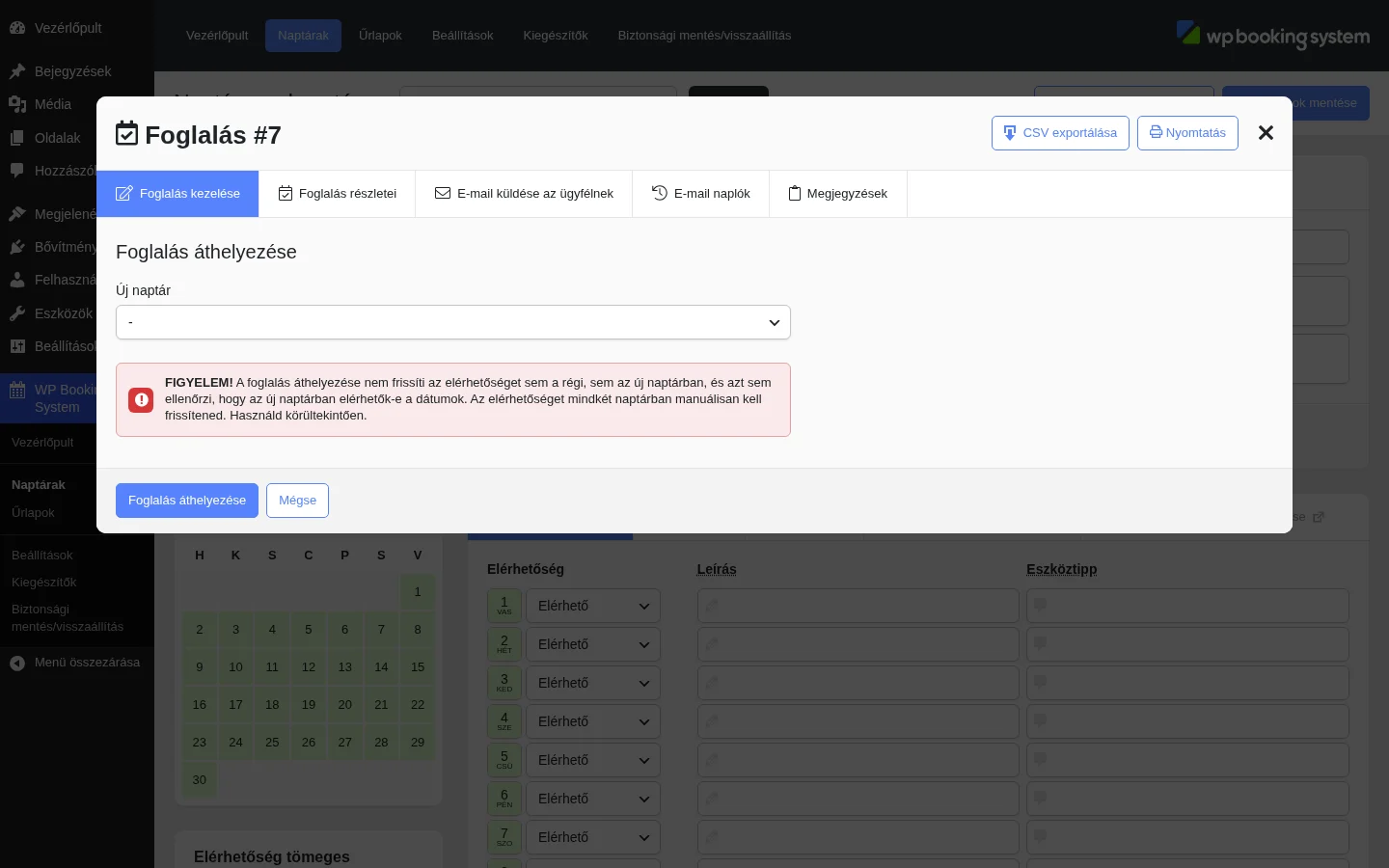
Az áthelyezés nem frissíti az elérhetőséget sem a régi, sem az új naptárban, és azt sem ellenőrzi, hogy az új naptárban szabadok-e a napok. Az elérhetőséget mindkét naptárban kézzel kell átírnod, ezért óvatosan használd.
Foglalás részletei
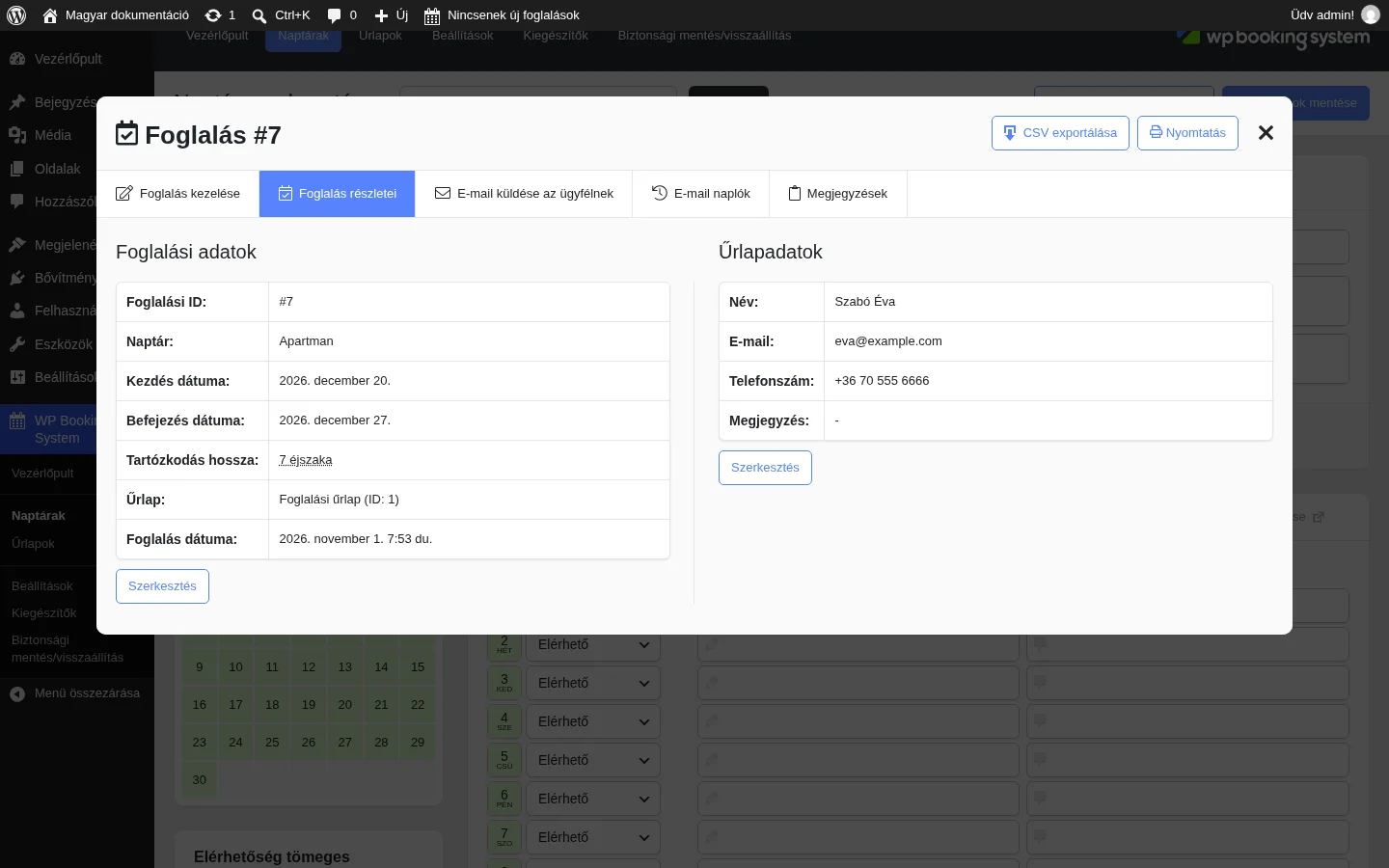
Szekció neve “Foglalás részletei”A fül két oszlopból áll.
| Oszlop | Tartalom |
|---|---|
| Foglalási adatok | Általános adatok: foglalási azonosító, naptár, kezdés és befejezés dátuma, a tartózkodás hossza, az űrlap és a foglalás dátuma. Itt jelennek meg az ütemezett e-mailek is. |
| Űrlapadatok | Táblázat az ügyfél által kitöltött összes mező értékével. |
Az ütemezett e-mailek csak akkor mennek ki, ha a foglalás Elfogadva állapotú.
Adatok szerkesztése
Szekció neve “Adatok szerkesztése”Mindkét oszlop alatt van egy Szerkesztés gomb. Rákattintva egyes mezők szerkeszthetők lesznek, a módosítást a Módosítások mentése gombbal mented, a Mégse gombbal elveted.
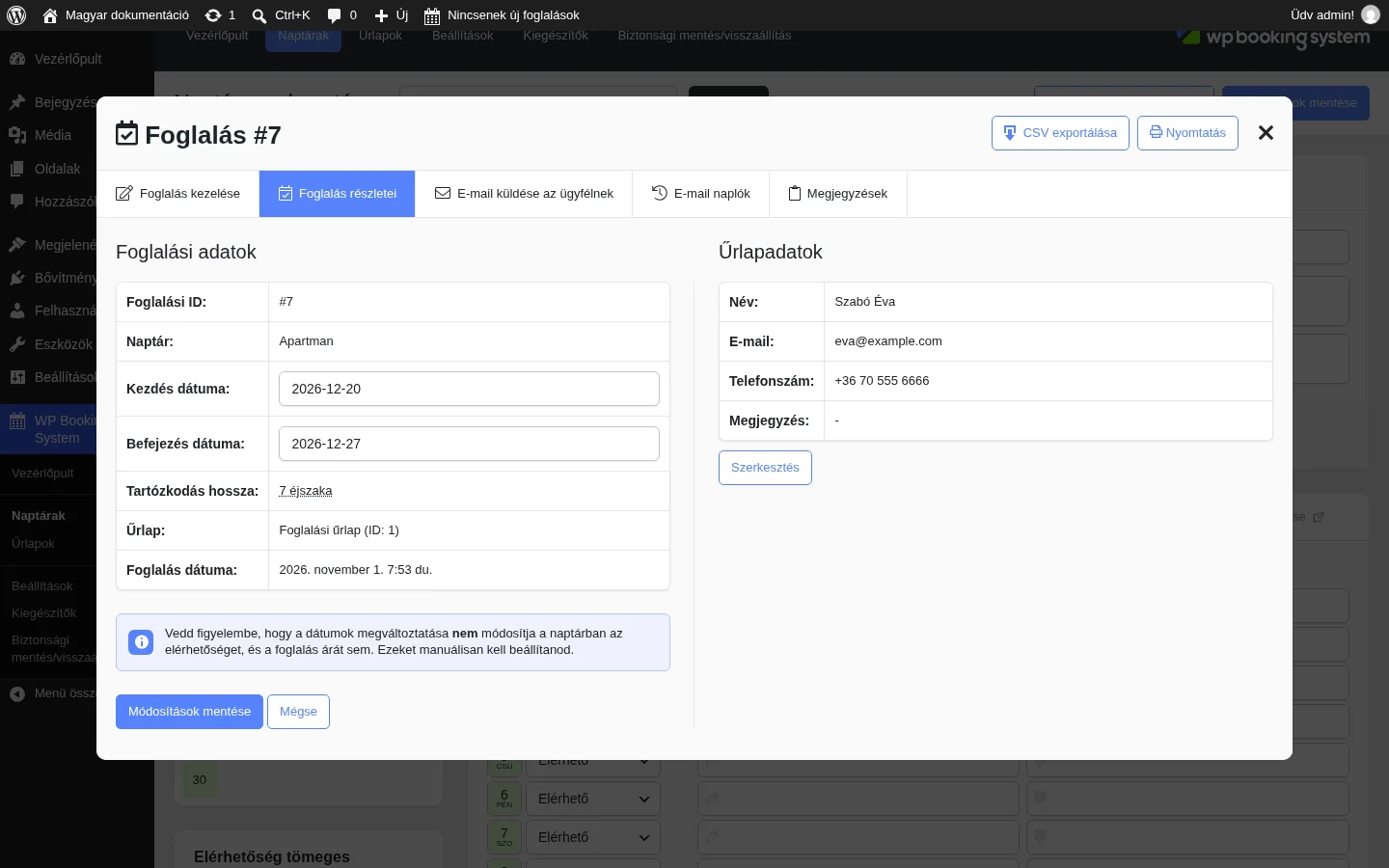
A kezdés vagy a befejezés dátumának átírása nem változtatja meg a naptár elérhetőségét, és a foglalás árát sem. Ezeket kézzel kell módosítanod.
E-mail küldése az ügyfélnek
Szekció neve “E-mail küldése az ügyfélnek”Az E-mail küldése az ügyfélnek fülön bármikor írhatsz az ügyfélnek. A fül csak akkor látszik, ha a foglalást olyan űrlapról adták le, amelyen van e-mail-cím mező.
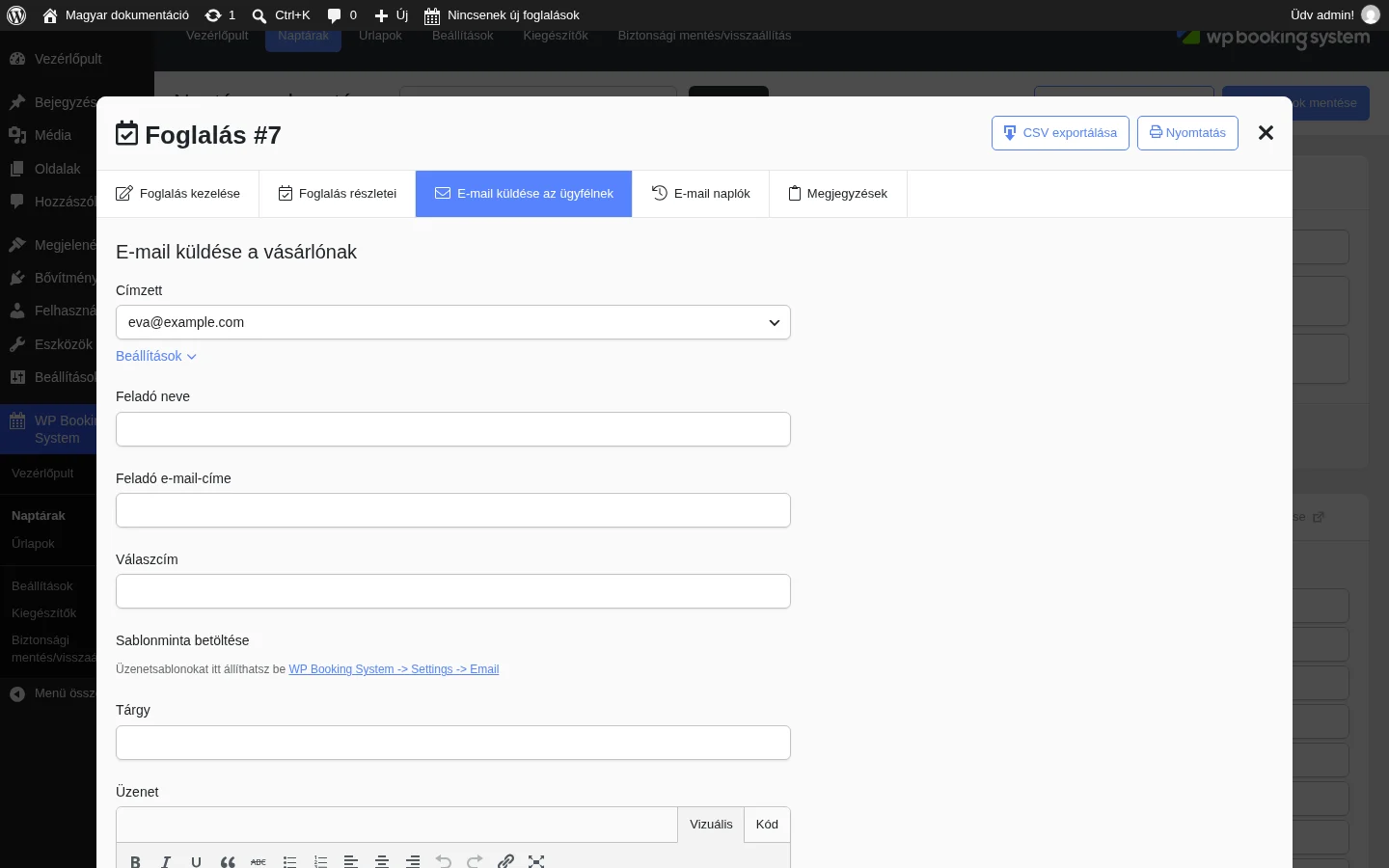
- A Címzett automatikusan az ügyfél e-mail-címe lesz.
- A Feladó neve, a Feladó e-mail-címe és a Válaszcím alapértékeit a WP Booking System → Beállítások → E-mail oldalon adhatod meg, így nem kell minden levélnél kitöltened.
- A Sablonminta betöltése listából betölthetsz egy korábban elmentett sablont (tárgy és üzenet). A sablonokat ugyanezen az E-mail beállítási oldalon hozhatod létre, ha gyakran küldesz hasonló levelet.
- A Foglalás részleteinek feltüntetése jelölőnégyzettel a levél aljára táblázatként bekerülnek a foglalás adatai.
- A számlát vagy a szerződést is csatolhatod a megfelelő jelölőnégyzettel.
Az elküldött levelek listája az E-mail naplók fülön látszik, ha a naplózás be van kapcsolva.
E-mail naplók
Szekció neve “E-mail naplók”Ez a fül csak akkor jelenik meg, ha a WP Booking System → Beállítások → E-mail oldalon az e-mail-naplózás be van kapcsolva. A táblázat az ügyfélnek elküldött levelek listája: Küldés dátuma, E-mail típusa, Címzett, Üzenet és Műveletek. Az üzenet megtekintésére kattintva új lapon megnyílik a levél tartalma.
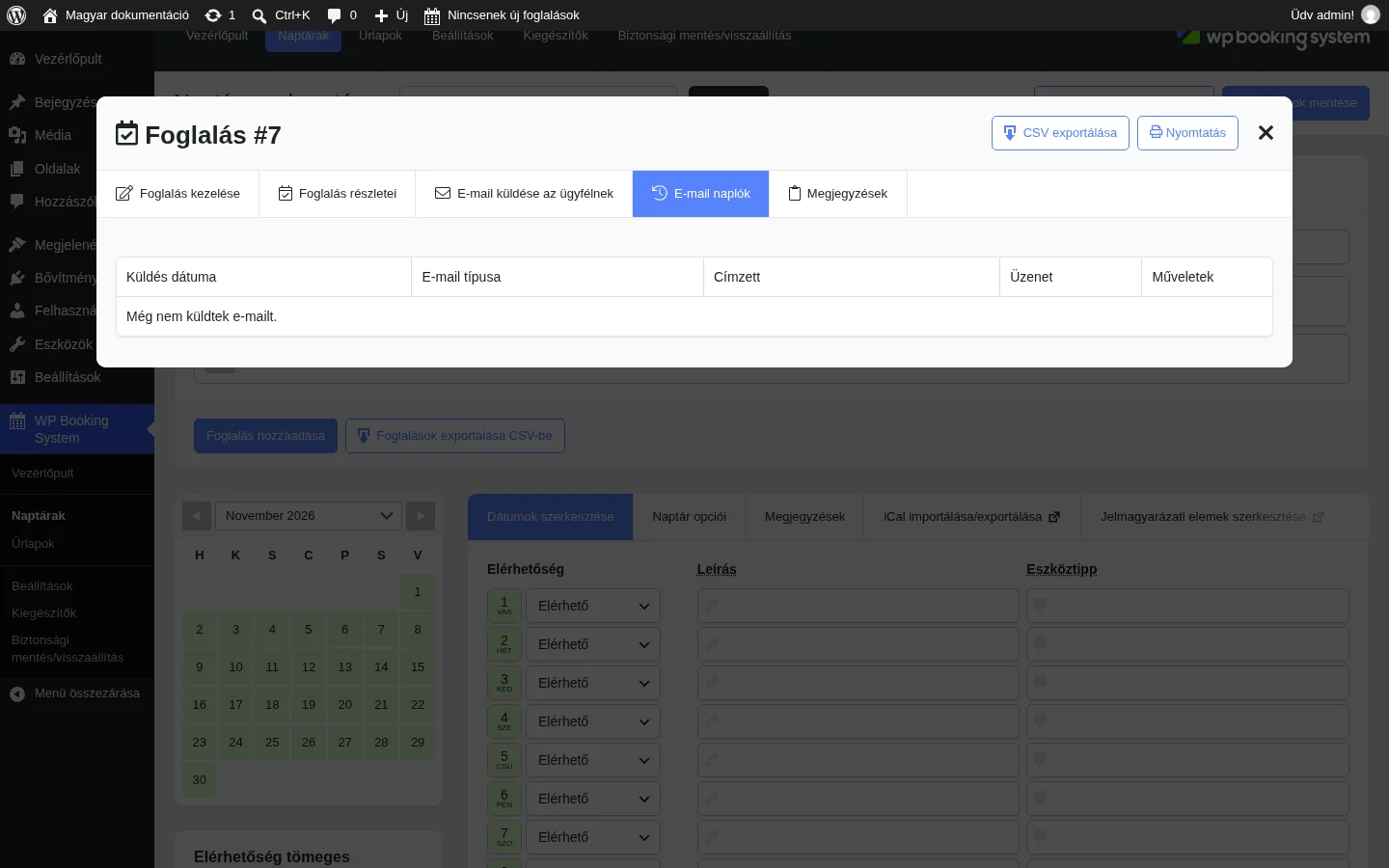
Amíg nem ment ki levél, a táblázatban a „Még nem küldtek e-mailt.” felirat áll.
Megjegyzések
Szekció neve “Megjegyzések”A Megjegyzések fülön bármilyen információt fűzhetsz a foglaláshoz. A jegyzetek privátak: nem kapja meg őket az ügyfél, és a weboldalon sem látszanak sehol, csak a honlap adminisztrátorai látják.
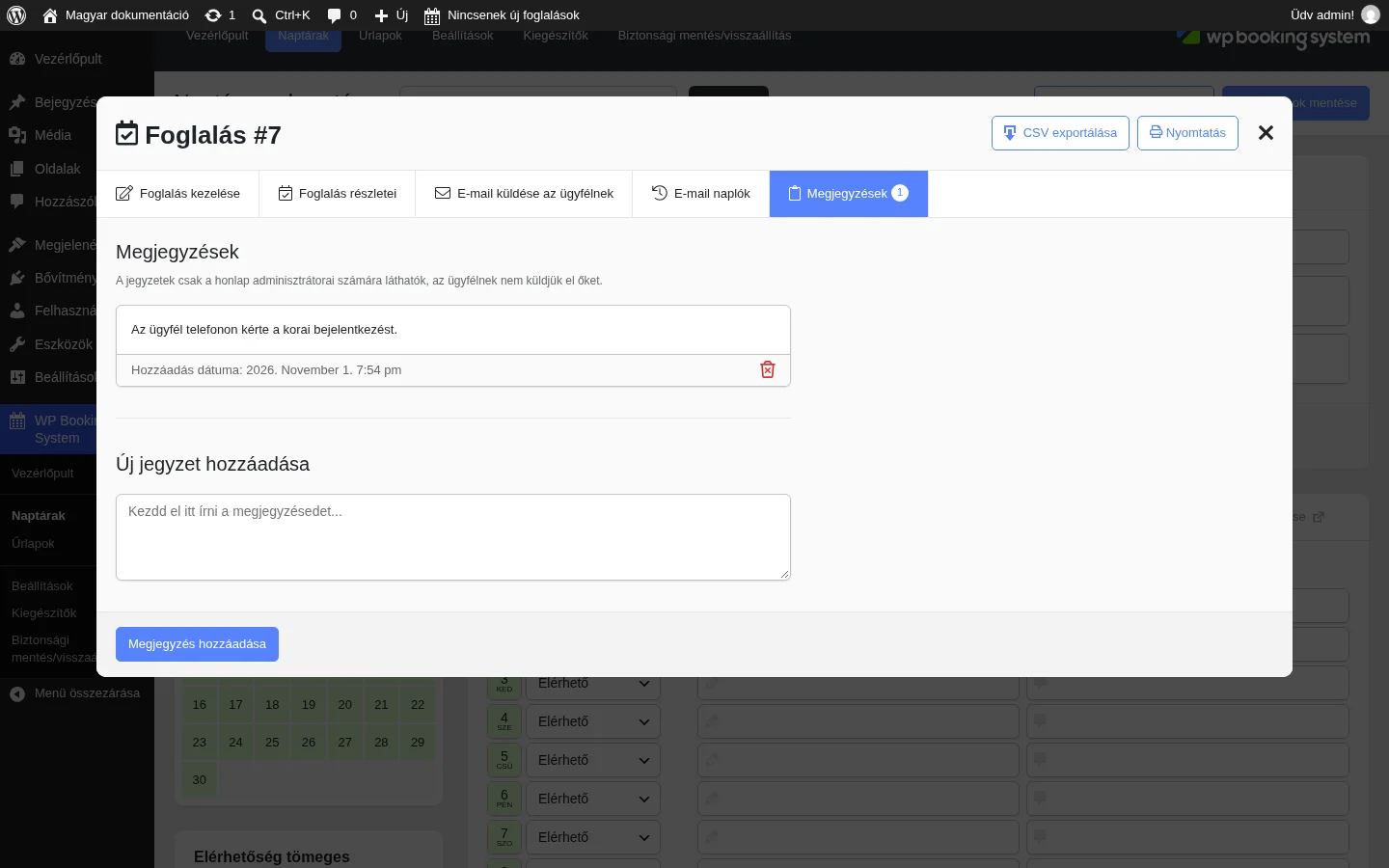
Új jegyzethez írd be a szöveget a mezőbe, és kattints a Megjegyzés hozzáadása gombra. A jegyzet a lista tetején jelenik meg, a szemetes ikonnal törölheted. A fül címkéjén a jegyzetek száma látszik.
Fizetési adatok
Szekció neve “Fizetési adatok”Ez a fül csak akkor jelenik meg, ha az árazás be van kapcsolva a Beállítások oldalon. Három részből áll.
| Rész | Tartalom |
|---|---|
| Fizetési információk | A rendelés állapota, a használt fizetési átjáró és a tranzakció azonosítója. |
| Rendelési információk | A rendelés részletei: minden ár, adó, kedvezmény, kupon, részfizetés és visszatérítés. |
| Kaució | A kaucióra vonatkozó információk, ha be van kapcsolva. |
Visszatérítés
Szekció neve “Visszatérítés”A visszatérítést közvetlenül a foglalás ablakából indíthatod. Kattints a Visszatérítés gombra, írd be az összeget, majd kattints újra a Visszatérítés gombra. Ha a foglalást részfizetéssel adták le, mindkét befizetés választható visszatérítési forrásként.
Rendelési információk szerkesztése
Szekció neve “Rendelési információk szerkesztése”A rendelési információk alatti Szerkesztés gombbal a mezők szerkeszthetővé válnak. Az árak módosítása közvetlenül az adatbázisba íródik, számítás és ellenőrzés nélkül, ezért óvatosan használd.
Készült: