

 Magyarmagyar
Űrlapkészítő: mezők és mezőbeállítások
Az űrlap összeállítása mezőkből: a mezőtípusok, a feltételes logika és a mezők beállításai.
Az űrlap szerkesztőjének első füle az Űrlapkészítő. Két oszlopra oszlik: balra áll az űrlap, jobbra az Űrlapelemek listája. Mező hozzáadásához kattints a jobb oldali elemre, és megjelenik az űrlapon.
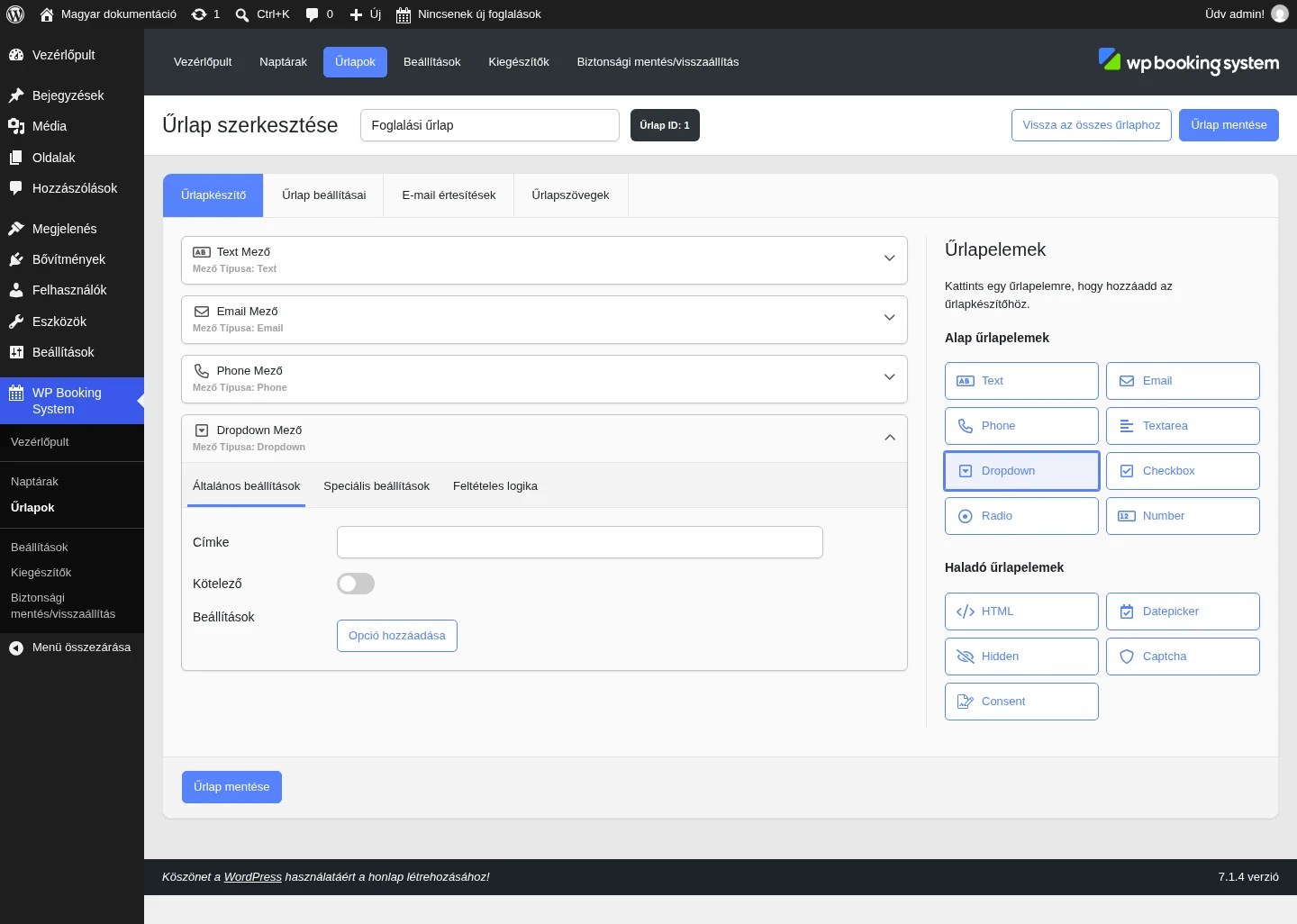
Minden mező fejlécében látszik a neve és a típusa. A fejlécre kattintva kinyílnak a mező beállításai. A kinyitott mező fejlécében az ID jelzi a mező azonosítóját, mellette a törlés, a másolás és az áthelyezés (fogd és vidd) ikonja van.
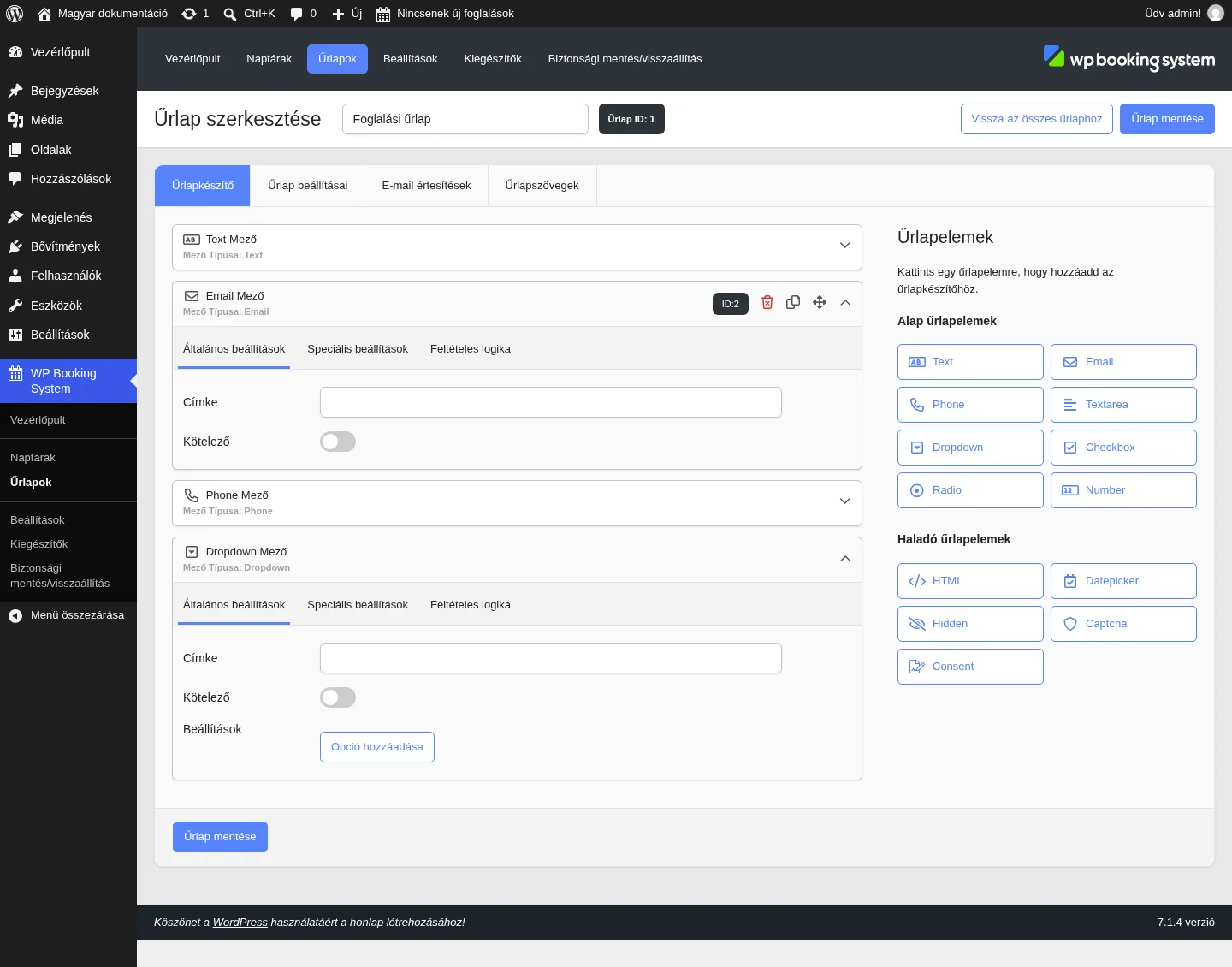
Az űrlap és a mezők módosításait az Űrlap mentése gombbal rögzítheted.
Mezőtípusok
Szekció neve “Mezőtípusok”A mezők három csoportban vannak. A gombok feliratai a felületen angolul állnak.
Alap űrlapelemek
Szekció neve “Alap űrlapelemek”| Mező | Mire jó |
|---|---|
| Text | Egysoros szöveg. |
| E-mail-cím; ellenőrzi, hogy az érték érvényes cím-e. | |
| Phone | Telefonszám; ellenőrzi, hogy érvényes szám-e. |
| Textarea | Többsoros szöveg. |
| Dropdown | Legördülő lista, egy érték választható. |
| Checkbox | Jelölőnégyzetek listája, egy vagy több érték választható. |
| Radio | Választógombok listája, egy érték választható. |
| Number | Csak számot fogad el. |
Haladó űrlapelemek
Szekció neve “Haladó űrlapelemek”| Mező | Mire jó |
|---|---|
| HTML | Saját HTML-kód: az űrlap elrendezésének javítására vagy szakaszokra bontására. |
| Datepicker | Kattintásra dátumválasztót nyit. Nem helyettesíti és nem befolyásolja a naptárban kiválasztott dátumot. |
| Hidden | Rejtett szövegmező, az űrlapon nem látszik. Saját szöveget tárolhat, vagy dinamikusan töltheted ki. |
| Captcha | Google reCAPTCHA a spam ellen. Használatához be kell írnod a reCAPTCHA API-kulcsokat a bővítmény beállításai között. |
| Consent | Hozzájáruló jelölőnégyzet, amelynek szövegét az adatkezelési tájékoztatóra vagy az általános szerződési feltételekre mutató hivatkozássá alakíthatod. Mindig kötelező. |
| Signature | Aláírásmező, amelyet a Szerződések kiegészítő ad hozzá. Az ügyfél aláírhat, és az aláírás a szerződés PDF-jébe kerül. Csak akkor érhető el, ha a Szerződések kiegészítő telepítve van. |
Árazási űrlapelemek
Szekció neve “Árazási űrlapelemek”Ezek a fizetéshez kapcsolódnak, és a foglalás végösszegét befolyásolják: például kiegészítő szolgáltatást vagy díjat adhatsz velük az űrlaphoz. Csak akkor látszanak, ha a bővítmény beállításai között az árazás be van kapcsolva.
| Mező | Mire jó |
|---|---|
| Product | Rejtett mező, amely kötelező költséget ad a foglaláshoz, például takarítási díjat. |
| Product Number | Mint a Number, de árat rendelhetsz hozzá, és az ár a megadott számmal szorzódik. |
| Product Dropdown | Mint a Dropdown, de minden opcióhoz külön ár tartozik. |
| Product Checkbox | Mint a Checkbox, de minden opcióhoz külön ár tartozik. |
| Product Radio | Mint a Radio, de minden opcióhoz külön ár tartozik. |
| Security Deposit | Visszatérítendő kauciót ad a foglaláshoz. Csak akkor érhető el, ha a kaució a beállításokban be van kapcsolva. |
| Coupon | Kuponkód beírására szolgáló mező. Csak a Kedvezmények és kuponok kiegészítővel érhető el. |
| Inventory | Legördülő lista, amelyből az ügyfél kiválaszthatja, hány egységet foglal. Csak a Készlet kiegészítővel érhető el. |
| Total | Táblázat az összes tételről és a rendelés végösszegéről, mint egy kosár. |
| Payment method | A fizetési mód kiválasztása; az összes bekapcsolt fizetési módot felkínálja. |
Mezőbeállítások
Szekció neve “Mezőbeállítások”A kinyitott mezőnek három füle van: Általános beállítások, Speciális beállítások és Feltételes logika.
Általános beállítások
Szekció neve “Általános beállítások”| Beállítás | Mit csinál |
|---|---|
| Címke | A mező felirata. |
| Kötelező | Ha be van kapcsolva, az ügyfélnek ki kell töltenie a mezőt. |
| Beállítások | A Dropdown, Checkbox és Radio mezőknél az opciók listája (Opció hozzáadása). Az árazási mezőknél minden opcióhoz árat is megadhatsz. |
| Árszámítás | Csak árazási mezőknél: az ár napra vagy foglalásonként számítódik. |
Speciális beállítások
Szekció neve “Speciális beállítások”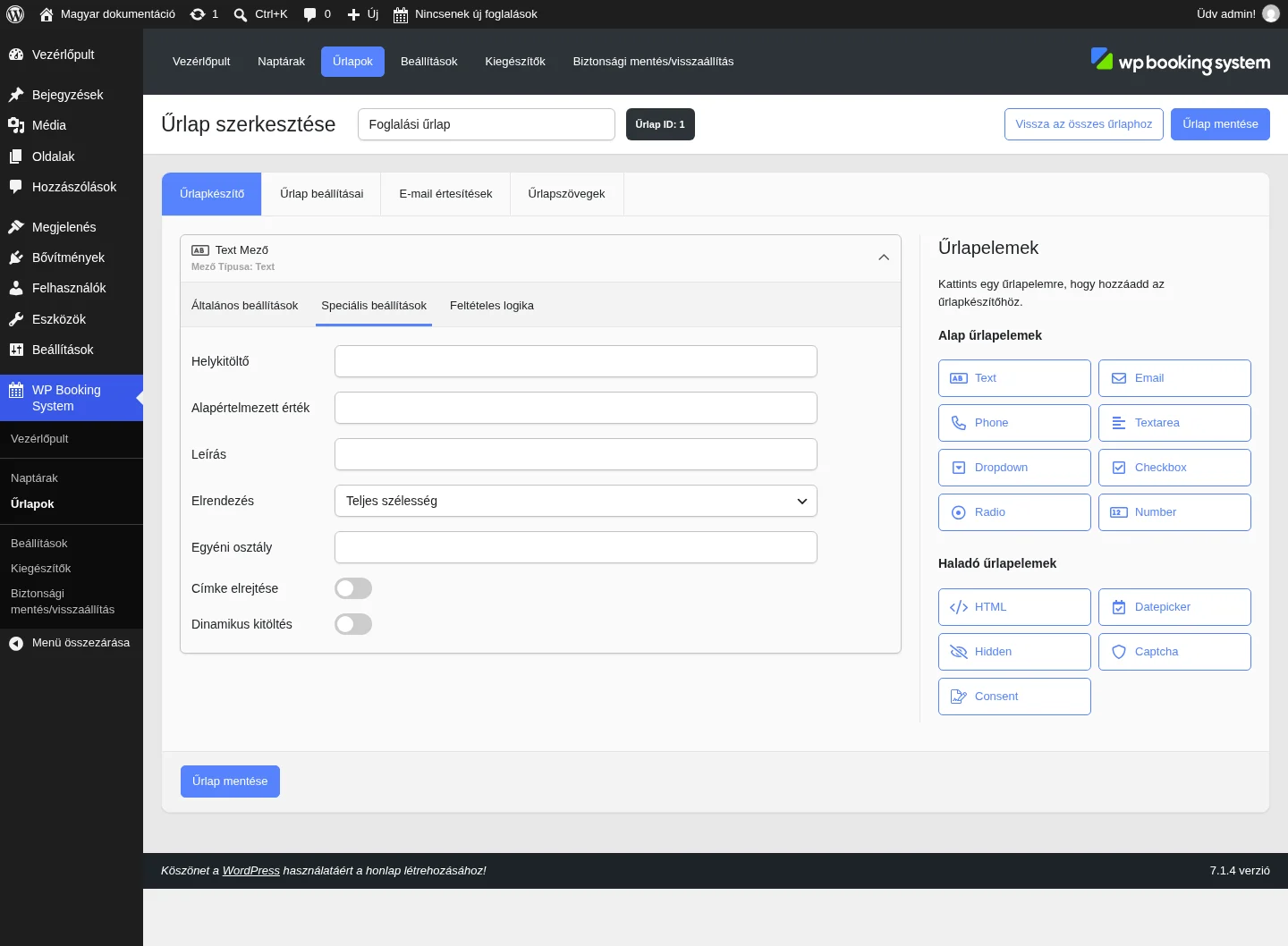
| Beállítás | Mit csinál |
|---|---|
| Helykitöltő | A mezőben halványan látszó szöveg. |
| Alapértelmezett érték | Az előre kitöltött érték. |
| Leírás | Rövid leírás a mező alatt. |
| Elrendezés | Teljes szélesség, vagy fél szélesség balra vagy jobbra igazítva. Hosszú űrlapok oszlopokba rendezéséhez hasznos. |
| Egyéni osztály | Saját CSS-osztály a mezőhöz, egyedi stílushoz. |
| Címke elrejtése | Elrejti a mező címkéjét. A helykitöltővel együtt jól működik. |
| Dinamikus kitöltés | Lehetővé teszi, hogy a mező értékét dinamikusan töltsék ki. |
Az árazási mezőknek további beállításai is vannak: a Szorzás egy másik űrlapmező értékével szorozza meg az árat, az egyéni „Total” címke pedig lecseréli a mező sorának feliratát a „Total” mező táblázatában. A Datepicker mezőnél a dátum formátumát is megadhatod. Ezek a beállítások az adott mezőtípusnál jelennek meg.
Ha a fordítások be vannak kapcsolva, a mezőben a lefordítható beállítások másolatai is megjelennek, nyelvenként.
Feltételes logika
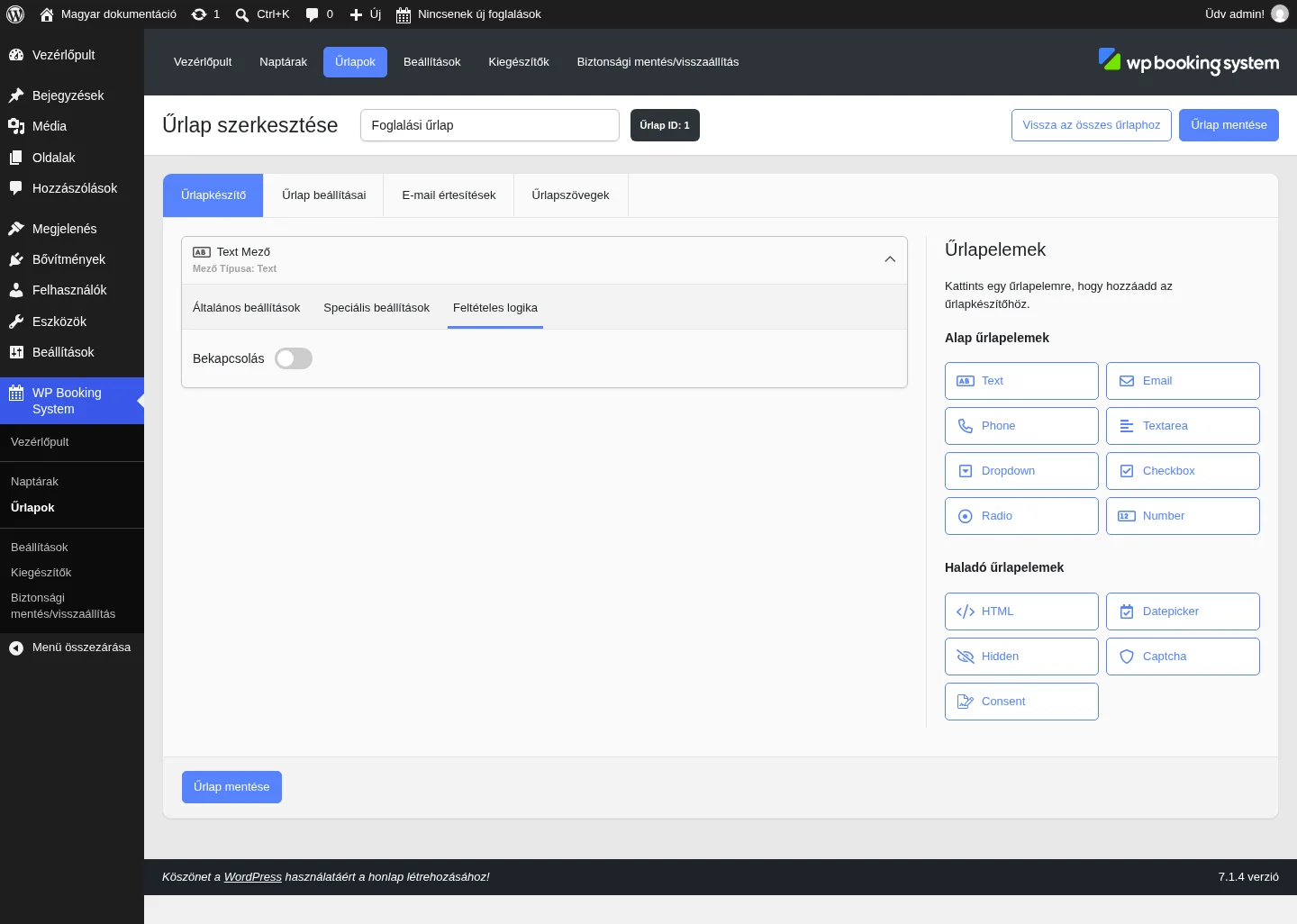
Szekció neve “Feltételes logika”Egyes mezőknél beállíthatod, hogy a mező csak akkor látsszon, vagy akkor tűnjön el, ha más űrlapmezők értékei teljesítenek egy feltételt.
- Nyisd ki a mezőt, és válaszd a Feltételes logika fület.
- Kapcsold be a Bekapcsolás kapcsolót.
- Állítsd be a feltételeket a megjelenő szabályokban.
Készült: