

 Magyarmagyar
Foglalások, jelmagyarázat és szkriptek
Hibaelhárítás: a törölt foglalás napjai nem szabadulnak fel, az automatikus elfogadás nem blokkol, hiányzik a fizetés, a szkriptek nem töltődnek be, vagy aktiválási hiba lép fel.
A törölt foglalás napjai nem lesznek elérhetők
Szekció neve “A törölt foglalás napjai nem lesznek elérhetők”Ez a naptár helyes működése. A foglalások nincsenek közvetlenül a naptár napjaihoz kötve, ami elsőre szokatlan, de így pontosabban szabályozhatod az elérhetőséget.
Az Elfogadás és a Törlés gomb a naptárszerkesztő Módosítások mentése gombjához hasonlóan működik: a foglalás ablakban a napokhoz beállított állapotot és leírást menti el, az oldal frissül, és a változás megjelenik a naptárban.
- Foglalás törlése előtt a napokat kézzel állítsd Elérhető állapotra. Ezt a naptárszerkesztő jobb oldali tömeges szerkesztőjével gyorsan megteheted (lásd: Tömeges szerkesztés).
- Ugyanez igaz az elfogadásra is, ha az automatikus blokkolás nincs bekapcsolva: ilyenkor a napokat az elfogadás előtt kell Foglalt állapotra állítanod.
A foglalások nem kerülnek automatikusan blokkolásra
Szekció neve “A foglalások nem kerülnek automatikusan blokkolásra”A naptár beágyazásakor van egy automatikus blokkolási beállítás. Ha be van kapcsolva, a lefoglalt napok jelmagyarázati eleme automatikusan Foglalt lesz, így nem lehet kétszer lefoglalni őket. Shortcode esetén a paraméter auto_pending="yes".
Bekapcsolt automatikus blokkolásnál is minden új foglalás a foglalási lista Függőben fülén jelenik meg.
Ha az automatikus blokkolás be van kapcsolva, de a naptár mégsem blokkolja a napokat, nyisd meg a naptár jelmagyarázatát, és nézd meg az Automatikus blokkolás típusa oszlopot. Ebből tudja a naptár, melyik jelmagyarázati elemet használja a foglalás elfogadásakor:
- a Foglalt elemnél Egész nap legyen kiválasztva,
- a váltónapos elemeknél a megfelelő Váltónap kezdete, illetve Távozási váltónap érték.
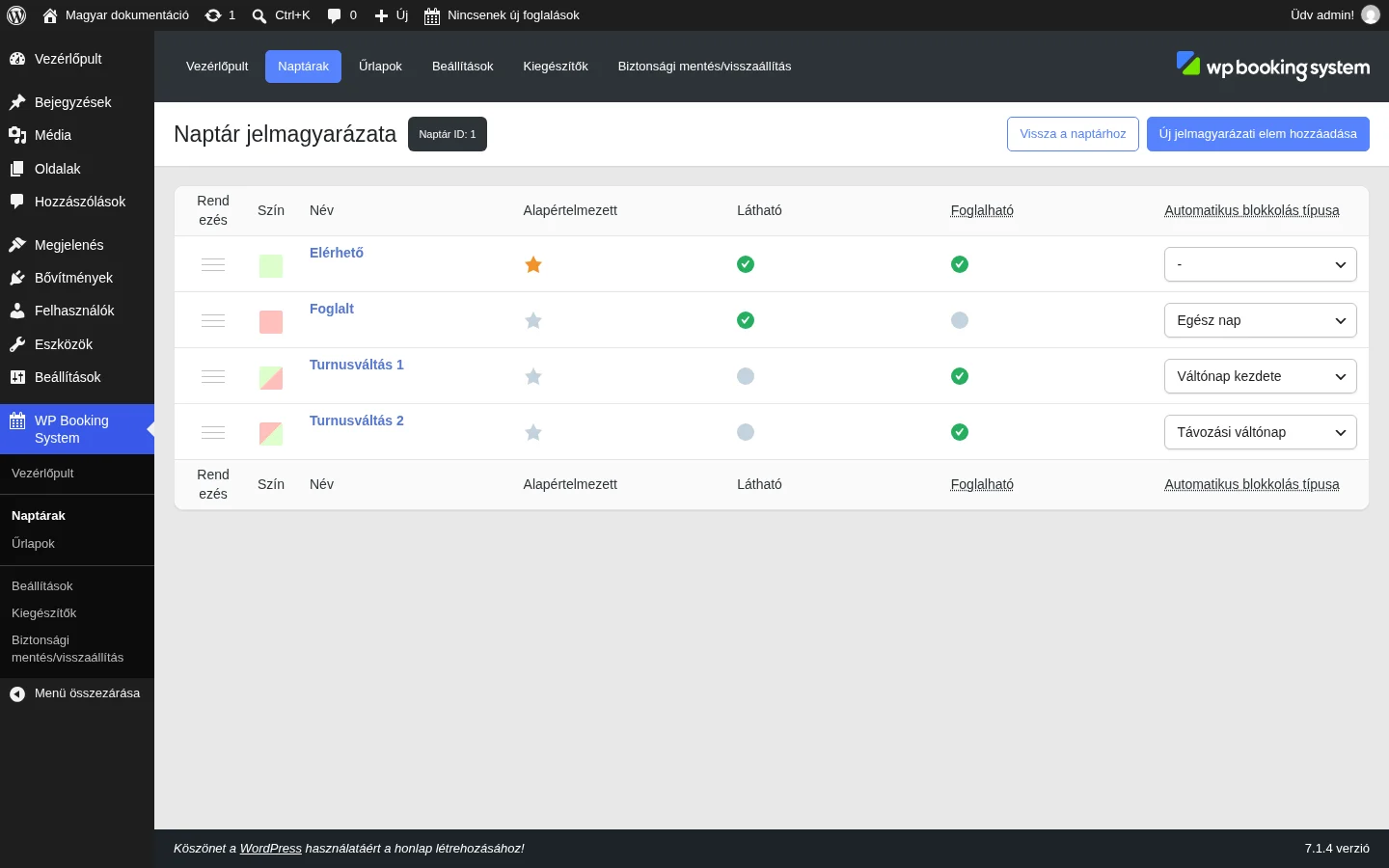
A képen az oszlop látszik: a Foglalt elem Egész nap, a váltónapos elemek Váltónap kezdete és Távozási váltónap típust kaptak.
„No payment was received for this booking.” üzenet
Szekció neve “„No payment was received for this booking.” üzenet”Ez az üzenet a foglalás ablakának fizetési adatok fülén vagy az e-mailekben jelenik meg. Azt jelenti, hogy a fizetés adatai nem kerültek az adatbázisba, még akkor sem, ha az űrlapon látszottak az árak. A fizetés mentéséhez:
- Legyen legalább egy bekapcsolt fizetési módod (lásd: Offline fizetési módok).
- Az űrlapkészítőben legyen az űrlapon a Payment method mező (lásd: Az űrlapkészítő).
A fizetési mód mező elrejtése a fizetési adatok mentése mellett
Szekció neve “A fizetési mód mező elrejtése a fizetési adatok mentése mellett”Ha nem akarod megjeleníteni a fizetési mód mezőt, de a fizetési adatokat menteni szeretnéd:
- Kapcsold be a Fizetés érkezéskor fizetési módot.
- Add hozzá a Payment method mezőt az űrlaphoz. Mivel ez az egyetlen elérhető fizetési mód, alapból ki lesz választva, a látogatónak nem kell semmit tennie.
- Rejtsd el a mezőt: Megjelenés → Testreszabás → További CSS alatt add meg ezt a szabályt:
.wpbs-form-field-payment_method { display: none;}„Scripts and Styles are not enqueued on this page” hibaüzenet
Szekció neve “„Scripts and Styles are not enqueued on this page” hibaüzenet”Ez az üzenet azt jelenti, hogy a bővítmény Beállítások → Általános oldalán bekapcsoltad az Oldalbetöltési sebesség javítása beállítást, de nem választottad ki, mely oldalakon töltődjenek be a szkriptek.
Alapból a bővítmény JavaScript- és CSS-fájljai a weboldal minden oldalán betöltődnek. A beállítás bekapcsolásával csak a kiválasztott oldalakon, ami a naptárat nem tartalmazó oldalakat kissé gyorsítja.
- Nyisd meg a WP Booking System → Beállítások oldalt.
- Az oldalválasztó mezőben válaszd ki azokat az oldalakat, amelyekre naptárat vagy keresőmodult tettél.
- Vagy kapcsold ki az Oldalbetöltési sebesség javítása beállítást.
Végzetes hiba a Premium változat aktiválásakor
Szekció neve “Végzetes hiba a Premium változat aktiválásakor”Ha a Premium változat telepítésekor vagy aktiválásakor végzetes hibát kapsz, például:
Fatal error: Cannot redeclare wp_booking_system() (previously declared in …/wp-booking-system/wp-booking-system.php) in …/wp-booking-system-premium/index.phpakkor előbb kapcsold ki az ingyenes változatot, és csak utána aktiváld a Premiumot.
Készült: