

 Magyarmagyar
E-mail értesítések
Az űrlaphoz tartozó e-mailek létrehozása, a küldés időzítése és a beállítások.
Egy űrlaphoz annyi e-mail értesítést hozhatsz létre, amennyire szükséged van. Különböző eseményekhez köthetsz küldést, és feltételes logikával a foglalás adatai szerint más-más tartalmat küldhetsz: például a fizetési módtól függően.
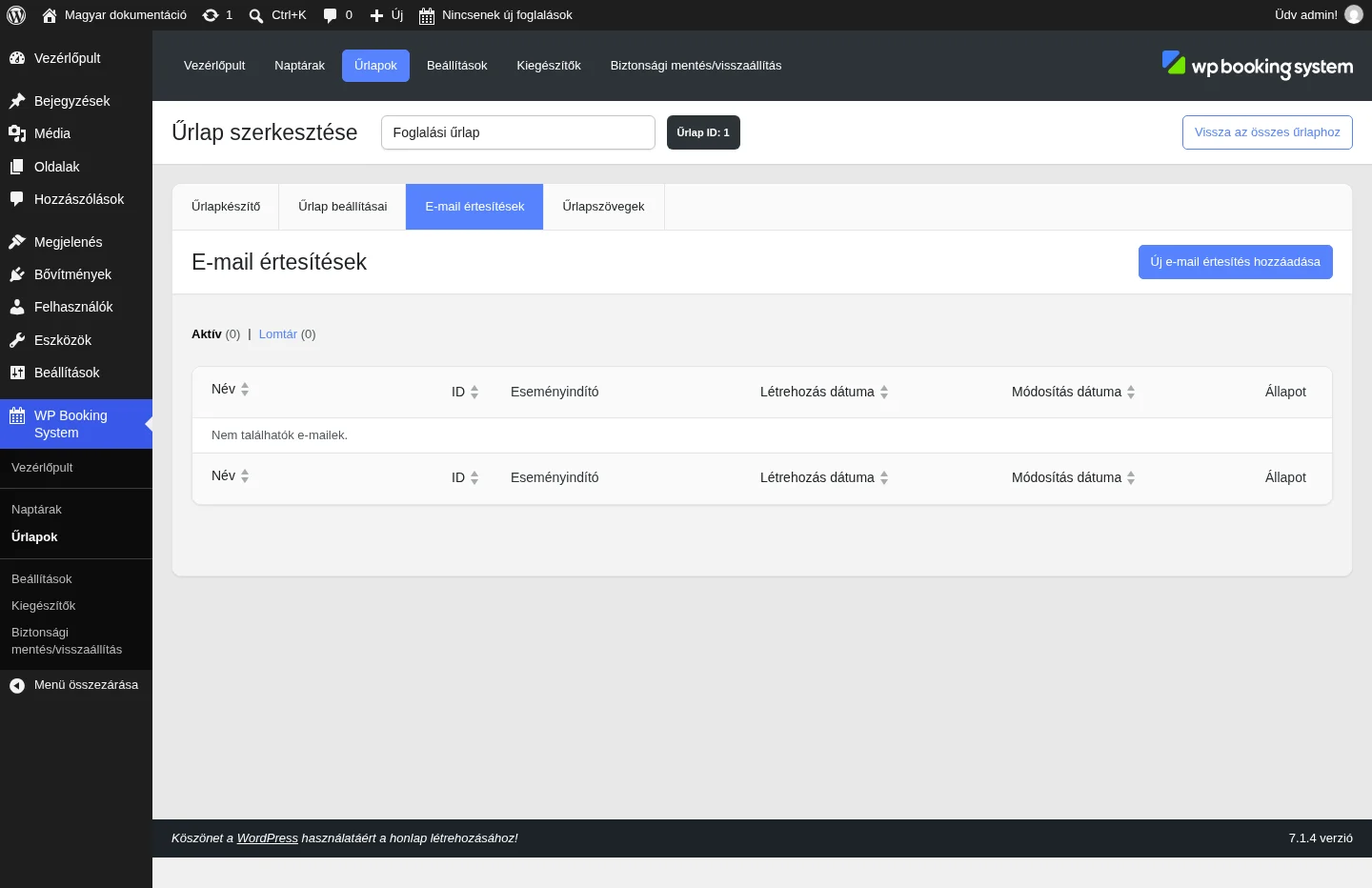
A lista az értesítések nevét, azonosítóját, eseményindítóját, létrehozásának és módosításának dátumát és állapotát mutatja. Az Állapot kapcsolóval bármelyik e-mail bekapcsolható vagy kikapcsolható.
Új űrlap létrehozásakor a bővítmény automatikusan létrehoz egy admin értesítést.
Új e-mail értesítés
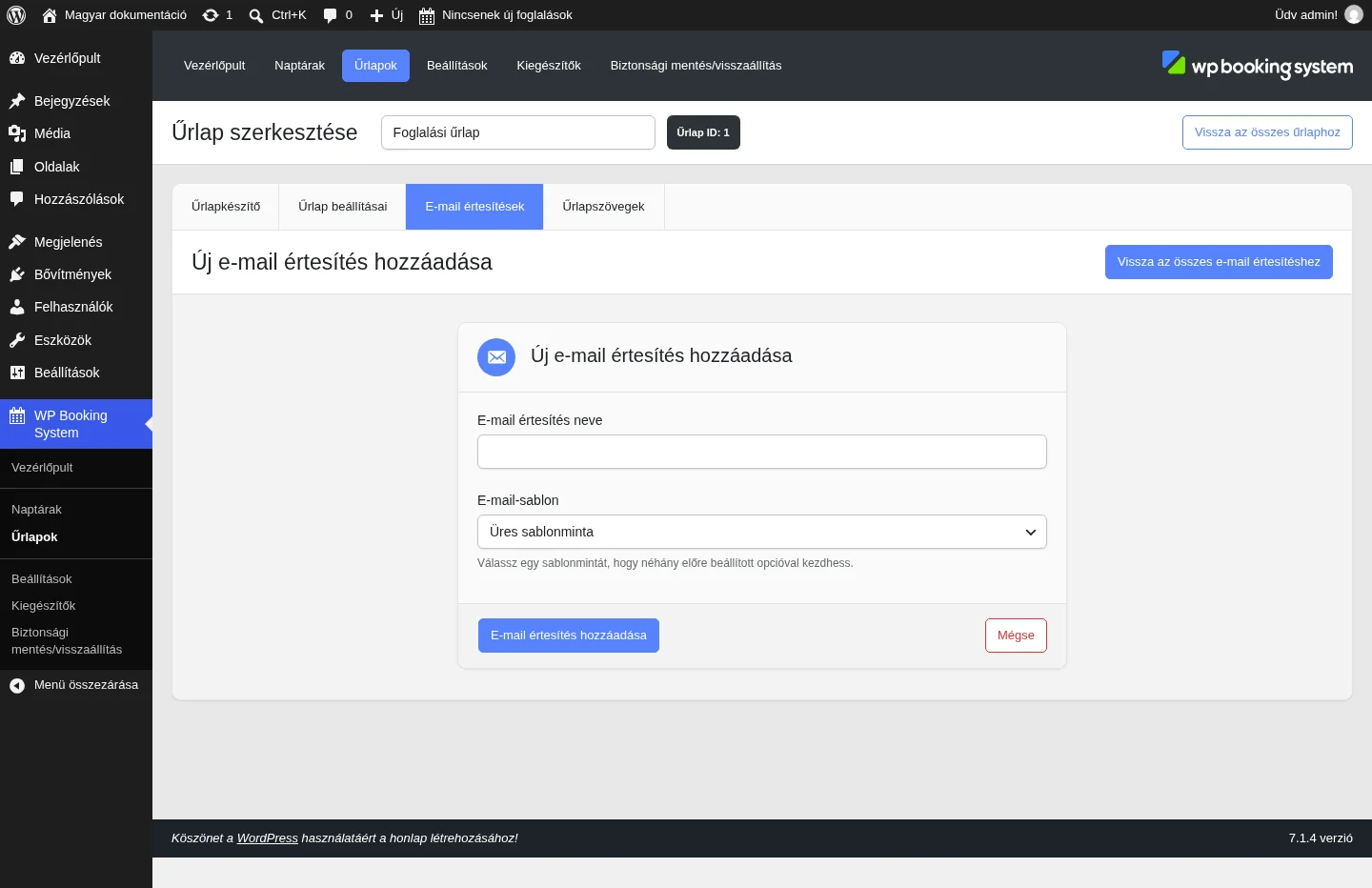
Szekció neve “Új e-mail értesítés”- Nyisd meg az űrlap szerkesztőjében az E-mail értesítések fület.
- Kattints az Új e-mail értesítés hozzáadása gombra.
- Írd be az E-mail értesítés neve mezőbe a nevet. Ez csak a bővítményen belül azonosítja az e-mailt, az ügyfél nem látja.
- Ha kell, válassz E-mail-sablont: ez előre kitölti az e-mailt mintaszöveggel és előre beállított opciókkal. Az Üres sablonminta üresen indul.
- Kattints az E-mail értesítés hozzáadása gombra.
Az e-mail beállításai
Szekció neve “Az e-mail beállításai”| Beállítás | Mit csinál |
|---|---|
| Címzett típusa | A címzett lehet egy „Email” típusú űrlapmezőből származó dinamikus cím, vagy kézzel beírt e-mail-cím. |
| Címzett e-mail-címe | Az „Email” űrlapmező kiválasztása, vagy egy e-mail-cím beírása. |
| CC | Másolatot kap erre a címre. A cím látszik a fejlécben, minden címzett látja. |
| BCC | Másolatot kap erre a címre. A cím rejtve marad. |
| Feladó neve | A küldő neve. |
| Feladó e-mail-címe | A küldő címe. A jobb kézbesíthetőségért a weboldalad domainjéhez tartozó címet használd. |
| Válasz címe | Nem kötelező. Ha megadod, a válasz erre a címre megy a feladó címe helyett. Hasznos, ha a saját címedet szeretnéd használni. |
| Tárgy | Az e-mail tárgya. |
| Üzenet | Az e-mail szövege. |
| iCalendar melléklet | Egy .ics fájlt csatol az e-mailhez a foglalás dátumaival és néhány adatával. |
| Összefoglaló | Rövid leírás az eseményről az iCalendar-fájlban. |
| Leírás | Az iCalendar-fájl leírása. Az összefoglaló és a leírás megjelenik az ügyfél naptárában, ha felveszi az eseményt. |
| Számla | A számlát csatolja az e-mailhez. Csak a Számlák kiegészítővel érhető el. |
| Szerződés | A szerződést csatolja az e-mailhez. Csak a Szerződések kiegészítővel érhető el. |
| Mikor küldje | Az eseményindító: a foglalás létrehozásakor, a foglalás kezdete előtt vagy után, a foglalás vége előtt vagy után, vagy a végső fizetés teljesítésekor. |
| Napok eltolása | Időzített küldésnél (kezdet vagy vég előtt, után) hány nappal előtte vagy utána menjen az e-mail. |
| „Foglalás kezelése” hivatkozás | Hivatkozást ad a weboldalon a foglalás ablakához. Csak a weboldal adminisztrátorainak vagy a WordPress-vezérlőpultot használóknak szánt e-mailnél kapcsold be. |
| Feltételes logika bekapcsolása | Feltételek megadása az e-mail küldéséhez. |
Az összes fenti mezőben használhatsz dinamikus címkéket. A feliratok pontos szövegét az értesítés szerkesztőoldalán találod.
A Feladó e-mail-címe mezőben külső szolgáltató címe (például egy ingyenes levelezőé) akadályozhatja, hogy az e-mail megérkezzen. Használj a weboldalad domainjén lévő címet.
Készült: