

 Magyarmagyar
Részfizetés és másodlagos fizetési oldal
Előleg beállítása, a végső fizetés módja és a fizetési űrlapot tartalmazó oldal.
A részfizetéssel a foglaláskor előleget kérhetsz, ami a teljes ár egy százaléka vagy fix összeg. A hátralévő részt a vendég készpénzzel vagy online fizeti ki.
A beállítások a WP Booking System → Beállítások → Fizetési opciók → Általános beállítások oldalon, a Részfizetés (foglaló/előleg) blokkban vannak. Kapcsold be a Részfizetés engedélyezése kapcsolót, és megjelennek a mezők.
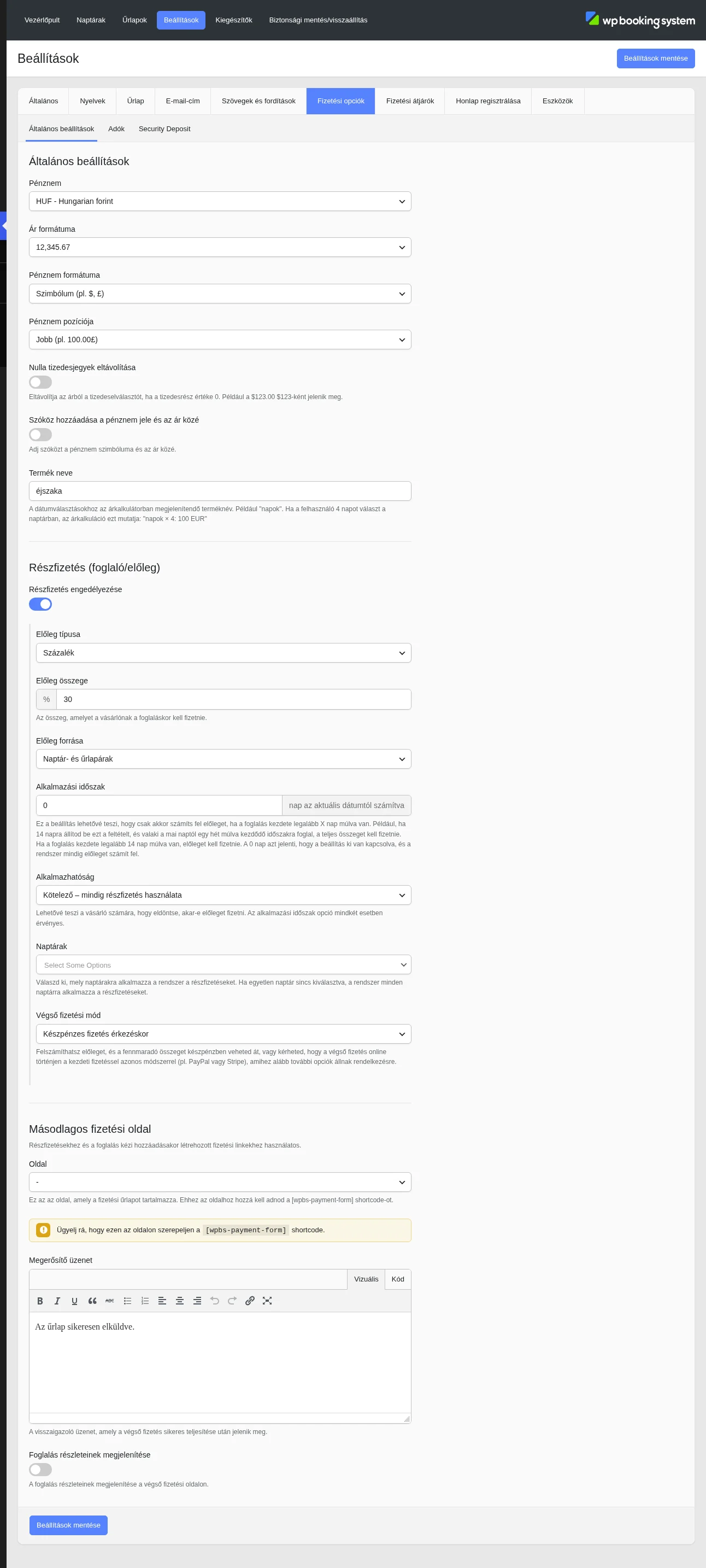
A képen a bekapcsolt részfizetés mezői és alattuk a Másodlagos fizetési oldal látszanak.
Ha az előleg 0, a foglalás fizetés nélkül jön létre, és a vendég a teljes összeget a végső fizetésként utalja.
A részfizetés mezői
Szekció neve “A részfizetés mezői”| Beállítás | Mit csinál |
|---|---|
| Előleg típusa | Százalék vagy Fix összeg. |
| Előleg összege | Az előleg értéke: százalék vagy fix összeg, a típustól függően. |
| Előleg forrása | Csak százalékos előlegnél választható. Naptár- és űrlapárak: a naptár ára és az űrlap extráinak ára is beleszámít. Csak naptárár: csak a naptár ára számít. |
| Alkalmazási időszak | Hány nappal az aktuális dátum után induló foglalásnál jár előleg. Például 14 napnál a ma utáni egy hét múlva kezdődő foglalásnál a teljes összeget kell fizetni, a 14 vagy több nap múlva kezdődőnél előleget. A 0 azt jelenti, hogy a beállítás ki van kapcsolva, és mindig előleget számít fel. |
| Alkalmazhatóság | Kötelező: a vendég mindig előleget fizet. Opcionális: a vendég dönti el, hogy előleget vagy a teljes összeget fizeti. Az alkalmazási időszak mindkét esetben érvényes. |
| Alapértelmezett opció | Opcionális alkalmazhatóságnál az űrlapon előre kiválasztott lehetőség: Előleg vagy Teljes összeg. |
| Naptárak | Mely naptárakra vonatkozzon a részfizetés. Ha egyet sem választasz ki, minden naptárra érvényes. |
| Végső fizetési mód | Készpénzes fizetés érkezéskor: a hátralévő összeget a vendég érkezéskor készpénzben fizeti, további beállítás nincs. Ugyanaz, mint a kezdeti fizetés: a végső fizetés is ugyanazzal a módszerrel (például PayPal vagy Stripe) történik online, érkezés előtt; ehhez lejjebb további beállítások tartoznak. |
Végső fizetés ugyanazzal a móddal
Szekció neve “Végső fizetés ugyanazzal a móddal”Ha a Végső fizetési mód a kezdeti fizetéssel megegyező, a foglaláskor az előleg levonása után a rendszer újabb fizetési hivatkozást állít elő a végső fizetéshez. Ezt a hivatkozást a foglalás ablakának Fizetési részletek fülén látod.
Az űrlap e-mail-értesítésébe beteheted a {Final Payment Link} címkét, hogy a vendég megkapja a hivatkozást. A könnyű beállításhoz használd a Customer Final Payment Reminder sablont.
Ehhez be kell állítanod a másodlagos fizetési oldalt is.
Másodlagos fizetési oldal
Szekció neve “Másodlagos fizetési oldal”Ez az oldal jeleníti meg a fizetési űrlapot a részfizetésekhez (a végső fizetéshez) és a foglalás kézi felvételekor létrehozott fizetési hivatkozásokhoz. A beállítások ugyanazon az oldalon, a Másodlagos fizetési oldal blokkban vannak.
| Beállítás | Mit csinál |
|---|---|
| Oldal | Az az oldal, amelyen a vendég a fizetést végzi. |
| Megerősítő üzenet | A sikeres végső fizetés után megjelenő üzenet. |
| Foglalás részleteinek megjelenítése | Megjeleníti a foglalás részleteit a végső fizetési oldalon. |
A kiválasztott oldalra tedd be a [wpbs-payment-form] shortcode-ot, ez helyettesítődik a fizetési űrlappal:
[wpbs-payment-form]Ha az oldalt közvetlenül nyitod meg, a „Missing Payment ID” üzenetet kell látnod. Ez azt jelenti, hogy a shortcode működik: a helyes, fizetési azonosítót tartalmazó hivatkozás a foglaláskor automatikusan létrejön.
Készült: