

 Magyarmagyar
iCalendar import és export
Külső naptárak (Airbnb, Google Naptár és társai) szinkronizálása és a naptár exportálása.
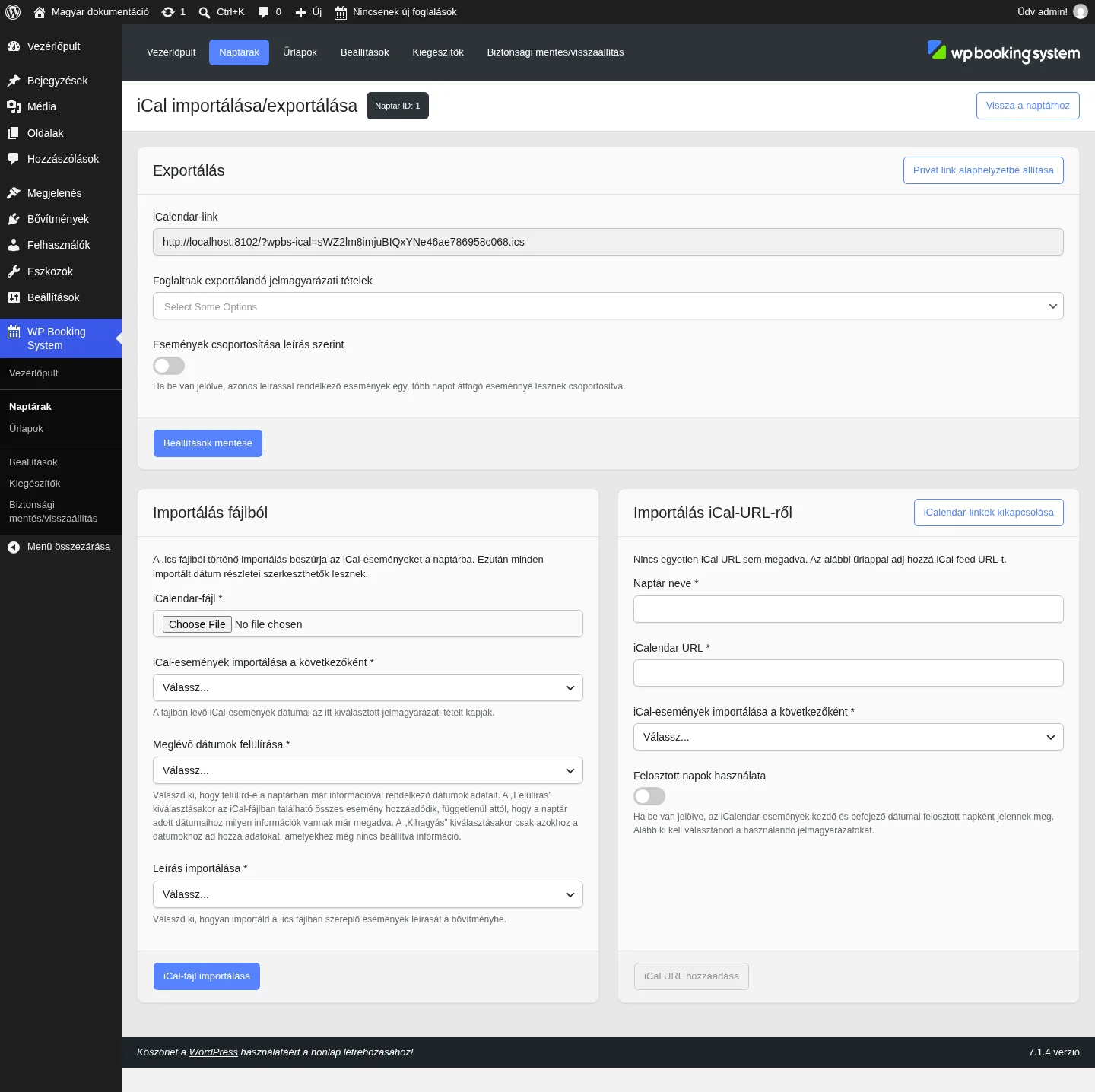
Más rendszerekből (például Airbnb, VRBO, HomeAway, Google Naptár vagy bármely, iCalendar formátumot ismerő szolgáltatás) eseményeket hozhatsz be a naptárba, és a saját naptárad adatait is kiadhatod nekik. Az oldal megnyitásához a naptár szerkesztőoldalán görgess az iCal importálása/exportálása dobozhoz, és kattints a benne lévő gombra.
Az iCalendar csak az elérhetőséget szinkronizálja, az árakat és a foglalási korlátozásokat nem.
Importálás URL-ről (szinkronizálás)
Szekció neve “Importálás URL-ről (szinkronizálás)”Egy külső .ics címről az események nem kerülnek az adatbázisba. A bővítmény egy külön réteget tesz a naptárra, amely a külső feed eseményeit mutatja. Ezeket a dátumokat a bővítményben nem szerkesztheted.
Az Importálás iCal-URL-ről részben egy feed felvétele így megy:
- Add meg a Naptár neve mezőben a feed nevét.
- Írd be az iCalendar URL mezőbe a feed címét.
- Az iCal-események importálása a következőként listából válaszd ki a jelmagyarázati elemet, amelyet az importált események kapnak (általában a „Foglalt”).
- Ha szeretnéd, kapcsold be a Felosztott napok használata kapcsolót. Ilyenkor két új mező jelenik meg, ahol a kezdő és a záró váltónap jelmagyarázati elemét választhatod ki. Az események első és utolsó napja ezeket kapja.
- Kattints az iCal URL hozzáadása gombra.
Az importált feedek gyorsítótárba kerülnek, amelyet alapból óránként frissít a bővítmény. Az időközt a bővítmény Beállítások oldalán módosíthatod, a gyorsítótárat pedig kézzel is törölheted az iCal-adatok frissítése gombbal. Az iCalendar-linkek kikapcsolása gombbal az összes linket, a feedek soraiban pedig egyenként is átmenetileg kikapcsolhatod. Annyi feedet adhatsz hozzá, amennyit szeretnél.
Sikeres importálás után az iCalendar-események megjelennek a naptárban.
Importálás fájlból
Szekció neve “Importálás fájlból”A fájlból importálás egyszeri művelet: az .ics fájl eseményei naptáreseményként bekerülnek az adatbázisba, és utána szerkeszthetők.
- Az iCalendar-fájl mezővel válaszd ki az .ics fájlt a számítógépedről.
- Az iCal-események importálása a következőként listából válaszd ki a jelmagyarázati elemet, amelyet a dátumok kapnak.
- A Meglévő dátumok felülírása listával döntsd el, hogy az .ics fájl felülírja-e a naptár már kitöltött dátumait. A „Felülírás” esetén a fájl minden eseménye hozzáadódik, függetlenül a naptár meglévő adataitól. A „Kihagyás” esetén csak azokhoz a dátumokhoz kerül adat, amelyekhez még nincs információ beállítva.
- A Leírás importálása listából válaszd ki, hogyan kerüljön be az események leírása.
- Kattints az iCal-fájl importálása gombra.
Exportálás
Szekció neve “Exportálás”A naptárad adatait az Exportálás részben található iCalendar-linkkel adhatod át más platformoknak: add meg, mely jelmagyarázati elemek számítsanak foglaltnak a másik rendszerben, másold ki az iCalendar-link mező tartalmát, és illeszd be a másik szolgáltatás naptárimportáló mezőjébe.
| Beállítás | Mit csinál |
|---|---|
| Foglaltnak exportálandó jelmagyarázati tételek | A kiválasztott elemekkel jelölt napok foglaltként jelennek meg a másik platformon. |
| Események csoportosítása leírás szerint | Alapból minden nap külön esemény. Ha bekapcsolod, az egymást követő, azonos leírású napok egy eseménnyé olvadnak össze. |
| Privát link alaphelyzetbe állítása | Új privát linket készít a naptárhoz. A régi link ezután nem működik. |
A beállításokat a Beállítások mentése gombbal mented. Ha váltónapokat exportálsz, a záró váltónapot (távozási váltónapot) ne vedd fel a foglaltnak exportálandó elemek közé.
Az importált iCalendar-események nem kerülnek bele az exportfájlba. Ez ütközést okozna a platformok között, és a dátumok szerkeszthetetlenné válnának.
Készült: