

 Magyarmagyar
Naptár és űrlap beágyazása egy oldalra
Hogyan teheted ki a naptárat az űrlappal egy oldalra, és milyen beágyazási beállítások vannak.
A naptárat az űrlappal együtt bármelyik oldalra kiteheted. A módszer attól függ, milyen témát vagy oldalszerkesztőt használsz.
- Shortcode: minden szerkesztőben működik, lásd A shortcode.
- Gutenberg, a WordPress alap szerkesztője.
- Oldalszerkesztők: Divi, Elementor, Beaver Builder, Avada Builder, Bricks Builder, WP Bakery és Visual Composer, lásd Beágyazás oldalszerkesztőkkel.
- Shortcode-generátor a klasszikus szerkesztőben.
Ha az oldalszerkesztődhöz nincs külön elem, a shortcode mindig használható.
Mit kell előre létrehoznod
Szekció neve “Mit kell előre létrehoznod”A beágyazáshoz kell egy naptár, és ha a látogatók foglalni is tudnak, egy űrlap is. A naptárak azonosítóját a WP Booking System → Naptárak oldalon találod, az űrlapokét az Űrlapok oldalon, az ID oszlopban.
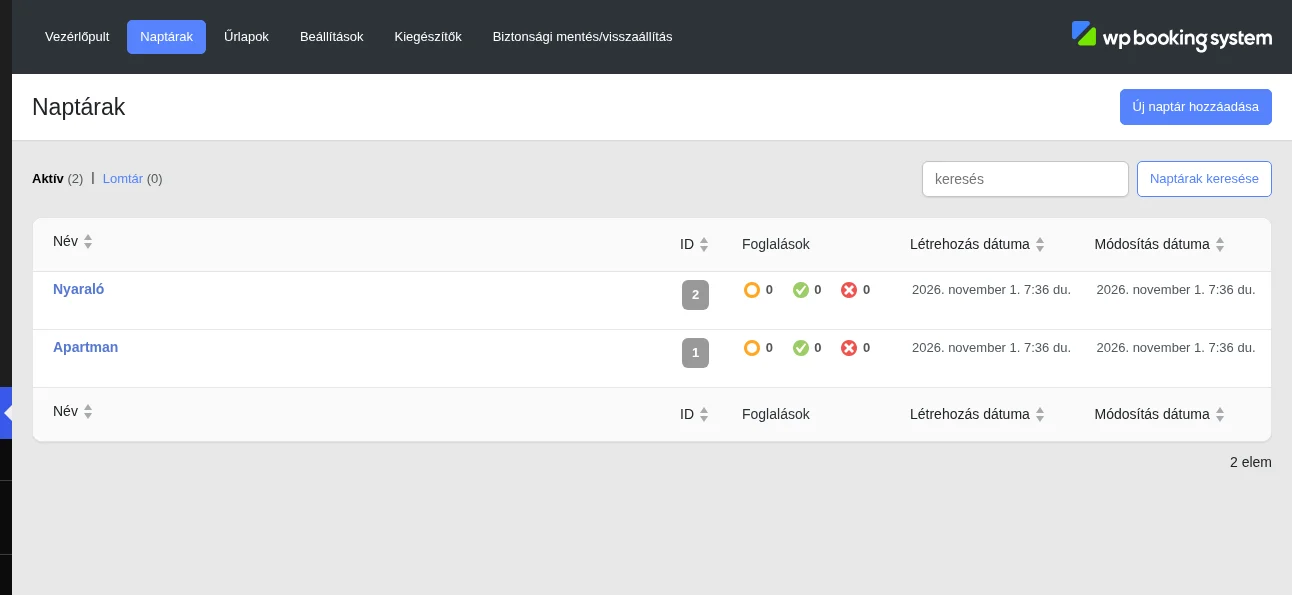
Az ID oszlop mutatja a naptár azonosítóját, a shortcode-hoz és a beágyazási beállításokhoz ez kell.
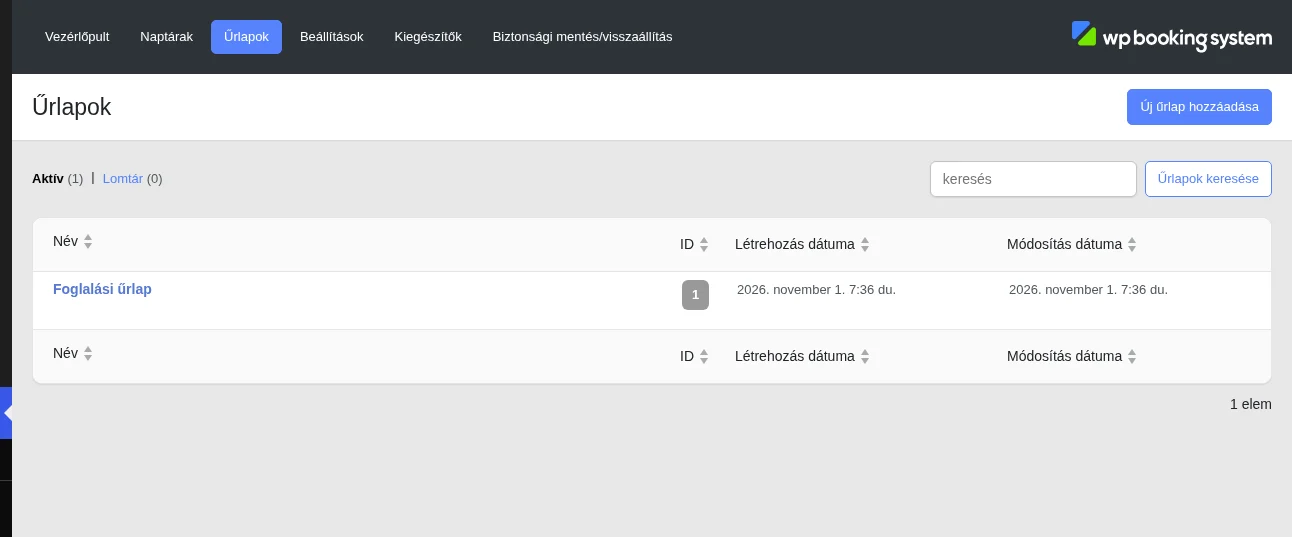
Az űrlap azonosítója ugyanígy az ID oszlopban látszik.
Beágyazás Gutenberggel
Szekció neve “Beágyazás Gutenberggel”- Nyisd meg az oldalt vagy bejegyzést, ahová a naptárat szeretnéd tenni.
- Kattints a + (Blokkbeillesztő) gombra. Megjelenik az elérhető blokkok listája.
- A keresőbe írd be, hogy „calendar”, így gyorsan megtalálod a naptár blokkot.
- Kattints a Single Calendar blokkra, és a blokk bekerül az oldalra.
- Kattints a blokkra: az oldalsávban megjelennek a beállításai. A Calendar és a Form legördülőből válaszd ki a naptárat és az űrlapot, a többi beállítás a lenti táblázatban van.
- Ha a beállítások nem jelennek meg, vidd az egeret a blokk fölé, kattints a három függőleges pontra, és válaszd a Show more settings menüpontot.
- Állítsd be a kívánt értékeket, zárd be az oldalsávot, majd kattints a Frissítés gombra az oldal mentéséhez.
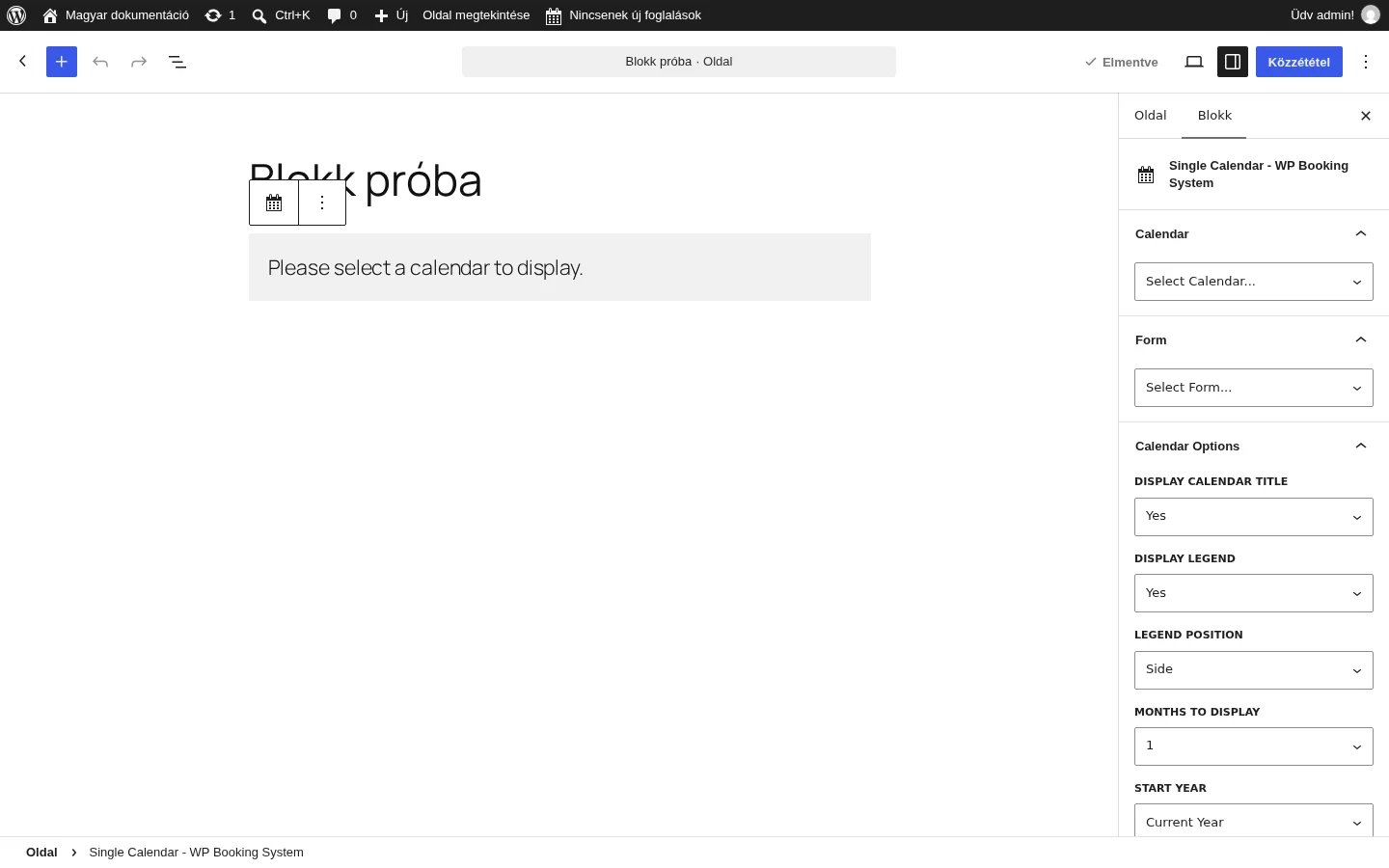
A képen az oldalsáv Calendar, Form és Calendar Options csoportja látszik, a blokk felirata addig „Please select a calendar to display.”, amíg nem választasz naptárat.
Mentés után a naptár látszik az oldalon.
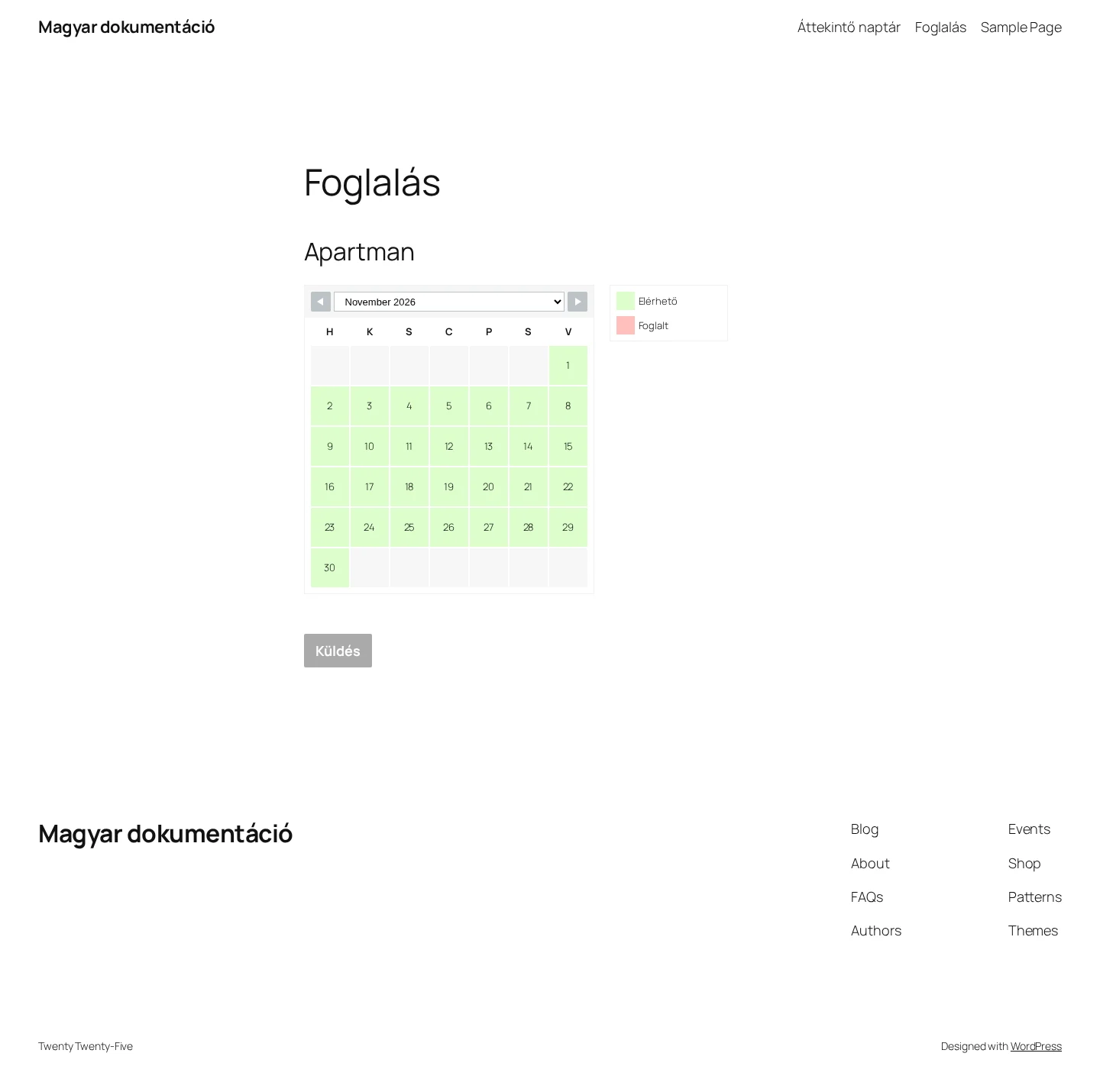
A naptár mellett az oldalon a jelmagyarázat látszik, alatta pedig a foglalási űrlap.
A beágyazás beállításai
Szekció neve “A beágyazás beállításai”Ugyanezek a beállítások érhetők el a Gutenberg-blokkban és az oldalszerkesztők elemeiben is. A shortcode paraméterei külön táblázatban vannak.
| Beállítás | Értékek | Mit csinál |
|---|---|---|
| Calendar | a naptár azonosítója | A naptár, amely megjelenik az oldalon. |
| Form | az űrlap azonosítója | Az űrlap, amely a naptárhoz tartozik. Űrlap nélkül is beágyazhatod a naptárat, de akkor a látogató nem tud foglalni, a naptár csak a szabad időpontokat mutatja. |
| Display Calendar Title | Yes / No | A naptár neve címként jelenik meg a naptár fölött. |
| Display Legend | Yes / No | Megjeleníti a naptár jelmagyarázatát. |
| Legend Position | Side / Top / Bottom | A jelmagyarázat helye: a naptár mellett, fölötte vagy alatta. |
| Months to Display | 1 és 24 között | Egyszerre hány hónap látszik. |
| Start Year | Current Year vagy egy évszám, pl. 2030 | A naptár kezdő éve. |
| Start Month | Current month vagy egy hónap januártól decemberig | A naptár kezdő hónapja. |
| Language | Auto vagy nyelvkód | A naptár és az űrlap nyelve. Auto esetén a bővítmény megpróbálja felismerni a weboldal nyelvét. |
| Week Start Day | hétfőtől vasárnapig | A hét első napja. |
| Show History | a foglalási előzmények megjelenítése; az előzmények helyett az alap jelmagyarázat-elem; a Beállítások oldalon megadott foglalási előzmény szín | A naptár múltbeli napjainak megjelenése. |
| Display Tooltips | No / Yes / Yes, with a red indicator | Az egérrel fölé mutatáskor megjelenő buborékok: kikapcsolva, bekapcsolva, vagy bekapcsolva piros jelzéssel azokon a napokon, ahol van buborék. |
| Highlight Today | Yes / No | Kiemeli a mai napot. |
| Show Week Numbers | Yes / No | Megjeleníti a hetek sorszámát. |
| Show Prices | Yes / No | Minden napnál megjeleníti a napi árat. Csak akkor működik, ha az árazás be van kapcsolva. |
| Form Position | Side / Bottom | Az űrlap helye: a naptár mellett vagy alatta. |
| Automatically Block Dates | Yes / No | Mi történik a lefoglalt napokkal a foglalás után. Yes esetén a napok elérhetetlenné válnak, így nem lehet kétszer lefoglalni őket. Ha a Készlet kiegészítő telepítve van, a napok csak akkor válnak elérhetetlenné, amikor a készlet nullára fogy. |
| Selection Type | Date Range / Single Date | A dátumválasztás módja: időszak (kezdő és záró nap) vagy egyetlen nap. |
| Selection Style | Normal / Split | A kijelölés stílusa. Normal esetén teljes napokat jelöl ki, Split esetén a kezdő és a záró napot fél napként, vagyis cseretapként jelöli. Árazásnál a Normal napokat, a Split éjszakákat számol. |
| Minimum Days | pozitív egész szám | Legalább ennyi napot kell foglalni. Ha a Foglalási korlátozások kiegészítő telepítve van, ez a beállítás nem érvényesül. |
| Maximum days | pozitív egész szám | Legfeljebb ennyi napot lehet foglalni. A Foglalási korlátozások kiegészítővel együtt nem érvényesül. |
| Booking Start Day | hétfőtől vasárnapig | A hét napja, amelyen a foglalás elkezdődhet. A Foglalási korlátozások kiegészítővel együtt nem érvényesül. |
| Booking End Day | hétfőtől vasárnapig | A hét napja, amelyen a foglalás véget érhet. A Foglalási korlátozások kiegészítővel együtt nem érvényesül. |
| Show Date Selection | Yes / No | Az űrlap elején megjeleníti a naptárban kiválasztott kezdő és záró dátumot. |
Beágyazás a shortcode-generátorral
Szekció neve “Beágyazás a shortcode-generátorral”A shortcode-generátor a WordPress régebbi változataiban és azokon az oldalakon van, amelyek a Classic Editor bővítményt használják.
- Nyisd meg a szerkesztendő oldalt a klasszikus szerkesztőben.
- A vizuális szerkesztő fölött kattints az Add Calendar gombra. Megnyílik egy ablak, amelyben beállíthatod a naptár beállításait (ugyanazokat, mint fent).
- Ha végeztél, kattints az Insert Calendar gombra. A shortcode bekerül a szerkesztőbe.
- Mentsd az oldalt.
Készült: