

 Magyarmagyar
Árak és fizetés: áttekintés
Mi változik a felületen az árazás bekapcsolásakor, milyen árazási űrlapmezők és fizetési módok vannak.
Ha bekapcsolod az árazást, vagy telepítesz egy fizetési kiegészítőt, a bővítmény felülete kibővül: a naptár napjaihoz árat rendelhetsz, az űrlapba árazási mezőket tehetsz, a foglalás ablakában látod a fizetés részleteit, a Beállítások oldalon pedig megjelennek a fizetési beállítások.
Az árazást a WP Booking System → Beállítások → Általános oldalon kapcsolhatod be.
Mi jelenik meg az árazással
Szekció neve “Mi jelenik meg az árazással”Napi árak
Szekció neve “Napi árak”A naptár szerkesztőjében új Ár oszlop jelenik meg, ahol minden naphoz külön árat adhatsz meg. A részleteket a naptár elérhetőségéről szóló fejezet írja le.
Fizetési beállítások
Szekció neve “Fizetési beállítások”A WP Booking System → Beállítások oldalon két új fül jelenik meg:
- Fizetési opciók: pénznem és árformátum, részfizetés (előleg), másodlagos fizetési oldal, adók és áfa, kaució.
- Fizetési átjárók: a fizetési módok beállításai. Minden fizetési kiegészítő itt kap egy új aloldalt.
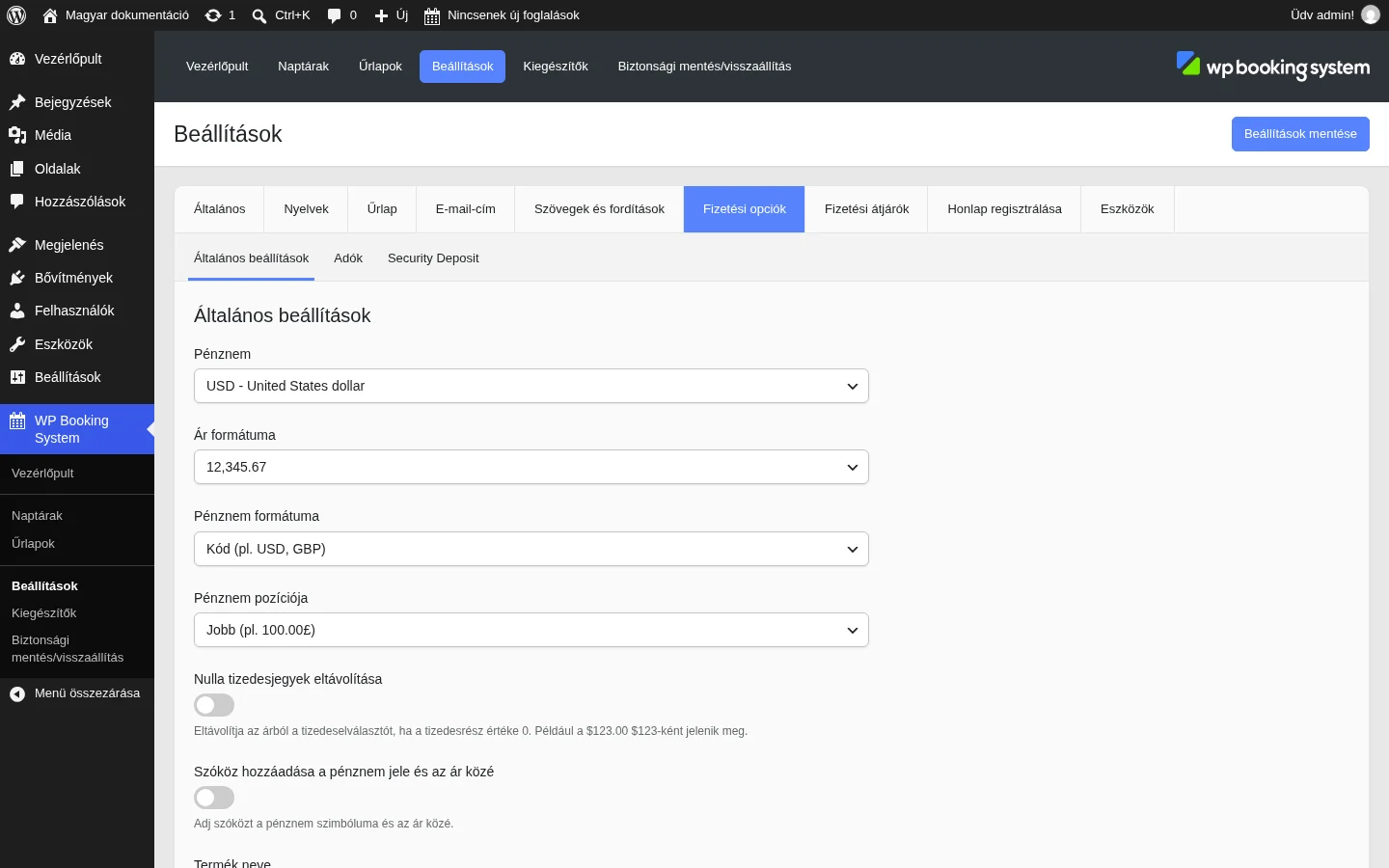
A képen a Fizetési opciók fül és az alatta lévő almenük (Általános beállítások, Adók, Security Deposit) látszanak.
Fizetési módok
Szekció neve “Fizetési módok”Alapból két offline fizetési mód van: a Fizetés érkezéskor és a Banki átutalás (lásd Offline fizetési módok). Online fizetéshez külön kiegészítőket telepíthetsz: Stripe, PayPal, Square, Mollie, GoPay, Authorize.Net, Redsys. A WooCommerce-fizetési kiegészítővel pedig bármelyik WooCommerce által támogatott fizetési átjárót használhatod.
Az online fizetési kiegészítők mindegyike egy új aloldalt hoz létre a Fizetési átjárók fülön, ahol az adott mód beállítható.
A fizetési módok csak akkor mentik el az árakat a foglaláskor, ha az űrlapban szerepel a Payment method mező. Az űrlapon minden bekapcsolt fizetési mód megjelenik, hogy a vendég választhasson közülük.
Árazási űrlapmezők
Szekció neve “Árazási űrlapmezők”Az űrlapkészítőben további mezők jelennek meg, amelyekkel extra szolgáltatásokat és tételeket adhatsz a foglaláshoz:
| Mező | Mit csinál |
|---|---|
| Product | Rejtett mező, amely kötelező költséget ad a foglaláshoz, például takarítási díjat. |
| Product Dropdown | Olyan, mint az egyszerű legördülő mező, de minden opcióhoz árat rendelhetsz. |
| Product Checkbox | Olyan, mint az egyszerű jelölőnégyzet, de minden opcióhoz árat rendelhetsz. |
| Product Radio | Olyan, mint az egyszerű rádiógomb-mező, de minden opcióhoz árat rendelhetsz. |
| Coupon | Kuponkód beírására szolgáló mező. Csak a Kedvezmények és kuponok kiegészítővel érhető el. |
| Inventory | Legördülő mező, amellyel a vendég kiválasztja, hány helyet foglal. Csak a Készlet kiegészítővel érhető el. |
| Total | Táblázat az összes tételről és a rendelés végösszegéről, mint egy kosár. |
| Payment method | A fizetési mód kiválasztása; az összes bekapcsolt fizetési módot felkínálja. |
A mezők részletes beállításait az űrlapkészítőről szóló fejezetben találod.
Fontos: a fizetés és az árak csak akkor kerülnek az adatbázisba, ha az űrlapon ott van a Payment method mező.
Készült: