

 Magyarmagyar
Gyakori kérdések
Rövid válaszok a gyakori kérdésekre: adatvédelem, óránkénti foglalás, éjszakás számolás, árazás, foglalási határidő és az automatikus elfogadás.
Megfelel a bővítmény a GDPR-nak?
Szekció neve “Megfelel a bővítmény a GDPR-nak?”Igen. A foglalások, a fizetések és az események adatai a saját weboldalad adatbázisában vannak. A bővítmény nem használ sütiket, és a foglalási adatokat vagy más információt nem követi és nem tárol máshol.
Figyelj arra, hogy a harmadik fél szolgáltatásaival összekötő kiegészítők (például fizetési szolgáltatók vagy kommunikációs platformok) esetén az adott szolgáltatás sütiket és más adatokat tárolhat. Ilyenkor olvasd át a szolgáltatás adatvédelmi tájékoztatóját és felhasználási feltételeit, hogy a GDPR-nak való megfelelés biztosított legyen.
Van óránkénti foglalás?
Szekció neve “Van óránkénti foglalás?”Nincs. A bővítménnyel óránkénti foglalást nem lehet fogadni, a foglalás egysége a nap.
Hogyan számoljon a bővítmény napok helyett éjszakákat?
Szekció neve “Hogyan számoljon a bővítmény napok helyett éjszakákat?”A naptár beágyazásakor állítsd a Selection Style beállítást Split értékre. Ha a shortcode már megvan, add hozzá a selection_style paramétert:
selection_style="split"Osztott napkijelölésnél a foglalás első és utolsó napja cseretap (turnusváltó nap), a tartózkodás hossza és az ár pedig éjszakánként számolódik.
Hogyan állítsak be szezonális vagy hétvégi árat?
Szekció neve “Hogyan állítsak be szezonális vagy hétvégi árat?”Naptár létrehozásakor meg kell adnod egy alapárat, ez minden napra érvényes. Ezt felülírhatod napra, szezonra vagy hétvégére.
- Egy nap ára: a naptár szerkesztőoldalán a nap sorában írd át az Ár mezőt.
- Több nap ára: használd az Elérhetőség tömeges szerkesztése eszközt.
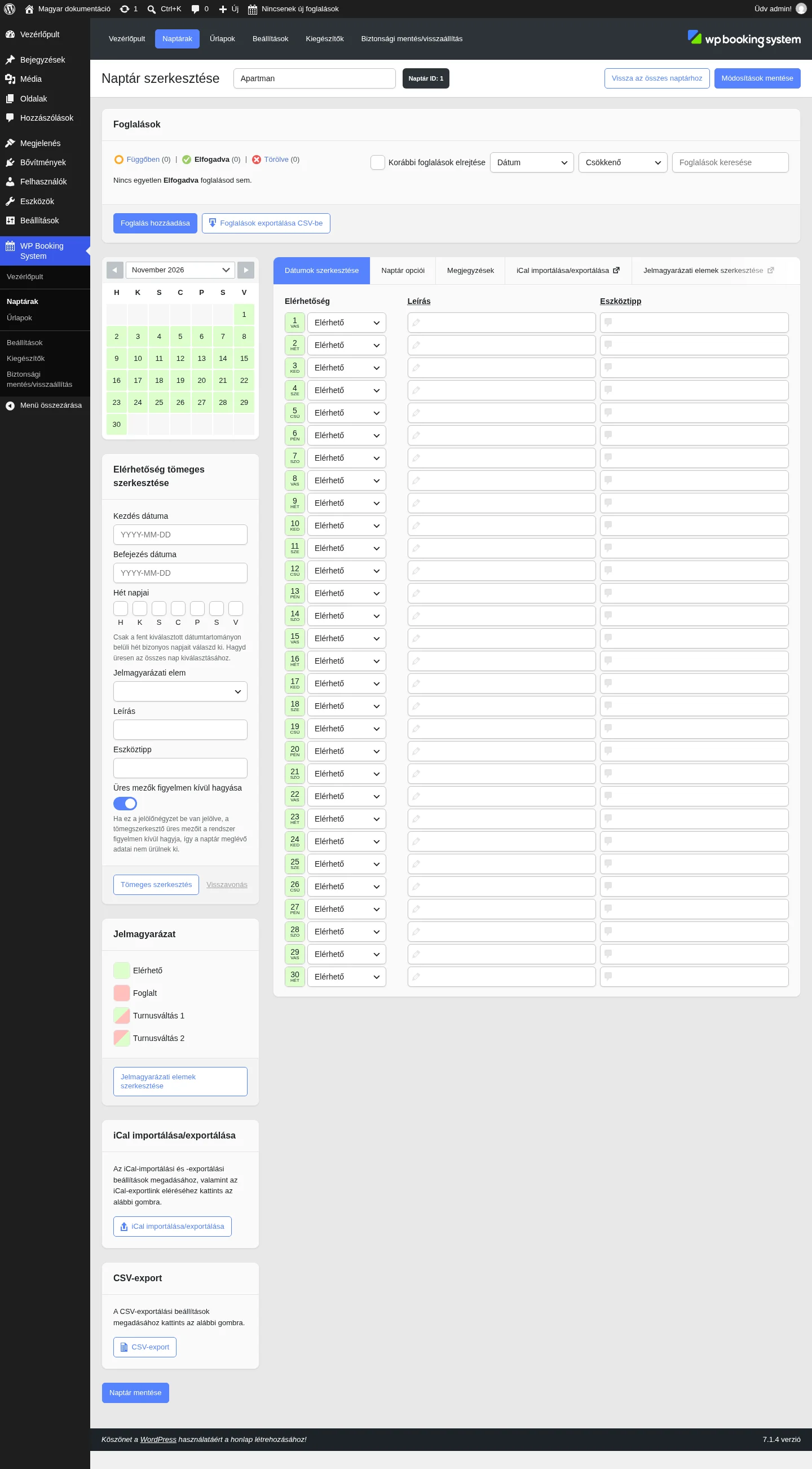
A kép a szerkesztőoldalt mutatja, a bal oldali oszlopban a tömeges szerkesztés dobozzal.
Szezonális ár:
- Add meg a szezon Kezdés dátuma és Befejezés dátuma mezőjét.
- Írd be az új árat.
- Kattints a Tömeges szerkesztés gombra.
- Mentsd a naptárat.
Hétvégi ár:
- Add meg a kezdő és a befejező dátumot.
- Írd be az új árat.
- A Hét napjai közül jelöld be a szombatot és a vasárnapot.
- Kattints a Tömeges szerkesztés gombra, majd mentsd a naptárat.
A tömeges szerkesztés részleteit a Dátumok tömeges szerkesztése fejezet írja le.
Hogyan állítsam be a személyenkénti árat?
Szekció neve “Hogyan állítsam be a személyenkénti árat?”Két módszer van.
1. módszer: szorzómező
- A naptárban az egy főre jutó éjszakánkénti árat add meg.
- Vegyél fel az űrlapra egy Dropdown mezőt, például Létszám névvel, és add meg az opciókat 1-től a szállásod maximális létszámáig.
- Mentsd az űrlapot.
- Nyisd meg az űrlap Fizetési beállítások fülét (angolul Payment Options).
- A Szorzómező beállításnál válaszd ki a létszám mezőt.
2. módszer: Product Dropdown mező
- A naptárban az árat állítsd 0-ra.
- Vegyél fel az űrlapra egy Product Dropdown mezőt, például Létszám névvel. Az opciók 1-től a maximális létszámig tartanak, és mindegyikhez árat kell rendelned (például 1 fő = 20, 2 fő = 40, és így tovább).
Hogyan tilthatom meg, hogy a vendég túl távoli időpontot foglaljon?
Szekció neve “Hogyan tilthatom meg, hogy a vendég túl távoli időpontot foglaljon?”Például ha nem akarsz egy évnél későbbi foglalást elfogadni, két lehetőséged van.
A Foglalási korlátozások kiegészítővel:
- Menj a WP Booking System → Űrlapok oldalra.
- Válaszd ki az űrlapot.
- Nyisd meg a Booking Restrictions (Foglalási korlátozások) fület.
- Az Advance Reservation (Előzetes foglalás) beállításnál a Max period értéke legyen 365 nap.
A korlát mindig a mai naptól számolódik, vagyis mindig 365 nappal előre engedi a foglalást.
Egyedi jelmagyarázati elemmel:
- Menj a WP Booking System → Naptárak oldalra, és válaszd ki a naptárat.
- Hozz létre egy új jelmagyarázati elemet (például egy szürkét, Nem elérhető névvel).
- Állítsd be, hogy ne legyen foglalható.
- A tömeges szerkesztővel rendeld ezt az elemet az egy évvel későbbi naptól 2050-ig minden naphoz.
Ez vizuálisan lezárja a naptárat. Ahogy telik az idő, a napok felszabadításához időnként át kell szerkesztened a naptár elérhetőségét.
Hogyan kerüljenek a foglalások automatikusan az Elfogadva fülre?
Szekció neve “Hogyan kerüljenek a foglalások automatikusan az Elfogadva fülre?”Alapból minden új foglalás a Függőben fülre érkezik, akkor is, ha a beágyazásnál az automatikus dátumblokkolás be van kapcsolva. Ez azért van így, hogy minden foglalást ellenőrizni tudj (dátumok, fizetés, vendégadatok), és csak utána fogadd el.
Ha ki akarod hagyni a függő állapotot, az űrlap beállításainál (Általános fül) állítsd át az Alapértelmezett foglalási állapot beállítást. Részletek: Űrlap beállításai.
Készült: