

 Magyarmagyar
Teljesítmény-optimalizálás
Az Oxygen teljesítmény- és gyorsítótár-beállításai, és a gyorsítótárazó bővítmények kizárásai.
Az Oxygen teljesítményét több beállítással finomhangolhatod. A legtöbbjük az Oxygen → Settings oldalon van.
Bloat Eliminator
Szekció neve “Bloat Eliminator”A Bloat Eliminator fülön olyan külső szkripteket és funkciókat kapcsolhatsz ki, amelyekre nem minden webhelyen van szükség. Így kevesebb felesleges fájl töltődik be.
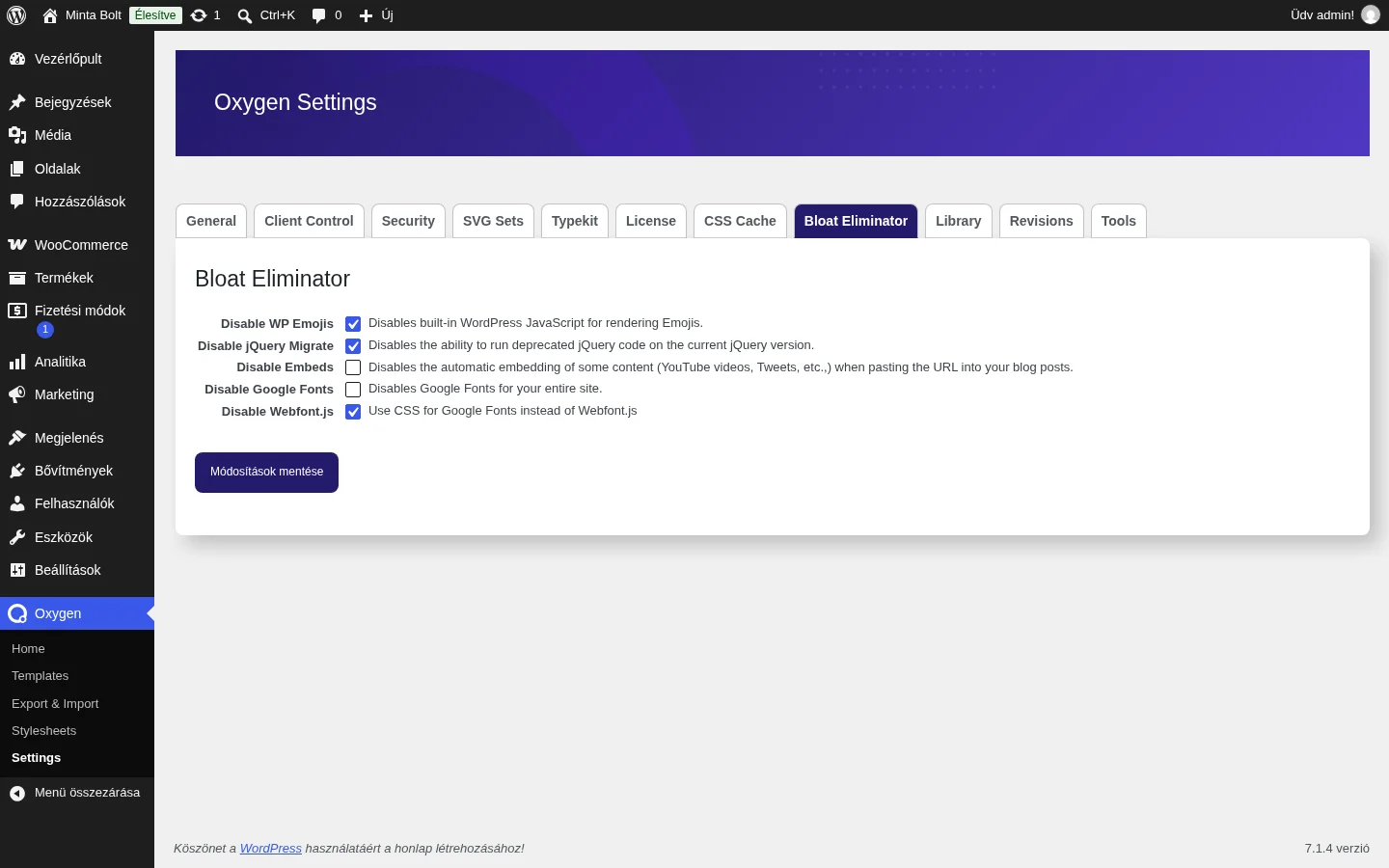
A képen az öt kapcsoló látszik: bejelölve a funkció ki van kapcsolva.
| Beállítás | Mit csinál |
|---|---|
| Disable WP Emojis | Kikapcsolja a WordPress beépített emoji-megjelenítő JavaScriptjét. |
| Disable jQuery Migrate | Kikapcsolja az elavult jQuery-kód futtatásának lehetőségét az aktuális jQuery-verzión. |
| Disable Embeds | Kikapcsolja egyes tartalmak (YouTube-videó, tweet stb.) automatikus beágyazását, amikor beillesztesz egy URL-t a bejegyzésbe. |
| Disable Google Fonts | A Google-betűtípusokat teljesen kikapcsolja a webhelyen. |
| Disable Webfont.js | A Google-betűtípusokat tiszta CSS-sel tölti be a Webfont.js helyett. |
Képek srcset-tel
Szekció neve “Képek srcset-tel”A srcset a képelem olyan tulajdonsága, amellyel a böngésző a képernyő méretéhez illő képváltozatot tölti be. Használatához az Image elemet kell használnod (+Add → Basics).
- Jelöld ki az Image elemet.
- A Properties panelen válaszd a Media Library lehetőséget.
- Az ID mezőnél kattints a tallózás gombra.
- Tölts fel vagy válassz ki egy képet, majd kattints a Select Image gombra.
- A Size legördülő listából válassz képméretet.
Ha nem a legkisebb méretet választod, az Oxygen srcset attribútumot ír a képhez, és a böngésző a nézetablak szélességétől függően tölti be a megfelelő változatot. Ez gyorsabb oldalbetöltést ad.
Google Fonts Weight/Italic Picker
Szekció neve “Google Fonts Weight/Italic Picker”Alapból, ha Google-betűtípust használsz, minden vastagság elérhető, és az oldalon használtak betöltődnek. A Google Fonts Weight/Italic Picker segítségével megadhatod, pontosan mely vastagságokat (és dőlt változatot) töltsön be az Oxygen, függetlenül attól, mit állítottál be az egyes szövegelemeken.
- Nyisd meg: Manage → Settings → Global Styles → Fonts.
- Válassz Google-betűtípust egy meglévő sorhoz, vagy adj hozzá újat.
- A legördülő lista alatt kattints a weights » hivatkozásra.
- Jelöld be a betölteni kívánt vastagságokat és dőlt változatokat.
Ha egy szöveg 400-as vastagságú, de csak a 300-as és a 700-as van kijelölve, a böngésző a legközelebbi elérhetőt, vagyis a 300-ast használja. Ha nem jelölöd be a dőlt változatot, a böngésző az Advanced → Typography alatt dőltre állított szöveget torzítással, „hamis dőltként” rajzolja ki; bejelöléssel az igazi dőlt betű töltődik be.
Preview Dropdown Limit
Szekció neve “Preview Dropdown Limit”Sablonszerkesztéskor az előnézeti legördülő lista a lehető legtöbb bejegyzést megpróbálja betölteni, ami egyes szervereken lassulást okoz. Az Oxygen → Settings → General fülön a Preview Dropdown Limit mezővel megadhatod, legfeljebb hány elem jelenjen meg. Lassú sablonszerkesztésnél a legtöbb szerveren elég 20 vagy 50.
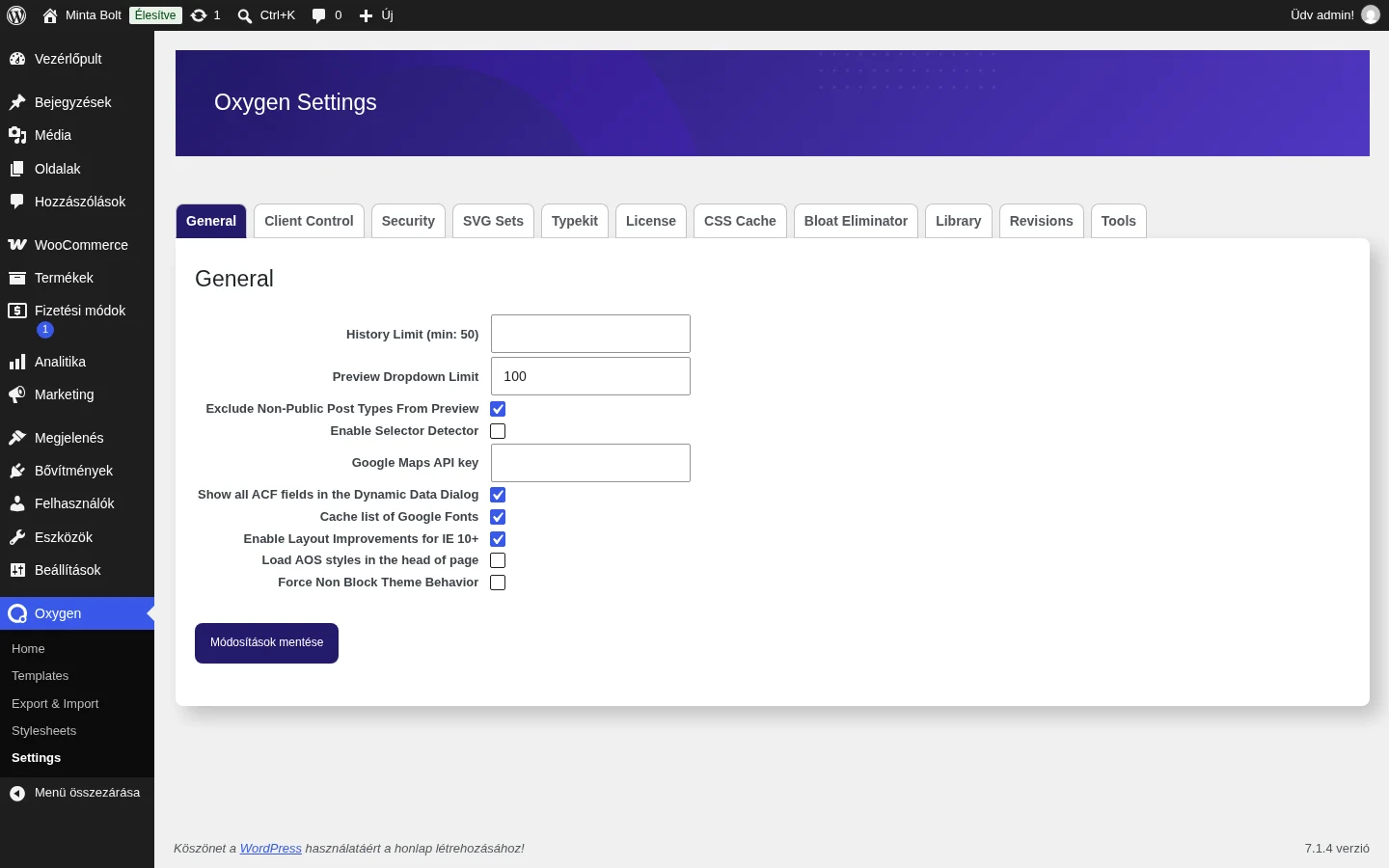
A képen a Preview Dropdown Limit mező látható, itt 100 az érték.
CSS Cache
Szekció neve “CSS Cache”A CSS Cache fül (Oxygen → Settings → CSS Cache) azt szabályozza, hogy az Oxygen eltárolja-e a CSS-t, vagy minden oldalbetöltéskor előállítja. Hagyd bekapcsolva, hacsak nincs konkrét okod a kikapcsolásra: így a CSS-fájlok helyben tárolódnak, és a gyorsítótárazó rendszer is ezeket kapja.
Kikapcsolt CSS Cache mellett a webhelyen egy xlink=css&ver=x.x.x fájl töltődik be, mert az Oxygen az oldal betöltésekor építi fel a CSS-t.
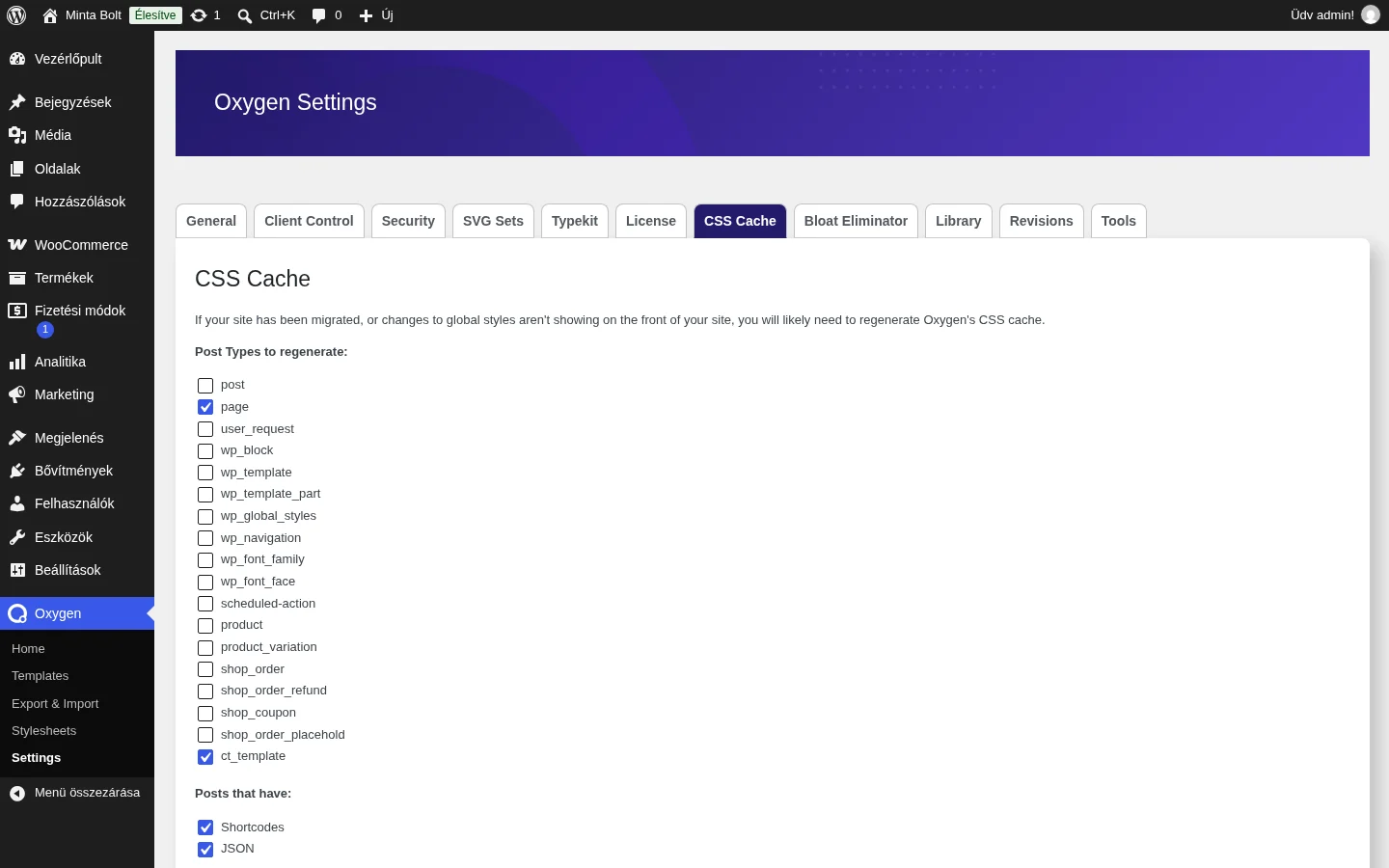
A képen a Post Types to regenerate lista látszik: ide azok a tartalomtípusok kerülnek, amelyeket újra kell generálni.
Időnként újra kell generálnod a CSS-gyorsítótárat, például költöztetés után, vagy ha az Oxygen kéri. A folyamat gyors. Csak azokat a tartalomtípusokat jelöld ki, amelyeket közvetlenül az Oxygenben szerkesztettél; a többit nem kell.
Gyorsítótárazó és optimalizáló bővítmények
Szekció neve “Gyorsítótárazó és optimalizáló bővítmények”A gyorsítótárazó és optimalizáló bővítmények (és szolgáltatások) egyesítési és minifikálási beállításai problémát okozhatnak az Oxygen egyes funkcióinál. Ha a nyilvános oldalon valami nem működik, ezeket a kizárásokat érdemes felvenni.
CSS-kizárás:
/wp-content/plugins/oxygen/component-framework/oxygen.cssJavaScript-kizárások:
/wp-includes/js/jquery/jquery.js/wp-content/plugins/oxygen/component-framework/vendor/aos/aos.js/wp-content/plugins/oxygen/component-framework/vendor/unslider/jquery.event.move.js/wp-content/plugins/oxygen/component-framework/vendor/unslider/unslider-min.js/wp-content/plugins/oxygen/component-framework/vendor/unslider/jquery.event.swipe.js/wp-content/plugins/oxygen/component-framework/vendor/alpine/alpinejs3.10.5.jsA kizárások beállításáról a használt gyorsítótárazó bővítmény vagy szolgáltatás leírásában olvashatsz. Egyes szolgáltatások a teljes component-framework mappa kizárását javasolják.
WP Rocket iframe lazy load
Szekció neve “WP Rocket iframe lazy load”Ha a WP Rocket iframe-ekre vonatkozó lusta betöltése be van kapcsolva, az iframe körüli térköz (padding) hibás lehet bejelentkezett felhasználóknál és látogatóknál is. Ennek javítására külön CSS-kódrészlet szükséges, amelyet az oldal egyéni CSS-ébe illeszthetsz.
Készült: