

 Magyarmagyar
Hibakeresés lépésről lépésre
Bővítmény-ütközés tesztelése, a hiba azonosítása és az ideiglenes támogatói hozzáférés megadása és visszavonása.
Az Oxygen használata közben felmerülő hibák többsége három lépésben tisztázható: először kizárod a bővítmény-ütközést, aztán azonosítod a hibát, végül a gyakori hibák listájában megkeresed a megoldást. Ha a telepítéssel, aktiválással, frissítéssel vagy a licenccel van gondod, a Telepítési, aktiválási és licencproblémák fejezetet nézd.
1. Bővítmény-ütközés tesztelése
Szekció neve “1. Bővítmény-ütközés tesztelése”A rosszul megírt vagy rosszul beállított bővítmények, főleg a gyorsítótárazók, megzavarhatják az Oxygent és az egész webhelyet. A teszt célja, hogy kizárd ezt. Érdemes minden hibakeresést ezzel kezdeni.
- Nyisd meg a Bővítmények oldalt.
- Jelöld be az összes bővítményt, amely nem az Oxygen. Azokat hagyd bekapcsolva, amelyek nélkül a hiba nem reprodukálható (például WooCommerce vagy ACF).
- A Tömeges műveletek legördülőben válaszd a Kikapcsolás lehetőséget, majd kattints az Alkalmaz gombra.
- Próbáld újra előidézni a hibát.
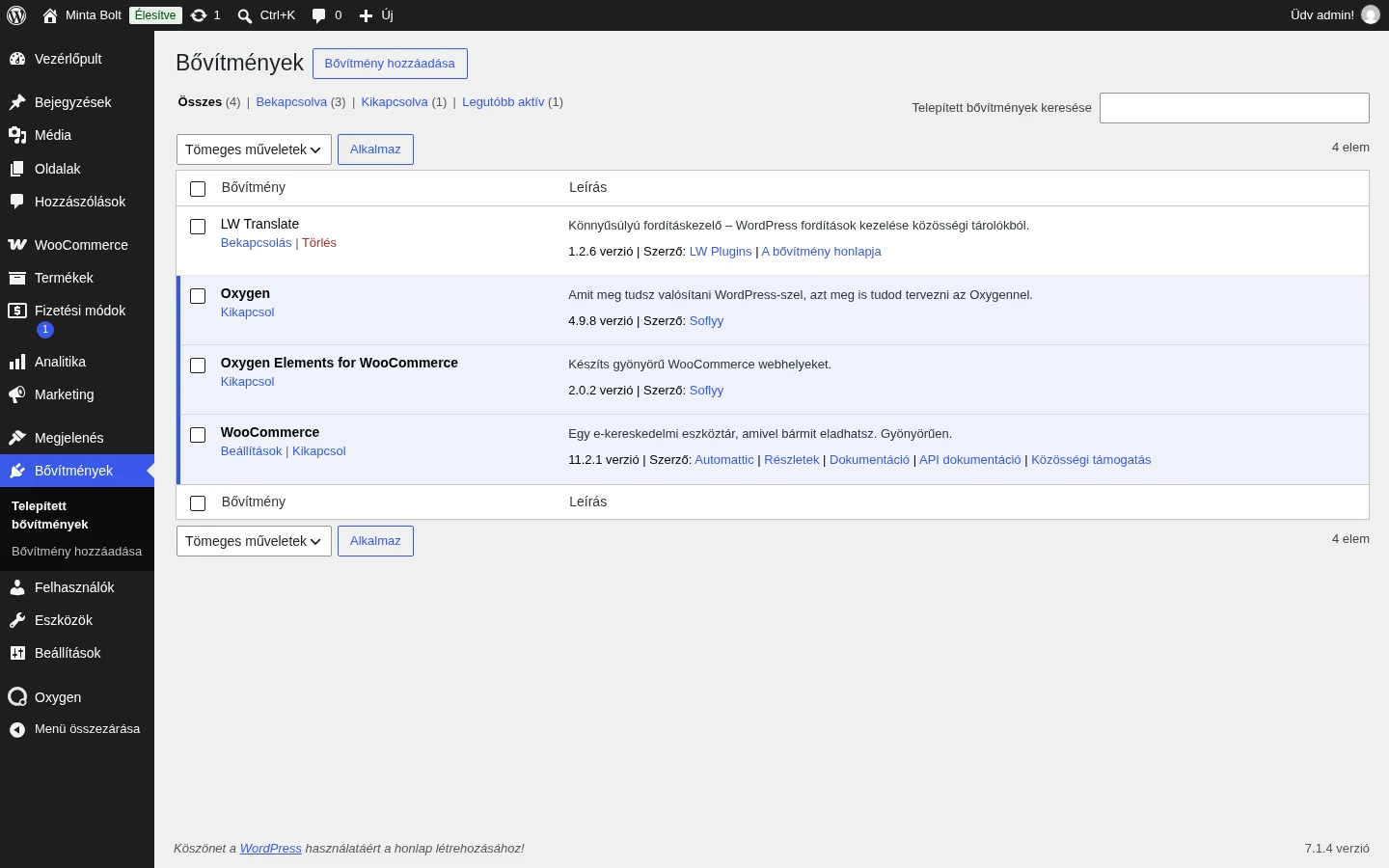
A képen a bővítmények listája látszik, a lista fölött és alatt a Tömeges műveletek legördülővel és az Alkalmaz gombbal.
Ha a hiba megszűnt, ütközés van. Kapcsold vissza a bővítményeket egyenként, és minden bekapcsolás után próbáld újra a hibát. Amelyik bővítmény után visszatér a hiba, az az ok.
Mit tehetsz, ha megvan a vétkes bővítmény:
- A leggyorsabb megoldás, ha eltávolítod, és másik bővítményt vagy szolgáltatást használsz helyette.
- Ha nélkülözhetetlen, jelezd a hibát az Oxygen támogatásának és a másik bővítmény készítőjének is, a részletekkel együtt.
- Ha a hiba akkor is jelentkezik, amikor csak az Oxygen aktív, valószínűleg az Oxygen hibájáról van szó. Ezt is jelezd a támogatásnak.
A teszthez használhatod a Health Check and Troubleshooting bővítményt is: vele úgy hibakeresel, hogy a látogatókat nem érinted.
2. A hiba azonosítása
Szekció neve “2. A hiba azonosítása”Ha a hiba az ütközésteszt után is megvan, keress róla információt:
- Nyisd meg az Oxygent, és nézd meg, látszik-e hibaüzenet az előnézeti ablak bal felső sarkában.
- Nyisd meg a böngésző fejlesztői konzolját, és nézd meg a hibákat az Oxygenben vagy a nyilvános oldalon. A konzolt a jobb gombbal, az Inspect (Vizsgálat) menüponttal éred el.
- Nézd meg a szerver hibanaplóját. Ehhez a tárhelyszolgáltatód segítségére lehet szükség.
- Nézd meg az Eszközök → Webhely Egészség oldalt.
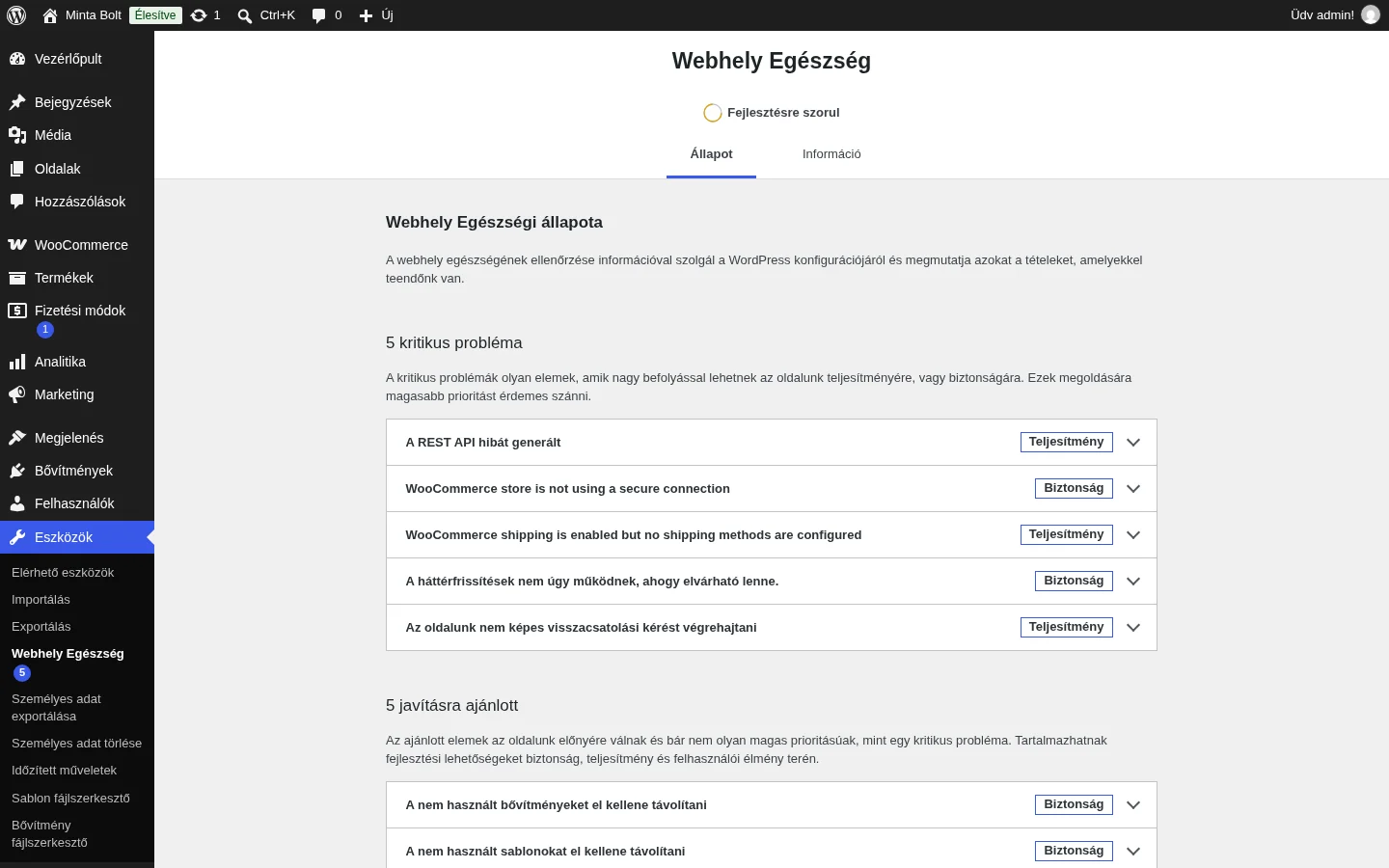
A képen a Webhely Egészség oldal Állapot füle látszik, a kritikus problémák és a javításra ajánlott tételek listájával.
Ha megtaláltad a hibaüzenetet, keresd meg a Gyakori hibák és megoldásaik fejezetben. Az 500-as és hasonló szerverhibák lépéseit a 500-as és 50x-es hibák fejezet írja le. Ha nem találod a hibát, fordulj a támogatáshoz.
Ideiglenes támogatói hozzáférés
Szekció neve “Ideiglenes támogatói hozzáférés”Előfordulhat, hogy a támogatásnak be kell lépnie a webhelyedre, hogy megértse a hibát. Erre két mód van: ideiglenes adminisztrátori felhasználót hozol létre, vagy a tárhelyszolgáltatód felületén hívod meg a támogatást.
Ideiglenes adminisztrátori felhasználó létrehozása
Szekció neve “Ideiglenes adminisztrátori felhasználó létrehozása”- Lépj be a WordPressbe, és nyisd meg a Felhasználók → Felhasználó hozzáadása oldalt.
- Add meg a felhasználónevet és az e-mail-címet. A támogatás által megadott e-mail-címet használd, hogy gyorsabban tudjanak válaszolni.
- Hagyd bejelölve az Új felhasználó számára e-mail küldése a felhasználói adatairól jelölőnégyzetet.
- A Szerepkör legördülőben válaszd az Adminisztrátor szerepkört.
- Kattints a Felhasználó hozzáadása gombra.
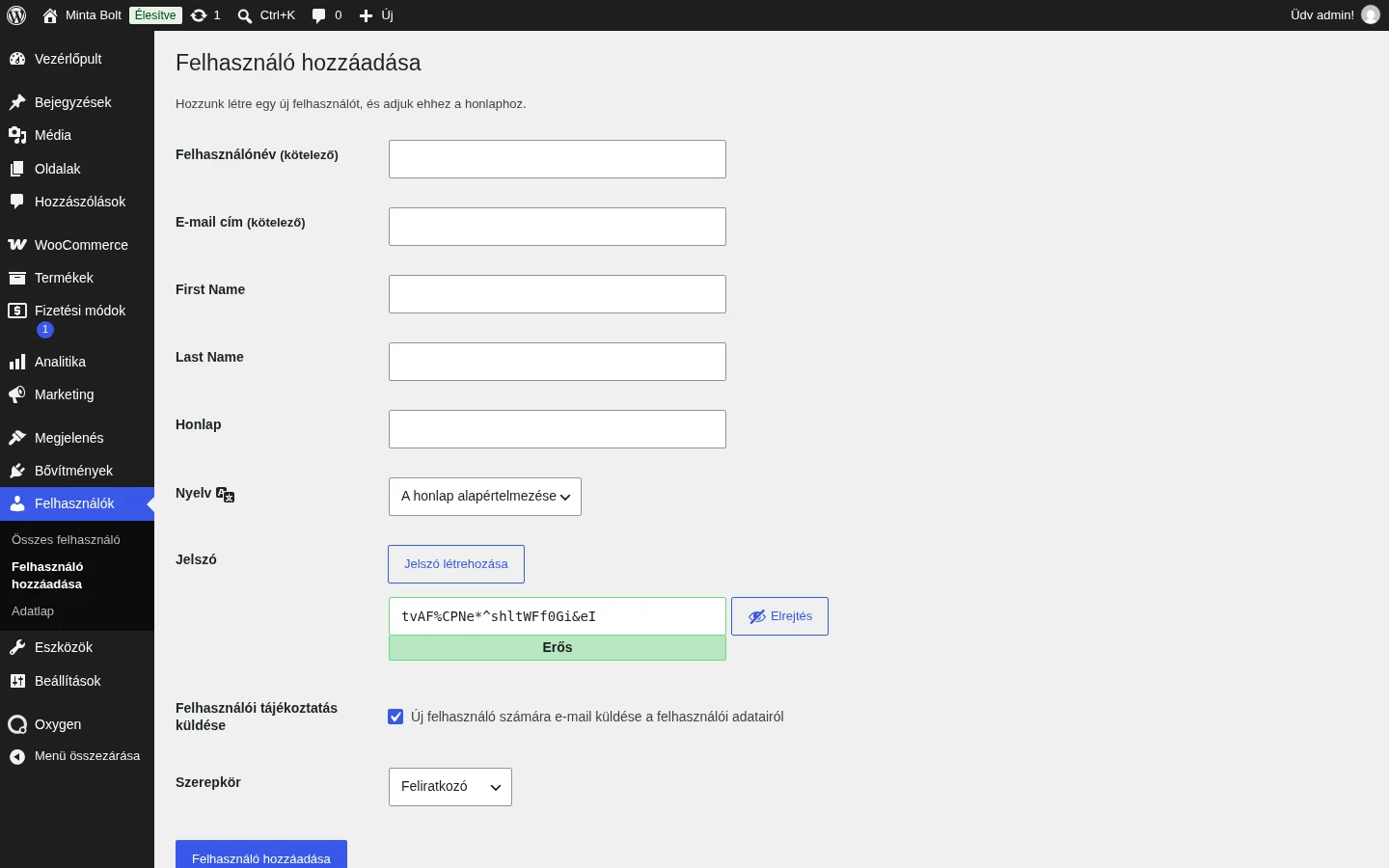
A képen az űrlap látszik a Szerepkör mezővel. Itt az Adminisztrátor szerepkört kell kiválasztanod, a kép alapállapotban a Feliratkozó értéket mutatja.
Az adatok küldése:
- Ha bejelölve hagytad az értesítést, elég a webhely bejelentkezési címét elküldeni, a többit a felhasználónak szóló e-mail tartalmazza.
- Ha nem, küldd el a felhasználónevet, a jelszót és a bejelentkezési címet. Az első megkeresésnél a támogatási jegybe írd, meglévő ügynél válaszolj arra az e-mailre, amelyben az adatokat kérték.
- Ha nem szívesen küldesz jelszót e-mailben, használj egyszeri titokmegosztó szolgáltatást (például a onetimesecret.com-ot): ide írd a felhasználónevet, a jelszót és a címet, és csak a titok linkjét küldd el.
A hozzáférés visszavonása
Szekció neve “A hozzáférés visszavonása”Ha a támogatás végzett, töröld az ideiglenes felhasználót, vagy változtass jelszót.
Felhasználó törlése:
- Nyisd meg a Felhasználók → Összes felhasználó oldalt.
- Keresd meg a felhasználót, és kattints a Törlés hivatkozásra.
- Kövesd a további lépéseket.
Jelszó módosítása:
- Nyisd meg a Felhasználók → Összes felhasználó oldalt.
- Kattints a felhasználóra a szerkesztéshez.
- Görgess a Fiókkezelés részhez.
- Kattints az Új jelszó beállítása gombra: a rendszer új jelszót generál.
- Kattints a lap alján a Felhasználó frissítése gombra.
Ezután a támogatás már nem tud belépni a webhelyre.
Hozzáférés a tárhelyszolgáltatón keresztül
Szekció neve “Hozzáférés a tárhelyszolgáltatón keresztül”Egyes tárhelyszolgáltatók a saját felületükön engedik együttműködőt hozzáadni. Ilyen a Cloudways, a Flywheel, a Kinsta, a Pressable, a SiteGround, a WordPress.com, a WP Engine és a WPMU Dev. Ezeknél a szolgáltató súgójában leírt módon vedd fel a támogatást csapattagnak (a támogatás e-mail-címével), és a munka végén távolítsd el.
Készült: