

 Magyarmagyar
Slider, Gallery és Modal
Diák, képgaléria és felugró ablak készítése az Oxygen Slider, Gallery és Modal elemével.
Slider
Szekció neve “Slider”A Slider diákat ad az oldalhoz, és bármilyen tartalmat tehetsz bele. A + Add → Helpers → Slider alatt találod.
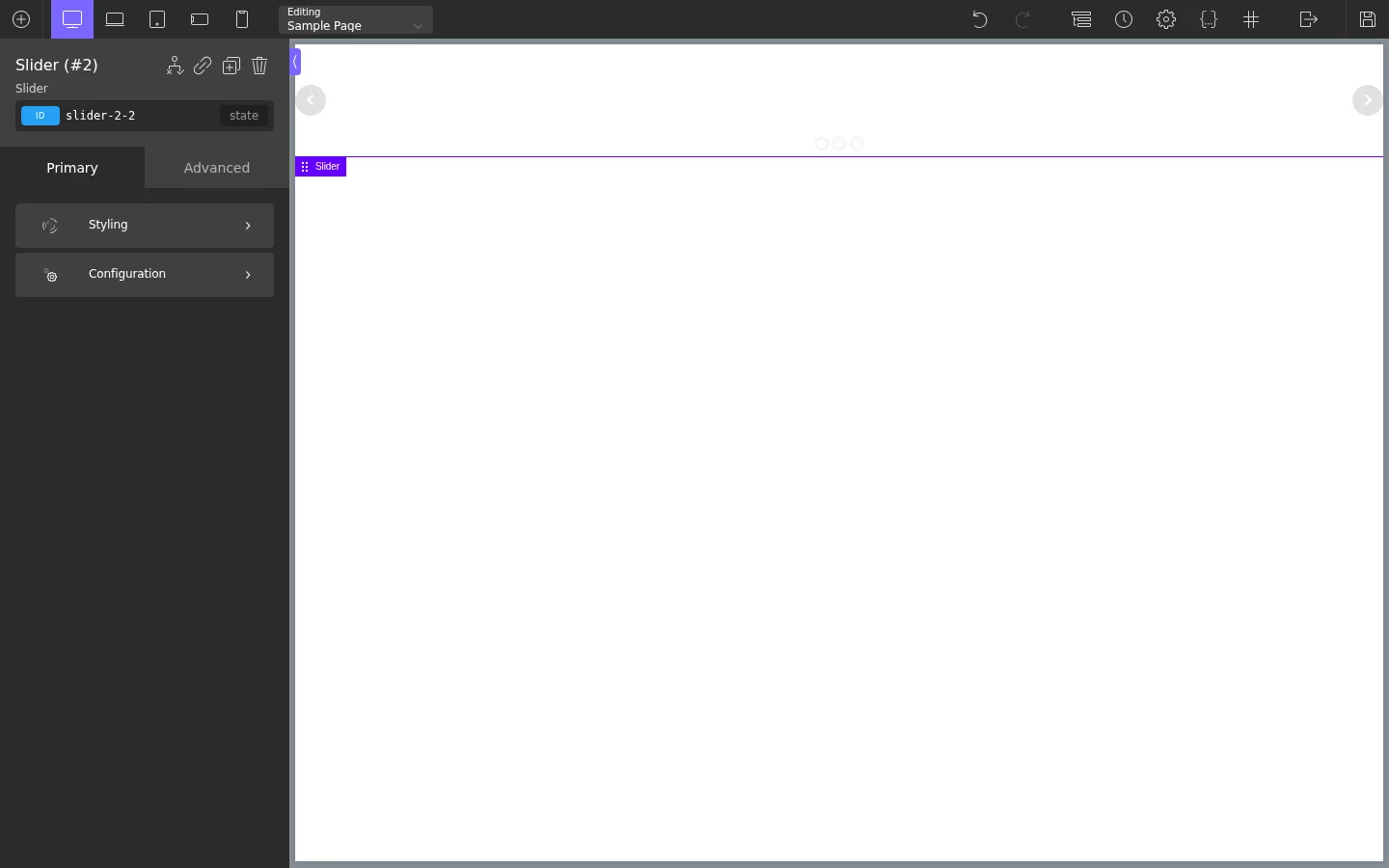
Elem hozzáadása egy diához
Szekció neve “Elem hozzáadása egy diához”A Slider alapból három Slide elemet tartalmaz. A diákat a Structure panelen látod, vagy a Slider két oldalán lévő nyilakkal lapozhatsz közöttük. Elemet háromféleképpen tehetsz egy diába:
- Lapozz a diához a nyilakkal, kattints rá, majd add hozzá az elemet a + Add menüből.
- Húzd az elemet a Structure panelen a diába.
- Húzd az elemet az oldalon a diába.
Diák hozzáadása és törlése
Szekció neve “Diák hozzáadása és törlése”Új diát úgy adhatsz hozzá, hogy duplikálsz egy meglévőt, vagy beteszed az üres Slide elemet a + Add → Basics → Other → Slide alatt. A Slide elem csak akkor látszik, ha a Slider aktív. Diát a szemetes ikonnal vagy a Structure panelen töröld, mint bármelyik más elemet.
Stílus és beállítások
Szekció neve “Stílus és beállítások”- Styling (a Basic Styles alatt): a pontok színe és a nyilak világossága.
- Configuration: itt kapcsolhatod ki a nyilakat és a pontokat, állíthatod az animáció sebességét és típusát. Ha az Autoplay be van kapcsolva, a késleltetést is megadhatod.
Gallery
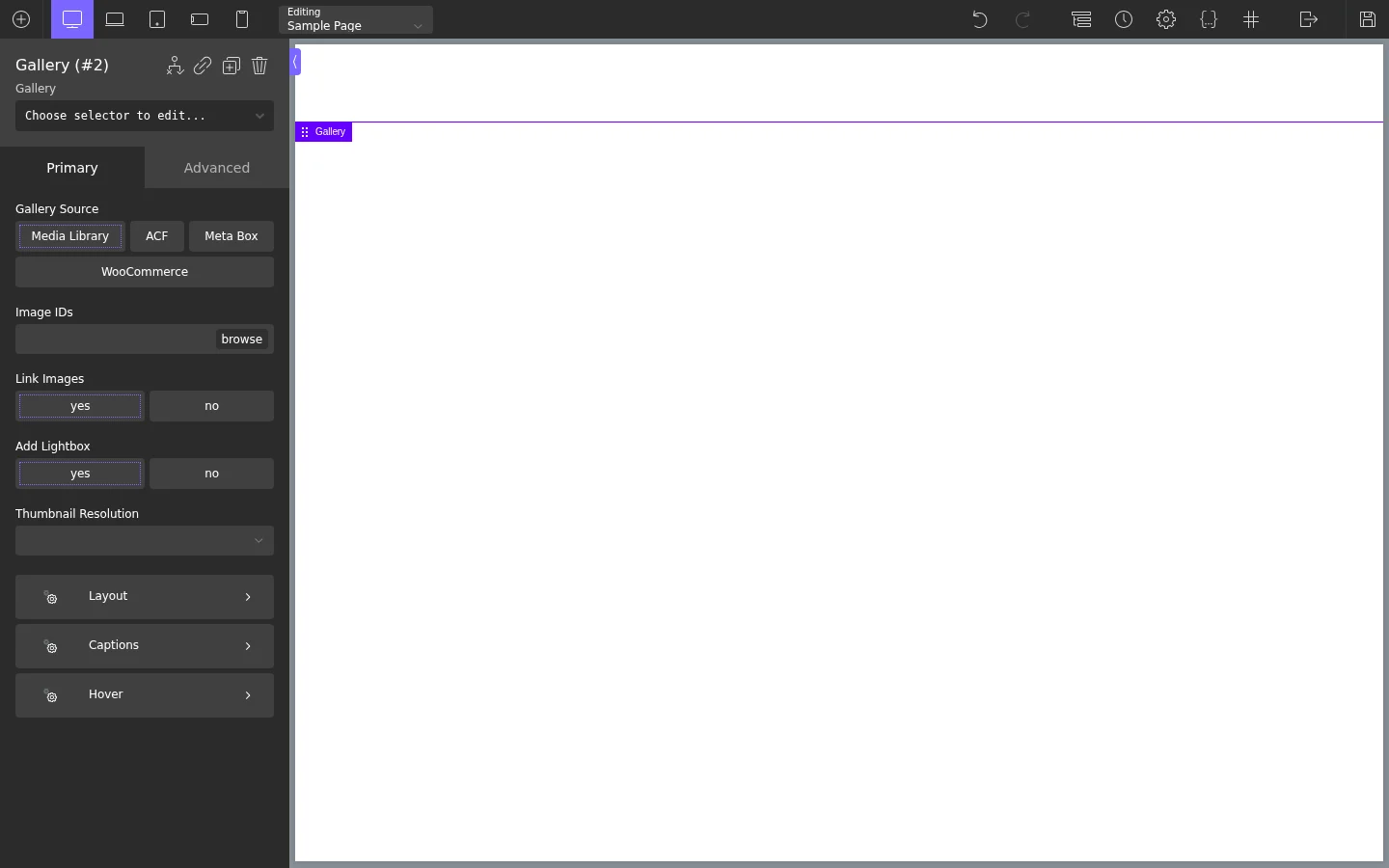
Szekció neve “Gallery”A Gallery testreszabható képgalériát jelenít meg feliratokkal, hover effektekkel és lightbox nézettel. A + Add → Helpers → Gallery alatt találod.
Képek hozzáadása
Szekció neve “Képek hozzáadása”A Gallery Source adja meg, honnan jönnek a képek:
- Media Library: a WordPress médiatárában lévő képek azonosítói. A browse gombbal a médiatárból választhatsz.
- ACF: egy Advanced Custom Fields galériamező.
- WooCommerce: a megadott WooCommerce-termék képgalériája.
- Meta Box: a Meta Box Image Advanced mezője. Ha a galéria egy beállítási oldalon van, forrásként az oldal slugját, egy törtvonalat és a Meta Box mező slugját add meg, például
my-settings-page/my-field-slug.
A további beállítások:
- Link Images: yes esetén a kép a teljes méretű képfájlra mutat, no esetén nem hivatkozás.
- Add Lightbox: a Link Images yes értéke mellett jelenik meg. A kép a fájl megnyitása helyett lightboxban nyílik meg.
- Thumbnail Resolution: az előnézeti képek mérete.
Kinézet
Szekció neve “Kinézet”- Layout:
- Layout: flex (a képek rendezett sorokban) vagy masonry (a képek a saját méretük és a soronkénti darabszám szerint rendeződnek).
- Image Aspect Ratio: a flex elrendezéshez megadható képarány, például 16:9, 21:9 vagy 1:1.
- Images Per Row: legfeljebb hány kép van egy sorban.
- Space Around Image: a képek közötti tér.
- Image Min Width: a galéria reszponzívvá tételére. A képek nem lesznek ennél keskenyebbek.
- Captions:
- Show Captions: feliratok megjelenítése (yes/no).
- Caption Color: a felirat szövegszíne.
- Caption Background Color: a felirat háttérszíne.
- Show Captions Only On Hover: a feliratok csak hoverre látszanak.
- Hide Captions Below: az a képernyőméret, amely alatt a feliratok nem látszanak.
- Hover:
- Image Opacity: a kép átlátszatlansága, ha nincs fölötte az egér.
- Hover Image Opacity: a kép átlátszatlansága hoverre.
- Transition Duration: a hover átlátszatlanság és a felirat megjelenésének átmeneti ideje.
Modal
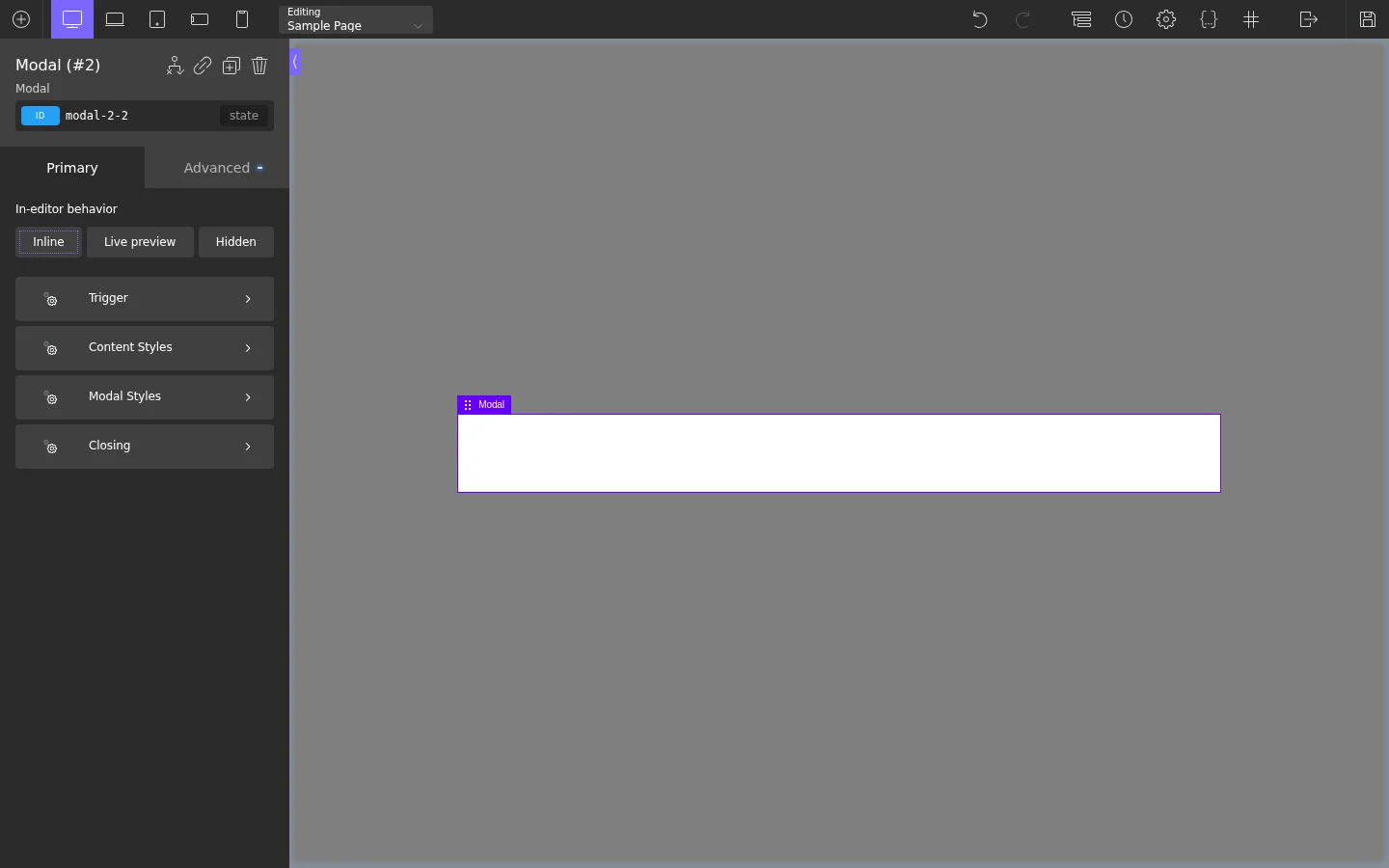
Szekció neve “Modal”A Modal felugró ablak, amely a lap tartalmára kerül, és általában használni kell, hogy visszatérj az oldalhoz. A + Add → Helpers → Modal alatt találod.
Elemek hozzáadása
Szekció neve “Elemek hozzáadása”A Modal egy átlátszó fedőrétegből és egy tároló Div-ből áll. A tárolóba bármilyen elem betehető: jelöld ki a Modalt, és válassz elemet a + Add menüből, vagy húzd be, mint bármelyik más tárolóba.
In-editor behavior
Szekció neve “In-editor behavior”Ez a beállítás azt határozza meg, hogyan látszik a Modal a szerkesztőben:
- Inline: a Modal a többi tartalom között jelenik meg.
- Live preview: a Modal úgy látszik, mintha élesben lenne, vagyis a tartalom fölött.
- Hidden: a szerkesztőben teljesen el van rejtve.
Trigger
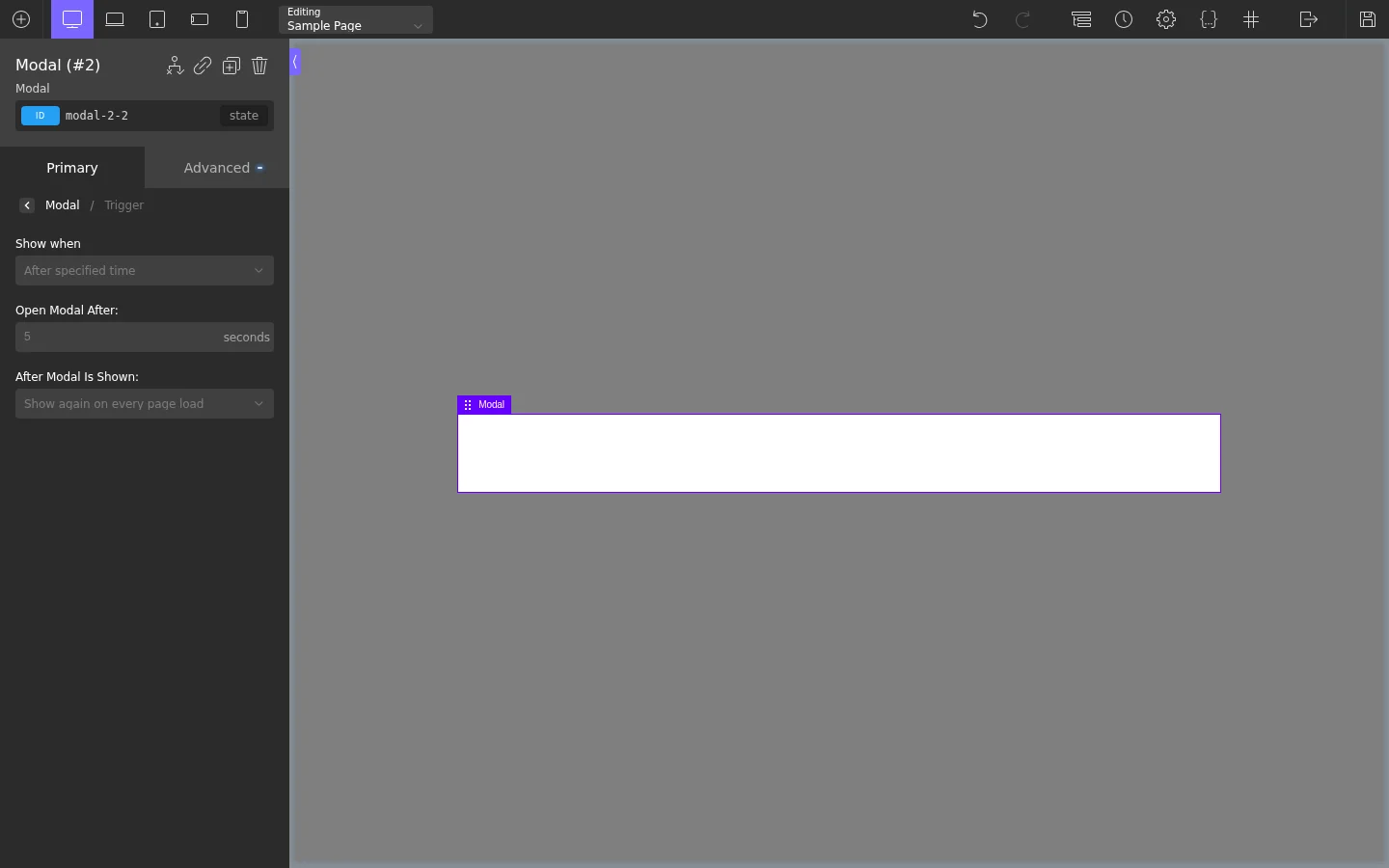
Szekció neve “Trigger”A Show when lista adja meg, mikor jelenjen meg a Modal (alapértelmezés: After specified time, 5 másodperc).
| Érték | Mikor jelenik meg |
|---|---|
| After number of clicks | A megadott számú kattintás után. |
| After number of page views | A megadott számú oldalmegtekintés után. |
| On page scroll | Ha a látogató a megadott százalékig legörgetett, vagy felfelé görget. |
| After specified time | A megadott számú másodperc után. |
| After time inactive | A megadott másodpercnyi tétlenség után. |
| On exit intent | Ha a látogató el akarja hagyni az oldalt. |
| On scroll to element | Ha a megadott elem a látótérbe kerül. A Choose gombbal, majd az elemre kattintva választhatod ki, vagy beírhatod az azonosítóját. |
| User clicks element | Ha a látogató a megadott elemre kattint. A kiválasztás ugyanígy megy. |
Az After Modal Is Shown lista azt szabályozza, milyen gyakran jelenjen meg a Modal ugyanannak a látogatónak:
- Show again on every page load: az oldal minden újratöltésekor, ha a trigger bekövetkezik.
- Never show again: a látogatónak csak egyszer jelenik meg.
- Show again after: a megadott számú nap után újra megjelenik.
Content Styles és Modal Styles
Szekció neve “Content Styles és Modal Styles”- Content Styles: a gyerekelemek elrendezése, a vízszintes és függőleges igazítás, a szövegszín és a háttérszín.
- Modal Styles:
- Width: a Modal tároló szélessége. Alapból %, de a %-jelre kattintva PX vagy VW is választható.
- Backdrop Color: a fedőréteg színe. Ha nem szeretnél hátteret, húzd az alfacsúszkát 0-ra.
- Modal Position: a Modal tároló helye.
Closing (bezárás)
Szekció neve “Closing (bezárás)”- Close Modal Automatically: ha yes, megadhatsz egy másodperces időt, amely után a Modal magától bezárul.
- Close on ESC key: az Esc billentyű bezárja a Modalt.
- Close Modal On Backdrop Click: a háttérre kattintva bezárul.
- Insert Close Button: beszúr egy gombot, amely bezárja a Modalt.
Minden .oxy-close-modal osztályú elem bezáró gombként viselkedik, így ikont vagy bármilyen más elemet használhatsz bezáráshoz.
JavaScriptből az oxyCloseModal() függvénnyel zárhatod be. Mindig a teljes DOM betöltése után hívd, például a document ready eseményben:
jQuery( document ).ready( function() { // ellenőrizd, hogy a függvény létezik-e // (lehet, hogy olyan oldalon vagy, ahol nincs Modal) if ( typeof oxyCloseModal !== 'undefined' ) { // az első megtalált nyitott Modal bezárása oxyCloseModal(); // egy adott Modal bezárása, ha megvan oxyCloseModal( document.getElementById( 'myModal' ) ); }} );Készült: