

 Magyarmagyar
Fülek, Toggle, Superbox, Progress Bar és Shape Divider
A Tabs, Toggle, Superbox, Progress Bar elem és a Section alá tehető Shape Divider beállításai.
Az itt leírt elemek a + Add → Helpers alatt vannak. A Shape Divider kivétel: azt egy Section tulajdonságai közül adod hozzá.
A Tabs fülekre bontott tartalmat ad az oldalhoz. Egy fülre kattintva az ahhoz tartozó tartalom látszik, a többi rejtve marad. A + Add → Helpers → Tabs alatt találod.
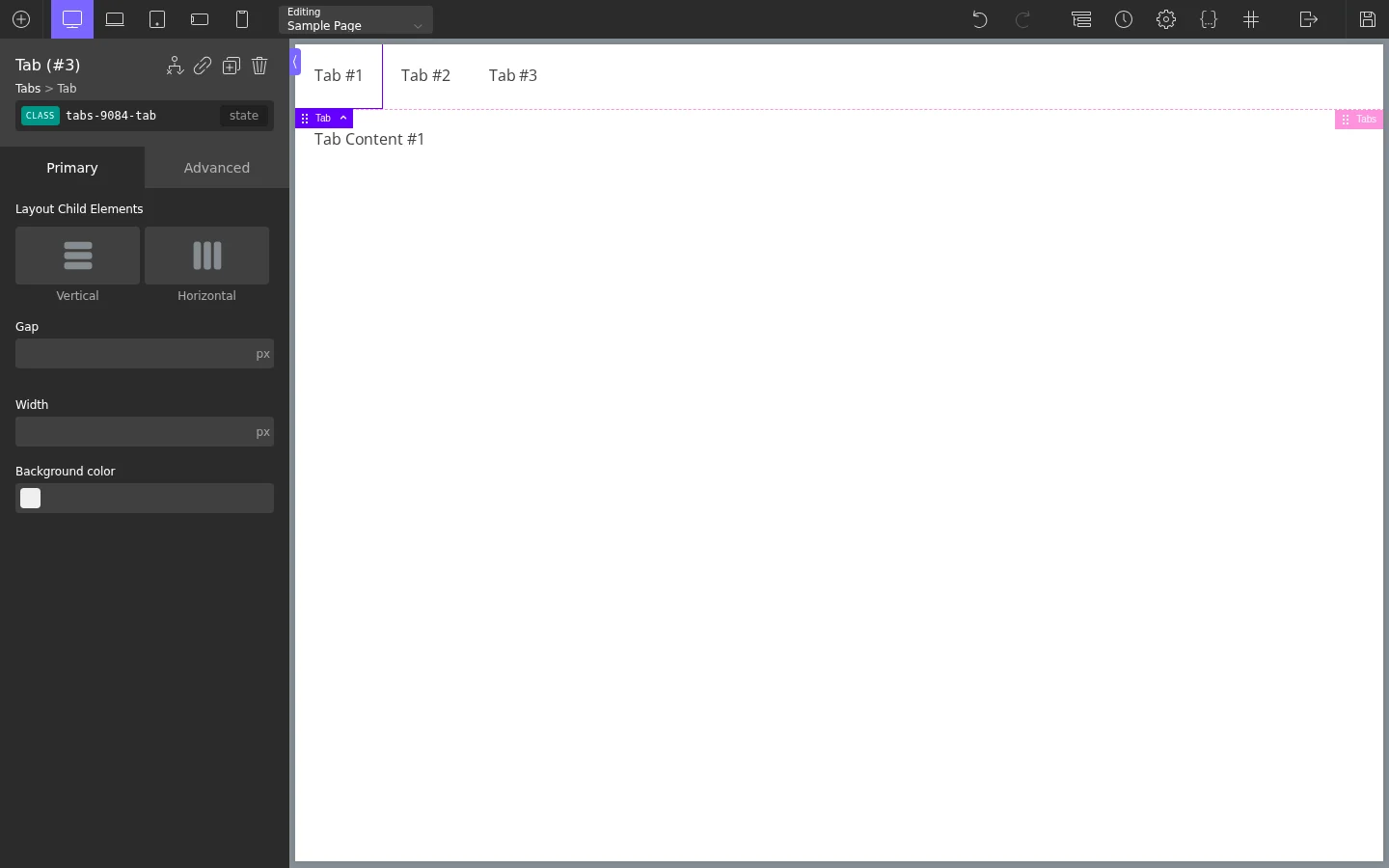
A képen a Tabs > Tab szerkezet és az első fül kijelölve látható, mellette a Tab Content #1 tartalom.
Szerkezet
Szekció neve “Szerkezet”A Tabs elem két részből áll: a Tabs (a fülek sora) több Tab elemet, a Tabs Contents pedig minden fülhöz egy Tab Content elemet tartalmaz. Az első fül az első tartalmat mutatja, az ötödik az ötödiket.
Bármilyen elem kerülhet egy Tab vagy Tab Content belsejébe. Alapból mindegyikben egy szövegelem van, ezeket törölheted.
Fül hozzáadása és törlése
Szekció neve “Fül hozzáadása és törlése”- Új fülhöz vagy tartalomhoz duplikálj egy meglévő Tab vagy Tab Content elemet.
- Vagy jelöld ki a Tabs elemet, és kattints az Add Tab gombra: ez a hozzá tartozó Tab Content elemet is létrehozza.
- A fül törlése nem törli a hozzá tartozó Tab Content elemet.
Stílus
Szekció neve “Stílus”Az Oxygen automatikusan osztályt ad az összes fülnek (tabs-…-tab), és egy aktív osztályt (tabs-…-tab-active), amely csak az utoljára kattintott fülre kerül.
- Az összes fül egyszerre történő formázásához kattints egy fülre, és válaszd a
tabs-…-tabosztályt. - Csak az aktív fül formázásához válaszd a
tabs-…-tab-activeosztályt.
A fülek sorának, a fülek belsejének és a tartalmak elrendezéséhez az Oxygen szokásos elrendezési beállításait használd. A Tab elem Primary fülén ilyen a Layout Child Elements (Vertical vagy Horizontal), a Gap, a Width és a Background color.
Toggle
Szekció neve “Toggle”A Toggle kattintható vezérlő, amely megmutatja vagy elrejti a rá következő elemet. A + Add → Helpers → Toggle alatt találod.
Szerkezet
Szekció neve “Szerkezet”Alapból egy Heading elem van a Toggle belsejében, de ezt törölheted, és bármilyen más elemet tehetsz a helyére. A Toggle után közvetlenül következő elem jelenik meg vagy tűnik el a kattintásra. Ha például a Toggle-ben egy címsor van, a kattintás a rá következő Text elemet mutatja vagy rejti.
Beállítások
Szekció neve “Beállítások”| Beállítás | Mit csinál |
|---|---|
| Icon Color | A Toggle ikonjának színe. |
| Icon Size | Az ikon mérete. |
| Toggle Initial State | Nyitva vagy csukva van-e a tartalom az oldal betöltésekor. |
| Toggle Target (nem kötelező) | Alapból üres, ilyenkor a Toggle utáni elem a cél. Ha az oldal egy másik elemét akarod nyitni és csukni, add meg annak az ID-ját. |
Superbox
Szekció neve “Superbox”A Superbox két tartalomdia közti animált hover hatást ad. A + Add → Helpers → Superbox alatt találod.
Szerkezet
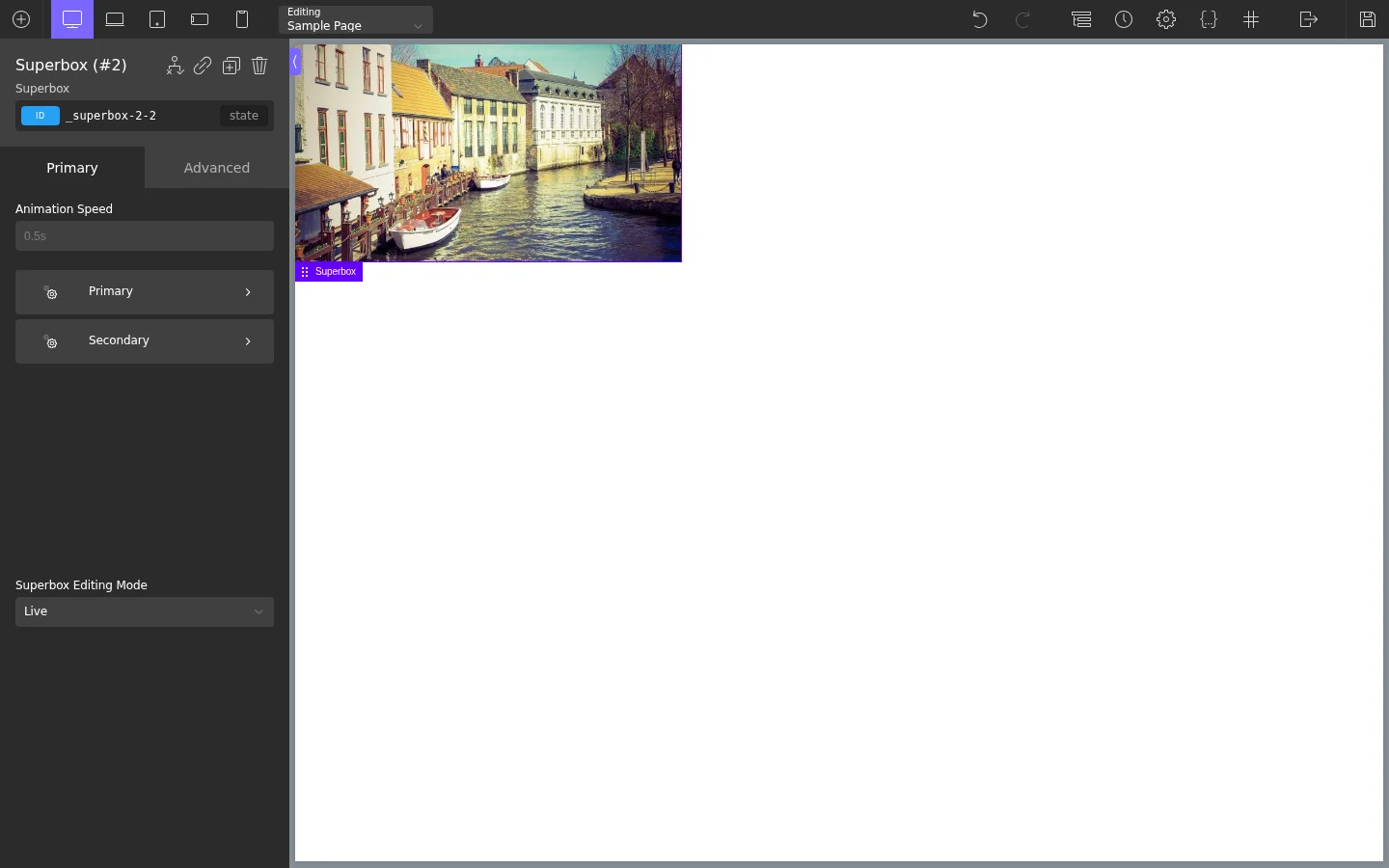
Szekció neve “Szerkezet”A Superbox két diából áll: Primary és Secondary. A Superbox és a másodlagos dia is az elsődleges dia tartalmának méretét veszi fel. Bármilyen elem tehető mindkét diába. Alapból az elsődlegesben egy kép, a másodlagosban szöveg van, ezeket törölheted.
Elemek szerkesztése a diákban
Szekció neve “Elemek szerkesztése a diákban”A beállításoktól függően egy dia egérrel ráhúzva eltűnhet, így nem tudsz a tartalmára kattintani. Ilyenkor a Superbox Editing Mode választóval kényszerítheted az elsődleges vagy a másodlagos dia megjelenítését. Ha végeztél, állítsd vissza Live értékre.
Hover hatások
Szekció neve “Hover hatások”Az Animation Speed a dia átmeneti hatásainak sebessége másodpercben. A Primary és Secondary szakaszban külön állíthatod, hogyan jelenjen meg a dia, és mi történjen, amikor az egér a Superbox fölé ér:
- Slide Direction: válaszd az „in” vagy „out” irányt, majd a bal, jobb, felső vagy alsó oldalt.
- Initial Opacity: a dia kezdeti átlátszatlansága.
- Opacity on Hover: az átlátszatlanság az egér fölé érve.
- Initial Scale: a dia kezdeti mérete az eredetihez képest.
- Scale on Hover: a dia mérete az eredetihez képest hover közben.
Progress Bar
Szekció neve “Progress Bar”A Progress Bar folyamatjelző sávot jelenít meg, a megjelenése, a betűk és az animáció is állítható. A + Add → Helpers → Progress Bar alatt találod.
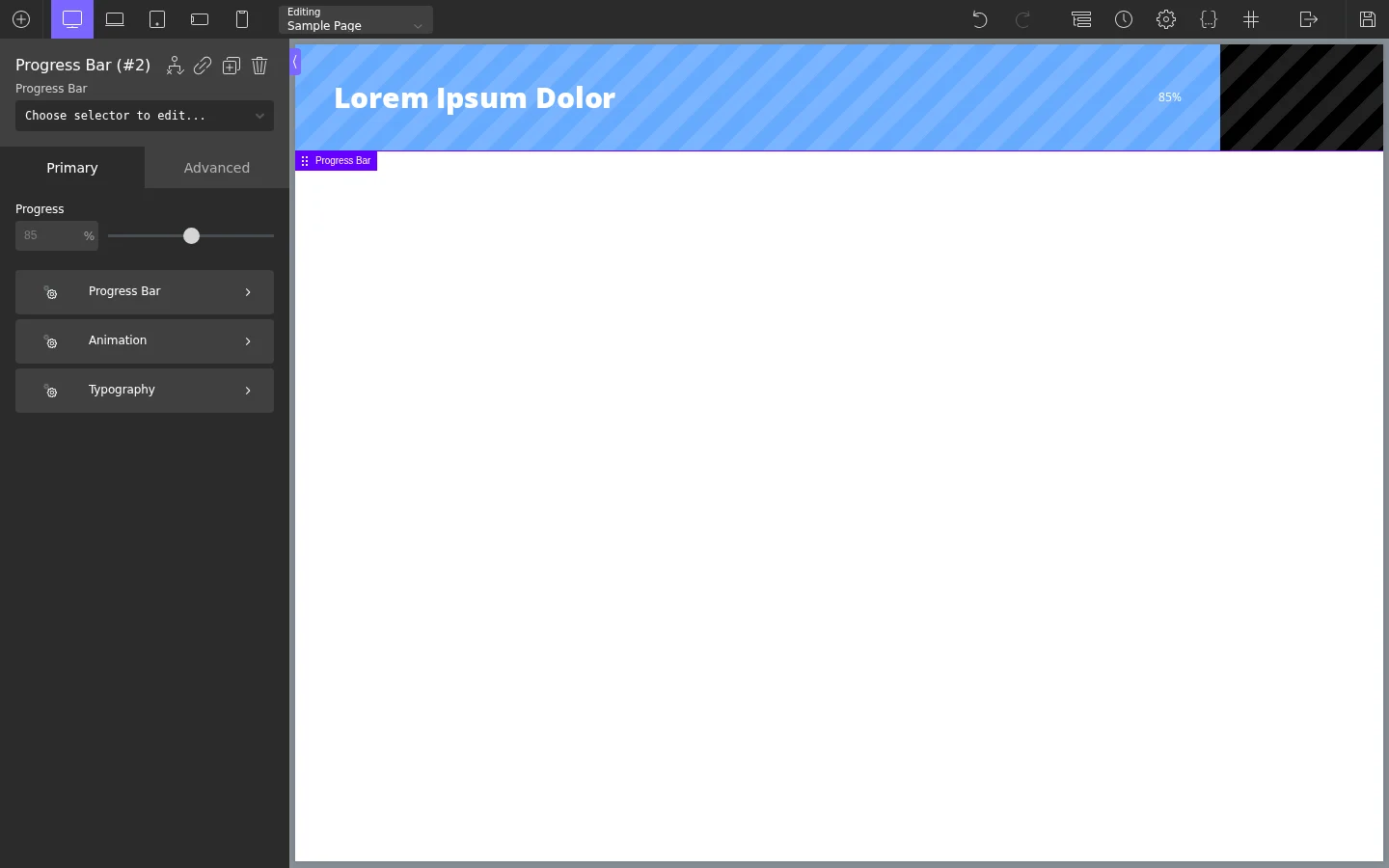
A Progress csúszkával állítod a kitöltöttség százalékát (a képen 85%).
Beállítások
Szekció neve “Beállítások”| Szakasz | Beállítás | Mit csinál |
|---|---|---|
| Progress Bar | Bar Color | A sáv százalékkal lefedett részének színe. |
| Background Color | A sáv százalékkal le nem fedett részének színe. | |
| Bar Padding | A sáv belső margója minden oldalon. | |
| Stripes | Igaz értéknél átlós csíkok jelennek meg a sávban. | |
| Animation | Animation Stripes | A csíkok animálása. |
| Animation Width | A sáv növekedése a beállított százalékig. | |
| Animation Stripes Duration | Mennyi idő (másodperc) alatt halad át két csík a sávon. | |
| Animation Width Duration | Mennyi idő (másodperc) alatt éri el a sáv a beállított százalékot. | |
| Typography | Left Text, Right Text | A bal és a jobb oldali szöveg betűbeállításai. A két csoport beállításai azonosak a Advanced → Typography beállításaival. |
Az animáció beállításai alapból mind kikapcsoltak (false).
Shape Divider
Szekció neve “Shape Divider”A Shape Divider speciális elem: beágyazott SVG alakzatot ad a Section felső vagy alsó széléhez.
Beszúrás
Szekció neve “Beszúrás”- Jelölj ki egy Section elemet.
- A Properties panel Primary fülének alján kattints az Add Shape Divider gombra.
Szerkesztés
Szekció neve “Szerkesztés”A Shape Divider külön elem, de a szerkesztő előnézetében nem jelölhető ki, mint a többi, mert különleges CSS pozicionálja a Section belsejében. A szerkesztéséhez keresd meg a Section alatt a Structure panelen, és jelöld ki ott. A Properties panelen ekkor megjelennek a beállításai:
| Beállítás | Mit csinál |
|---|---|
| Divider Shape | 33 beépített SVG alakzat közül választhatsz. |
| Custom Shape | Külső forrásból másolt SVG beillesztése. |
| Color | Az elválasztó színe. |
| Position | A Section felső vagy alsó szélén jelenjen meg. |
| Flip Horizontally | Vízszintes tükrözés. |
| Height | Az elválasztó magassága. |
| Width | Az elválasztó szélessége, legalább 100%. |
| Center Horizontally | Alapból az elválasztó a nézet bal szélétől nyúlik jobbra. Ha nagy szélességet adsz neki (például 200%), és vízszintesen középre igazítod, szimmetrikus marad. |
| Z-Index | A rétegsorrend, ha más elemeket teszel az elválasztó fölé vagy mögé. |
Tetszőleges számú Shape Divider tehető egy Sectionbe, és a méret, az átlátszóság, a szín és a z-index állításával érdekes módon rétegezhetők.
Saját SVG alakzat
Szekció neve “Saját SVG alakzat”A Custom Shape mezőbe külső SVG-t illeszthetsz be, két feltétellel:
- Az
<svg>elemnek legyenpreserveAspectRatio="none"attribútuma. - Minden
fillattribútum értékecurrentColorlegyen, így az alakzat a Properties panelen megadott színt veszi fel.
Példa egy megfelelő SVG-re:
<svg xmlns="http://www.w3.org/2000/svg" viewBox="0 0 1440 320" preserveAspectRatio="none"><path fill="currentColor" fill-opacity="1" d="M0,288L48,256C96,224,192,160,288,133.3C384,107,480,117,576,112C672,107,768,85,864,80C960,75,1056,85,1152,106.7C1248,128,1344,160,1392,176L1440,192L1440,320L0,320Z"></path></svg>Készült: