

 Magyarmagyar
Order Bump for WooCommerce
Utolsó pillanatos ajánlatok a pénztároldalon: rendelésnövelő ajánlatok és upsell-tölcsérek a kosárérték növeléséhez.
Az Order Bump for WooCommerce a pénztároldalon mutat a vásárlónak egy kedvezményes ajánlatot. A vásárló egyetlen jelölőnégyzettel hozzáadhatja az ajánlott terméket a rendeléséhez, így nő az átlagos kosárérték.
A bővítmény két ajánlattípussal dolgozik:
- Rendelésnövelő ajánlat (Order Bump): egy konkrét termék kedvezményes ára, amit a vásárló egy jelölőnégyzettel a rendeléséhez adhat. Szabályokkal beállíthatod, kinek, mikor és milyen kosár mellett jelenjen meg.
- Upsell-tölcsér (Upsell Funnel): több ajánlott termék egy sorban vagy egy forgóképes (carousel) blokkban, például a legkelendőbb vagy a kiemelt termékekből.
Követelmények
Szekció neve “Követelmények”- WordPress és WooCommerce.
- Blokkos pénztároldalnál az ajánlatokhoz külön blokkot kell a pénztárba tenni (lásd a Működés a pénztáron fejezetet).
Telepítés és első lépések
Szekció neve “Telepítés és első lépések”- Telepítsd és kapcsold be a bővítményt a Bővítmények → Bővítmény hozzáadása oldalon.
- A bekapcsolás után a bal oldali menüben megjelenik az Order Bump menüpont a következő almenükkel: Rendelésnövelő ajánlatok, Upsell-tölcsérek, Fő napló, Jelentések, Beállítások.
- Nyisd meg az Order Bump → Beállítások oldalt, és nézd át az alapbeállításokat. Az Order Bump alapból be van kapcsolva, az Upsell-tölcsér viszont ki van kapcsolva.
- Hozz létre egy rendelésnövelő ajánlatot az Order Bump → Rendelésnövelő ajánlatok oldalon.
- Ha blokkos pénztárat használsz, add hozzá az ajánlat blokkját a pénztároldalhoz (lásd a Működés a pénztáron fejezetet).
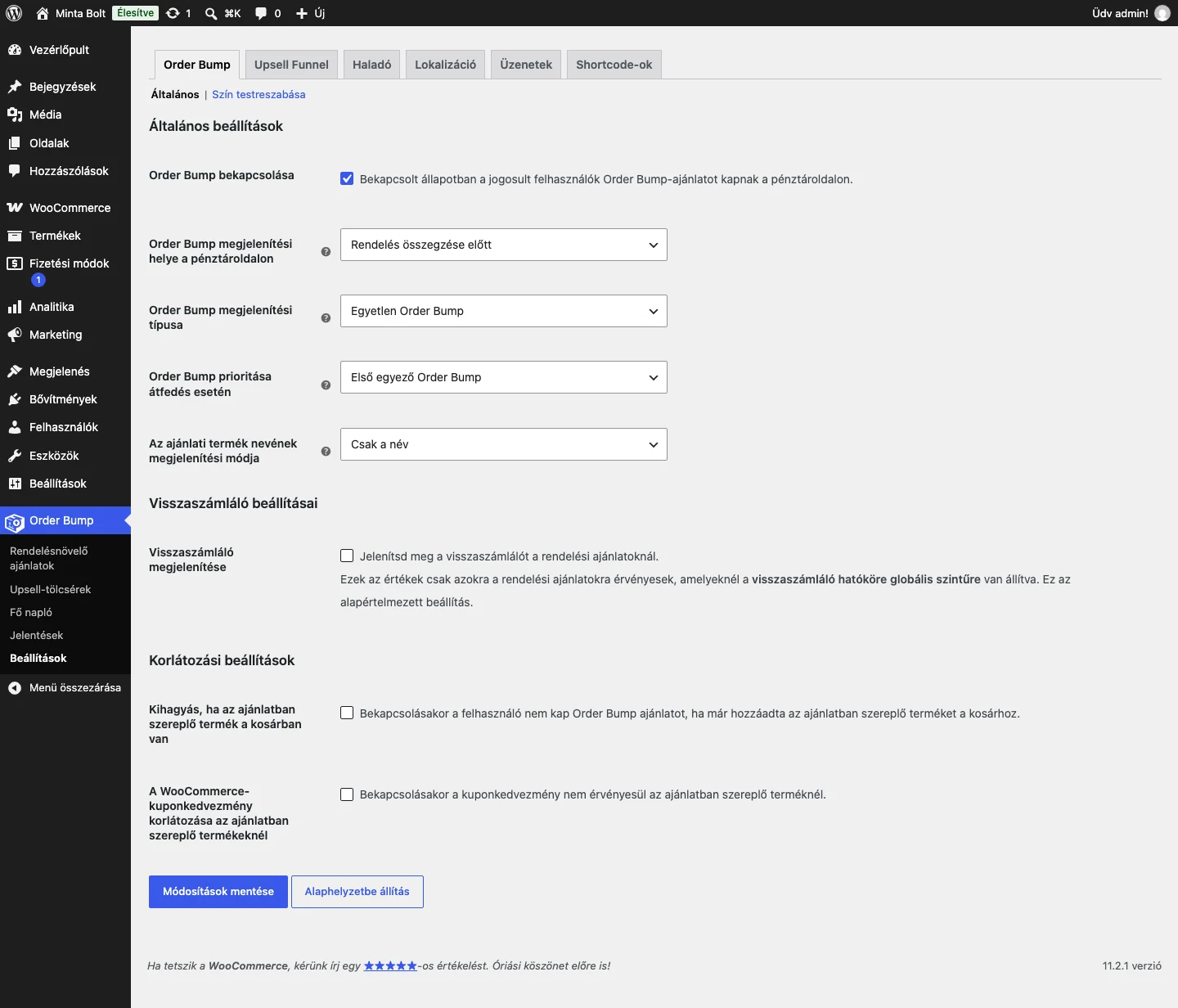
A képen a bővítmény fő beállítóoldala látszik, felül a hat füllel.
- BeállításokAz Order Bump → Beállítások oldal hat füle: az ajánlatok közös működése, színek, haladó beállítások, feliratok, üzenetek és shortcode-ok.
- Rendelésnövelő ajánlatokRendelésnövelő ajánlat felvétele: ajánlati termék, kedvezmény, kritériumok, sablon, dizájn, tartalom, egyedi CSS és visszaszámláló.
- Upsell-tölcsérekUpsell-tölcsér felvétele: az ajánlott termékek típusa, darabszáma, mennyisége, kedvezménye és a megjelenés feltételei.
- Fő napló és jelentésekAz ajánlatok forgalmának követése: a Fő napló rendelésenkénti bejegyzései és a Jelentések összesítése.
- Működés a pénztáronHogyan teszed ki az ajánlatokat a pénztárra, és hogyan látja és fogadja el őket a vásárló.
- FordításA bővítmény szövegeinek fordítása és a pénztáron megjelenő feliratok átírása.
Készült: