

 Magyarmagyar
Stílusok és elrendezés
Osztályok, állapotok, elrendezés, méretek, tipográfia, háttér, szegély, effektek és reszponzív beállítások.
Az elemek stílusait az elem tulajdonságai között állítod. A Primary fülön az elem alapbeállításai vannak, az Advanced fülön a részletes stílusok: Background, Size & Spacing, Layout, Typography, Borders, Effects, Custom CSS, JavaScript és Attributes.
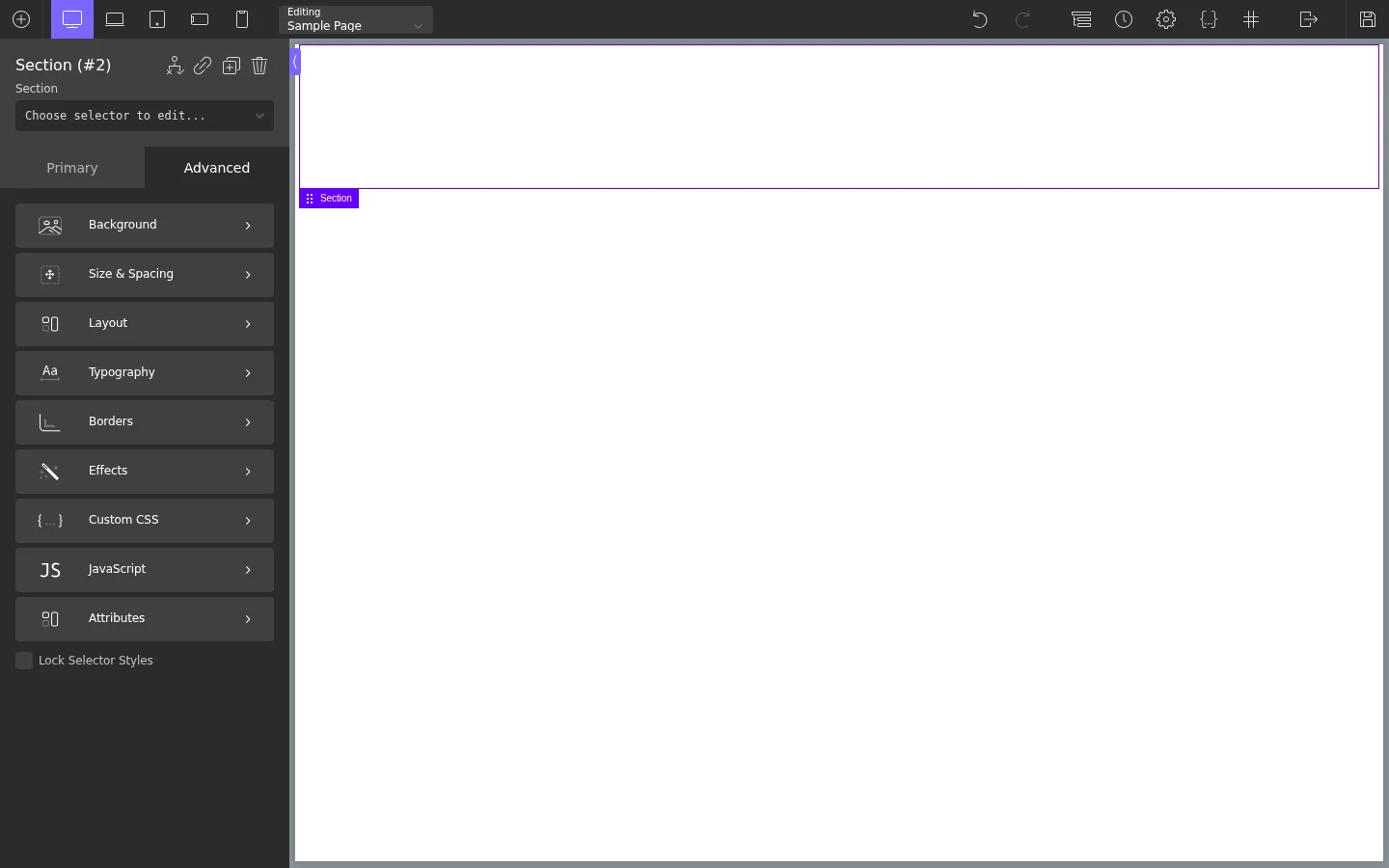
Egy szekcióra kattintva a beállításai lenyílnak, a fejlécben látszik az útvonal (például All Styles / Layout). A bal nyílra kattintva visszalépsz a szekciók listájához. A lista alján a Lock Selector Styles jelölőnégyzet is megvan.
Osztályok
Szekció neve “Osztályok”Az osztály több elem közös stílusa. Egy osztály minden stílusa érvényes minden elemre, amelyhez hozzárendelted.
- Jelölj ki egy elemet.
- Kattints a Choose selector… mezőre (vagy az elem azonosítójára).
- Gépeld be az osztály nevét, és kattints az Add Class gombra. Az Oxygen gépelés közben javasol már meglévő osztályokat.
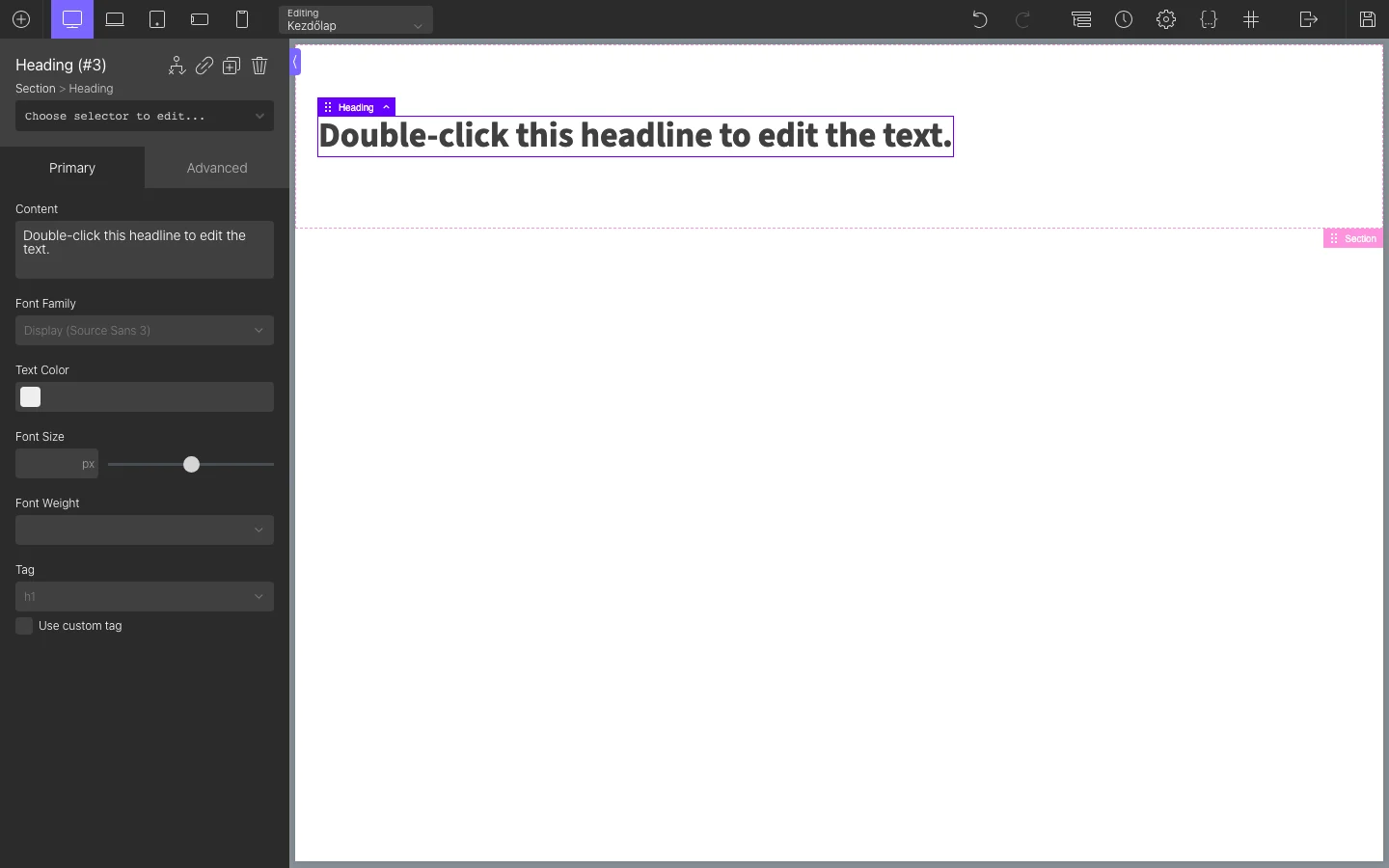
A Choose selector… mező a Heading elem tulajdonságai között, az elem neve alatt látszik.
- Váltás az azonosító és az osztály között: kattints az ID vagy a Class szóra, és válaszd ki a szerkesztendő szelektort.
- Osztály eltávolítása az elemről: a szemetes ikonnal az osztály neve mellett.
- Egy szelektor (azonosító vagy osztály) összes stílusának törlése: a radír ikonnal a név mellett.
- Stílusok másolása: kattints a másolás ikonra annak a szelektornak a neve mellett, amelyről másolsz, majd arra a szelektorra, amelyikre be akarod másolni.
- Az oldal összes osztálya a jobb felső Selectors ikonnal nyitható panelen látszik.
Állapotok
Szekció neve “Állapotok”Az állapot (pszeudoosztály) az elem állapotától függő stílust ad: például a fölé vitt gombét, az aktív beviteli mezőét vagy a szakasz első elemét.
- Kattints az állapot gombra a szelektordobozban.
- Válaszd ki a szerkesztendő állapotot a listából.
- Állítsd be a stílusokat.
Alapból a :hover, a :before és a :after szerkeszthető. Egyéni állapot felvétele:
- Kattints az állapot gombra, majd az add state lehetőségre.
- Írd be az állapot nevét (a kettőspont nélkül is jó), és kattints az OK gombra.
Összetett állapotot is megadhatsz, például :hover:before vagy :first-child:hover. A szabványos CSS-pszeudoosztályok bármelyikét felveheted az add state lehetőséggel.
Elrendezés
Szekció neve “Elrendezés”Az oldal szerkezetét tárolóelemekkel építed fel: Section, Columns és Div. A tartalmat (Heading, Text, Video és a többi) ezekbe teszed, és az elrendezési vezérlőkkel igazítod.
- Section: az oldal fő szakaszai. A bennük lévő tartalom legfeljebb az oldalszélességig (Page Width) tágul. Egyéni szélesség az Advanced → Size & Spacing → Container Width alatt adható meg.
- Columns: oszlopos tartalomhoz. Választhatsz előre elkészített oszlopelrendezést, vagy megadhatod az oszlopok szélességét.
- Div: általános csoportosító tároló. Alapból nincs hatása az oldal elrendezésére. Arra jó, hogy egy szakaszon belül egy részt külön igazíthass.
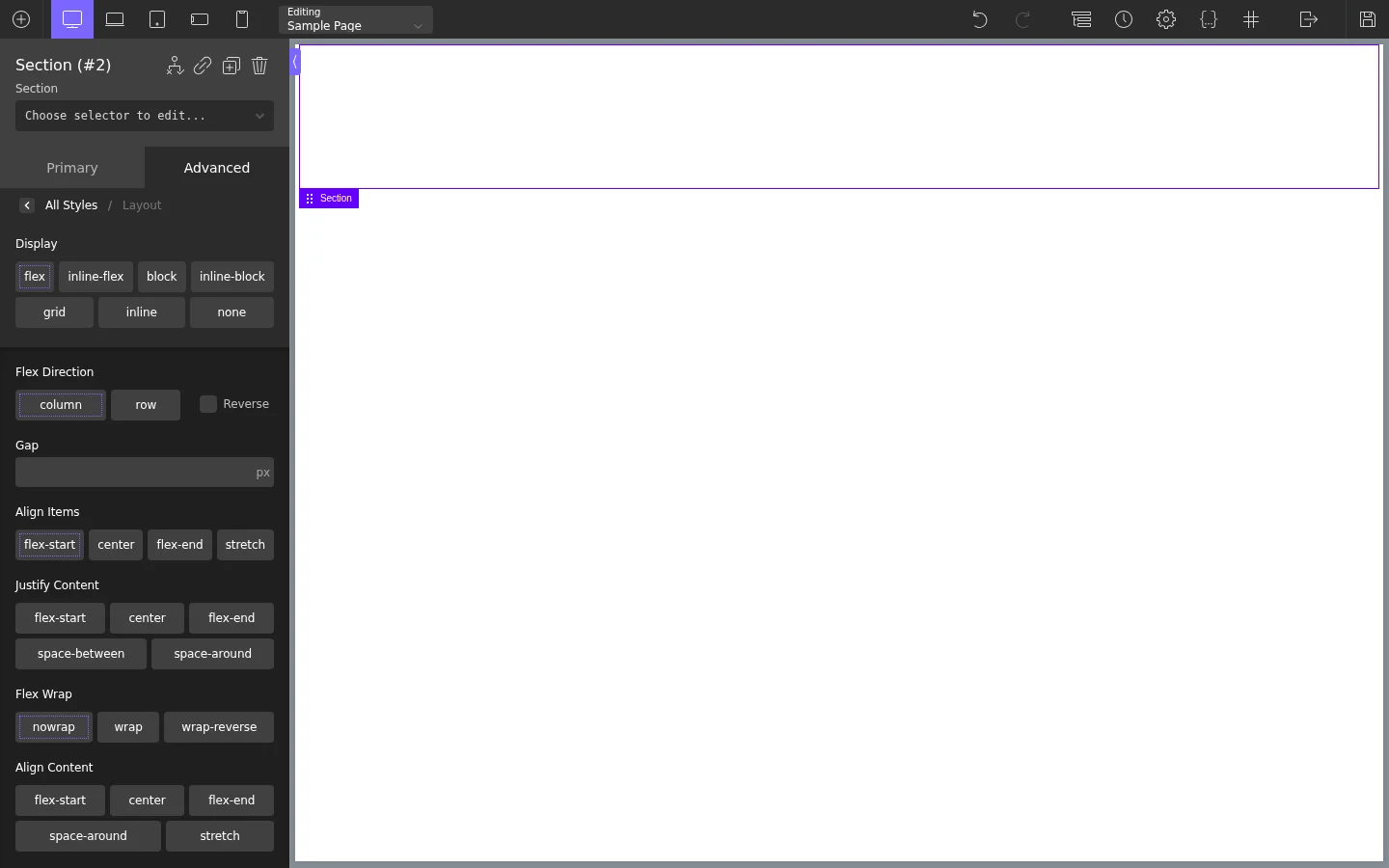
A helyi felületen a Display értékei között a grid is szerepel, a Flex Direction pedig column és row gombokból áll, mellettük a Reverse jelölőnégyzettel. A Gap mező a flex-gyerekek közti távolságot adja.
Child Element Layout: a tároló gyerekei vízszintesen vagy függőlegesen követik egymást. Ez a beállítás képernyőszélességenként külön megadható. Utána megjelennek az Item Alignment vezérlők, amelyekkel a gyerekeket a tároló szélére, közepére, tetejére vagy aljára igazíthatod.
Távolságok: az elem szélére húzva a padding és a margin húzható. Számmal az Advanced → Size & Spacing alatt adhatod meg.
Advanced → Layout
Szekció neve “Advanced → Layout”| Beállítás | Értékek | Megjegyzés |
|---|---|---|
| Display | flex, inline-flex, block, inline, inline-block, none (és grid) | A szakaszok, oszlopok és divek alapértéke flex. A flex blokkszintű, az inline-flex soron belüli flex tároló. A block akkor kell, ha a gyerekeken float tulajdonságot használsz. Az inline a span-hoz hasonló soron belüli elem, az inline-block soron belüli blokk, a none elrejti az elemet. |
| Float | none, left, right | Flex szülőn belül nem működik. |
| Overflow | visible, hidden, scroll | A túlnyúló tartalom kezelése: a visible (alapérték) nem vágja le, a hidden levágja, a scroll levágja, de görgetősávot tesz mellé. |
| Clear | none, left, right, both | Hol nem lehet lebegő elem. A none (alapérték) mindkét oldalon engedi, a left a bal, a right a jobb oldalon tiltja, a both mindkét oldalon. |
| Visibility | visible, hidden | A rejtett (hidden) elem helyet foglal. Alapértéke a visible. |
| Z-Index | szám | A rétegsorrend: a nagyobb kerül felülre. |
| Position | static, absolute, relative, fixed | A pozicionálás módja. A static az alapérték. Az absolute az első nem static ősélemhez, a relative a saját normál helyéhez, a fixed a böngészőablakhoz képest pozicionál. |
Flexbox-vezérlők:
| Beállítás | Értékek |
|---|---|
| Flex Direction | row, column, row-reverse, column-reverse |
| Align Items | flex-start, center, flex-end, stretch |
| Justify Content | flex-start, center, flex-end, space-between, space-around |
| Flex Wrap | nowrap, wrap, wrap-reverse |
| Align Content | flex-start, center, flex-end, space-around, stretch |
Ha az elem szülője flex tároló, megjelennek a gyermekelem-vezérlők is:
- Align Self: auto (alapérték, a szülő Align Items értékét követi), left (a tároló elejére), center, right (a végére), stretch (kitölti a tárolót).
- Order: a sorrend a többi gyerekhez képest (alapérték 0).
- Flex Grow: mennyire nőjön a többihez képest (alapérték 0).
- Flex Shrink: mennyire zsugorodjon a többihez képest (alapérték 1).
CSS grid
Szekció neve “CSS grid”A CSS grid a Section, a Div, a Gallery, az Easy Posts és a Repeater elemnél választható elrendezés.
- Enable Grid: bekapcsolja a gridet.
- Columns: Column Count (az oszlopok száma), Auto-Fit Columns (a Min Width alapján annyi gyerek kerül egy sorba, amennyi elfér), Min Width és Max Width (alapérték 1fr), Gap (oszlopköz), Horizontal Item Alignment (Left, Center, Right, Stretch).
- Rows: Row Behaviour (Auto vagy Explicit: sorszám, minimum- és maximummagasság), Match Height of Tallest Child, Gap (sorköz), Vertical Item Alignment (Start, Center, End, Stretch).
- Default Child Span: hány oszlopot és sort foglaljon alapból egy gyerek.
- Child Span Override: egy kiválasztott gyerek egyedi oszlop- és sorfoglalása. A Reset Grid Children mindent visszaállít.
Ha a gridet nem sikerül reszponzívvá tenni, csökkentsd a Min Width értékét.
Méretek és távolságok
Szekció neve “Méretek és távolságok”Az Advanced → Size & Spacing alatt állítható:
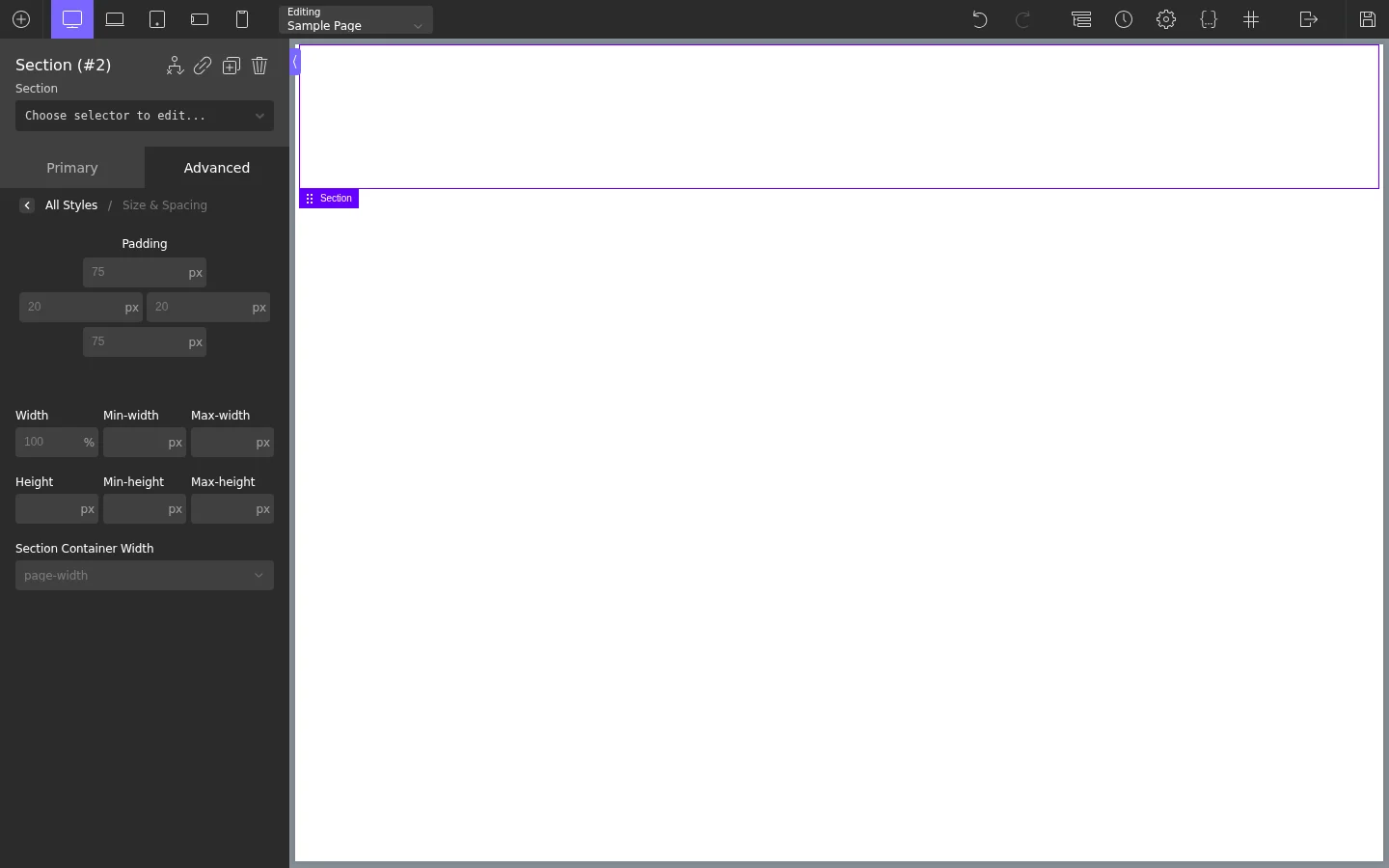
- Padding: belső távolság az elem szélén belül.
- Margin: külső távolság az elem szélén kívül.
- Width / Height, Min Width / Min Height, Max Width / Max Height.
Mértékegység lehet px, %, em (az aktuális betűméret), rem, vw (a böngészőablak szélességének 1%-a), vh (a magasságának 1%-a). A none egységgel bármilyen érvényes CSS-egységet beírhatsz.
Tipográfia
Szekció neve “Tipográfia”Az Advanced → Typography alatt:
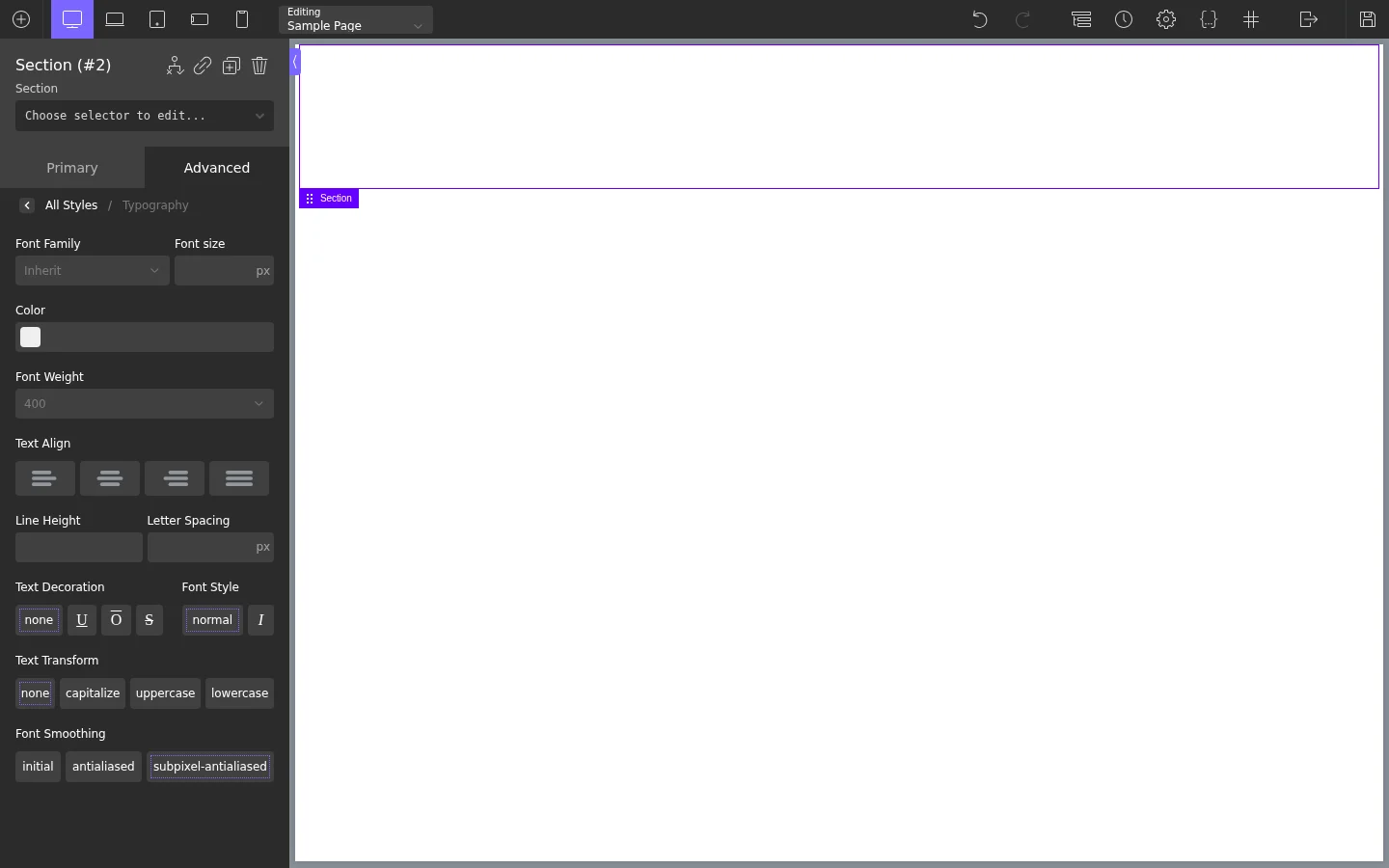
| Beállítás | Mit csinál |
|---|---|
| Font Family | A betűtípus. Alapból 800-nál több Google-betűtípus közül választhatsz: kezdd el gépelni a nevét. A Display és a Text a globális betűtípusokat jelenti. |
| Font Size | A betűméret. |
| Color | A szövegszín. |
| Font Weight | A vastagság (400 normál, 700 félkövér). |
| Text Align | Balra, középre, jobbra igazít, vagy sorkizárt (Justify): ilyenkor minden sor egyenlő széles, mint az újságokban. |
| Line Height | A sormagasság. Ajánlott mértékegység nélküli számot megadni: a böngésző megszorozza a betűmérettel (1,5 és 14 px betű esetén 21 px a sor). Mértékegységet is írhatsz, például 21px. |
| Letter Spacing | A betűköz. |
| Text Decoration | none (alapérték), underline (aláhúzott), overline (felülhúzott), line-through (áthúzott). |
| Font Style | normal, italic. |
| Text Transform | Automatikus nagybetűzés: none (alapérték, változatlan), capitalize (minden szó első betűje nagy), uppercase (minden betű nagy), lowercase (minden betű kicsi). |
| Font Smoothing | Az élsimítás módja. Az initial az alapérték: a böngésző dönt az alpixeles élsimításról. Az antialiased pixelszinten simít, és világos szöveget sötét háttéren könnyebbnek mutat. A subpixel-antialiased a legtöbb nem retina kijelzőn a legélesebb. Világos szöveg sötét háttéren: antialiased. Sötét szöveg világos háttéren hagyd az alapértéken. A beállítást csak megfontoltan használd. |
Háttér
Szekció neve “Háttér”Az Advanced → Background alatt:
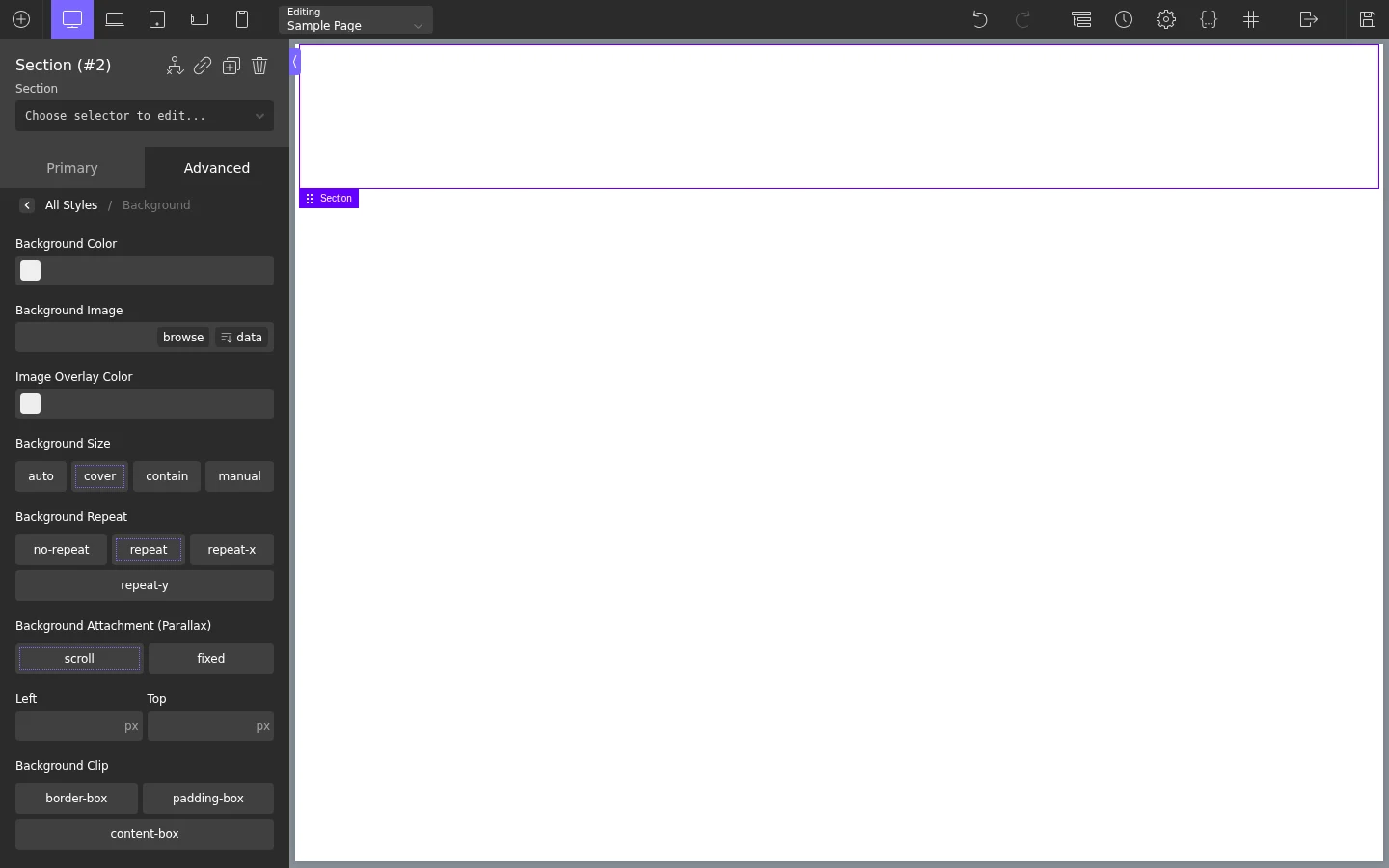
A helyi felületen a kép mezője mellett a browse és a data gomb van. A Background Repeat gombjai: no-repeat, repeat, repeat-x, repeat-y.
- Background Color: a háttérszín.
- Background Image: URL megadásával, a Browse gombbal a médiatárból, vagy a Data gombbal dinamikus adatból (például a kiemelt képből). Ha a kép nem tölt be, a háttérszín látszik.
- Image Overlay Color: a kép sötétítése, világosítása vagy színezése. Az átlátszóságot a színválasztó alján lévő csúszkával állítod. Segít, hogy a háttérképen lévő szöveg jól olvasható maradjon.
- Background Size: auto (a kép eredeti mérete), cover (úgy nagyítja, hogy teljesen befedje az elemet), contain (úgy kicsinyíti, hogy teljesen elférjen benne), manual (a szélességet és a magasságot te adod meg).
- Background Repeat: repeat, repeat-x, repeat-y, no-repeat (alapérték).
- Background Attachment (Parallax): scroll (a kép az elemmel és az oldallal együtt gördül) vagy fixed (a kép az oldalhoz rögzített, nem mozog az elemmel). A fixed parallax hatást ad.
- Background Position: Left és Top érték az elem bal felső sarkától.
- Background Clip: border-box (a háttér a szegély külső széléig tart), padding-box (a szegély belső széléig), content-box (a belső térköz elejéig).
- Background Blend Mode: azt adja meg, hogyan keveredjen a háttérkép a háttérszínnel vagy az átmenettel:
- normal: nincs keverés.
- multiply: a kép és a szín szorzata, általában sötétebb, színezett kép.
- screen: mindkettőt invertálja, összeszorozza, majd újra invertálja.
- overlay: a háttérszín elkeveredik a képpel.
- darken és lighten: a háttérszínnél világosabb (darken), illetve sötétebb (lighten) képrészeket a háttérszín váltja fel.
- color-dodge és color-burn: a szín és a kép egymás inverzével való osztása, illetve ennek fordítottja.
- hard-light és soft-light: a multiply és a screen keveréke a kép világos és sötét részein; a soft-light lágyabb.
- difference és exclusion: a sötétebb színek kivonódnak a világosabbakból; a difference nagy kontrasztú, az exclusion kisebb.
- hue, saturation, color, luminosity: a kép és a szín árnyalatának, telítettségének, illetve fényességének keverése.
- Gradient: színátmenetes háttér.
Videóháttér csak a Section elemnél állítható:
- Video Background URL: mp4 vagy webm fájl URL-je, vagy a médiatárból a Browse gombbal.
- Hide Video Below: a megadott képernyőszélesség alatt a videó rejtve marad. Mobilon nem ajánlott videóhátteret használni a lassabb kapcsolat miatt. Tipp: a gyors betöltéshez tárold a videót videószolgáltatónál (például Cloudinary). Más elemeknél a videóháttérhez külön bővítmény kell (például a Video Background).
- Video Overlay: a videó sötétítése, világosítása vagy színezése.
Szegélyek
Szekció neve “Szegélyek”Az Advanced → Borders alatt:
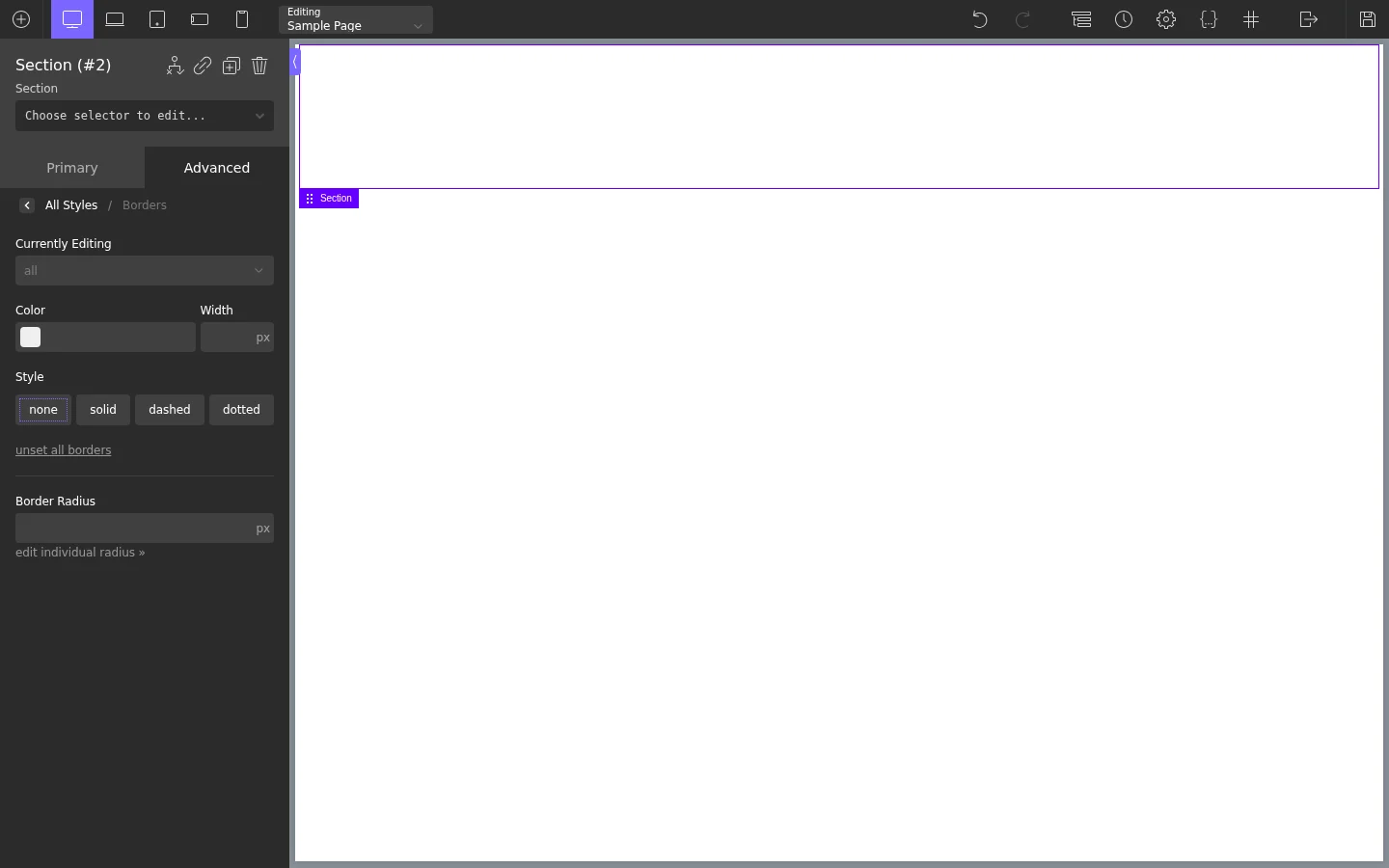
A szegély a gombokon, tárolókon és mindenhol hasznos, ahol a tartalom részeit vizuálisan el kell választani. A Style gombjai a helyi felületen: none, solid, dashed, dotted. Az edit individual radius » hivatkozás a Border Radius mező alatt nyitja a sarkonkénti beállítást. Elég nagy lekerekítéssel a gomb vége kör alakú lesz.
- Color, Width, Style: az alapértelmezett stílus a none, ezért nincs szegély. A látható szegélyhez válassz dotted, dashed vagy solid stílust.
- unset all borders: törli az összes szegélybeállítást.
- Currently Editing: alapból az összes oldalt egyszerre szerkeszted. A listából kiválaszthatsz egyetlen oldalt.
- Border Radius: a sarkok lekerekítése pixelben. Az Edit individual radii hivatkozással az egyes sarkokat külön állítod.
Tippek: világos elemnél sötét háttéren olyan szegélyszínt használj, amely kicsit sötétebb a háttérnél. Sötét elemnél világos háttéren a szegély legyen kicsit sötétebb az elemnél. Ha az elem szélét sötétíteni akarod, használj félig átlátszó fekete szegélyt, és állítsd a Background Clip értékét padding-box-ra.
Effektek
Szekció neve “Effektek”Az Advanced → Effects alatt hét szekció nyílik: Animate On Scroll, Opacity, Transition, Box Shadow, Text Shadow, Filter és Transform.
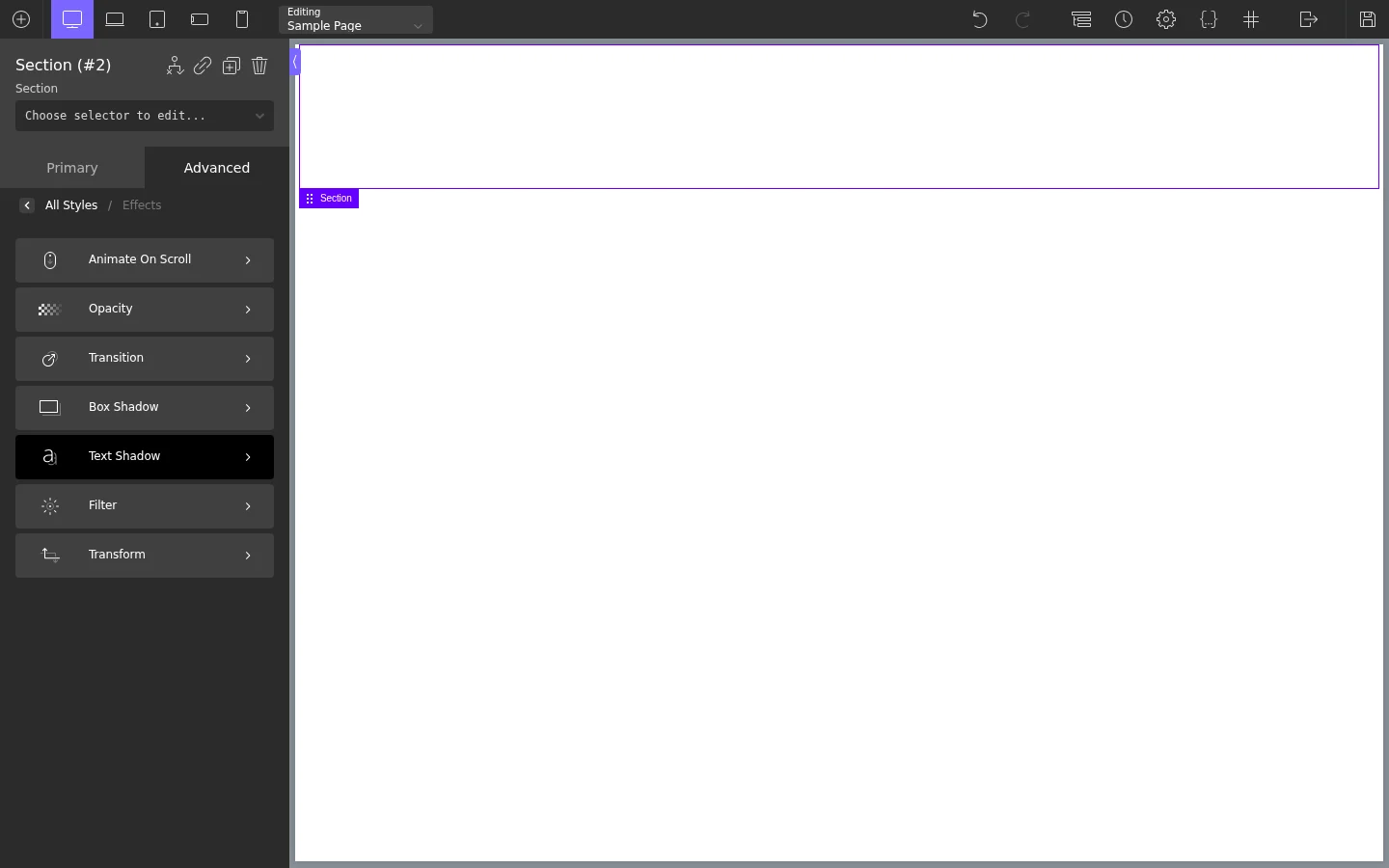
- Animate on Scroll: görgetésre induló animáció. Az Enable Animation jelölőnégyzettel kapcsolod be az elemnél, az elem beállításai felülírják a globális alapértékeket. Az animációt az Animate on Scroll könyvtár adja. Beállítások:
- Animation Type: az animáció fajtája, például flip, slide vagy fade.
- Animation Duration: az animáció hossza ezredmásodpercben.
- Anchor Placement: az elem melyik pontja (a nézetablakhoz képest) indítsa az animációt.
- Animation Easing: a sebességgörbe. Az ease-in-out például az elején és a végén lassabb, középen gyorsabb.
- Animation Trigger Offset: az indítópont eltolása pixelben. Pozitív érték esetén az egész elemnek bent kell lennie a nézetben, negatív érték esetén az animáció már az elem belépése előtt elindul.
- Animation Delay: az indítás és az animáció kezdete közti idő.
- Anchor: egy másik elem azonosítóját beírva az animáció akkor indul, amikor az az elem eléri az Anchor Placement szerinti helyet.
- Animate Only Once: alapból az elem a nézetet elhagyva visszaállítja az animációt, és újra belépéskor újra lefut. A „Yes” választással ez kikapcsolható.
- Opacity: átlátszóság 0 és 1 között. A 0 teljesen átlátszó, az 1 teljesen átlátszatlan.
- Mix Blend Mode: az elem tartalmának keveredése a szülővel és a háttérrel.
- Transition: a CSS-tulajdonság értéke nem azonnal, hanem fokozatosan változik. Transition Duration (az átmenet ideje másodpercben), Timing Function (a gyorsulási görbe), CSS Property (alapból all, vagy egy konkrét tulajdonság neve), Delay (várakozás az átmenet előtt, másodpercben).
- Box Shadow: Inset (az árnyék az elem belsejében jelenik meg), Color, Horizontal Offset és Vertical Offset (az eltolás), Blur (az elmosás), Spread (az árnyék növelése az elem méretéhez képest).
- Text Shadow: Color, Horizontal Offset és Vertical Offset (az eltolás az eredeti szövegtől), Blur.
- Filter:
- blur: elmosás pixelben.
- brightness: fényesség százalékban.
- contrast: a színek kontrasztja.
- grayscale: szürkeárnyalat, a legnagyobb érték fekete-fehér.
- hue-rotate: a színek árnyalatának forgatása 0 és 360° között.
- invert: a színek invertálása, 0% az eredeti, 100% a teljes inverz.
- saturate: a színtelítettség.
- sepia: a szépia tónus.
- Transform:
- skew: vízszintes (Skew X) vagy függőleges (Skew Y) megdöntés.
- translate: eltolás az X, Y vagy Z tengelyen.
- rotate, rotateX, rotateY: forgatás a megadott fokkal.
- perspective: a leszármazott elemek 3D-s átalakításainak egységes mélységérzetet ad.
- rotate3d: forgatás a 3D tér egy megadott pontja körül.
- scale: méretezés az eredetihez képest (2 a kétszeres, 0,5 a fél méret).
Reszponzív beállítások
Szekció neve “Reszponzív beállítások”A felső sáv eszközméret-ikonjaival választod ki, melyik képernyőszélességhez szerkesztesz stílust.
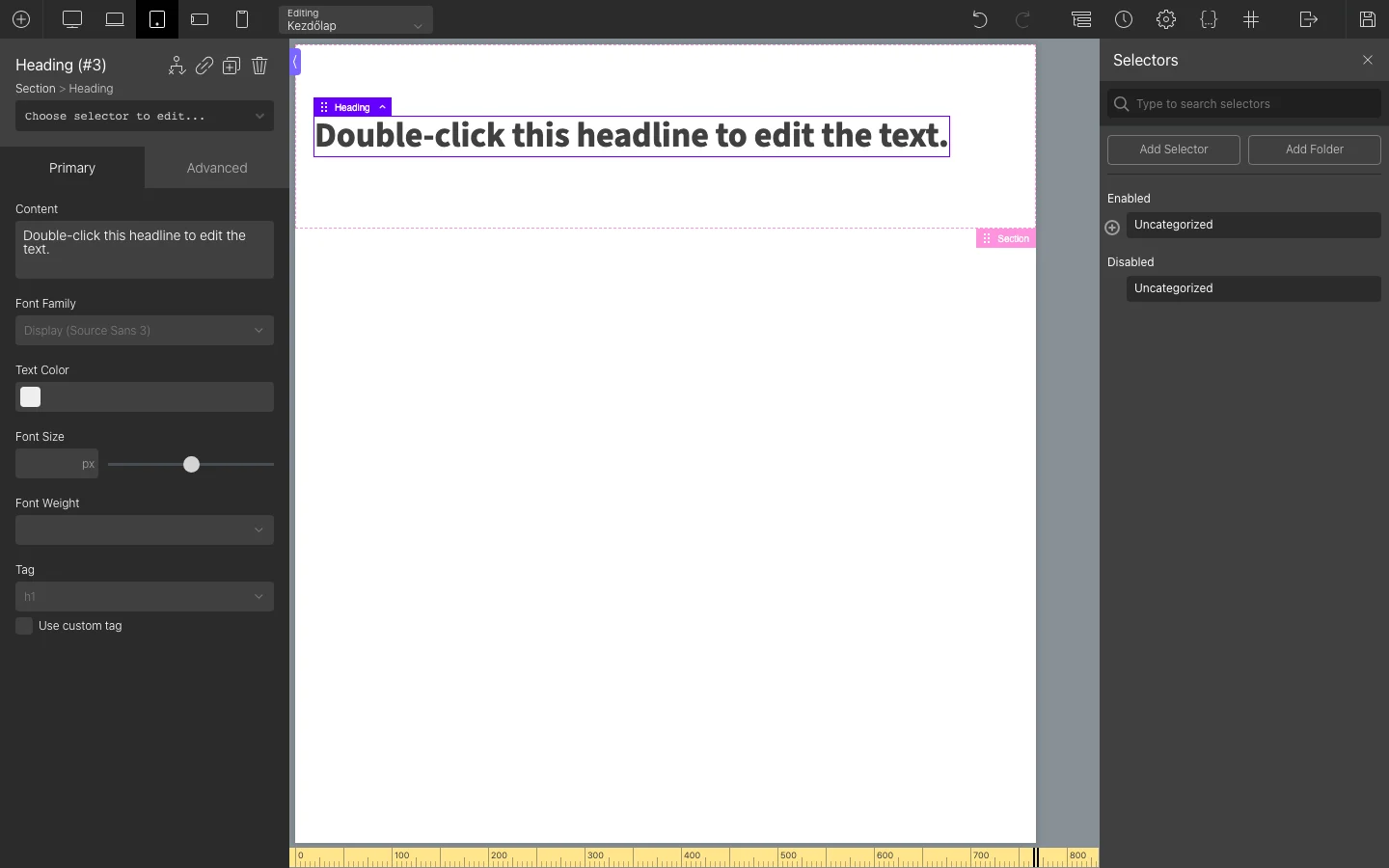
Az előnézet a megadott szélességben jelenik meg, alul a sárga vonalzó mutatja a pixeleket.
- A legtöbb tulajdonságnak képernyőszélességenként külön értéke lehet. A kiválasztott nézetben végzett módosítás az adott szélességre és az alatta lévőkre érvényes.
- Az előnézet szélességét a vonalzó húzásával állíthatod.
- Elem elrejtése egy szélesség alatt: válaszd ki a nézetet, majd az Advanced → Layout → Display értékét állítsd none-ra.
- Elem megjelenítése csak egy szélesség alatt: az All devices nézetben állítsd a Display értéket none-ra, majd a kívánt szélességnél állítsd vissza block vagy flex értékre.
- Reszponzív stílusok törlése: jelölj ki egy elemet, vidd az egeret a kívánt nézet ikonja fölé, és kattints a piros X-re a megjelenő súgóban.
Columns elem speciális beállításai:
- Stack Vertically Below: a megadott szélesség alatt az oszlopok egymás alá kerülnek.
- Reverse Column Order Below: a megadott szélesség alatt fordított az oszlopsorrend.
- 50% Width Below: négy vagy több oszlopnál közepes szélességnél 50%-os oszlopok.
A Menu elem alapból 992 px-nél vált mobil nézetre. Ezt a Primary → Mobile Responsive alatt módosíthatod.
Egyéni attribútumok
Szekció neve “Egyéni attribútumok”Az Advanced fül Attributes szekciójában egyéni HTML-attribútumokat adhatsz az elemhez az Add Attribute gombbal. Több attribútum is felvehető. A név és az érték mezőben a dinamikus adat gombbal beszúrhatsz dinamikus adatot. Az attribútumot az x ikonnal távolíthatod el. Használhatod data-attribútumokhoz, ARIA-attribútumokhoz és szerepkörökhöz.
Készült: