

 Magyarmagyar
WordPress-elemek: bejelentkezés, hozzászólások, shortcode és widgetek
A Login Form, a Comments List, a Comment Form, a Shortcode, a Shortcode Wrapper elem és a WordPress-widgetek beágyazása.
Az elemek egy része a WordPress saját funkcióit hozza be az oldaladra. Mindegyiket az elemböngészőből (+ Add → WordPress) adod hozzá.
Login Form
Szekció neve “Login Form”A Login Form a WordPress bejelentkezési űrlapját jeleníti meg: felhasználónév vagy e-mail-cím, jelszó, Emlékezzen rám jelölőnégyzet és Bejelentkezés gomb. Az űrlap szövegei a WordPress fordításából jönnek, ezért magyarul látszanak.
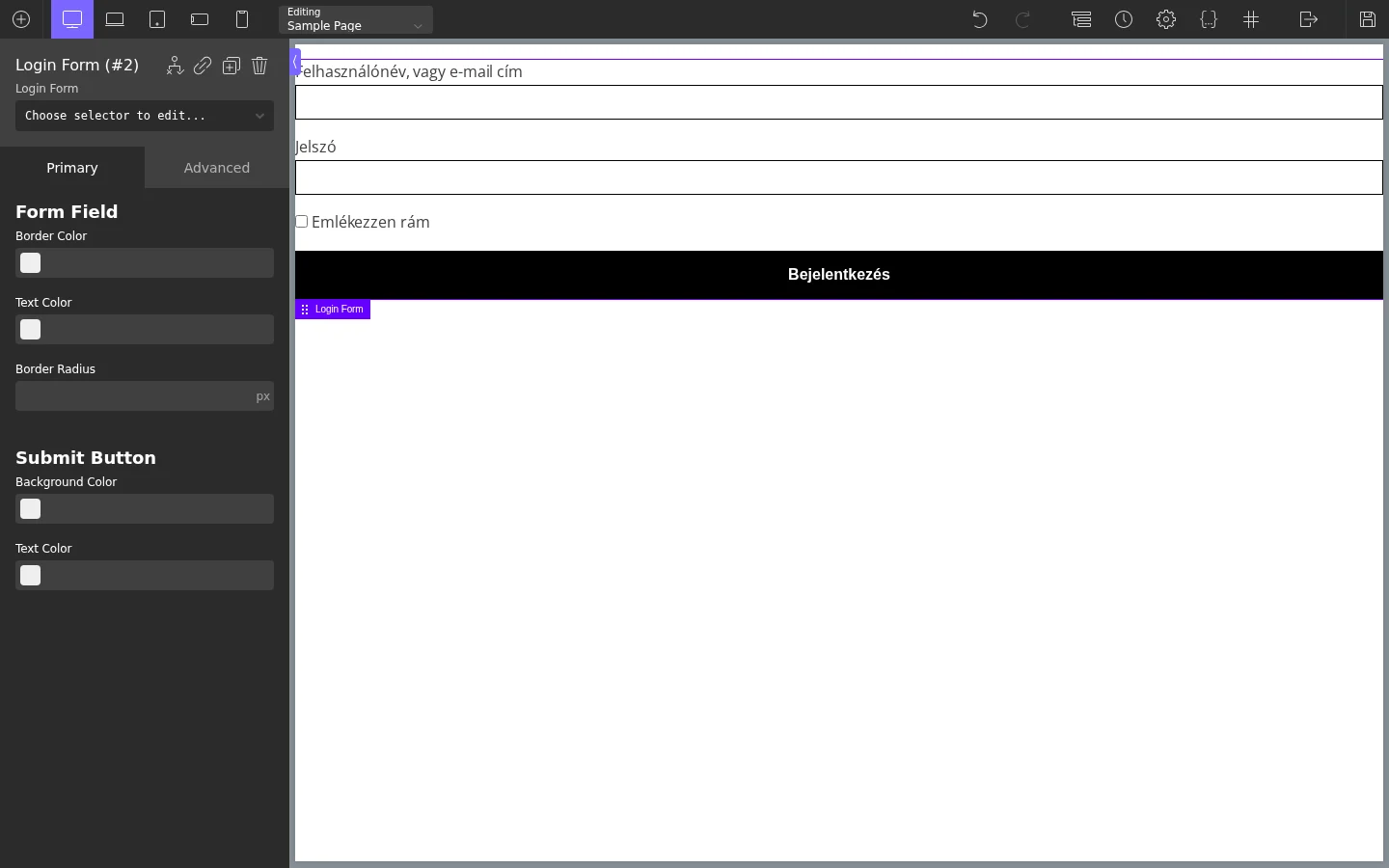
Figyeld meg a bal oldali panel két csoportját: a Primary fülön a mezők és a gomb színeit állítod.
| Csoport | Beállítás | Mit csinál |
|---|---|---|
| Form Field | Border Color | A mezők szegélyének színe. |
| Form Field | Text Color | A mezőkbe írt szöveg színe. |
| Form Field | Border Radius | A mezők sarkainak lekerekítése (px). |
| Submit Button | Background Color | A küldés gomb háttérszíne. |
| Submit Button | Text Color | A küldés gomb szövegének színe. |
Ha a Selector Detector be van kapcsolva, megjelenik a Style Output gomb is, amellyel az űrlap további részeit is stílusozhatod.
Comment Form
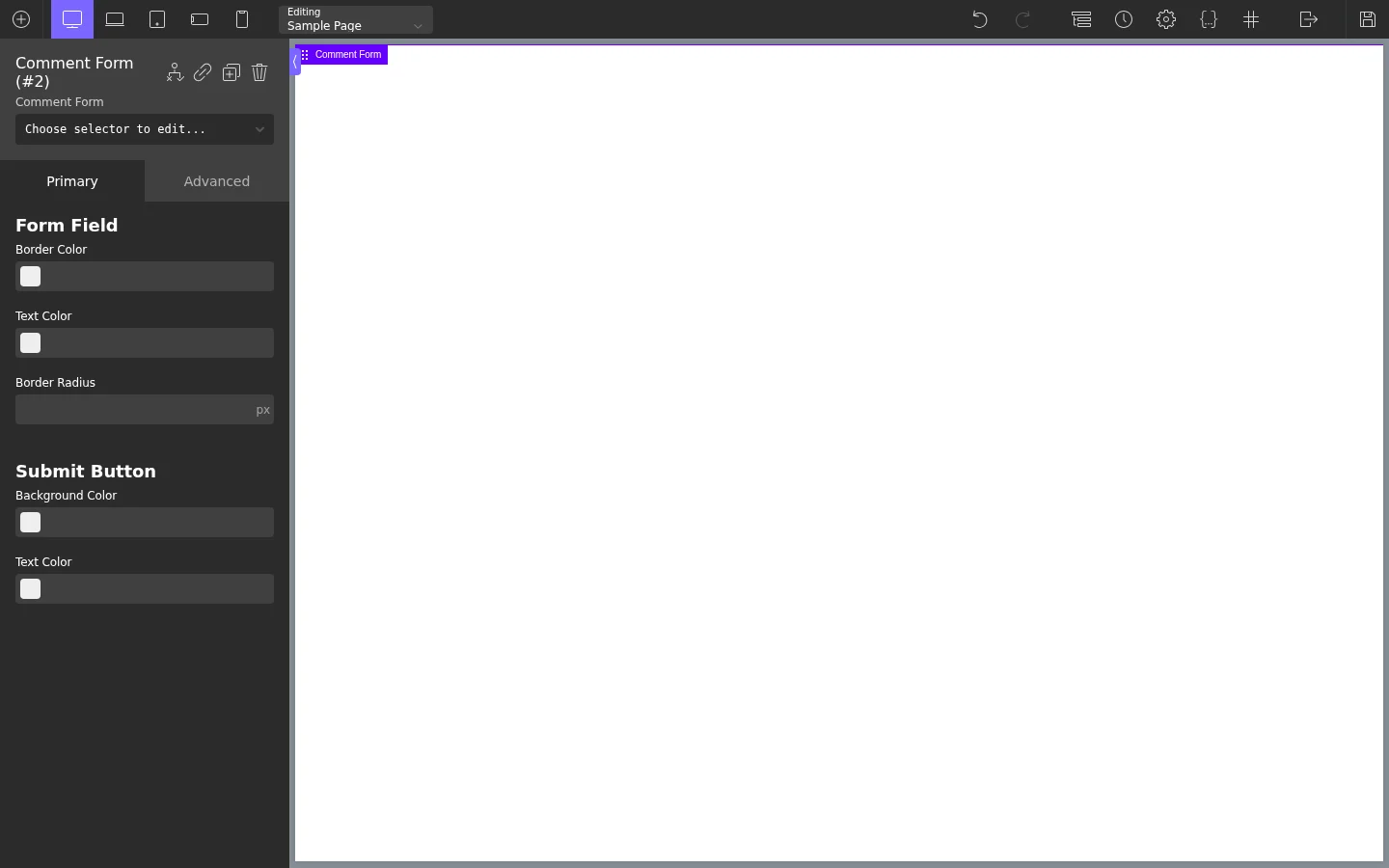
Szekció neve “Comment Form”A Comment Form a WordPress hozzászólás-űrlapját teszi az oldalra. A beállításai ugyanazok, mint a Login Formnál.
| Csoport | Beállítás | Mit csinál |
|---|---|---|
| Form Field | Border Color | A mezők szegélyének színe. |
| Form Field | Text Color | A mezőkbe írt szöveg színe. |
| Form Field | Border Radius | A mezők sarkainak lekerekítése. |
| Submit Button | Background Color | A küldés gomb háttérszíne. |
| Submit Button | Text Color | A küldés gomb szövegének színe. |
A Style Output gomb itt is megjelenik, ha a Selector Detector be van kapcsolva.
Comments List
Szekció neve “Comments List”A Comments List az éppen megtekintett bejegyzés hozzászólásainak listáját jeleníti meg.
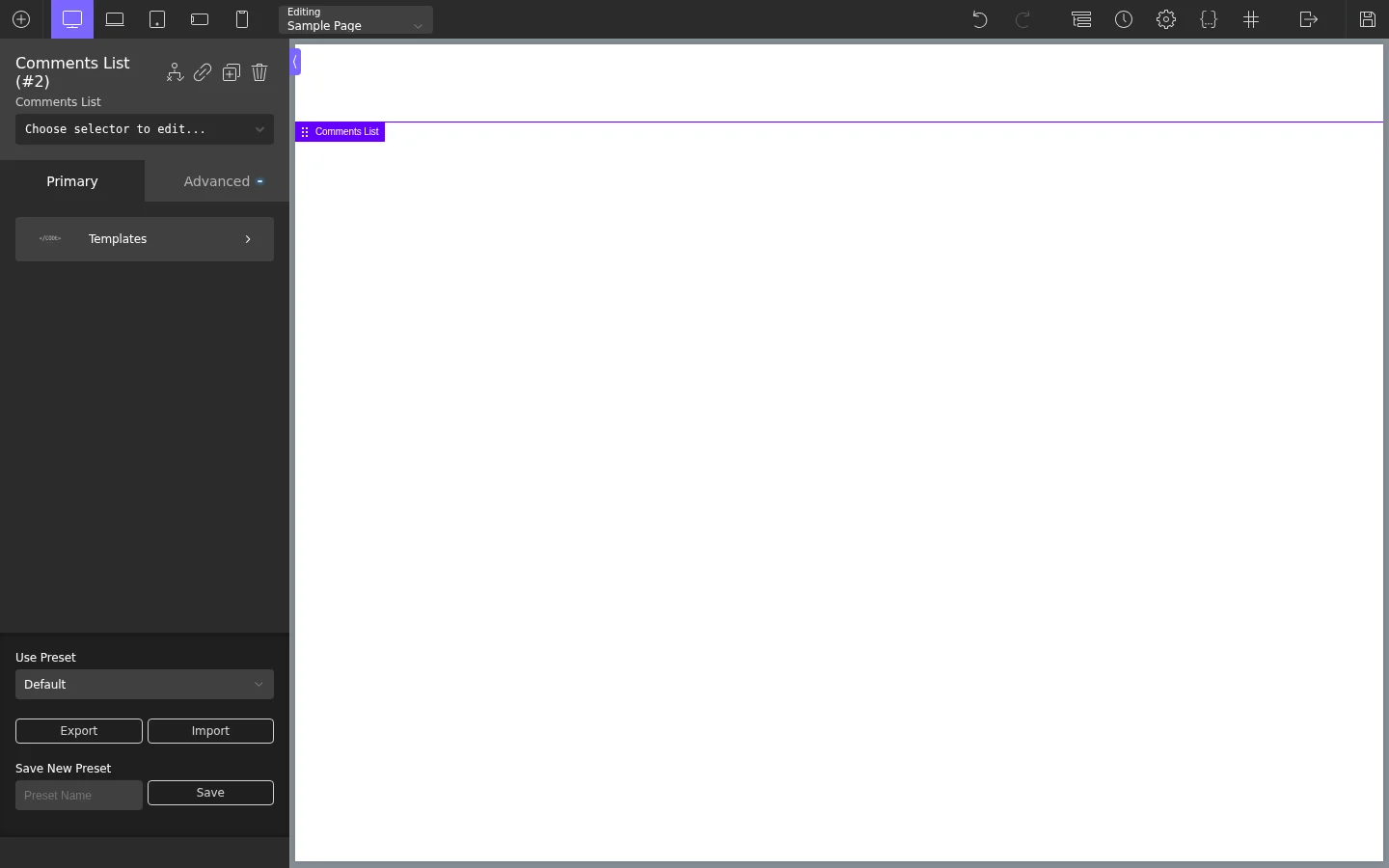
A kinézetet sablon adja meg a Templates szakaszban:
- a Template PHP kódja írja ki a hozzászólásokat,
- a Template CSS kódja stílusozza az elemet és mindent benne.
A panel alján a Use Preset listából kész sablont tölthetsz be. Ha módosítottad a PHP- vagy CSS-kódot, és másik Comments List elemben is használnád, add meg a Preset Name mezőben az új sablon nevét, és kattints a Save gombra. Az Export és Import gombokkal a sablont fájlba mentheted, illetve fájlból töltheted be.
A Style Output gomb itt is megjelenik, ha a Selector Detector be van kapcsolva.
Shortcode
Szekció neve “Shortcode”A Shortcode elemmel más bővítmények shortcode-jait ágyazhatod be. Leggyakrabban űrlap-shortcode-hoz használják, de a legtöbb olyan shortcode-dal működik, amely nem fog körbe tartalmat. A teljes shortcode-ot a Full shortcode mezőbe írd, például [sajat-urlap id="3"].
Ha olyan shortcode-ot használsz, amelynek nyitó és záró címke közé kell zárnia a tartalmat, akkor a Shortcode Wrapper elemet válaszd.
Shortcode Wrapper
Szekció neve “Shortcode Wrapper”A Shortcode Wrapper mindent, amit belehúzol, a megadott shortcode nyitó és záró címkéje közé tesz. Leginkább tartalomkorlátozó shortcode-okhoz való:
- Adj az oldalhoz egy Shortcode Wrapper elemet.
- A Full shortcode mezőbe írd be a korlátozó shortcode-ot.
- Húzd bele az összes elemet, amelyhez korlátozni akarod a hozzáférést.
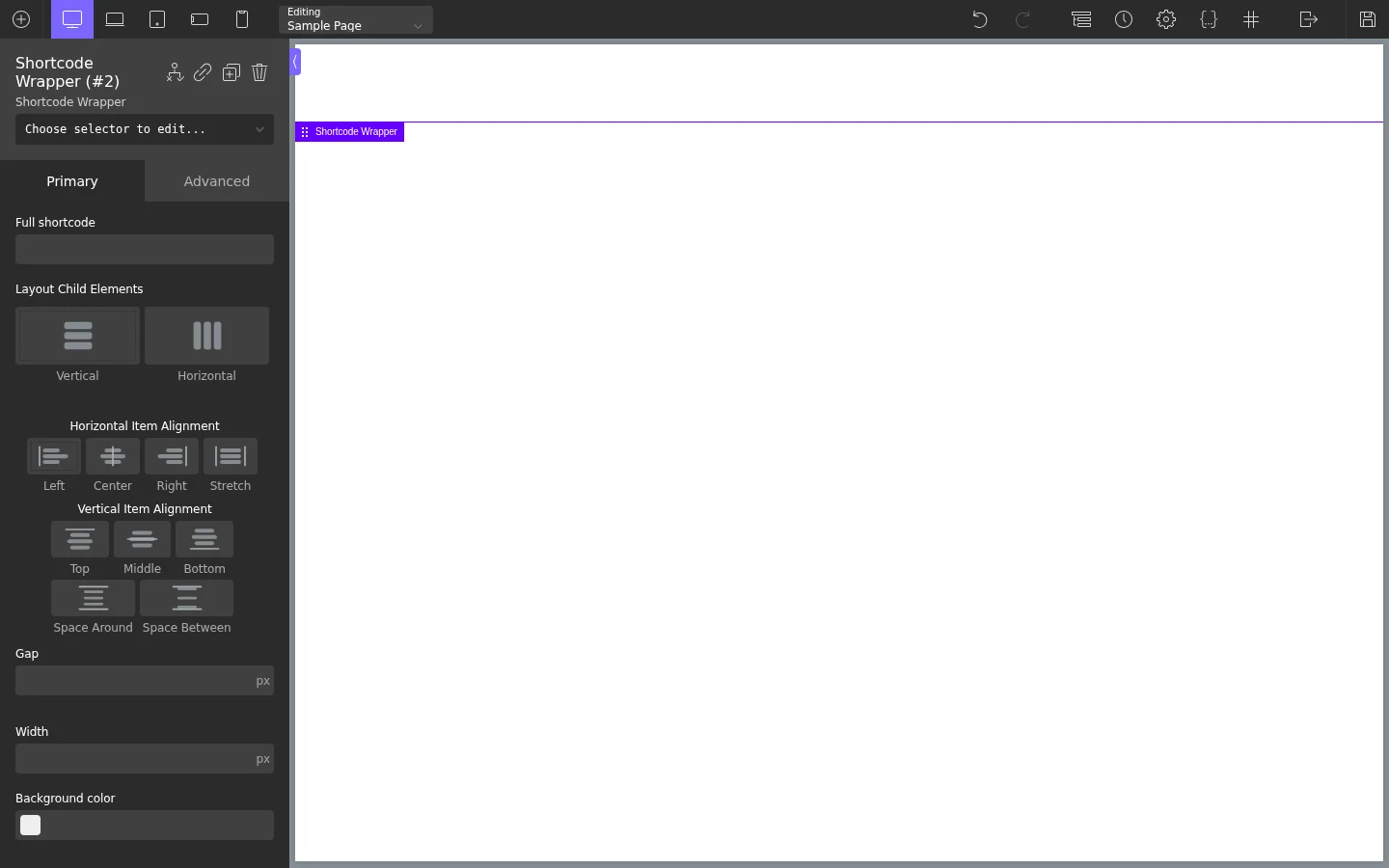
A panelen a Full shortcode mező mellett az elrendezést is megadhatod: a gyerekelemek iránya (Vertical vagy Horizontal), a vízszintes és függőleges igazítás, a Gap, a Width és a Background color.
Űrlap-shortcode-hoz ne a Shortcode Wrappert használd, hanem a Shortcode elemet.
WordPress-widgetek
Szekció neve “WordPress-widgetek”A legtöbb WordPress-widgetet beágyazhatod a + Add → WordPress → Widgets menüponttal. A widget beállításai általában a Basic Styles fülön jelennek meg. A módosítás után kattints a panel alján az Apply gombra a mentéshez.
Néhány widget bonyolult JavaScriptes beállítófelületet használ, ami nem teljesen kompatibilis az Oxygen szerkesztőjével. Ezeket a WordPress adminjában kell szerkeszteni. Az oldalra így teheted be őket:
- Telepítsd a WooSidebars bővítményt.
- Hozz létre egy widgetterületet a Megjelenés → Widget Areas menüben.
- A Megjelenés → Widgetek oldalon add hozzá a widgetet az új területhez.
- Az Oxygenben ágyazd be a területet a + Add → WordPress → Sidebars menüponttal.
Készült: