

 Magyarmagyar
Követelmények és telepítés
Mit kér az Oxygen a szervertől, hogyan telepítsd, melyik telepítési módot válaszd, és hol adod meg a licenckulcsot.
Ez a fejezet azt írja le, mit ellenőrizz telepítés előtt, hogyan kerül fel az Oxygen, és mit csinálj az első aktiválás után.
Szerverkövetelmények
Szekció neve “Szerverkövetelmények”A WordPress saját követelményei mellett az Oxygen ezeket kéri:
| Követelmény | Érték |
|---|---|
| PHP | 7.4 vagy újabb |
| PHP-modulok | mbstring, SimpleXML |
| Adatbázis-kollácó | utf8mb4_general_ci vagy utf8_general_ci |
| Szervermemória | 256 MB (512 MB az ajánlott) |
| WP memóriakorlát | 256 MB (512 MB az ajánlott) |
- Az Oxygen nem kompatibilis a blokktémákkal (FSE).
- Ha az Oxygen WooCommerce-elemeit vagy az Oxygen Gutenberg-bővítményt használod, a szervermemória és a WP memóriakorlát is legyen 512 MB.
- A WP memóriakorlátot a
wp-config.phpfájlban emelheted meg:
define( 'WP_MEMORY_LIMIT', '512M' );Webalkalmazás-tűzfal (WAF)
Szekció neve “Webalkalmazás-tűzfal (WAF)”Ha a tárhelyen webalkalmazás-tűzfal működik, az olykor blokkolja az Oxygen mentési kéréseit, mert a szerkesztő által küldött adat a tűzfal szerint gyanús mintára hasonlít. Két megoldás van:
- A kiváltó szabályok azonosítóit kikapcsolod a tűzfalban. Ez működik, de a webhelyet kiteszi azoknak a támadásoknak, amelyeket a szabály védett.
- A saját IP-címedet felveszed a tűzfal engedélyezőlistájára. Ez a biztonságosabb: a te címedről érkező kéréseket a tűzfal nem akasztja meg.
Telepítés előtt
Szekció neve “Telepítés előtt”Élő weboldalra telepítésnél számolj azzal, hogy az Oxygen aktiváláskor teljesen kikapcsolja a WordPress témarendszerét. Amíg nem készítesz sablonokat, a nyilvános oldal hiányos lehet. Ezért érdemes előbb elolvasnod az Oxygen más oldalépítőkkel és az Import, export és költöztetés fejezetet (élő oldal újraépítése).
Telepítés
Szekció neve “Telepítés”- Töltsd le az Oxygen zip-fájlját.
- A WordPress-adminban nyisd meg a Bővítmények → Új hozzáadása oldalt, kattints a feltöltésre, és válaszd ki a zip-fájlt. Nem kell kicsomagolnod.
- A feltöltés végén aktiváld a bővítményt.
Az Oxygennek bővítményként kell települnie, nem témaként. Ha a telepítés nem sikerül, ellenőrizd ezt, és hogy a szerver teljesíti-e a fenti követelményeket.
Az első aktiválás utáni telepítőoldal
Szekció neve “Az első aktiválás utáni telepítőoldal”Az első aktiváláskor az Oxygen telepítőoldalára kerülsz, ahol telepítési módot választasz:
- Premade Website: egy kész weboldalt töltesz be a Design Libraryből, így gyorsan működő oldalad lesz. Választhatod az alap telepítést, a gyártó Atomic Design Set csomagját, vagy a Browse Library gombbal bármelyik másik Design Setet.
- Blank Installation: üres vászonról indulsz, és mindent magad építesz fel. Ez jó választás, ha teljes kontrollt szeretnél, vagy harmadik féltől származó Design Setet vagy CSS-keretrendszert használsz.
A Design Library részleteit a Design Library fejezet írja le.
Licenckulcs megadása
Szekció neve “Licenckulcs megadása”A frissítési értesítésekhez és a frissítések WordPress-adminból való letöltéséhez add meg a licenckulcsot:
- Nyisd meg az Oxygen → Settings oldalt.
- Kattints a License fülre.
- Írd be a kulcsot az Oxygen alatti mezőbe, és kattints a Save Oxygen License gombra.
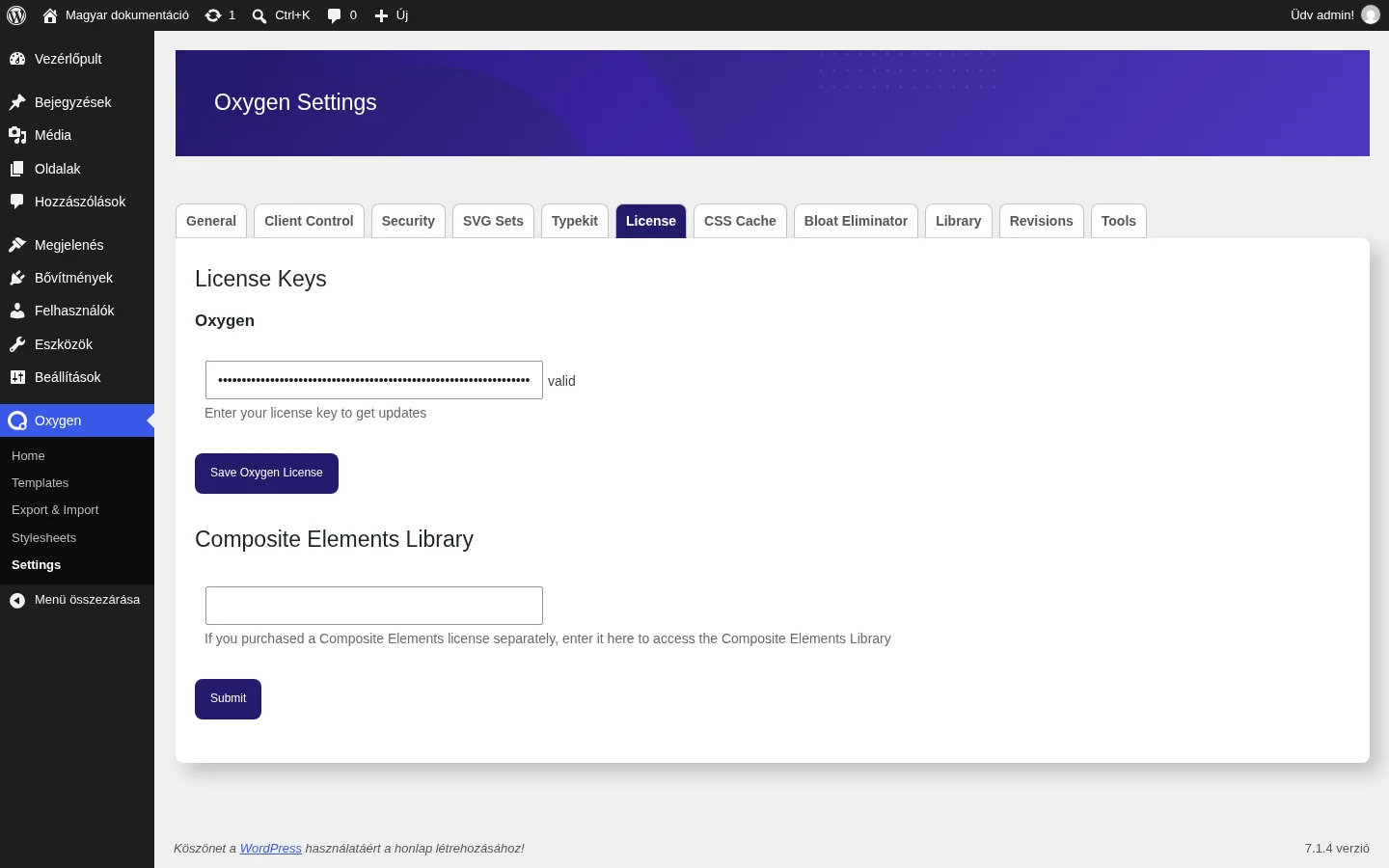
A kulcs mezője pontokkal takart, mellette a valid felirat mutatja, hogy a kulcs érvényes. Az Agency csomag licencének aktiválása megnyitja a Client Control funkciót (Hozzáférés, verziók és biztonság). Az Ultimate csomag a Client Control mellett a Composite Elements könyvtárat is tartalmazza. Ha a Composite Elements licencet külön vetted meg, annak kulcsát a Composite Elements Library alatti mezőbe írd, és kattints a Submit gombra.
Ha a telepítés vagy az aktiválás elakad
Szekció neve “Ha a telepítés vagy az aktiválás elakad”Ellenőrizd, hogy bővítményként töltötted-e fel, és hogy a szerver megfelel-e a követelményeknek. A tipikus hibákat a Hibaelhárítás fejezet gyűjti.
Készült: