

 Magyarmagyar
Globális stílusok és betűtípusok
Webhelyszintű színek, betűtípusok, címsor- és szövegstílusok, oldalszélesség, töréspontok, SVG-ikonkészletek.
A globális stílusokkal az egész webhely megjelenését egyszerre állítod. Ha egy elemnek nincs saját stílusa, a globális stílus érvényes rá. A szerkesztőben a Settings panel Global Styles részében szerkesztheted őket.
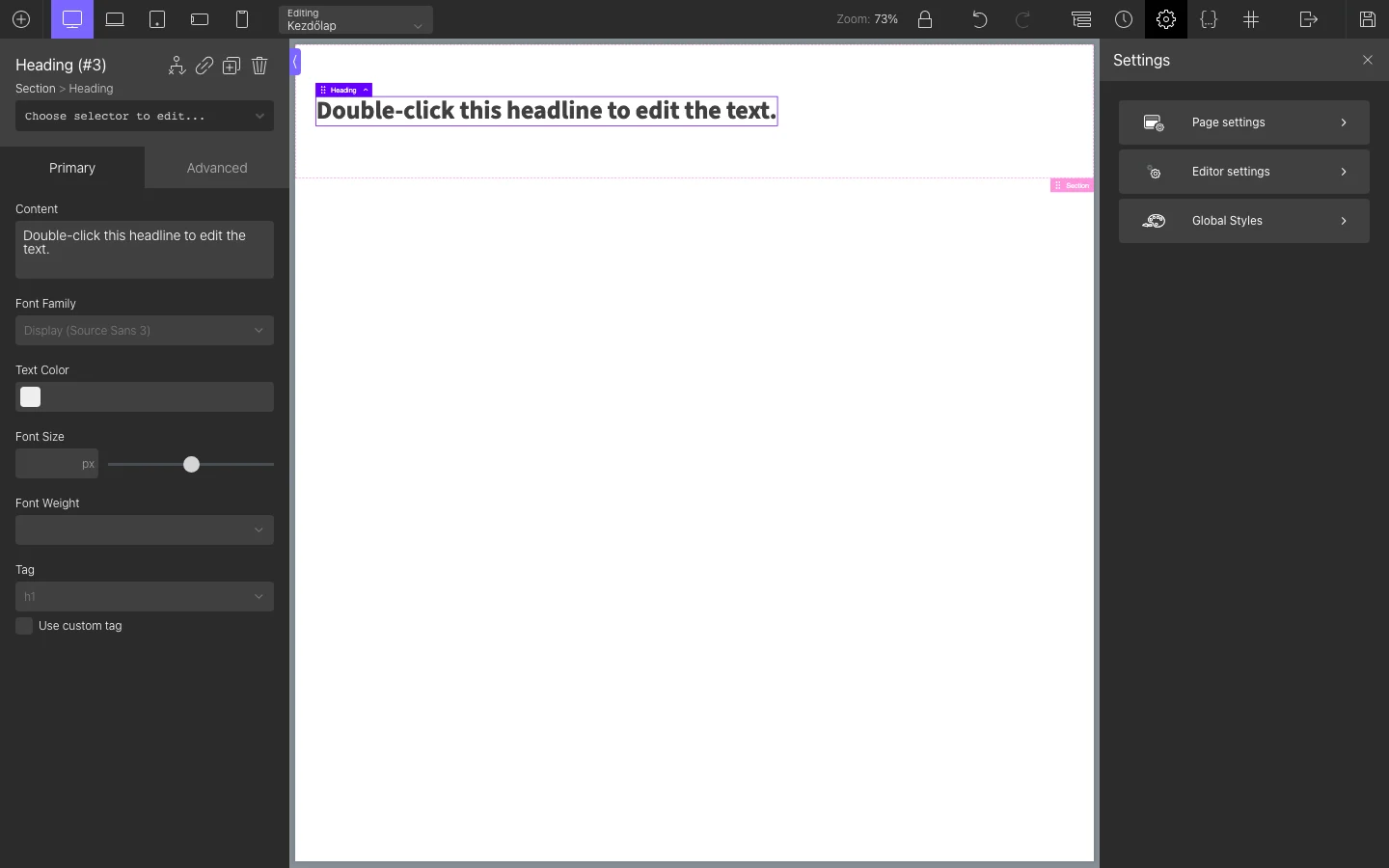
A Global Styles sorra kattintva nyílnak meg az alábbi csoportok.
Szekciók
Szekció neve “Szekciók”| Csoport | Mit állíthatsz |
|---|---|
| Colors | A webhelyszintű színek. Egy szín itt szerkesztve mindenhol frissül, ahol használod. |
| Fonts | A webhelyen használt betűtípusok. |
| Headings | A h1-h6 címsorok betűmérete, vastagsága, sormagassága és színe. |
| Body Text | A törzsszöveg betűmérete, vastagsága, sormagassága és színe. A címsor-beállítások felülírják. |
| Links | A hivatkozások stílusa (lásd lent). |
| Width & Breakpoints | Az oldalszélesség és a töréspontok. |
| Sections & Columns | A Section és a Columns elem alapértelmezett paddingje. |
| Animate On Scroll | A görgetési animációk alapértékei. |
| Scripts | Bekapcsolható szkriptek az egész webhelyre. |
| Reset to Default | Minden globális stílust alapra állít. A globális színeket nem törli. |
Hivatkozások
Szekció neve “Hivatkozások”Az Oxygenben három hivatkozáselem van: Text Link, Link Wrapper és Button. Az All alatti beállítás mindháromra vonatkozik, és az Oxygenen kívül létrehozott hivatkozásokra is (például a bejegyzések szövegében).
- Text Link és Link Wrapper: Color, Font Weight, Text Decoration, Hover Color, Hover Text Decoration.
- Button: Font Weight, Border Radius.
Szélesség és töréspontok
Szekció neve “Szélesség és töréspontok”- Page Width: a webhely oldalszélessége (alapból 1120 px).
- Tablet, Landscape, Portrait: a töréspontok.
- A töréspontok módosítása után újra kell generálni az Oxygen CSS-gyorsítótárát az Oxygen → Settings → CSS Cache fülön.
Szakaszok
Szekció neve “Szakaszok”A Section tárolók paddingje. Alapértelmezés: 75 px fent és lent, 20 px balra és jobbra. A Header Builder a bal és jobb értéket használja, a felsőt és az alsót figyelmen kívül hagyja.
Animate On Scroll
Szekció neve “Animate On Scroll”Ezek az alapértékek minden olyan elemre érvényesek, amelyen be van kapcsolva az animáció. Elemenként felülírhatók.
- Animation Type, Animation Duration, Animation Anchor, Animation Easing, Animation Trigger Offset, Animation Delay, Animate Only Once.
- Disable On: az itt megadott szélesség alatt az animációk ki vannak kapcsolva. Mobilon érdemes kikapcsolni a teljesítmény miatt.
Scripts
Szekció neve “Scripts”A Smooth Scroll to Hash Links bejelölésekor a #-os (azonosítóra mutató) hivatkozások simán görgetnek a célelemhez. A Scroll Time a görgetés ideje ezredmásodpercben.
Oldalszélesség
Szekció neve “Oldalszélesség”Új telepítésen az alapértelmezett oldalszélesség 1120 px. Módosítása: Settings → Global Styles → Width & Breakpoints. Ez az egész webhelyre érvényes, kivéve ott, ahol az oldalnak vagy a sablonnak egyéni szélessége van.
Egyéni szélesség egy oldalhoz vagy sablonhoz: Settings → Page Settings → Page Width. Ez csak a szerkesztett oldalra vagy sablonra vonatkozik.
Az Oxygen a Section és a Header Builder szélességét ebben a sorrendben határozza meg:
- Ha az elemnek egyéni tároló-szélessége van, azt használja.
- Ha nincs, és az oldalnak vagy a sablonnak egyéni szélessége van, azt.
- Különben a globális oldalszélességet.
Globális színek
Szekció neve “Globális színek”A globális szín egyszer szerkesztve mindenhol frissül, ahol használod.
- Kattints a földgömb ikonra bármelyik színmező jobb oldalán (csak beállított színnél jelenik meg).
- Adj egy könnyen megjegyezhető nevet a színnek.
Alternatívaként a Settings → Global Styles → Colors alatt is kezelheted őket. A színválasztó alján megjelennek a globális színminták: kattints rá, hogy kiválaszd. Egy használt globális szín nevére kattintva megnyílik a színválasztó, ahol szerkesztheted.
A globális színek színkészletekbe rendeződnek. Az alapértelmezett készlet neve Global Colors. A Design Libraryből történő importáláskor a design set nevével új színkészlet jön létre, benne a design fő színeivel.
Betűtípusok
Szekció neve “Betűtípusok”A betűtípust nem kell elemenként beállítanod: a Settings → Global Styles → Fonts alatt globálisan is megadhatod.
-
A címsorokhoz a Display font listából, minden más szöveghez a Text font listából választasz.
-
Alapból a címsorok a Display, a szövegelemek a Text betűtípust használják. Elemenként a Font Family listában kiválaszthatod a Display vagy a Text értéket.
-
Google Fonts: külön beállítás nélkül elérhető minden Google-betűtípus az összes Font Family listában. Kezdd el gépelni a nevét.
-
Weight/Italic Picker: alapból a Google-betűtípus minden vastagsága elérhető, és betöltődik, ha az éppen megtekintett oldalon használod. A választóval megadhatod, mely vastagságok (és dőlt változat) töltődjenek be, függetlenül attól, mit állítottál be az elemeken. Használata:
- Nyisd meg a Settings → Global Styles → Fonts részt.
- Válassz Google-betűtípust egy meglévő vagy új betűtípus-beállításhoz.
- Kattints a weights » hivatkozásra a legördülő lista alatt.
- Jelöld be a betölteni kívánt vastagságokat és dőlt változatokat.
Ha például egy elem 400-as vastagságú, de csak a 300 és a 700 van kijelölve, a böngésző a legközelebbi elérhető vastagságot (300) használja. Ha nem jelölöd be a dőlt változatot, a böngésző a szöveget mesterségesen megdöntve (faux italic) jeleníti meg.
-
Egyéni webes betűtípus: a webhelyhez feltöltött betűtípus.
-
Egyéni betűtípus és helyi Google-betűtípus: lásd az „Egyéni betűtípusok feltöltése” részt.
-
Adobe Fonts: lásd lent.
-
Más szolgáltatás betűtípusai: kövesd a szolgáltatás útmutatóját. A beágyazáshoz általában egy JavaScript-kódot kell a HTML fejlécébe illesztened.
-
Újrahasználható részekben: ha egy betűtípust újrahasználható részben akarsz használni, szerepelnie kell a Settings → Global Styles → Fonts listában (Display, Text vagy egy további betűtípusként). A Font Family listából választás nem elég.
Egyéni betűtípusok feltöltése
Szekció neve “Egyéni betűtípusok feltöltése”Saját webes betűtípust (például .woff fájlt) a Use Any Font bővítménnyel tölthetsz fel, de a Google-betűtípusokat helyi kiszolgálásra is átállíthatod egy kódrészlettel (ilyen közösségi megoldás a „custom fonts” code snippet).
- Telepítsd és aktiváld a Use Any Font bővítményt.
- Kattints a WordPress-menü Use Any Font pontjára.
- Kattints a Generate Free Lite / Test API Key gombra, majd a Verify gombra (ha van saját API-kulcsod, azt add meg).
- Nyisd meg az Upload Font fület, és kattints jobb oldalon az Add Fonts gombra.
- Adj nevet a betűtípusnak, válaszd ki a fájlt a számítógépedről, és kattints az Upload gombra.
A feltöltött betűtípus magától megjelenik az Oxygen összes Font Family listájában.
Adobe Fonts (Typekit)
Szekció neve “Adobe Fonts (Typekit)”Az Adobe Fonts (korábban Typekit) használatához Adobe Fonts-fiók kell. A betűtípust előbb egy webprojektbe (kitbe) kell tenni.
Betűtípus hozzáadása a projekthez:
- Jelentkezz be az Adobe Fonts oldalára, és a Browse Fonts gombbal keress egy betűtípust.
- A betűtípus oldalán kattints az Add to Web Project gombra.
- A felugró ablakban a legördülő listából hozz létre új webprojektet, vagy válassz meglévőt.
- Kattints a Create vagy a Save gombra. További betűtípusokhoz ismételd meg a lépéseket.
Token és projekt összekötése az Oxygennel:
- Jelentkezz be az Adobe Fonts-fiókodba, keress betűtípust, és add hozzá egy webprojekthez (új vagy meglévő).
- A fiók avatarjára kattintva nyisd meg az API Tokens oldalt, és hozz létre új tokent.
- Az Oxygenben az Oxygen → Settings → Typekit fülön add meg a tokent, és kattints az Add Typekit API Token gombra.
- A token érvényesítése után a Kit to use with Oxygen listából választd ki a webprojektet, és mentsd.
A webprojekt betűtípusai megjelennek az összes Font Family listában (ha nem látszanak, keress rájuk). A kit kiválasztása után az Oxygen automatikusan hozzáadja a webhely domainjét a kithez, és az Adobe kiszolgálóinak akár 5 percre is szükségük lehet, mire a betűtípusok elérhetővé válnak.
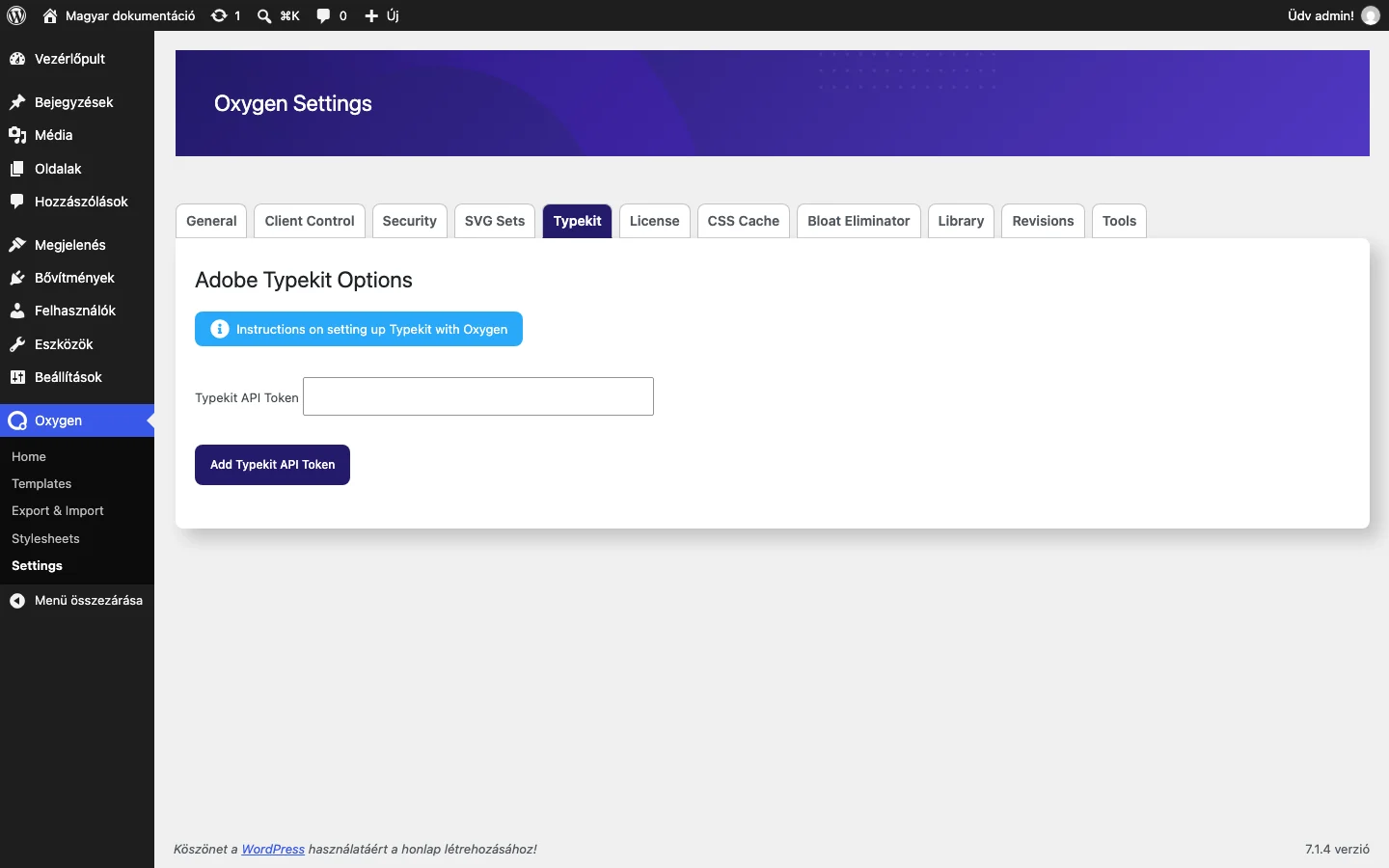
A token mezőbe az Adobe Fonts API-token kerül, a gomb elmenti.
Egyéni SVG-ikonkészletek
Szekció neve “Egyéni SVG-ikonkészletek”Az Oxygen 500 beépített ikont tartalmaz a Font Awesome és a Linearicons készletéből. További ikonokat az IcoMoon által exportált SVG-ikonkészletből importálhatsz. A készlet SVG-címkéinek (title) szerepelniük kell, különben nem működik jól.
Készlet létrehozása IcoMoonnal:
- Nyisd meg az IcoMoon alkalmazást, és válaszd ki az ikonokat (saját ikonokat az Import Icons gombbal tölthetsz fel).
- Kattints a Generate SVG & More gombra, a Preferences alatt jelöld be az Add
<title>to symbol-defs.svg opciót, zárd be az ablakot, és töltsd le a készletet. - A
symbol-defs.svgfájlban legalább két ikonnak kell lennie.
Hozzáadás az Oxygenhez:
- Nyisd meg az Oxygen → Settings → SVG Sets fület.
- Adj nevet az ikonkészletnek (Icon set name).
- A Choose File gombbal válaszd ki a letöltött zip-fájlban lévő
symbol-defs.svgfájlt. - Kattints az Import SVG Set gombra.
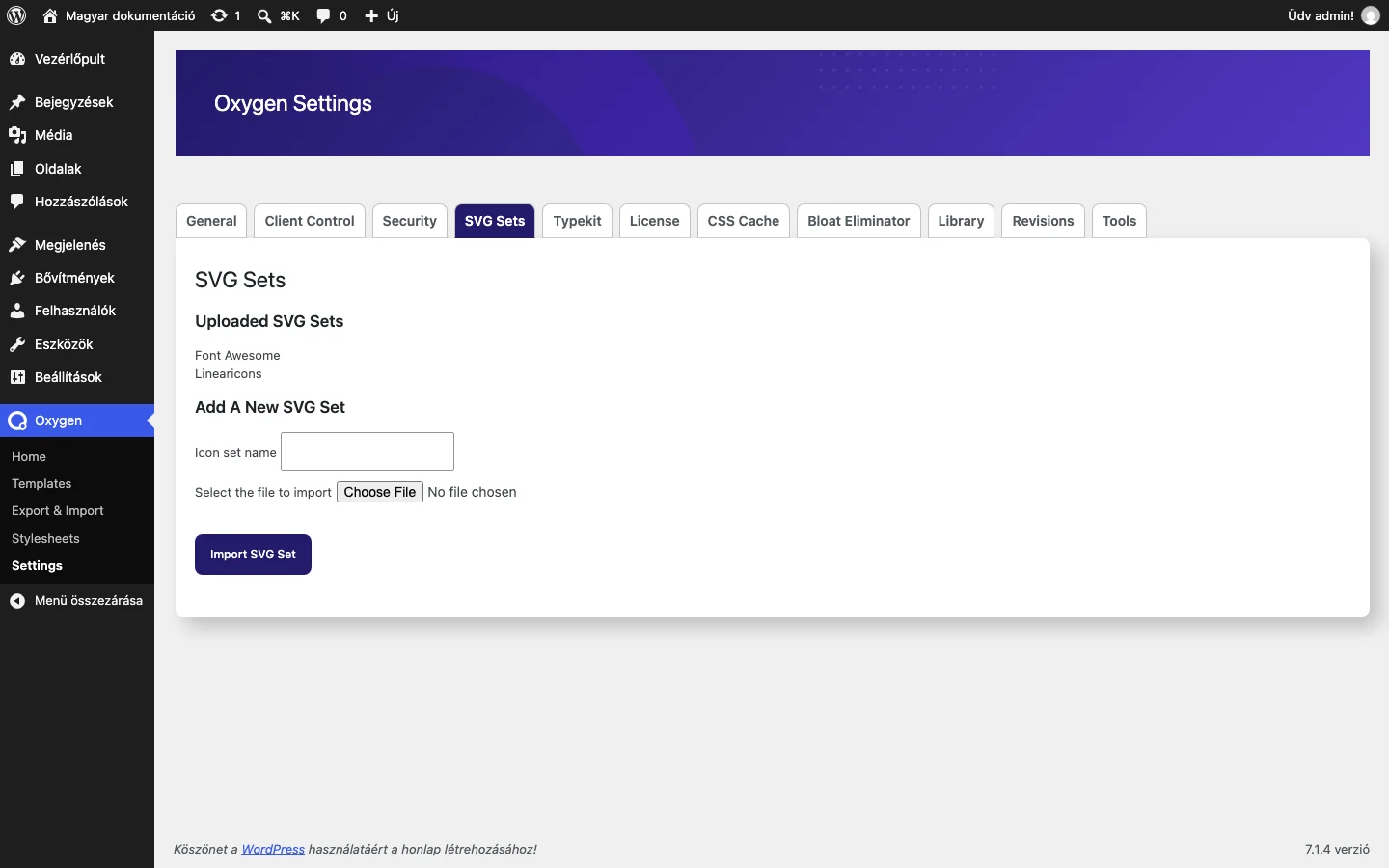
Az Uploaded SVG Sets alatt a beépített Font Awesome és Linearicons készlet látszik.
Használat: adj hozzá egy Icon elemet (+Add → Basics → Icon), és válaszd ki a készletet az Icon Set listából.
Készült: