

 Magyarmagyar
Alapelemek és az elemek teljes listája
A Section, Div, Heading, Text, Button, Image, Video, Icon és Code Block elemek használata, valamint az elemböngésző összes eleme egy helyen.
Az Oxygen alapelemeit a + Add → Basics alatt találod. Ezekből bármilyen weboldal felépíthető. A fejezet végén az elemböngésző összes eleme is szerepel, hogy lásd, melyik fül alatt keresd őket.
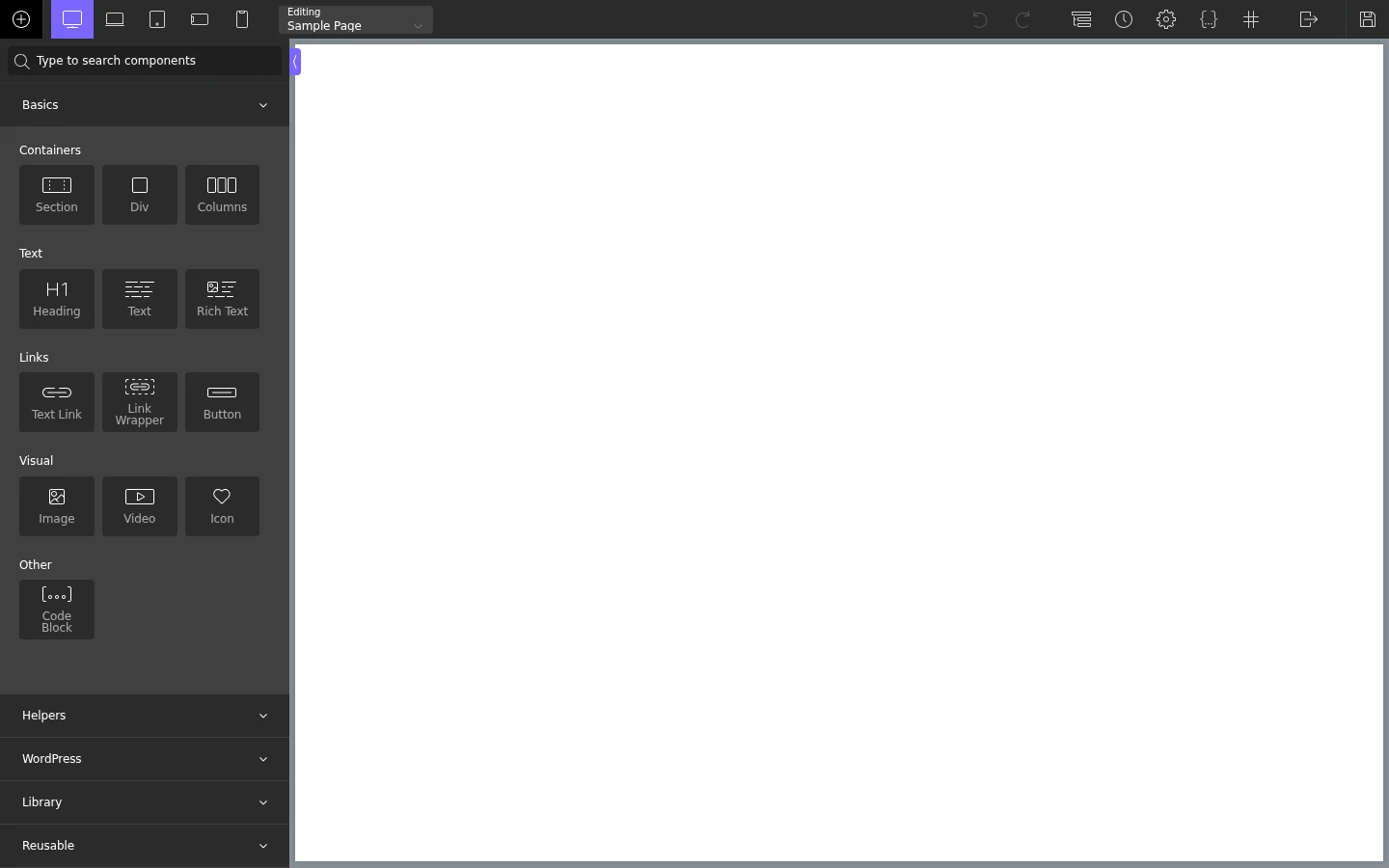
A Basics fülön öt csoportot látsz: Containers, Text, Links, Visual és Other.
Tárolók (Containers)
Szekció neve “Tárolók (Containers)”A tárolók adják az oldal szerkezetét és elrendezését. Az oldal tartalma általában tárolókban van. A tároló törlésekor a benne lévő elemek is törlődnek.
| Elem | Mit csinál |
|---|---|
| Section | Az oldal fő szakasza, a benne lévő tartalmat az oldalszélességre (Page Width) korlátozza. Alakzatelválasztót (shape divider) is tehetsz bele. |
| Columns | Egyszerűen készíthetsz vele reszponzív, oszlopos elrendezést. |
| Div | Általános tároló. Amíg nem állítasz rá stílust, nincs hatása az elrendezésre. |
A tárolókkal való elrendezésről a Stílusok és elrendezés fejezetben olvashatsz.
Szöveg (Text)
Szekció neve “Szöveg (Text)”Az Oxygen négyféle szövegelemet ad. Bármelyik szövegét úgy szerkeszted, hogy duplán kattintasz rá.
- Heading: h1-h6 címsor. Címekhez és alcímekhez használd. A látogatónak segít átfutni az oldalt, a keresőrobotoknak pedig a tartalom szerkezetét mutatja.
- Text: olyan Div, amely csak szöveget tartalmaz. Szerkesztés közben a képernyő tetején megjelenő eszköztárral alap formázást adhatsz neki.
- Rich Text: bővített formázás a WordPress TinyMCE szerkesztőjével.
- Span: a szöveg egy részére vonatkozó külön stílus. Kattints duplán egy Heading vagy Text elemre, jelöld ki a szövegrészt, és kattints az eszköztár
<span>gombjára.
Hivatkozások (Links)
Szekció neve “Hivatkozások (Links)”A hivatkozáselemek weboldalra, fájlra, az oldal egy pontjára, e-mail-címre vagy bármilyen más URL-re mutathatnak. Az URL-t minden hivatkozáselemnél a Basic Styles fül tetején lévő URL mezőben adod meg. Beírhatod kézzel, vagy a set gombbal kiválaszthatsz egy meglévő tartalmat az oldalról.
- Text Link: olyan szövegelem, amely hivatkozás.
- Link Wrapper: több elemet fog össze egyetlen hivatkozásba. A benne lévő összes elemre rá lehet kattintani.
- Button: a Text Linkhez hasonló, de gombként jelenik meg. Egyszerű stílusbeállításai a Basic Styles fülön vannak.
Az alapértelmezett hivatkozásszíneket a Settings → Global Styles → Links alatt állíthatod.
Vizuális elemek (Visual)
Szekció neve “Vizuális elemek (Visual)”Image
Szekció neve “Image”A kép URL-jét az Image URL mezőbe írod. A mező melletti Browse gombbal a WordPress médiatárából is választhatsz vagy tölthetsz fel képet. Ilyenkor mindig az eredeti méretű kép töltődik be, akármekkora a megjelenítési mérete.
Ha csak a szükséges méretet szeretnéd betölteni:
- Jelöld ki az Image elemet.
- A Properties Pane mezőben válaszd a Media Library lehetőséget.
- Az ID mezőnél kattints a tallózó gombra.
- Tölts fel vagy válassz ki egy képet, majd kattints a Select Image gombra.
- A Size listában válaszd ki a kívánt méretet.
Ha nem a legkisebb méretet választod, a böngésző a kijelző szélességének megfelelő változatot tölti be (srcset), és ez gyorsítja az oldalt.
Video
Szekció neve “Video”A Video elem reszponzív: a böngészőablakkal együtt a videó is kisebb lesz, de megtartja az arányait.
- YouTube vagy Vimeo: illeszd be a videó URL-jét a Basic Styles fül YouTube / Vimeo URL mezőjébe. Saját tárhelyű videóhoz ez nem jó.
- Saját tárhelyű vagy más szolgáltatós videó: jelöld be a Manually Paste Iframe Code négyzetet, és illessz be egy iframe-et, amelyben a
srca videó URL-je:
<iframe src="https://pelda.hu/video.mp4" frameborder="0" webkitallowfullscreen mozallowfullscreen allowfullscreen></iframe>A képarányt a Video Aspect Ratio mezővel állíthatod.
Az Icon elem SVG-ikont jelenít meg, és több stílusbeállítása van. Az ikont a Basic Styles fül Icon mezőjébe gépelve kereshetsz meg a készletben. Saját SVG-ikonkészlet feltöltéséről a Globális stílusok és betűtípusok fejezetben olvashatsz.
Egyéb (Other)
Szekció neve “Egyéb (Other)”- Code Block: egyéni HTML, PHP, CSS és JavaScript beágyazása az oldalba.
- Inner Content: csak sablonban használható. Annak a tartalomnak a helyét jelöli, amelyre a sablon vonatkozik.
- Slide: üres dia a Slider elemhez.
Az elemböngésző összes eleme
Szekció neve “Az elemböngésző összes eleme”A Helpers, WordPress, Library és Reusable csoportok az elemböngésző alján nyithatók ki.
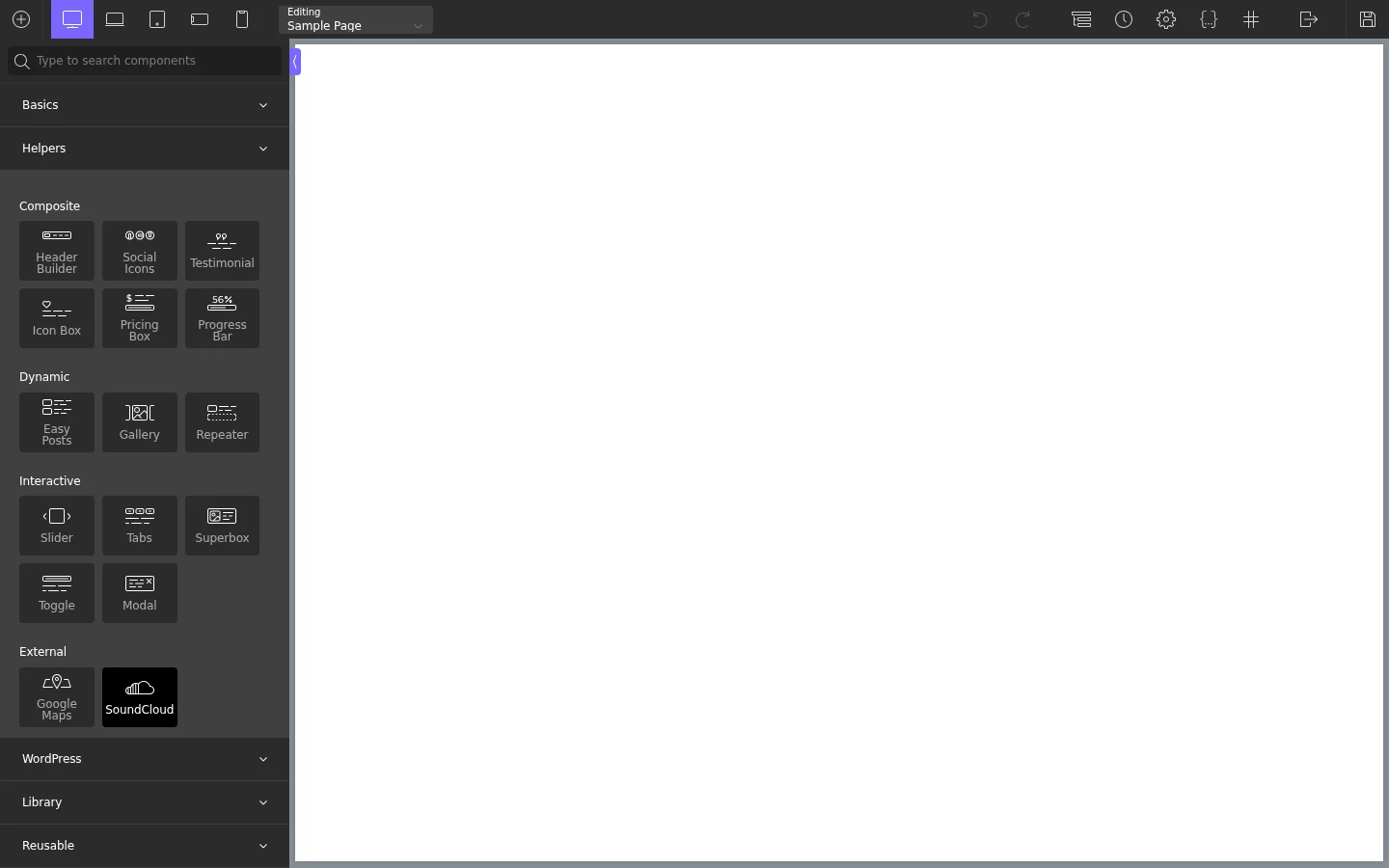
A Helpers csoport kinyitása után a segédelemek listája jelenik meg.
| Elem | Hol találod | Mire való |
|---|---|---|
| Slider | Helpers | Diák lapozóban. A Slider, Gallery és Modal fejezet írja le. |
| Google Maps | Helpers | Google-térkép. A kulcsot az Oxygen → Settings → General fülön a Google Maps API key mezőben adod meg. |
| Social Icons | Helpers | Közösségi ikonok. |
| SoundCloud | Helpers | SoundCloud-lejátszó. |
| Easy Posts | Helpers | Bejegyzések, oldalak vagy egyéni tartalomtípusok listában, rácsban vagy kőműves (masonry) elrendezésben. |
| Gallery | Helpers | Képgaléria. |
| Testimonial | Helpers | Ajánlás. |
| Icon Box | Helpers | Ikonos doboz. |
| Progress Bar | Helpers | Folyamatjelző sáv. |
| Pricing Box | Helpers | Árazási doboz. |
| Tabs | Helpers | Fülek: csak az aktív fül tartalma látszik. |
| Toggle | Helpers | Kattintással nyitható és csukható tartalom. |
| Superbox | Helpers | Két diányi tartalom, hover animációval. |
| Header Builder | Helpers | Reszponzív, ragadós, többsoros fejléc. |
| Repeater | Helpers | Vizuális ciklus lekérdezésből vagy ACF-ismétlőből. |
| Modal | Helpers | Felugró ablak. |
| Shortcode | WordPress | Egy shortcode kimenetét jeleníti meg. A teljes shortcode-ot a Full shortcode mezőbe írod. |
| Shortcode Wrapper | WordPress | Oxygenben tervezett elemeket tesz egy shortcode nyitó és záró címkéje közé. |
| Menu | WordPress | Reszponzív WordPress-menü, sokféle stílusbeállítással. |
| Widgets | WordPress | WordPress-widgetek beágyazása. |
| Dynamic Data | WordPress | Dinamikus adatok (bejegyzéscím, tartalom, kiemelt kép és más) beágyazása. |
| Sidebars | WordPress | Egy WordPress-oldalsáv tartalma. |
| Comments List | WordPress | A bejegyzés hozzászólásai. |
| Comment Form | WordPress | Hozzászólás-űrlap. |
| Login Form | WordPress | Bejelentkezési űrlap. |
| Search Form | WordPress | Keresőűrlap. |
Néhány WordPress-widget összetett JavaScriptet használ, ami nem fut az Oxygen szerkesztőjében. Az ilyen widgetek beállításait a WordPress-adminban kell szerkeszteni.
A Site Navigation és a Pro Menu szintén a WordPress csoportban érhető el, a leírásuk a Menük fejezetben van.
Készült: