

 Magyarmagyar
Import, export és költöztetés
Beállítások, elemek, oldalak és sablonok átvitele webhelyek között, teljes webhely költöztetése és élő oldal újraépítése.
Az Oxygen beállításainak másolása
Szekció neve “Az Oxygen beállításainak másolása”Az Oxygen beállításait (globális stílusok, osztályok, egyéni szelektorok, stíluslapok) egyik telepítésről a másikra másolhatod.
- A forráson nyisd meg az Oxygen → Export & Import oldalt, és másold ki a szöveget az Export Global Settings dobozból.
- A célon nyisd meg ugyanezt az oldalt, és illeszd be a szöveget az Import Global Settings dobozba.
- Ha a globális színeket is át akarod venni, jelöld be az Import Global Colors négyzetet. Ez a cél összes globális színét felülírja.
- Kattints az Import Global Settings gombra.
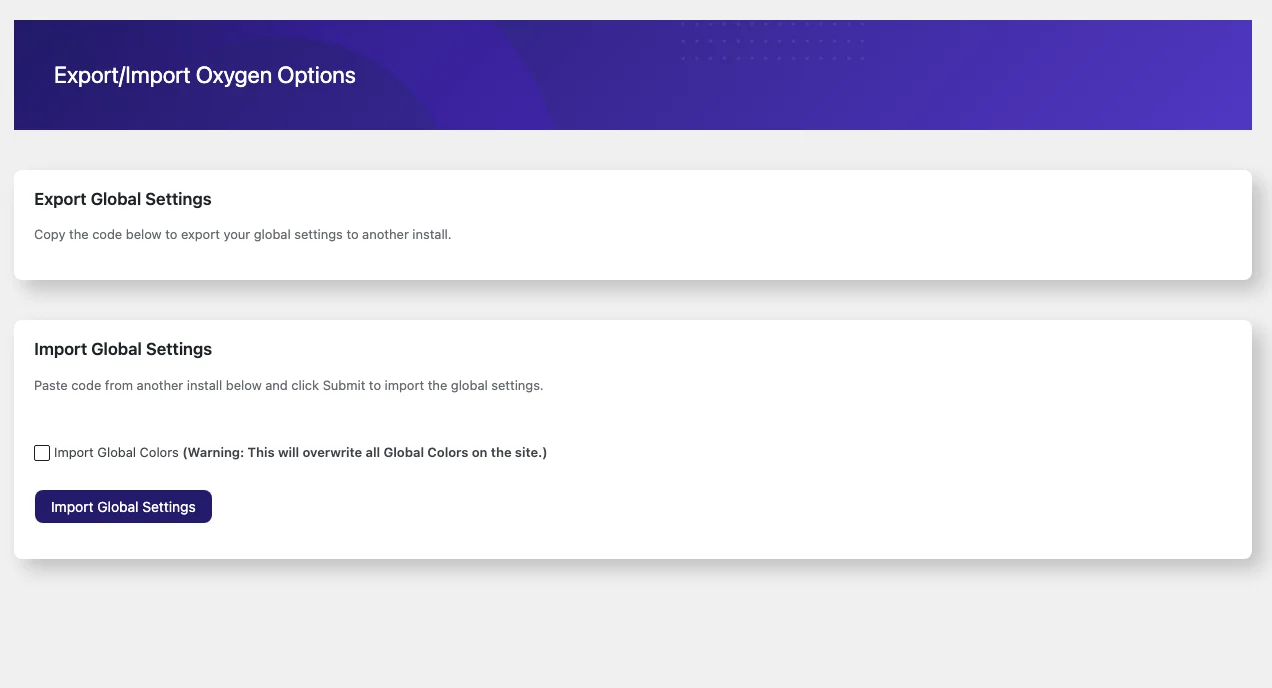
A képen az export doboz tartalmát elrejtettük. Az import résznél látszik az Import Global Colors négyzet és a gomb.
Elemek másolása
Szekció neve “Elemek másolása”Ugyanazon a webhelyen belül: Ctrl/Cmd+C és Ctrl/Cmd+V. A stílusok és az osztályok is másolódnak.
Másik webhelyre:
- A forráson kattints a Structure panelen az elem ceruza ikonjára, és válaszd az Export lehetőséget (vagy Ctrl/Cmd+Shift+C).
- A célon nyisd meg a Structure panelt, kattints az +Import gombra (vagy Ctrl/Cmd+Shift+I), és illeszd be a JSON-t az Import Element JSON ablakba.
Az elem, a gyerekei, a stílusaik és az osztályaik átkerülnek. Ha a célon már van azonos nevű osztály, a cél változata marad, és a másolat nem importálódik.
Oldalak és sablonok másolása JSON-nal
Szekció neve “Oldalak és sablonok másolása JSON-nal”- Nyisd meg a tartalom szerkesztő képernyőjét, és kattints a + JSON szekcióra.
- Másold ki a JSON-t.
- Az új webhelyen hozz létre új sablont vagy oldalt, és illeszd be a JSON-t ugyanabba a + JSON dobozba.
Ha a terv az Oxygen beállításaira (például osztályokra) támaszkodik, a beállításokat is át kell másolnod.
Minden tartalom költöztetése
Szekció neve “Minden tartalom költöztetése”Az összes sablon és más tartalom átviteléhez használd a WordPress beépített eszközeit.
- A forráson nyisd meg az Eszközök → Exportálás oldalt, és kövesd a lépéseket.
- A célon nyisd meg az Eszközök → Importálás oldalt, és kövesd a lépéseket.
A beállításokat ilyenkor is át kell másolnod, különben az oldalak elveszítik a globális stílusokat és az osztályokat.
Shortcode-ok újraaláírása
Szekció neve “Shortcode-ok újraaláírása”Ha költöztetés után az oldal egyes részei hiányoznak, újra kell írnod az Oxygen shortcode-jait.
- Készíts teljes mentést a webhelyről.
- Az Oxygen → Settings → Security fülön győződj meg róla, hogy be van jelölve a Check Oxygen’s shortcodes for a valid signature before executing négyzet. Ha nincs, jelöld be, és mentsd.
- Kattints a Sign All Shortcodes gombra.
- Jelöld be az I have made a complete backup of my site négyzetet, és azokat a tartalomtípusokat, amelyeken újra akarod írni az aláírást (általában
ct_template,pageéspost). - Kattints a shortcode-aláírási folyamat indítására, és várd meg, amíg befejeződik.
- Ellenőrizd a hiányzó elemeket tartalmazó oldalakat és sablonokat.
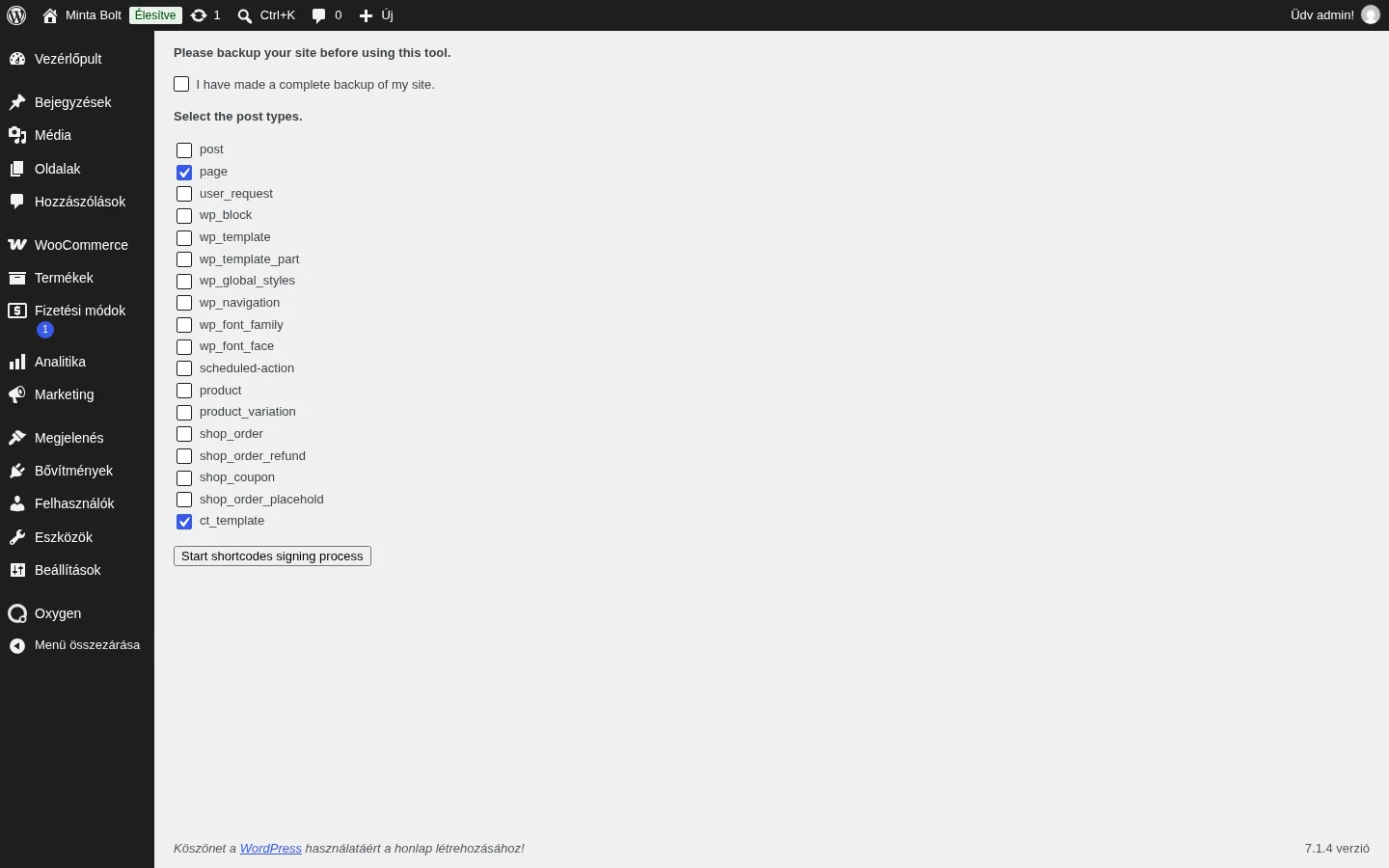
A képen az I have made a complete backup of my site négyzet, a tartalomtípusok jelölőnégyzetei és a Start shortcodes signing process gomb látszik. Itt a page és a ct_template van bejelölve.
Teljes webhely költöztetése
Szekció neve “Teljes webhely költöztetése”All-in-One WP Migration
Szekció neve “All-in-One WP Migration”A bővítmény beépítetten támogatja az Oxygent. A .wpress csomag importálása után:
- Mentsd el az állandó hivatkozásokat kétszer (Beállítások → Állandó hivatkozások).
- Írd újra a shortcode-okat (Oxygen → Settings → Security).
- Generáld újra a CSS-gyorsítótárat (Oxygen → Settings → CSS Cache).
- Mentsd el újra a licenckulcsot (Oxygen → Settings → License), hogy a webhely használhassa az egykattintásos frissítést, a Composite Elementst és a Client Controlt.
- Ellenőrizd, hogy minden úgy néz ki és működik, ahogy kell.
- Ha gyorsítótárazó bővítményt használsz, ürítsd a gyorsítótárat.
Ritkán szükség lehet arra, hogy minden sablont megnyiss az adminban, és az Update gombra kattints.
Más költöztetési módszer
Szekció neve “Más költöztetési módszer”Tartományváltás vagy költöztetés után ebben a sorrendben járj el:
- Futtass keresés-csere műveletet az adatbázison a régi tartomány új tartományra cseréjéhez (például a Better Search Replace bővítménnyel).
- Mentsd el az állandó hivatkozásokat kétszer.
- Írd újra a shortcode-okat.
- Generáld újra a CSS-gyorsítótárat.
- Mentsd el újra a licenckulcsot.
- Ürítsd a gyorsítótárakat.
Design Library használata költöztetéshez
Szekció neve “Design Library használata költöztetéshez”A webhelyed design settel is továbbvihető: telepítsd a design set könyvtárát a célon, majd az Oxygen → Home oldalon kattints az Install a Website gombra, és válaszd ki a design setet. Az alapértelmezett telepítésbe felvett sablonok és oldalak települnek. A részletek a Design Library fejezetben vannak.
Meglévő webhely újraépítése Oxygennel
Szekció neve “Meglévő webhely újraépítése Oxygennel”Az Oxygen aktiválás után kikapcsolja az aktív témát, és minden, amit a téma hozott létre vagy jelenített meg, eltűnik. Élő webhelyre ezért nem ajánlott közvetlenül telepíteni.
Statikus webhely (nincs bejelentkező felhasználó, nincs vásárlás):
- Hozz létre új WordPress-telepítést, telepítsd az Oxygent, és építsd újra az oldalt.
- Ha elkészültél, készíts teljes mentést az élő oldalról.
- Exportáld az új webhelyet az All-in-One WP Migrationnel, és importáld az élő webhelyre.
- Mentsd el kétszer az állandó hivatkozásokat, írd újra a shortcode-okat, és generáld újra a CSS-gyorsítótárat.
Aktív webhely:
- Klónozd a webhelyet fejlesztői vagy átmeneti környezetbe, és telepítsd rá az Oxygent.
- Hozd létre a sablonokat, és építsd újra az oldalakat.
- Ha elégedett vagy, kapcsold az élő webhelyet karbantartási módba, és készíts teljes mentést.
- Telepítsd az Oxygent az élő webhelyre, és importáld a beállításokat az Oxygen → Export & Import oldalon.
- Hozd létre a sablonokat az élő webhelyen. A sablonok JSON-ját másold át a + JSON szekcióval. Ugyanezt tedd a módosított vagy új oldalakkal.
- Mentsd el kétszer az állandó hivatkozásokat, írd újra a shortcode-okat, generáld újra a CSS-gyorsítótárat, és ürítsd a gyorsítótárakat.
Együttműködés más oldalépítővel
Szekció neve “Együttműködés más oldalépítővel”Ha a meglévő oldalakat nem akarod azonnal újraépíteni, az Oxygent használhatod a másik oldalépítővel együtt is: az Oxygen veszi át a fejlécet, a láblécet és a sablonokat, a tartalmat pedig tovább szerkesztheted a régi oldalépítővel. Az Oxygen együttműködik az Elementorral, a Beaver Builderrel, a Themify Builderrel, a Thrive Architecttel, a Visual Composerrel és minden olyan oldalépítővel, amely a the_content() függvény kimenetét vezérli.
- Hozz létre sablont az Oxygen → Templates oldalon, és tervezd meg a fejlécet és a láblécet.
- Oda, ahol a másik oldalépítő tartalmát szeretnéd, tedd be az Inner Content elemet (+Add → Basics → Other).
- Az ezzel a sablonnal megjelenő tartalmakat mostantól a másik oldalépítővel szerkesztheted az Inner Content területen.
Készült: