

 Magyarmagyar
Egyéni kód
CSS, JavaScript, PHP és HTML hozzáadása az Oxygenhez, Emmet-gyorsírás és a Selector Detector.
Az Oxygen vizuális vezérlői nem fednek le minden lehetőséget. Egyéni kódot több helyen is hozzáadhatsz.
Az Oxygen nem támogat beépítve CSS-előfeldolgozókat (LESS, SASS, SCSS).
Egy elemhez vagy osztályhoz: az Advanced → Custom CSS alatt további CSS-tulajdonságokat adhatsz meg. Itt már a szelektoron belül vagy, ezért csak tulajdonságdeklarációkat írhatsz. Több szelektorhoz vagy média-lekérdezéshez használd az alábbi módszerek egyikét.
Egy oldalhoz vagy sablonhoz: adj hozzá egy Code Block elemet (+Add → Basics → Other), és írd a CSS-t a CSS fülön, mint egy szokásos stíluslapban. A kód csak azon az oldalon fut, amelyen a Code Block van. Sablonban a kódot a sablont használó vagy öröklő összes oldal és sablon használja.
Az egész webhelyhez: stíluslappal. A stíluslapokat a szerkesztőben a Stylesheets panelen, vagy az adminban az Oxygen → Stylesheets oldalon kezeled.
Stíluslapok a vizuális szerkesztőben
Szekció neve “Stíluslapok a vizuális szerkesztőben”A szerkesztőben a Stylesheets gombbal nyílik a stíluslapok panelje. Itt stíluslapokat és mappákat adhatsz hozzá. Mindegyik menüjével törölheted, megnyithatod vagy letilthatod őket. Megnyitott stíluslapot a bal oldalsávban szerkesztesz. Ha az adminban bekapcsoltad a Lock Sheets in Oxygen beállítást, a panel le van tiltva, és az Oxygenben nem szerkeszthetsz stíluslapot, amíg ki nem kapcsolod.
Stylesheets szerkesztő az adminban
Szekció neve “Stylesheets szerkesztő az adminban”Az Oxygen → Stylesheets oldalon az Oxygen megnyitása nélkül hozhatsz létre, menthetsz és törölhetsz stíluslapokat. Bal oldalon a stíluslapok listája, jobb oldalon a CSS-szerkesztő van.
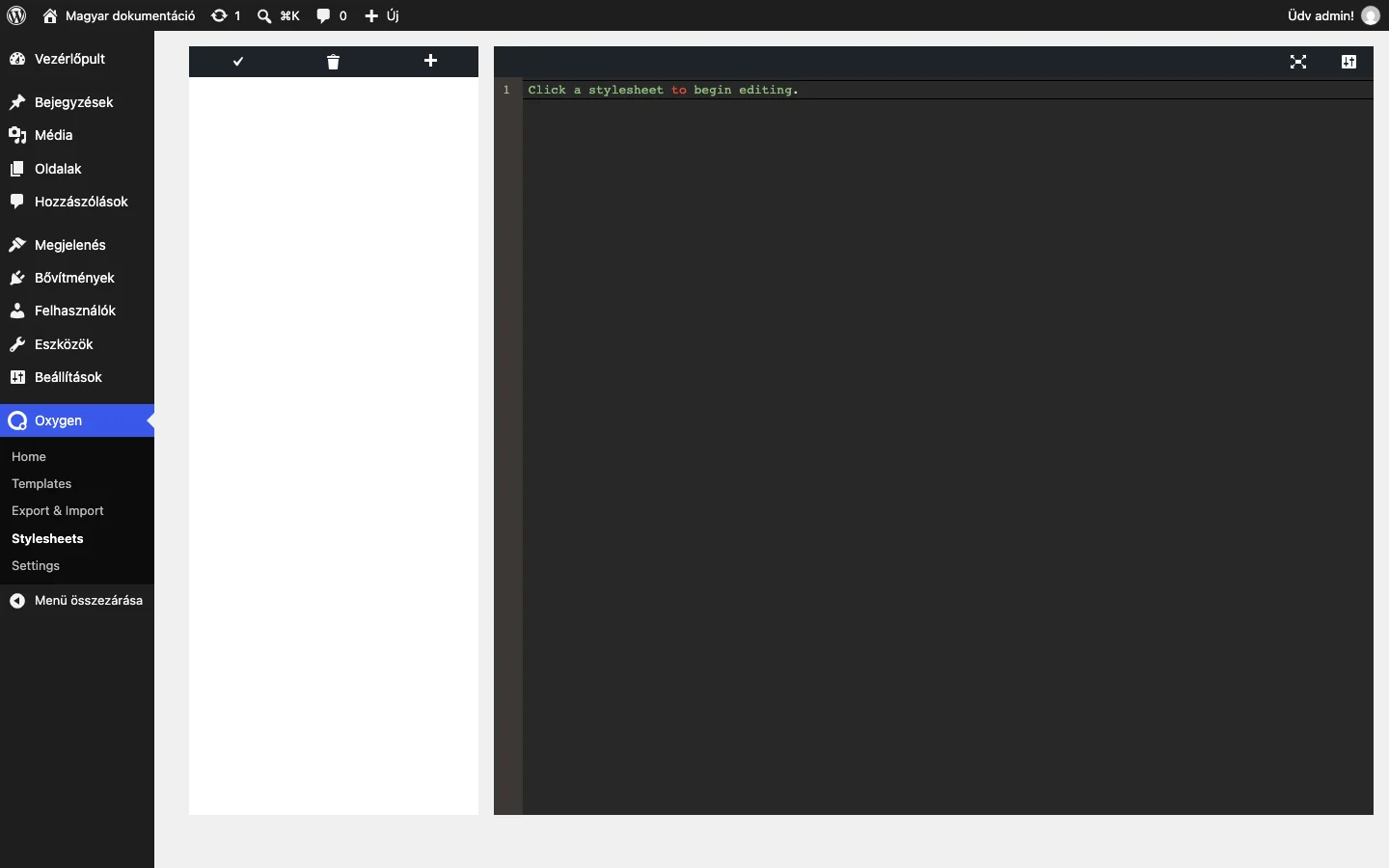
A bal oldali sáv tetején a mentés, a törlés és a hozzáadás gombja látszik. A szerkesztő jobb felső sarkában a teljes képernyős mód gombja.
Beállítások:
- Hot Reload: ha a webhely nyilvános felülete másik lapon nyitva van, a stíluslap mentése után az automatikusan frissül. Nem frissít, ha valaki az Oxygenben menti az oldalt.
- Lock Sheets in Oxygen: a stíluslapok szerkesztését letiltja az Oxygenben, így az egyik felhasználó az adminban szerkesztheti a CSS-t, míg a másik az Oxygenben dolgozik, anélkül, hogy felülírnák egymás munkáját. A beállítás csak a stíluslapokra vonatkozik. Bekapcsolása után az Oxygent újra kell tölteni.
- Full Screen: teljes képernyős CSS-szerkesztő.
Szelektor megtalálása: használd az Oxygenben felvett elem azonosítóját vagy osztályát, egy másik bővítmény leírásában szereplő osztályokat, vagy a böngésző fejlesztői eszközeit.
JavaScript
Szekció neve “JavaScript”- Elemhez: az Advanced → JavaScript fülön. A
%%ELEMENT_ID%%az elem tényleges azonosítójára cserélődik, példáuljQuery('#%%ELEMENT_ID%%').click(...). - Oldalhoz vagy sablonhoz: Code Block elem, a JavaScript fül.
- jQuery: a WordPress alapból betölti. Használd a
jQuery('...')formát, ne a$('...')alakot. - Elem azonosítója: az Advanced → JavaScript fülön a
%%ELEMENT_ID%%helyettesítő mindig az adott elem azonosítóját adja. - Külső könyvtárak: írj egy bővítményt, amely a
wp_enqueue_scriptfüggvénnyel betölti, vagy tedd fel a szükséges<script>címkéket a fejlécbe vagy a lábléc elé.
PHP és HTML
Szekció neve “PHP és HTML”Az Oxygen kikapcsolja a WordPress témarendszerét, ezért a téma functions.php fájlja nem fut. Új PHP-függvényekhez használj egyedi bővítményt vagy kódrészlet-bővítményt (például Code Snippets, WPCodeBox, WPCode, Advanced Scripts). Így frissítéskor sem vesznek el.
A functions.php helyett
Szekció neve “A functions.php helyett”Az Oxygen nem téma, ezért nincs functions.php fájl. Ha egyéni PHP-függvényeket kell valahová tenned, és a Code Block nem megfelelő, tedd őket egy saját bővítménybe. Így gyermektéma sem kell, és az Oxygen frissítése nem írja felül a kódodat.
A Code Block elemmel PHP és HTML is hozzáadható. Hasznos WordPress-függvények hívásához, ciklusok futtatásához, adatbázis-lekérdezésekhez és más bővítmények egyéni mezőinek megjelenítéséhez. A kód az Oxygenben fut, az eredményt az előnézetben látod. Függvényeket ne hozz létre benne.
A Code Block a the_post művelet során fut, ezért egyes kódnak bővítményben a helye:
| Feladat | Bővítmény | Code Block |
|---|---|---|
| Új függvény a webhelyhez | igen | nem |
| Kód a fejlécbe vagy lábléc elé | igen | nem |
| Szkript vagy stílus betöltése HTML-lel | igen | igen |
| Egyéni kód futtatása oldalon vagy sablonban | igen | igen |
| Új Oxygen-feltétel | igen | nem |
Kód a fejlécbe vagy a lábléc elé
Szekció neve “Kód a fejlécbe vagy a lábléc elé”Nyomkövető és integrációs kódot a <head> részbe vagy a </body> elé például az Insert Headers and Footers bővítménnyel tehetsz. A telepítése után a Beállítások → Insert Headers and Footers oldalon két szövegdobozba illeszd be a kódot, és mentsd.
Egyéni HTML-attribútumok
Szekció neve “Egyéni HTML-attribútumok”Bármelyik elemhez adhatsz egyéni HTML-attribútumot: az Advanced fül Attributes szakaszában kattints az Add Attribute gombra. Egy elemhez több attribútum is tartozhat. A név és az érték mezőben a dinamikus adat gombokkal dinamikus adatot is beszúrhatsz. Az attribútumot a jobb oldalán lévő x ikonnal törlöd.
Így vihetsz fel harmadik fél JavaScript-könyvtárainak data- attribútumait, ARIA-attribútumokat és szerepköröket és más HTML-attribútumokat.
Elements API
Szekció neve “Elements API”Az Oxygen saját elemeket készítő Elements API-ja ezen a felületen nincs dokumentálva. Kiindulásnak a Pro Menu elem kódja és a WooCommerce-integráció kódja szolgálhat, mert mindkettő ezt az API-t használja.
Emmet
Szekció neve “Emmet”Az Oxygen Emmet-integrációjával elemeket vagy teljes elrendezéseket vihetsz fel CSS-szerű gyorsírással.
- Bekapcsolás: Ctrl/Cmd+Shift+E. Az elemböngészőben a keresőmező helyén megjelenik az Emmet-beviteli mező. A normál keresőhöz Ctrl/Cmd+Shift+A, vagy az ikonra kattintás.
- Végrehajtás: írd be a rövidítést, és nyomj Entert. A szóköz nem használható.
| Cél | Példa |
|---|---|
| Egy elem (kisbetűs név, kötőjellel) | section, heading (vagy h1-h6), rich-text, text (vagy p), link-wrapper, text-link |
Gyerek (>) |
section>heading |
Testvér (+) |
section>heading+text |
Többszörözés (*) |
section>heading+text*5 |
| Csoportosítás | section>(div>h1+text+button)*2+(div>h1+text+link-wrapper>text) |
| Osztály | section.classname, section.classname1.classname2 |
| Azonosító | section#myid |
| Azonosító és osztály együtt | section#myid.myclass>columns>(div.yourclass>text) |
| Szöveg | text{Ez a szöveg.} |
| Attribútum (idézőjel nélkül) | text[tooltip=true] |
Az Emmet a CSS-hez hasonló szintaxist használ, de a CSS kijelöl, az Emmet pedig létrehoz. A háromszoros csoportosított példa egy szekciót hoz létre három divvel: az első kettőben egy-egy címsor, szöveg és gomb van, a harmadikban egy címsor, egy szöveg és egy link-wrapper benne egy szöveggel. A csoportosítás akkor hasznos, ha a szorzással az egész szerkezetet meg akarod ismételni, nem csak az utolsó elemet.
Ha egy HTML-címkéhez tartozik Oxygen-elem (például p), az a megfelelő elemet szúrja be, és átállítja a címkét. Az Emmet összes műveletéből nem mind működik Oxygenben, de a legtöbb igen.
Selector Detector
Szekció neve “Selector Detector”A Selector Detector segít megtalálni a CSS-szelektorokat olyan HTML-kimenethez, amelyet nem az Oxygen állít elő, például egy űrlap-bővítményhez. Widget, Shortcode, Code Block és néhány más beágyazott HTML-t kiadó elemnél érhető el.
- Kapcsold be az Oxygen → Settings → General fülön az Enable Selector Detector négyzetet.
- Jelöld ki a Widget, Shortcode vagy Code Block elemet. A bal panel alján megjelenik a Style Output gomb.
- Kattints a Style Output gombra, majd kattints a stílusozni kívánt tartalomra az elemen belül.
Az így felvett szelektorokat a Selectors panelen kezelheted. Alapból az Uncategorized mappában, az Uncategorized Custom Selectors készletben vannak.
Ha egy bővítmény kimenetét sablonban kell stílusoznod (például a WooCommerce üzletét, bbPress fórumtémáit, Easy Digital Downloads letöltéseit), nyisd meg az érintett sablont az Oxygenben, válaszd ki az előnézetben az oldalt, kattints a bővítmény kimenetére (vagy az Inner Content elemre), és használd a Style Output gombot.
Készült: