

 Magyarmagyar
A szerkesztő
Az Oxygen vizuális szerkesztőjének részei, paneljei, billentyűparancsai és a jobb gombos menü.
Az Oxygen szerkesztője négy részből áll: felső sáv, bal oldalsáv, előnézeti ablak és jobb oldalsáv. Az oldalakat, sablonokat és újrahasználható részeket ugyanabban a szerkesztőben tervezed.
A szerkesztő megnyitása
Szekció neve “A szerkesztő megnyitása”- Oldalnál vagy bejegyzésnél: a szerkesztő képernyőn kattints az Edit with Oxygen gombra.
- Sablonnál: az Oxygen → Templates listában nyisd meg a sablont, majd kattints az Edit with Oxygen gombra.
- Sablon előnézete: sablonszerkesztés közben a felső sáv Editing mezője mellett kiválaszthatod, melyik tartalmon nézed meg a sablont.
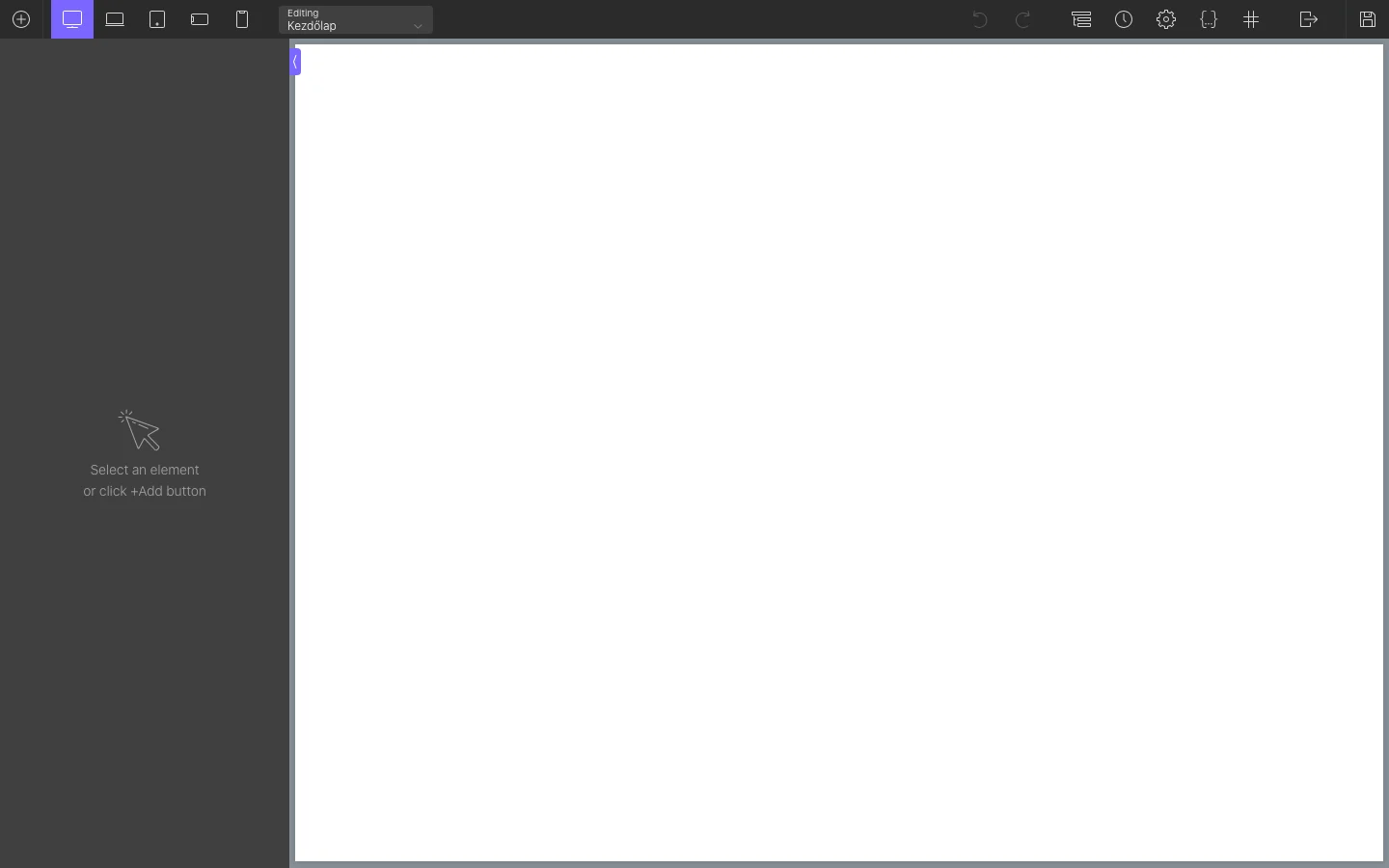
A bal oldalon az elemtulajdonságok panelje, középen az előnézet, felül az eszköztár látszik.
Felső sáv
Szekció neve “Felső sáv”| Vezérlő | Mit csinál |
|---|---|
| + (Add Element) | Megnyitja az elemböngészőt a bal oldalsávban. |
| Eszközméret-ikonok | A reszponzív nézetek (asztali, tablet, mobil fekvő, mobil álló) között vált. |
| Editing | Kiválasztja, melyik tartalmat nézed előnézetben sablonszerkesztéskor. |
| Zoom és lakat | Mutatja a nagyítást. A lakat rögzíti a 100%-os nagyítást, hogy az oldalsávok megnyitása ne zsugorítsa az előnézetet. |
| Visszavonás, újra | A munkamenet változtatásait vonja vissza vagy állítja helyre. |
| Structure | A szerkezeti fa panelje. |
| History | A munkamenet változtatási pontjai. |
| Settings | Az oldal-, szerkesztő- és globális beállítások. |
| Stylesheets | A stíluslapok panelje. |
| Selectors | A szelektorok panelje. |
| Kilépés | Visszalép a WordPress-adminba, vagy megnyitja az oldalt a nyilvános felületen. |
| Mentés | Elmenti a változtatásokat (Ctrl/Cmd+S). |
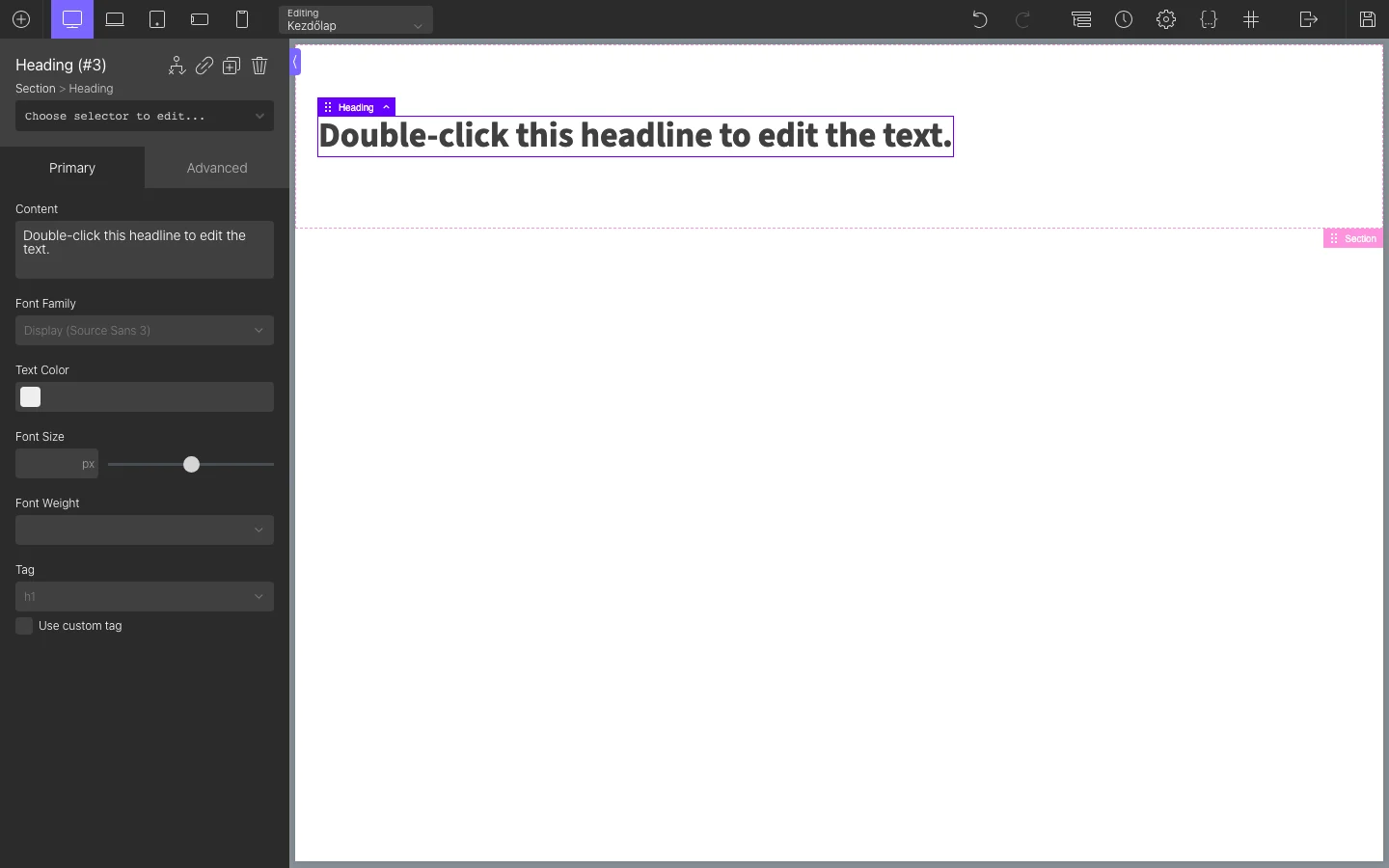
Kijelölt elemnél a bal oldalon az elem neve, a Primary és az Advanced fül látszik.
Szövegformázó eszköztár
Szekció neve “Szövegformázó eszköztár”Ha szöveges elemet szerkesztesz (dupla kattintás a szövegre), a felső sávban szövegformázó gombok jelennek meg: igazítás balra, jobbra, középre és sorkizárva, félkövér, dőlt, aláhúzott, áthúzott, hivatkozás, a formázás törlése, a span beszúrása és a dinamikus adat beszúrása. A Done gombbal vagy az elemen kívüli kattintással fejezed be a szerkesztést.
Oldalsávok
Szekció neve “Oldalsávok”A bal oldalsáv az elemek hozzáadására, a Library böngészésére és az elemek szerkesztésére való, a jobb oldalsáv a Structure, History, Settings, Stylesheets és Selectors paneleké. A bal oldalsávot a szélén lévő gombbal mutatod vagy elrejted, a jobb oldalsávot a bezáró gombbal zárod be (amíg valamelyik panel újra meg nem nyitja).
Elemböngésző (+Add)
Szekció neve “Elemböngésző (+Add)”A + gomb megnyitja az elemböngészőt. A fülek: Basics, Helpers, WordPress, Library, Reusable. A keresőmezőbe beírhatod az elem nevét is. A Library fül elemeit a keresés nem találja meg.
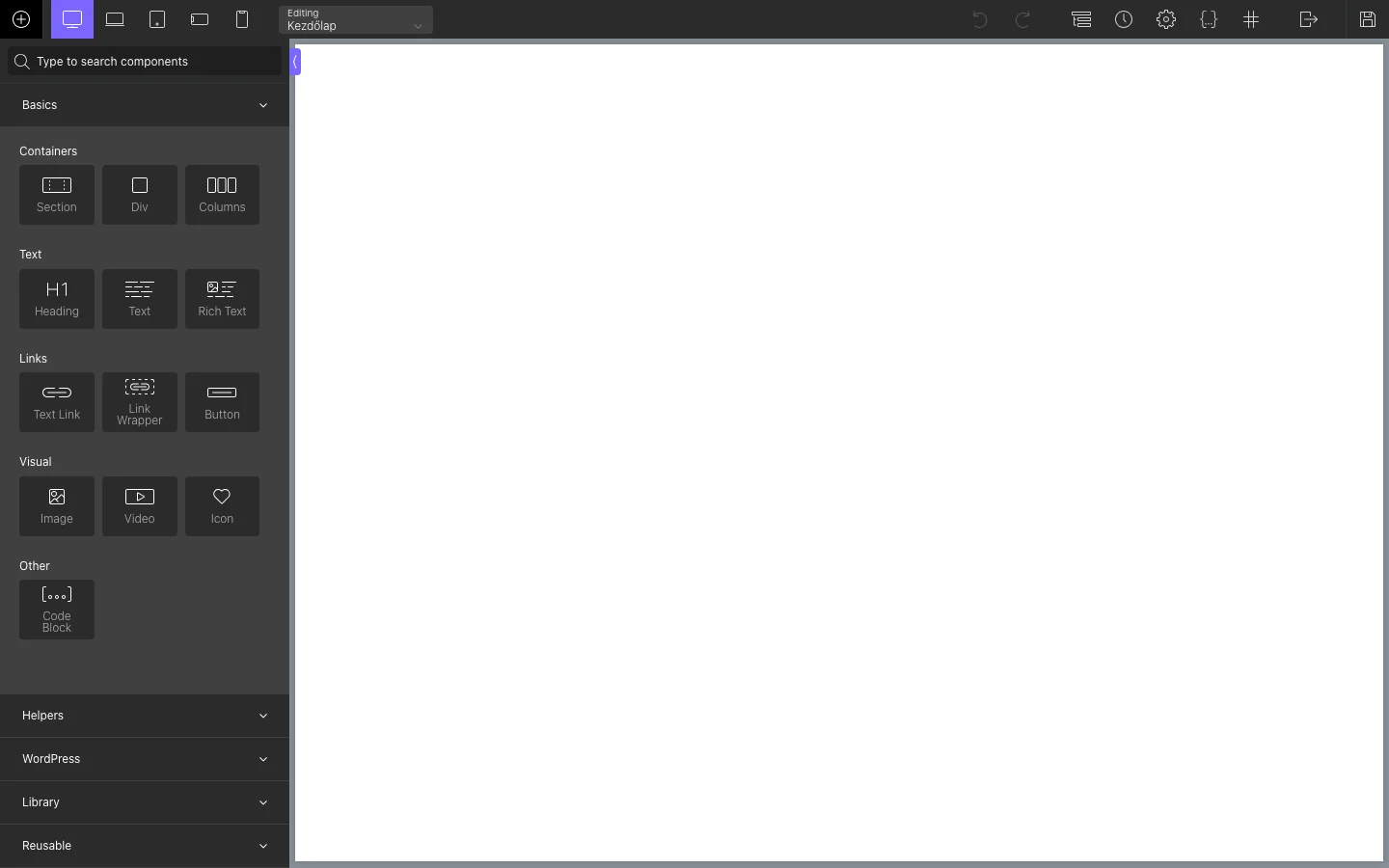
A Basics fülön a tárolók (Section, Div, Columns), a szövegek, a hivatkozások, a vizuális elemek és a Code Block találhatók.
Elemtulajdonságok panel
Szekció neve “Elemtulajdonságok panel”A kijelölt elem minden beállítása a bal oldalsávban van.
- Elem neve: dupla kattintással átnevezheted. A név csak az Oxygenben látszik.
- Feltétel, hivatkozás, többszörözés, törlés: ikonok az elem neve mellett.
- Morzsa: megmutatja az elem szülőit. A szülőre kattintva őt jelölöd ki.
- Szelektordoboz: az aktív szelektor (azonosító vagy osztály), a neve és az állapota (például hover).
- Primary fül: az elem alapvető beállításai.
- Advanced fül: további stílusok, animációk, egyéni CSS és JavaScript, attribútumok.
Ha olyan területet jelölsz ki, amely a szülősablonból vagy egy újrahasználható részből jön, a panelen megjelenik egy gomb a sablon vagy rész szerkesztéséhez.
Előnézeti ablak
Szekció neve “Előnézeti ablak”- A kijelölt elemet lila keret és egy címke jelzi. A címke bal oldalán lévő pontokat húzva az elemet áthelyezheted.
- A szülő elem rózsaszín keretet kap. Rákattinthatsz a szülő címkéjére, vagy az elem címkéjén a felfelé mutató nyílra.
- Az elem széle közelében húzva a belső margót (padding) vagy a külső margót (margin) állíthatod. A kereten belül húzva a padding, kívül húzva a margin változik.
- Reszponzív nézetben alul vonalzó jelenik meg. A dupla vonalakat húzva az előnézet szélességét állítod.
Structure panel
Szekció neve “Structure panel”A Structure panel az oldal elemeinek fája. Az elemeket húzással átrendezheted.
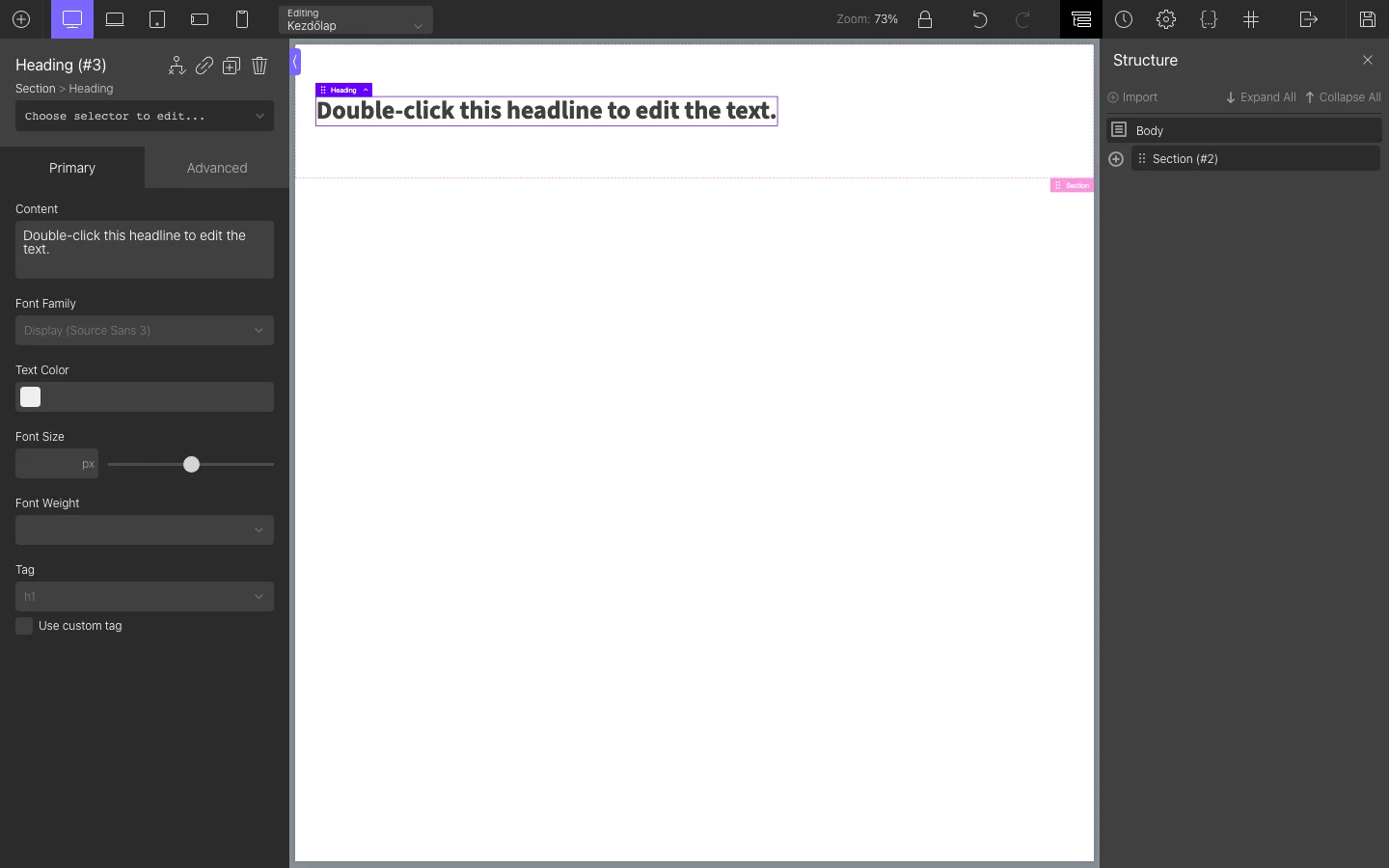
A panel tetején az Import, az Expand All és a Collapse All gomb található.
Egy elem sorában: a nyíl kinyitja a gyerekeket, a fogantyúval húzhatsz, a szem ikon elrejti az elemet a szerkesztőben (a nyilvános felületen nem), a ceruza menüben pedig ezek vannak:
- Export: az elem exportálása másik Oxygen-oldalra.
- Make Re-Usable: újrahasználható résszé alakítja az elemet.
- Duplicate: többszörözés.
- Wrap with div: beteszi egy Div tárolóba.
- Rename: átnevezés.
- Delete: törlés.
Ha sablonban elrejtesz egy elemet, az a sablont öröklő sablonokban és oldalakon is rejtve lesz a szerkesztőben.
History panel
Szekció neve “History panel”A History panel mutatja a munkamenet változtatásait. Egy sorra kattintva visszaléphetsz arra az állapotra. A Clear All gomb törli az előzményeket. A megőrzött pontok számát az Oxygen → Settings → General fülön a History Limit mezővel állíthatod.
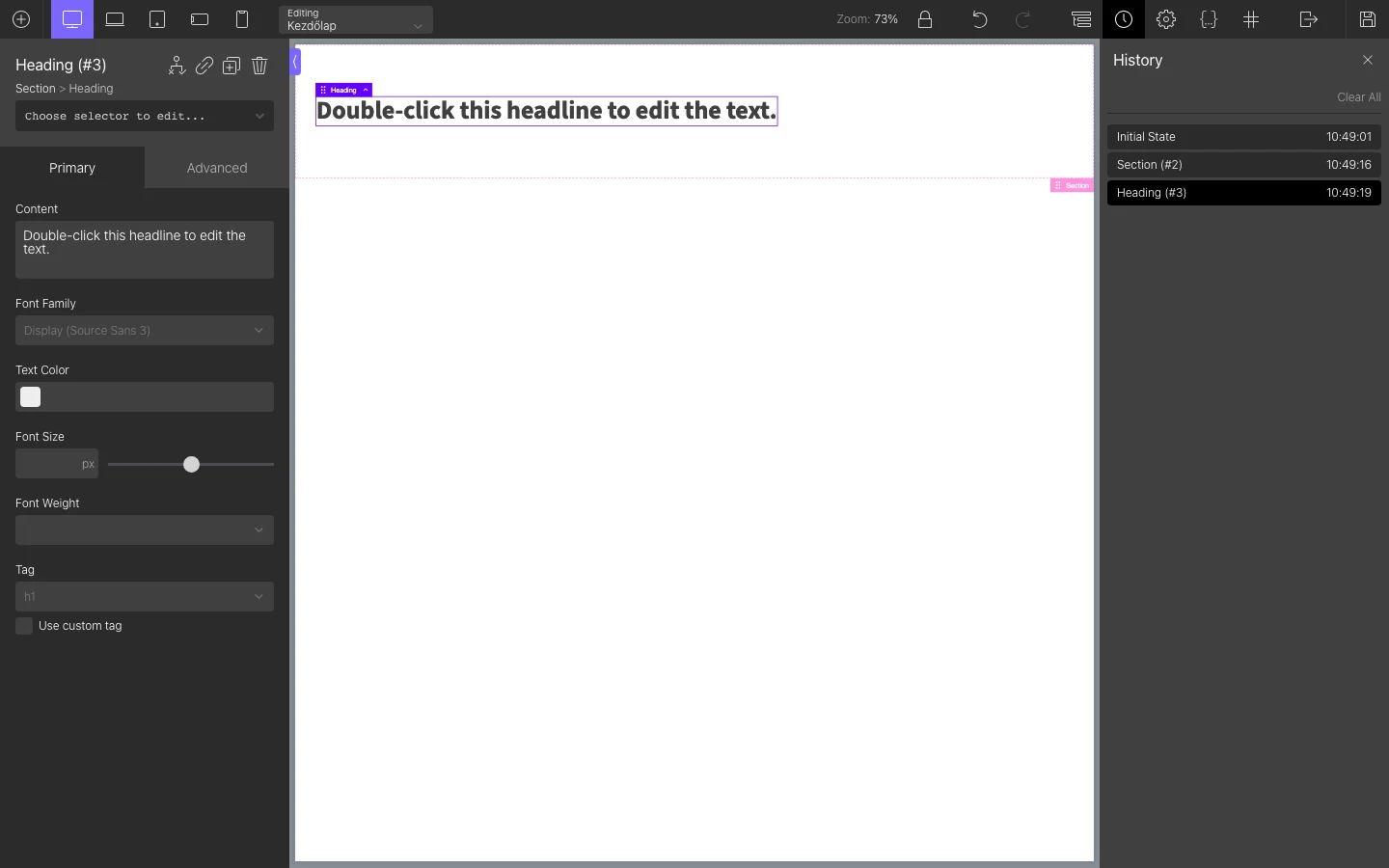
A listában az Initial State a megnyitáskori állapot, alatta a későbbi lépések következnek.
Settings panel
Szekció neve “Settings panel”A Settings három részre oszlik: Page settings, Editor settings, Global Styles.
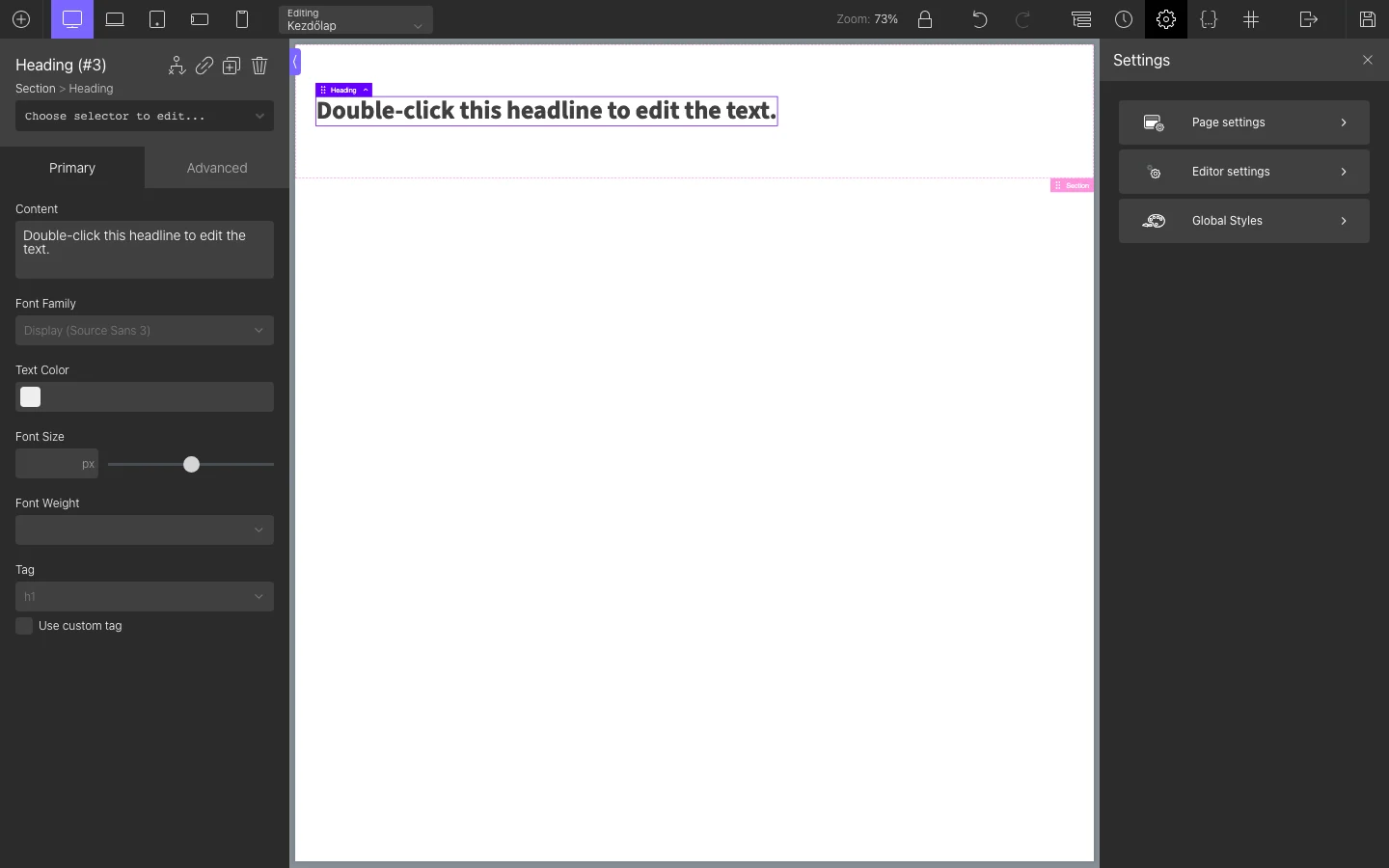
A három sorra kattintva nyílnak meg a részletek.
- Page settings: az oldal szélessége (Page Width), az átfedő fejléc kapcsolása (Overlay Header), az alapértelmezett görgetési animáció (Animate on Scroll) és a bekapcsolható szkriptek (Scripts).
- Editor settings: a szülő elem jelzése (Indicate Parents) és az osztályjavaslatok száma (Class Suggestions Limit).
- Global Styles: az egész webhely alapstílusai: színek, betűtípusok, címsorok, törzsszöveg, hivatkozások (és az alapértelmezett gombsarok-lekerekítés), szélességek és töréspontok, szakaszok és oszlopok alap-paddingje, görgetési animáció és bekapcsolható szkriptek. A Reset to Default minden globális stílust visszaállít, de a globális színeket nem törli. Részletek: Globális stílusok és betűtípusok.
Stylesheets panel
Szekció neve “Stylesheets panel”A Stylesheets panelen új stíluslapot (Add Stylesheet) és mappát (Add Folder) vehetsz fel. A stíluslapokat az Enabled és a Disabled csoportban látod.
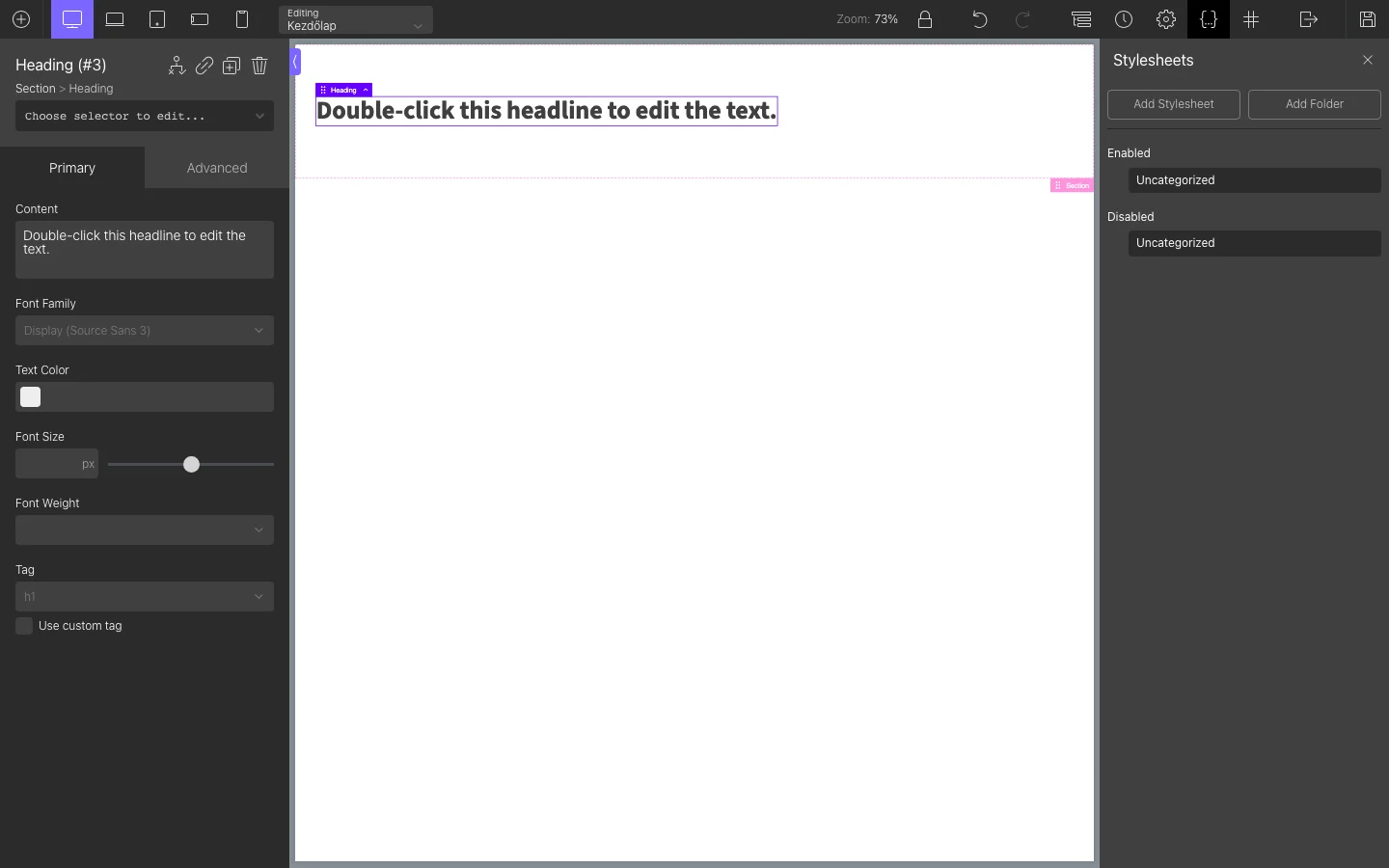
Az Uncategorized az alapértelmezett mappa.
Egy stíluslapra kattintva a bal oldalsávban megnyílik a CSS-szerkesztő. Ott törölheted a stíluslapot, megnézheted és megváltoztathatod, melyik mappában van (Folder), kiválaszthatod a szerkesztő témáját, bekapcsolhatod a sortörést, és összecsukhatod a szerkesztőt. A mappa fogaskerék menüjével letilthatod vagy törölheted a mappát az összes benne lévő stíluslappal együtt.
Selectors panel
Szekció neve “Selectors panel”A Selectors panel az oldalon elérhető összes szelektort és osztályt listázza. Egy szelektorra kattintva a bal oldalsávban megnyílik a szelektorszerkesztő: ott a szelektor nevét, az állapotát (Selector State), a mappáját és az Advanced fül beállításait módosíthatod (a Primary fül itt nem érhető el). Itt rendezheted, szerkesztheted és törölheted őket.
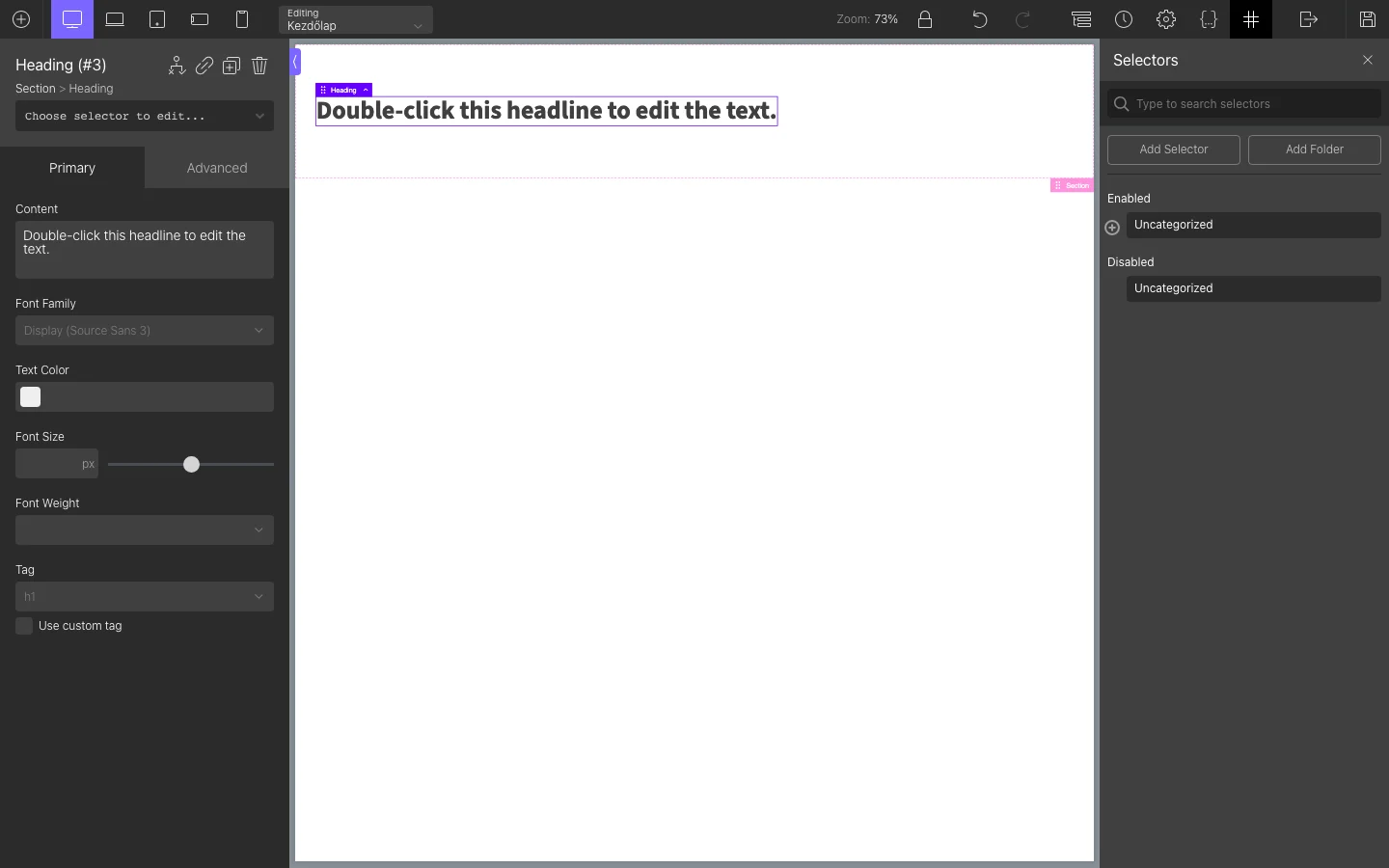
A keresővel név szerint szűrhetsz, az Add Selector és az Add Folder gombbal újat veszel fel.
- A szelektor neve átnevezhető, ha az Add Selector gombbal vagy a Selector Detectorral vetted fel. Az elemtulajdonságoknál osztályként felvett szelektort nem nevezheted át.
- A mappa fogaskerék menüjével letilthatod vagy törölheted a mappát.
- A Highlight Selector zöld kerettel jelöli az oldalon az összes elemet, amely a szelektort használja (az öröklött sablonok elemeit is).
- Az itt felvett szelektorok nem jelennek meg az osztálykeresőben az elemtulajdonságoknál.
Gyors útmutató
Szekció neve “Gyors útmutató”| Mit szeretnél | Hogyan |
|---|---|
| Elemet hozzáadni | A + gomb, majd kattints az elemre. |
| Elemet szerkeszteni | Kattints rá az előnézetben vagy a Structure panelen. |
| Szülő elemre lépni | Kattints a rózsaszín címkére, a morzsára, vagy a felfelé nyílra. |
| Szöveget szerkeszteni | Dupla kattintás a szövegre. |
| Elemet átrendezni | Húzd a Structure panelen vagy az előnézetben a fogantyúval. |
| Távolságot állítani | Húzd az elem szélét az előnézetben. |
Billentyűparancsok
Szekció neve “Billentyűparancsok”| Művelet | Parancs |
|---|---|
| Mentés | Ctrl/Cmd+S |
| Visszavonás | Ctrl/Cmd+Z |
| Újra | Ctrl/Cmd+Y |
| Többszörözés | Ctrl/Cmd+D |
| Törlés | Ctrl/Cmd+Delete vagy Ctrl/Cmd+Backspace |
| Elem másolása (csak ugyanezen az oldalon) | Ctrl/Cmd+C |
| Elem exportálása (bármelyik Oxygen-oldalra) | Ctrl/Cmd+Shift+C |
| Beillesztés | Ctrl/Cmd+V |
| Importálás ablak megnyitása | Ctrl/Cmd+Shift+I |
| Emmet-beviteli mező | Ctrl/Cmd+Shift+E |
| Elemkereső | Ctrl/Cmd+Shift+A |
Jobb gombos menü
Szekció neve “Jobb gombos menü”Az előnézeti ablakban és a Structure panelen bármelyik elemre jobb gombbal kattintva menü nyílik:
- Copy, Paste, Duplicate, Delete: másolás, beillesztés, többszörözés, törlés.
- Rename: átnevezés.
- Export: az elem JSON-jának exportálása másik oldalra.
- Conditions: az elem megjelenítési feltételei.
- Hide: elrejti az elemet a szerkesztőben (a nyilvános felületen nem).
- Make Re-Usable: újrahasználható résszé alakítja az elemet.
- Wrap with div: Div tárolót tesz az elem köré.
Készült: