

 Magyarmagyar
Sablonok és dinamikus adatok
Sablonok létrehozása és alkalmazása, öröklés, újrahasználható részek, dinamikus adatok, feltételek és lekérdezések.
A sablon egy Oxygenben tervezett elrendezés, amelyet a weboldal több helyére is alkalmazol. Az Oxygen a WordPress sablonhierarchiájának vizuális megfelelője: nincs szükség témára vagy sablonfájlokra. Sablonnal vezérelheted az oldalak, bejegyzések, WooCommerce-termékek, keresési találatok, archívumok és minden más tartalom megjelenését.
A sablonokat az Oxygen → Templates oldalon kezeled.
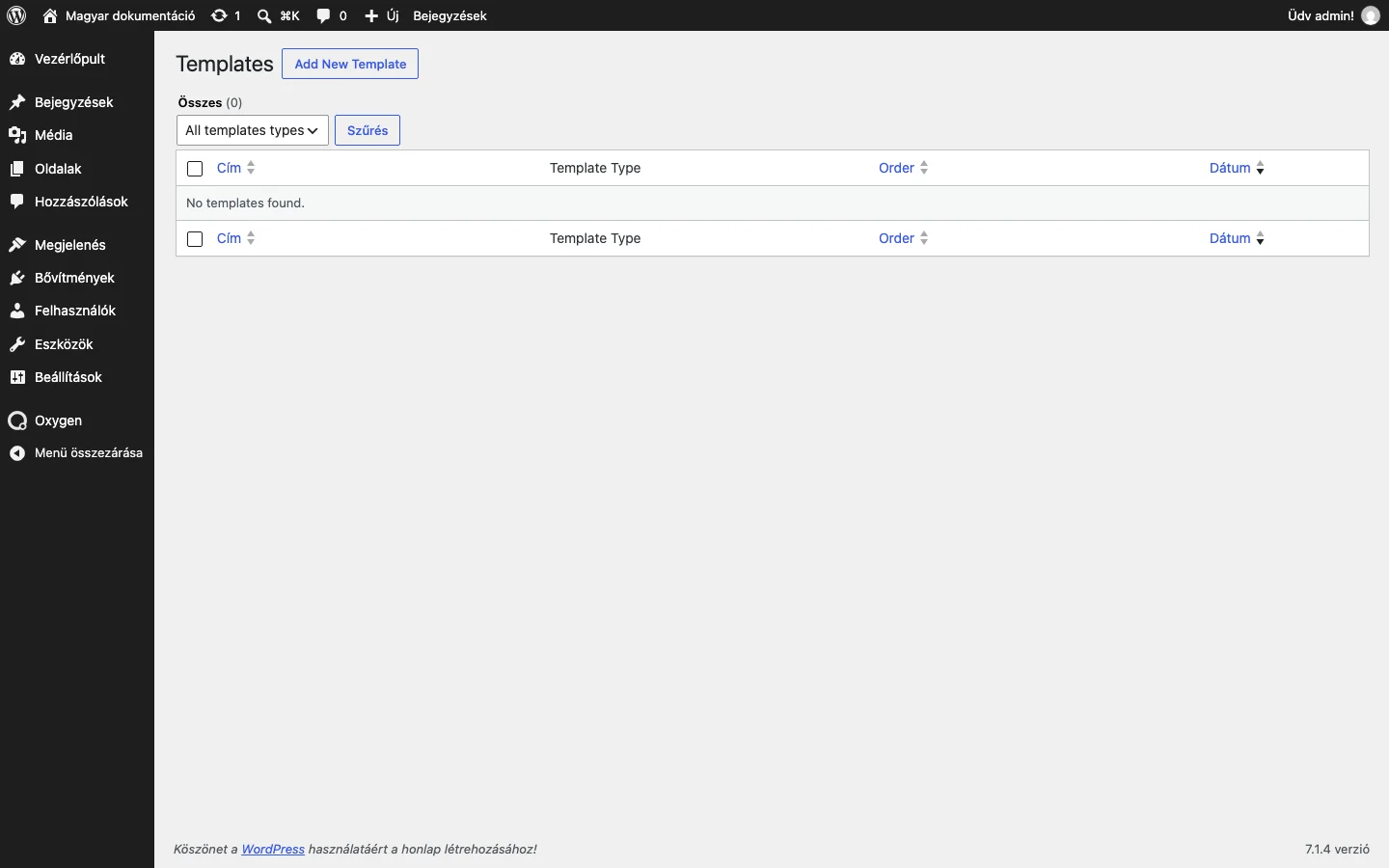
Új telepítésen a lista üres. Az Add New Template gombbal hozod létre az elsőt.
Sablon létrehozása és alkalmazása
Szekció neve “Sablon létrehozása és alkalmazása”- Nyisd meg az Oxygen → Templates oldalt, és kattints az Add New Template gombra.
- Adj nevet a sablonnak, és kattints a Publish gombra.
- A WHERE DOES THIS TEMPLATE APPLY? résznél add meg, hol érvényes a sablon, majd kattints az Update gombra.
- Kattints az Edit with Oxygen gombra a sablon megtervezéséhez.
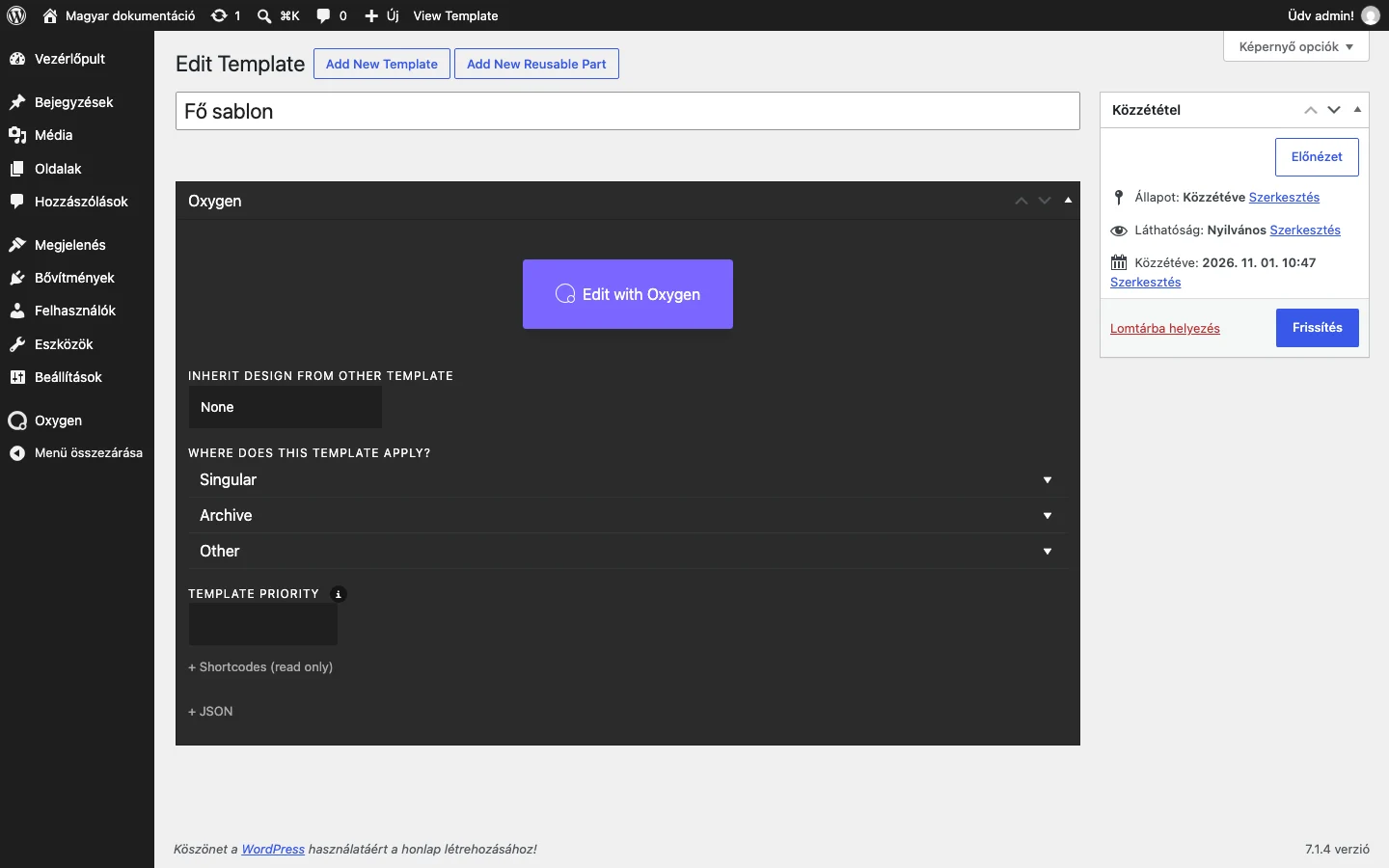
A képen az Edit with Oxygen gomb alatt az öröklés (INHERIT DESIGN FROM OTHER TEMPLATE), az alkalmazási hely (Singular, Archive, Other) és a prioritás (TEMPLATE PRIORITY) látszik. A + Shortcodes (read only) és a + JSON szekció is itt van.
Egyedi tartalom és archívum
Szekció neve “Egyedi tartalom és archívum”Az egyedi (Singular) sablon egyszerre egy tartalmat jelenít meg, például egy bejegyzést, egy oldalt vagy egy WooCommerce-terméket. Az archívum (Archive) sablon sok tartalmat mutat egy oldalon, például a bejegyzések lapozott listáját, az összes terméket vagy egy kategória bejegyzéseit.
Két fogalom, amelyre a beállításoknál szükséged lesz:
- Tartalomtípus (post type): a WordPress többféle tartalmat tárol. Alapból bejegyzés és oldal van, de a bővítmények újabbakat adnak hozzá (a WooCommerce a terméket, egy ingatlanos bővítmény például az ingatlanhirdetést).
- Taxonómia: a tartalmak csoportosítási módja, például a termékkategória, az ingatlan típusa (eladó, kiadó) vagy egy autó állapota (új, használt).
Az Oxygen a WordPress sablonhierarchiájának vizuális megfelelője: nem kell hozzá téma vagy a témamappában lévő sablonfájl.
Hol érvényes a sablon
Szekció neve “Hol érvényes a sablon”Singular (egyetlen tartalom):
- minden tartalomtípus, bejegyzések, oldalak, vagy bármelyik egyéni tartalomtípus (például WooCommerce-termék);
- szűrők: only apply if taxonomized as all of the following (csak a megadott taxonómiába sorolt tartalomra), only apply if parent ID is one of the following (csak a megadott szülőazonosítójú tartalomra).
Archive (több tartalom egy oldalon):
- minden archívum;
- a megadott taxonómiák archívumai;
- a megadott tartalomtípusok archívumai (a WooCommerce üzletoldala is ilyen);
- a megadott szerzők archívumai;
- dátum szerinti archívumok.
Other:
- Front Page: a nyitóoldal.
- Blog Posts Index: a bejegyzések listája.
- Search Results: a keresési találatok oldala.
- 404: a nem létező oldal. Ha nem látszik jól, adj neki magasabb prioritást.
- Inner Content: egy olyan sablon, amely minden Inner Content elemre érvényes az egész oldalon.
- Catch All: akkor érvényes, ha más sablon nem vonatkozik a tartalomra. Az öröklődéshez és az egységes fejléchez, lábléchez hasznos.
Inner Content
Szekció neve “Inner Content”Az Inner Content elemmel a sablon azt a tartalmat jeleníti meg, amelyre alkalmazod. Beszúrása: +Add → Basics → Other → Inner Content. Az Inner Content területet minden tartalomnál külön szerkesztheted Oxygennel. Ha nem tervezel ott semmit, a WordPress saját tartalma (bejegyzés, oldal, termék, fórumtéma) jelenik meg.
Példa: ha egy fejlécet, egy Inner Contentet és egy láblécet tartalmazó sablont minden oldalra alkalmazol, a fejléc és a lábléc mindenhol ugyanaz, a középső rész pedig oldalanként külön tervezhető.
Öröklés
Szekció neve “Öröklés”Az Inner Content elemet tartalmazó sablont más sablonok örökölhetik. A másik sablon INHERIT DESIGN FROM OTHER TEMPLATE listájában válaszd ki az örökölendő sablont, majd mentsd. Az öröklő sablon szerkeszthető területe az örökölt sablon Inner Content területébe kerül.
Példa: a Main Template tartalmaz fejlécet, Inner Contentet és láblécet. A Blog Post Template örökli a Main Templatet, így átveszi a fejlécet és a láblécet, a saját szerkeszthető területe pedig az Inner Content helyére kerül.
Prioritás
Szekció neve “Prioritás”Ha több sablon is vonatkozhat ugyanarra a tartalomra, a legmagasabb prioritásszámú érvényesül. A prioritást a TEMPLATE PRIORITY mezőben adod meg.
Előnézet
Szekció neve “Előnézet”Sablonszerkesztéskor a felső sáv Editing mezőjénél kiválaszthatod, melyik tartalmon látod a sablont. Ha még nincs olyan tartalom, amelyre a sablon vonatkozna, a lista üres lehet.
Sablon kézi alkalmazása
Szekció neve “Sablon kézi alkalmazása”Egy konkrét bejegyzésre, oldalra vagy egyéni tartalomra kézzel is alkalmazhatsz sablont: a tartalom szerkesztő képernyőjén válaszd ki a sablont a Render page using template listából, és mentsd.
Példa sablonszerkezet
Szekció neve “Példa sablonszerkezet”| Sablon | Beállítás |
|---|---|
| Main | Fejléc, lábléc, Inner Content. Other → Catch All. |
| Page | Örökli a Main sablont, Inner Content. Singular → Pages. |
| Blog Post | Örökli a Main sablont, dinamikus adat a cím és a tartalom megjelenítésére. Singular → Posts. |
| Generic Archive | Örökli a Main sablont, Easy Posts elem a találatok listájához. Archive → All archives. |
| WooCommerce Product | Örökli a Main sablont, Inner Content a termékhez. Singular → Products. |
| WooCommerce Shop/Archive | Örökli a Main sablont, a bolt oldalán és a termékkategóriákon érvényes. A Generic Archive felülírásához magasabb prioritás kell. |
Újrahasználható részek
Szekció neve “Újrahasználható részek”Az újrahasználható rész (reusable part) egy oldalrész, amelyet több helyen használhatsz. Egyetlen helyen szerkesztve mindenhol frissül, ahol egyként (single) használod.
Létrehozás:
- Nyisd meg a Structure panelt.
- Kattints a ceruza menüre az elem neve mellett, és válaszd a Make re-usable lehetőséget.
- Adj nevet, és kattints az OK gombra.
Szerkesztés: kattints az újrahasználható részre bárhol, ahol használod, majd az Edit with Oxygen gombra. A változtatások minden egyként beillesztett helyen megjelennek. Az összes újrahasználható rész az Oxygen → Templates oldalon is megtalálható.
Beillesztés: +Add → Reusable, válaszd ki a részt, és döntsd el, hogyan használod:
- Single: az eredeti rész szerkesztése minden egyként beillesztett példányt érint.
- Editable: a rész normál Oxygen-elemekké alakul, és ott szerkeszthető, ahol használod. Az eredeti és a másolat egymástól függetlenné válik.
Dinamikus adatok
Szekció neve “Dinamikus adatok”A dinamikus adat az Oxygen elemeit a WordPress-adatbázis adataihoz köti. Például egy bejegyzéssablon Heading eleme a bejegyzés címét mutatja minden bejegyzésnél.
- Szövegbe: kattints duplán a szövegre a szerkesztéshez, majd a felső sávban az Insert Data gombra.
- Tulajdonság értékéhez: egyes tulajdonságok beviteli mezője mellett adat gomb van. Így például egy szakasz háttérképét a bejegyzés kiemelt képéhez, egy kép alt szövegét egy egyéni mező értékéhez kötheted.
- Gyorsparancs: +Add → WordPress → Dynamic Data.
Az elérhető adatpontok attól függnek, mihez kötöd őket (képnél például a Featured Image, Author Pic, User Pic elérhető, szövegnél nem). A párbeszédablakban elérhető adatok:
- cím, tartalom, kivonat, dátum (formázási lehetőségekkel);
- kategóriák, címkék és taxonómiák;
- egyéni mezők;
- hozzászólások száma;
- a kiemelt kép címe, felirata, alt szövege és URL-je;
- a szerző megjelenítendő neve, bemutatkozása, képe és egyéni mezői;
- az aktuális felhasználó megjelenítendő neve, bemutatkozása, képe és egyéni mezői;
- az oldal címe, jelmondata és más
bloginfo()értékek; - az archívum címe és leírása.
PHP Function Return Value: ha a kívánt adat nincs a listában, adj meg egy PHP-függvényt, amely visszaadja. A függvény paramétereiben nem lehet idézőjel és szóköz, például: argument_1,argument_2,argument_3.
Egyéni mező bővítmények
Szekció neve “Egyéni mező bővítmények”- Advanced Custom Fields: ha az ACF telepítve van és a szerkesztett tartalomhoz tartoznak mezők, azok az Insert Dynamic Data ablakban az Advanced Custom Fields alatt jelennek meg. Ha a szükséges mező hiányzik, kapcsold be az Oxygen → Settings → General fülön a Show all ACF fields in the Dynamic Data Dialog opciót.
- Meta Box: a mezők a Meta Box alatt jelennek meg, a Meta Box beállításoldalainak mezői is. A klónozható csoportok Repeater adatforrásként használhatók.
- Toolset: a Toolset mezői a Toolset alatt jelennek meg. Toolset View beszúrásához használd a +Add → WordPress alatt megjelenő Toolset View elemet vagy a Shortcode elemet.
Feltételek (Conditions)
Szekció neve “Feltételek (Conditions)”A feltételekkel egy elemet csak bizonyos esetben jelenítesz meg, például ha a látogató be van jelentkezve vagy adott szerepköre van.
- Jelöld ki az elemet, és kattints a feltétel ikonra az elemtulajdonságok tetején. Shortcode elemhez előbb tedd egy Div-be, és a Div-re állítsd a feltételt.
- Kattints a Set Conditions gombra, majd az Add your first condition gombra.
- Válaszd ki a feltételt, az operátort és az értéket.
Beállítások:
- Condition Type: AND (minden feltételnek igaznak kell lennie, ez az alapérték) vagy OR (elég az egyik).
- In-Editor Behavior: Always Show, Always Hide, vagy Show/Hide Based on Conditions (a feltételek tényleges kiértékelése szerint).
Az operátorok a feltételtől függnek. Vannak szöveges műveletek (például contains, does not contain), és olyan feltételek, amelyeknél nincs operátor (ilyenkor két kötőjel látszik). Az értékmező lehet legördülő lista, beviteli mező, vagy mindkettő. Számot hasonlító feltételnél (például bejegyzésazonosító) számot adj meg, ne szöveget.
A feltételt tartalmazó elem mellett a Structure panelen egy jelzőikon látszik, így könnyen megtalálod a feltétel miatt elrejtett elemeket.
Saját feltétel regisztrálása
Szekció neve “Saját feltétel regisztrálása”Saját feltételt egy egyedi bővítményben vagy kódrészlet-bővítményben regisztrálhatsz az oxygen_vsb_register_condition() függvénnyel. Mindig ellenőrizd, hogy a függvény létezik-e:
if ( function_exists( 'oxygen_vsb_register_condition' ) ) {    global $oxy_condition_operators;    oxygen_vsb_register_condition(        'Current Post ID',        array( 'options' => array(), 'custom' => true ),        $oxy_condition_operators['int'],        'ex_condition_post_id_callback',        'Post'    );
    function ex_condition_post_id_callback( $value, $operator ) {        $current_post_id = get_the_ID();        $value           = intval( $value );        return oxy_condition_eval_int( $current_post_id, $value, $operator );    }}
A függvény paraméterei sorban: a feltétel neve, az előre megadott értékek (options, és a custom kulcs, amely true esetén egyéni értéket is megenged), az operátorok tömbje, a kezelőfüggvény neve és a kategória neve. A kezelőfüggvény true értéket ad vissza, ha az elemet meg kell jeleníteni.
Kész operátorkészletek a $oxy_condition_operators globális változóban: int (==, !=, >=, <=, >, <), string (==, !=, contains, does not contain) és simple (==, !=). Szöveg összehasonlításához használhatod az $OxygenConditions->eval_string() függvényt, számhoz az eval_int() függvényt.
Speciális lekérdezésépítő (Advanced Query Builder)
Szekció neve “Speciális lekérdezésépítő (Advanced Query Builder)”Az Easy Posts és a Repeater elemnél a Query beállításnál az advanced lehetőség vizuálisan épít lekérdezést a WP_Query paraméterei és opcionálisan dinamikus adatok alapján. Készíthetsz vele kapcsolódó bejegyzéseket taxonómia szerint, egyéni mező értékén alapuló lekérdezést (például ACF kapcsolati mezőt), szerzői archívum- vagy gyermektartalom-lekérdezést. Néhány gyakori esethez előre elkészített preset is van.
- Jelöld ki az Easy Posts vagy a Repeater elemet, és a Query beállításnál válaszd az advanced opciót.
- Ha nem presetet használsz, kattints az Edit Query gombra.
- A felugró ablakban kattints a kék Add Query Parameter gombra, és válaszd ki a paramétert.
- Kattints az Add Value gombra, és add meg az értéket (szövegmező vagy legördülő lista). A szövegmezőkbe az adat gombbal dinamikus adatot is beszúrhatsz.
- Egyes paraméterek tömböt fogadnak (például a
tax_query). Ilyenkor a tömbhöz adsz hozzá értékeket. Több paramétert is felvehetsz. - Zárd be az ablakot, és kattints az Apply Query Params gombra a tulajdonságok panelen az eredmény megtekintéséhez.
Példa, ACF kapcsolati mező: add hozzá a post__in paramétert, adj hozzá egy értéket, kattints az adat gombra, válaszd az Advanced Custom Field lehetőséget és a kapcsolati mezőt. A következő képernyőn az elválasztó mezőbe egyetlen vesszőt (,) írj, majd kattints az INSERT gombra. Az eredményhez olyan tartalmat kell előnézetben nézned, amelyen a mező ki van töltve. A lekérdezés gyorsabb lesz, ha további paramétert is megadsz, például post_type-ot.
Készült: