

 Magyarmagyar
Menük: Site Navigation, Menu és Pro Menu
A WordPress-menük megjelenítése az Oxygenben: a Site Navigation, a Menu és a Pro Menu elem beállításai.
Az Oxygen három elemmel jeleníti meg a Megjelenés → Menük alatt létrehozott WordPress-menüket: Site Navigation, Menu és Pro Menu. Mindhárom a + Add → WordPress alatt érhető el. Előbb hozd létre a menüt a WordPress-adminban, utána válaszd ki az elem beállításaiban.
Site Navigation
Szekció neve “Site Navigation”A Site Navigation általános stílusbeállításokat, legördülő menüket, reszponzív működést és CTA-gombokat ad. Billentyűzettel és képernyőolvasóval is teljesen használható.
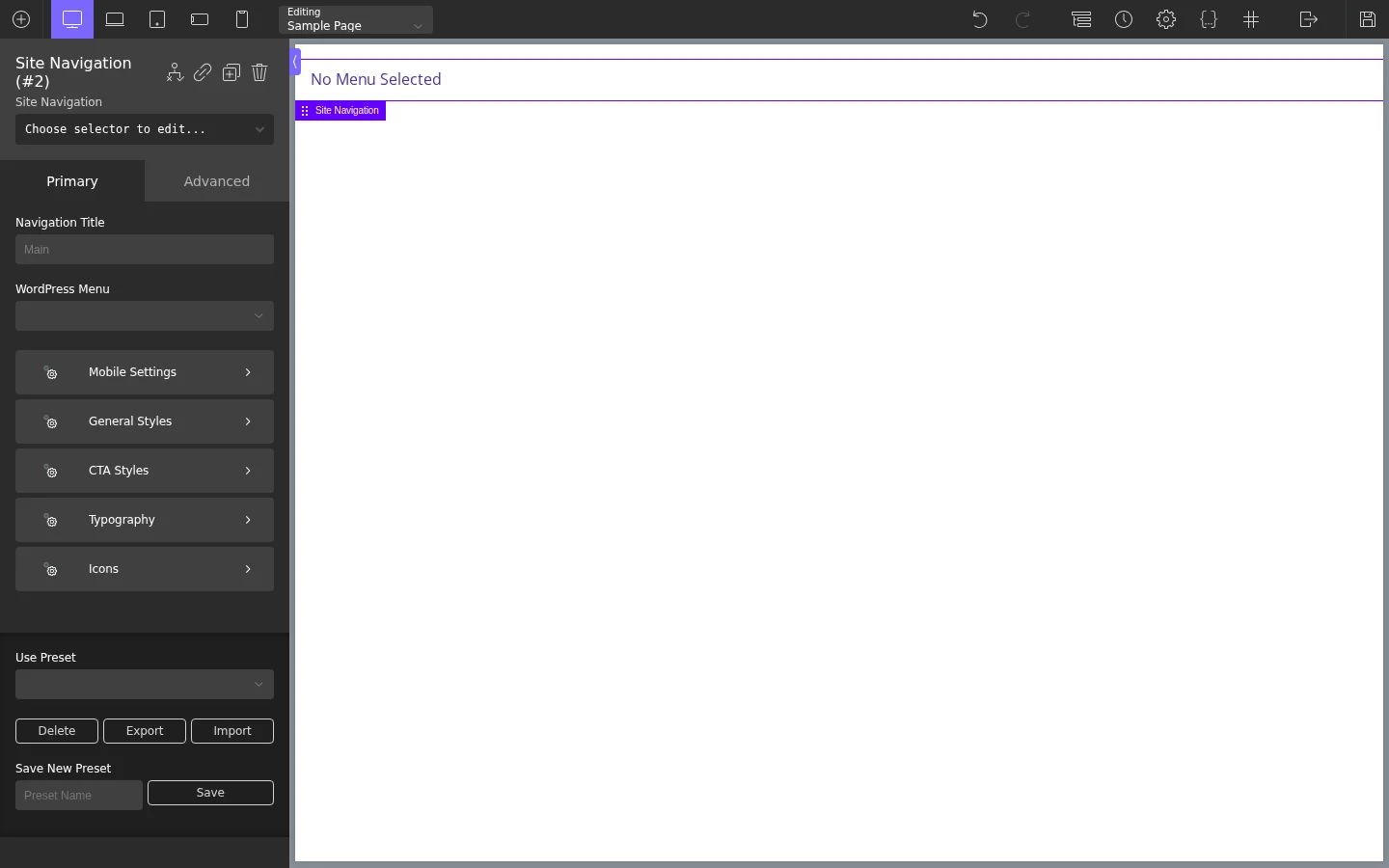
A beállításokat a Properties Pane Primary füle tartalmazza. Mielőtt kiválasztasz egy menüt, a szerkesztőben a No Menu Selected felirat látszik.
| Beállítás | Mit csinál |
|---|---|
| Navigation Title | A kimeneti nav elem aria-label értéke. A képernyőolvasók ezt a címet olvassák fel. |
| WordPress Menu | A megjelenítendő WordPress-menü. |
A Site Navigation két új mezőt ad a WordPress menüszerkesztőjéhez is:
- Description: leírás a menüpont neve alatt.
- Image: kép (az URL-jével megadva) a menüponthoz.
Mobile Settings
Szekció neve “Mobile Settings”- Switch to Mobile Menu At: a töréspont, amelynél az elem a mobil elrendezésre vált.
- Mobile Menu Position: a megnyíló mobilmenü a lap bal vagy jobb oldalán jelenik meg.
General Styles
Szekció neve “General Styles”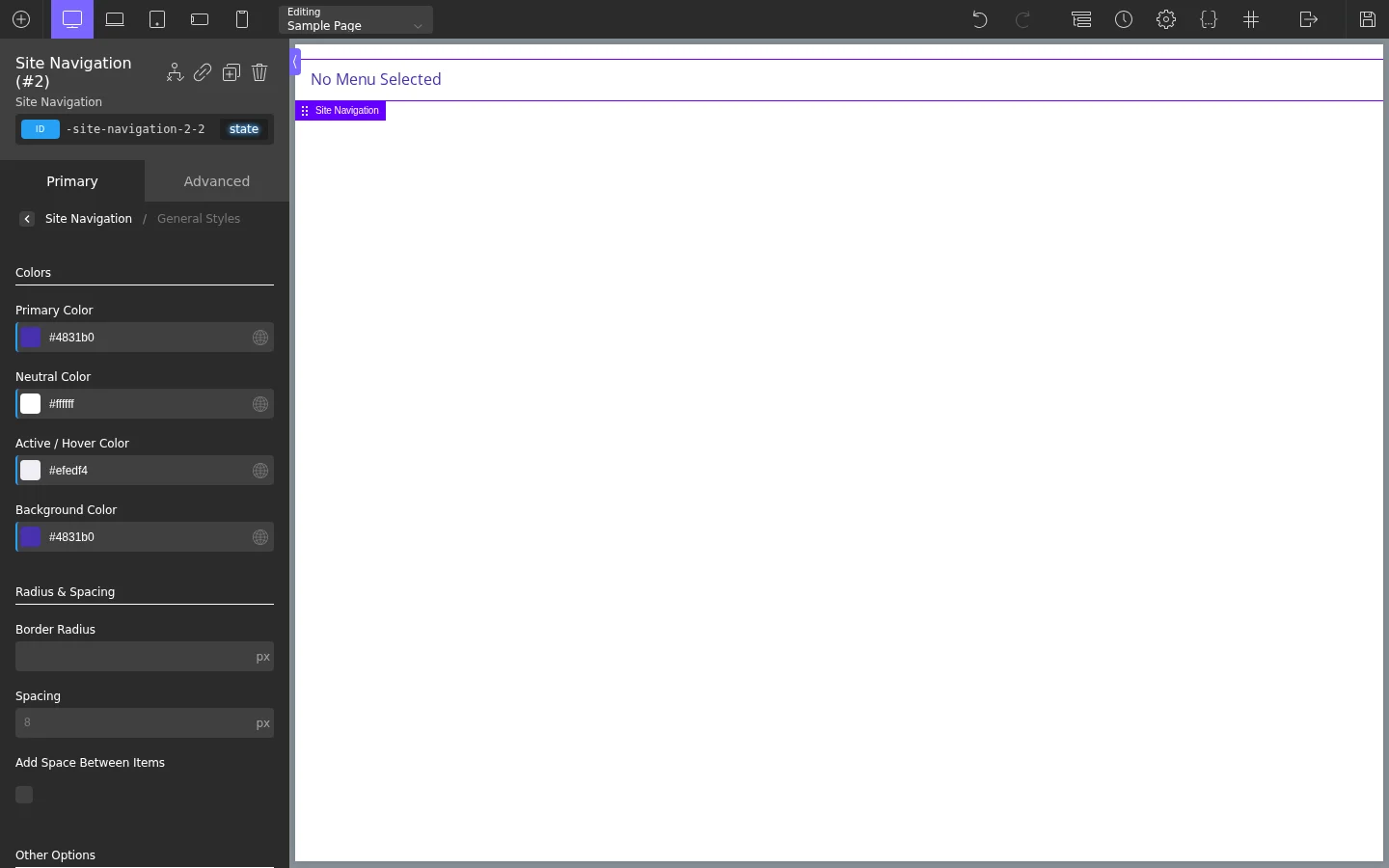
- Colors: a Primary Color, Neutral Color, Active / Hover Color és Background Color a Site Navigation sok részén automatikusan érvényesül. A Primary és a Background szín legyen inkább sötét, a Neutral és az Active/Hover inkább világos. Olyan színeket válassz, amelyek megfelelnek a WCAG AA kontrasztkövetelményének. A kontrasztarányt külön eszközzel ellenőrizheted.
- Radius & Spacing: a Border Radius az összes érintett területen (almenük, CTA-k) beállítja a lekerekítést. A Spacing a több helyen használt térközt állítja. Az Add Space Between Items további teret ad a menüpontok közé, az értékét a Spacing határozza meg.
- Other Options: a Use Transparent Background for Top Levels átlátszóvá teszi a felső szintű elemek hátterét. A Disable ‘Current’ Menu Item Underline kikapcsolja az aktuális menüpont alapértelmezett aláhúzását.
- Animation: a legördülő és a mobil menü animációja. Tiszteletben tartja a böngésző csökkentett mozgásra vonatkozó beállítását (
prefers-reduced-motion). A Style előre elkészített animációt választ, a Duration az animáció másodpercben mért hosszát, a Timing Function pedig a lefutás menetét adja meg.
CTA Styles
Szekció neve “CTA Styles”A Style Last Item(s) As CTA bejelölésével a menü utolsó egy vagy két elemét gombként stílusozhatod. A CTA (call to action, cselekvésre hívó elem) olyan kattintható elem, amely gombnak látszik. Egy oldalon általában egy elsődleges és legfeljebb egy másodlagos CTA van.
- How Many CTAs?: egy vagy két CTA-elem.
- CTA Style: Outline (körvonalas) vagy Solid (kitöltött).
- Colors és Colors On Hover: a CTA-k színe normál és hover állapotban. Csak akkor használd, ha az alapértelmezett színek nem megfelelőek.
Typography és Icons
Szekció neve “Typography és Icons”- Typography: teljes tipográfiai kontroll a Site Navigation szöveges részeihez. Csak akkor érdemes használni, ha az alapértelmezett stílus nem megfelel.
- Icons: a Site Navigationben használt ikonok kiválasztása és stílusa.
A Use Preset listában kész beállításokat tölthetsz be, a Save New Preset mezőben pedig elmentheted a saját beállításaidat. A Delete, Export és Import gombbal törölhetsz, illetve JSON-ként kiexportálhatsz és beimportálhatsz beállításokat.
A Menu elem a Megjelenés → Menük alatt készült menüt jeleníti meg, és beállításokat ad a stílushoz, a legördülőkhöz és a reszponzív működéshez.
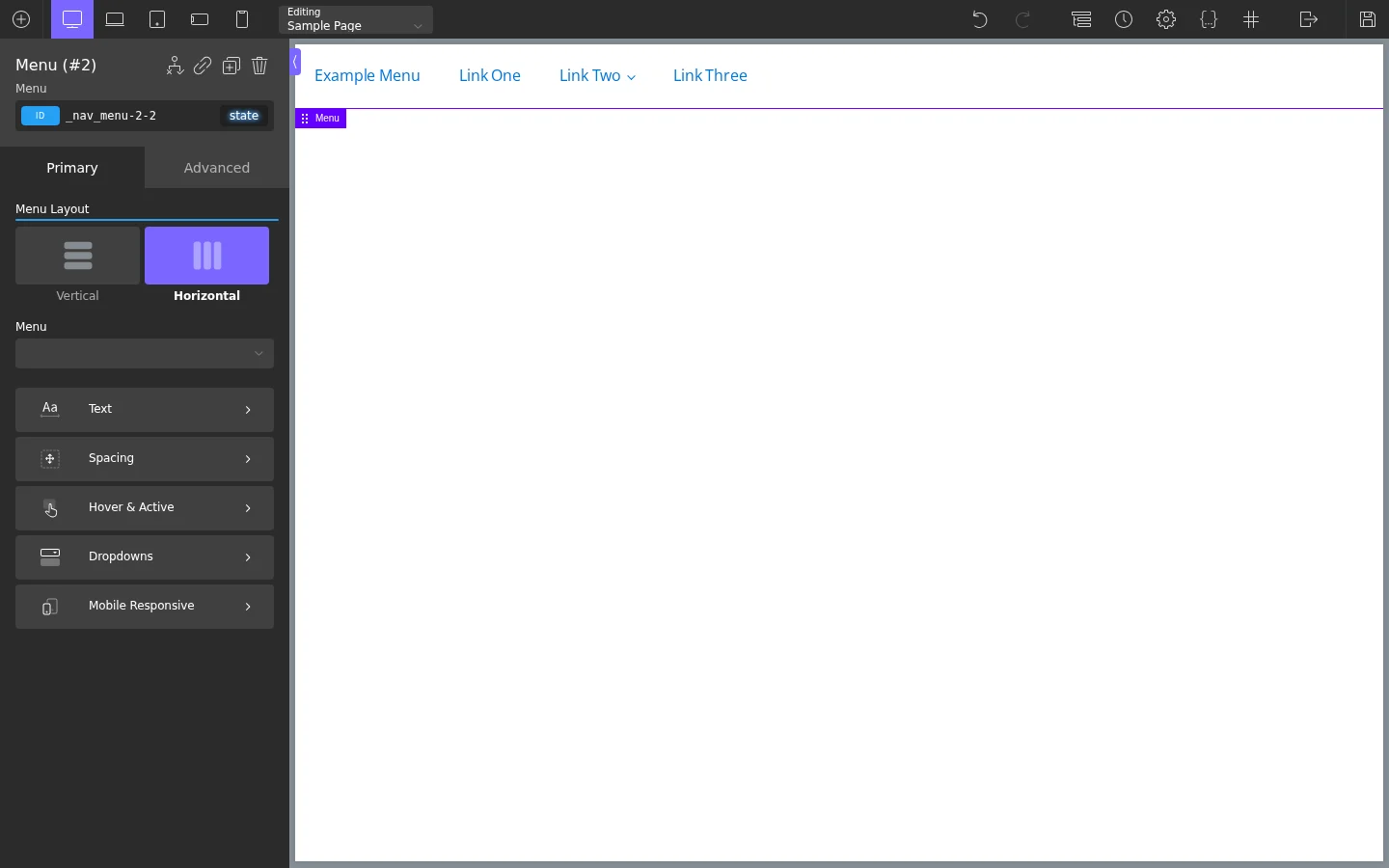
A Primary fülön ezeket találod:
- Menu Layout: Vertical (a menüpontok egymás alatt, a legördülők oldalra nyílnak) vagy Horizontal (egymás mellett, a legördülők lefelé nyílnak).
- Menu: a megjelenítendő WordPress-menü.
- Text: a menüpontok szövegstílusa (a tipográfiai beállítások a Stílusok és elrendezés fejezetben vannak).
- Spacing: az egyes menüpontok körüli margó és belső térköz.
- Hover & Active: külön stílus a menüpontra, ha fölé viszed az egeret (hover), vagy ha az az oldal látszik, amelyre a hivatkozás mutat (active).
- Dropdowns: a menü legördülőinek bekapcsolása és stílusa.
- Mobile Responsive: a szélesség, amelynél a menü reszponzív kapcsolóvá (toggle) alakul. Itt rejtheted el a legördülőket a mobilmenüben, adhatsz csak a mobilmenüre érvényes stílust, és testre szabhatod a kapcsoló ikonját.
Pro Menu
Szekció neve “Pro Menu”A Pro Menu ugyanazt a WordPress-menüt jeleníti meg, de haladó stílusbeállításai vannak a legördülőkhöz és a mobilmenühöz.
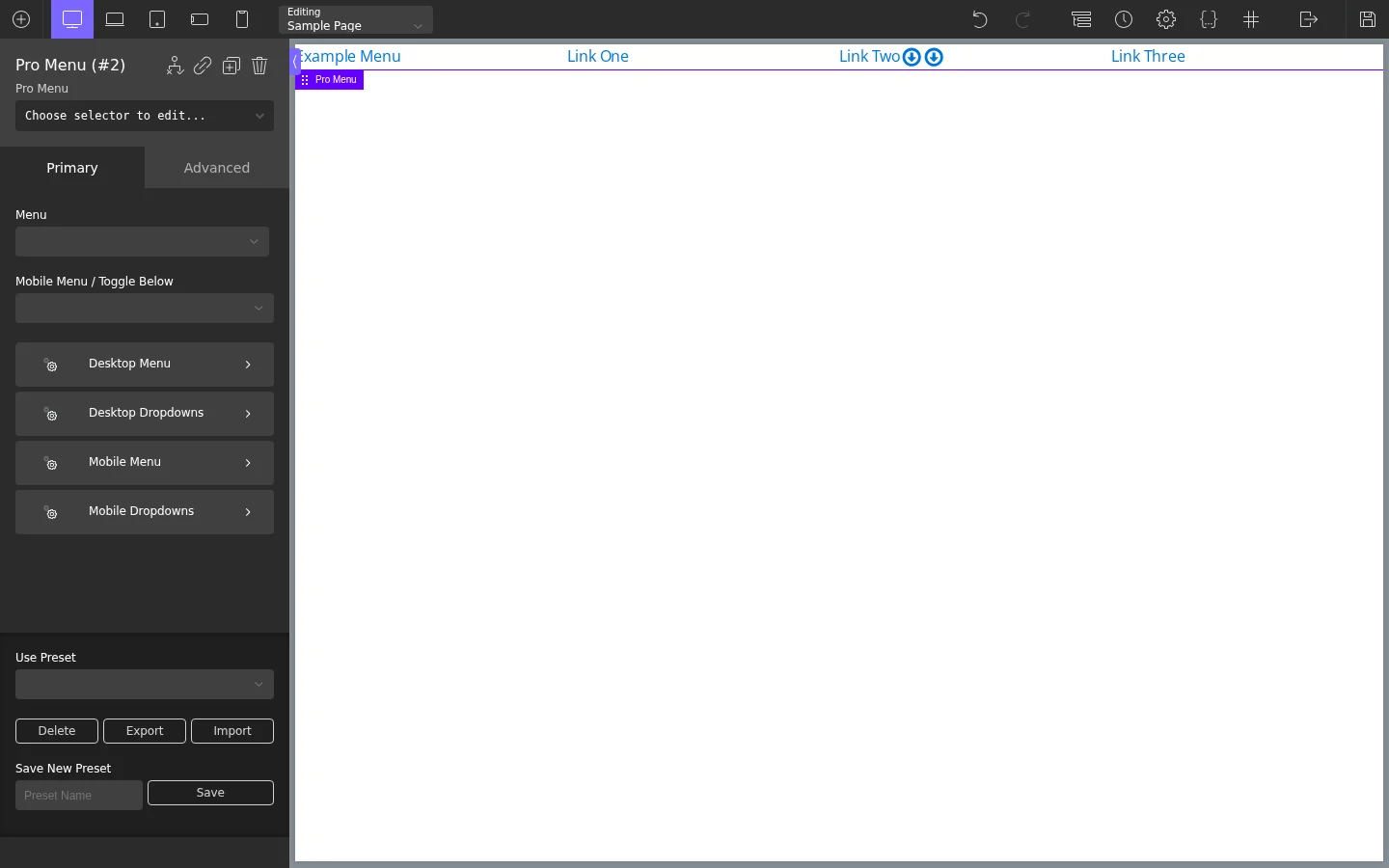
A Primary fül tetején:
- Menu: a megjelenítendő WordPress-menü.
- Mobile Menu / Toggle Below: az a töréspont, amelynél a mobilmenü (hamburger menü) megjelenik.
Alatta négy csoport nyílik meg: Desktop Menu, Desktop Dropdowns, Mobile Menu és Mobile Dropdowns.
Desktop Menu
Szekció neve “Desktop Menu”- Orientation: vízszintes vagy függőleges menü.
- Typography: teljes tipográfiai kontroll az asztali menüpontokhoz.
- Spacing, Align, Border: a menüpontok közti tér, igazítás és a lekerekítés.
- Hover & Active: a hover és az aktív menüpontok színe és szegélye, valamint a hover átmenet ideje.
Desktop Dropdowns
Szekció neve “Desktop Dropdowns”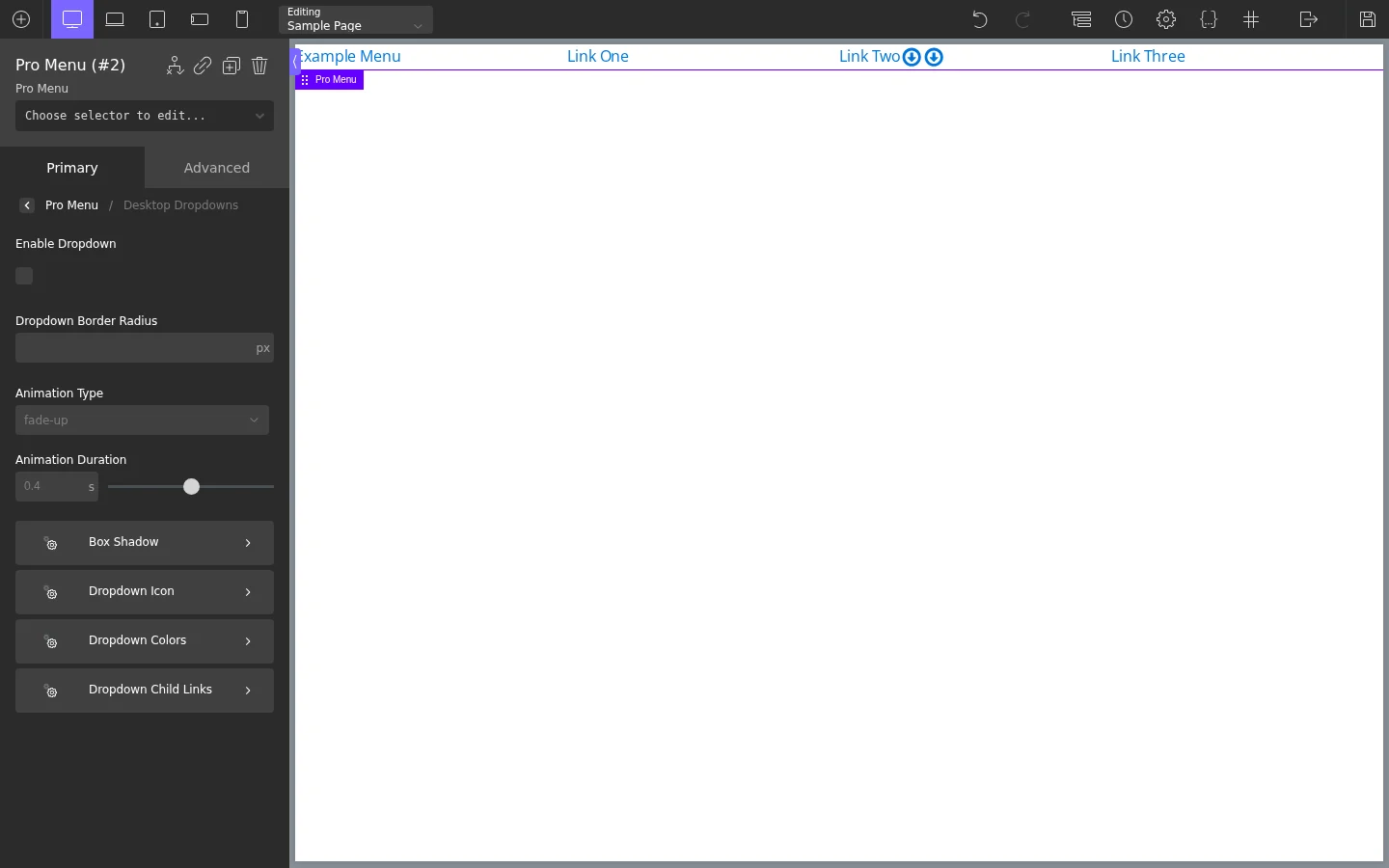
- Enable Dropdown: az almenük be- vagy kikapcsolása.
- Dropdown Border Radius: a legördülő lekerekítése.
- Animation Type és Animation Duration: a legördülő belépő animációja. Az animált legördülők a típuson kívül az Animate On Scroll globális beállításait öröklik (Manage → Settings → Global Styles → Animate On Scroll).
- Box Shadow: árnyék a legördülőnek.
- Dropdown Icon: a legördülő ikonjának kiválasztása és stílusa.
- Dropdown Colors: a háttér, a hover háttér, a hivatkozás és a hover hivatkozás színe.
- Dropdown Child Links: a legördülő hivatkozásainak tipográfiája.
Mobile Menu
Szekció neve “Mobile Menu”- Open Icon Layout: a zárt mobilmenühöz mutatott ikon és szöveg. Beállítható az ikon mérete, a szöveg, a szín, a belső tér színe, a lekerekítés és az átmenet ideje.
- Open Icon Typography: az Icon Textnek megadott szöveg tipográfiája.
- Close Icon Layout: a nyitott mobilmenühöz mutatott ikon és szöveg, ugyanazokkal a beállításokkal, plusz az ikon pozíciójával.
- Close Icon Typography: a bezáró ikon szövegének tipográfiája.
- Menu Styles: az Off Canvas kiválasztásával a mobilmenü a képernyőn kívülről csúszik be (megadhatod az animáció típusát és időtartamát). Itt állíthatod a mobilmenü háttérszínét, a hivatkozások színét és belső terét, a tároló belső terét és a szöveg igazítását.
- Typography: a mobilmenü szövegstílusa.
Mobile Dropdowns
Szekció neve “Mobile Dropdowns”Az Include Dropdown Links In Responsive Menu három értéket vehet fel:
- Hide: a legördülő hivatkozások nem látszanak mobil módban.
- Show in line: a legördülő hivatkozások a felső szintű menüpontokkal egy sorban, rendes menüpontként jelennek meg.
- Toggle: a legördülőt tartalmazó felső szintű menüpont ikonjára kattintva a legördülő kinyílik. Ilyenkor beállíthatod az animáció időtartamát, az ikon méretét, a legördülő háttérszínét és a tároló felső szegélyét.
Presets
Szekció neve “Presets”A Use Preset listában előre stílusozott menüt választhatsz. A menü beállításait JSON-kóddal exportálhatod és importálhatod. A jelenlegi menüt a Save New Preset mezőbe írt névvel és a Save gombbal mentheted el, hogy máshol is használhasd. Az elem kijelölt szelektorához rendelt stílusokat a Clear Current Styles gombbal törölheted.
Készült: