

 Magyarmagyar
Icon Box, Pricing Box, Testimonial, Social Icons, térkép, SoundCloud és keresőmező
Az Icon Box, Pricing Box, Testimonial, Social Icons, Google Maps, SoundCloud és Search Form elem beállításai.
Ezek az elemek a + Add → Helpers alatt vannak, kivéve a Search Form elemet, ami a + Add → WordPress alatt található.
Icon Box
Szekció neve “Icon Box”Az Icon Box ikont jelenít meg címsorral és szöveggel.
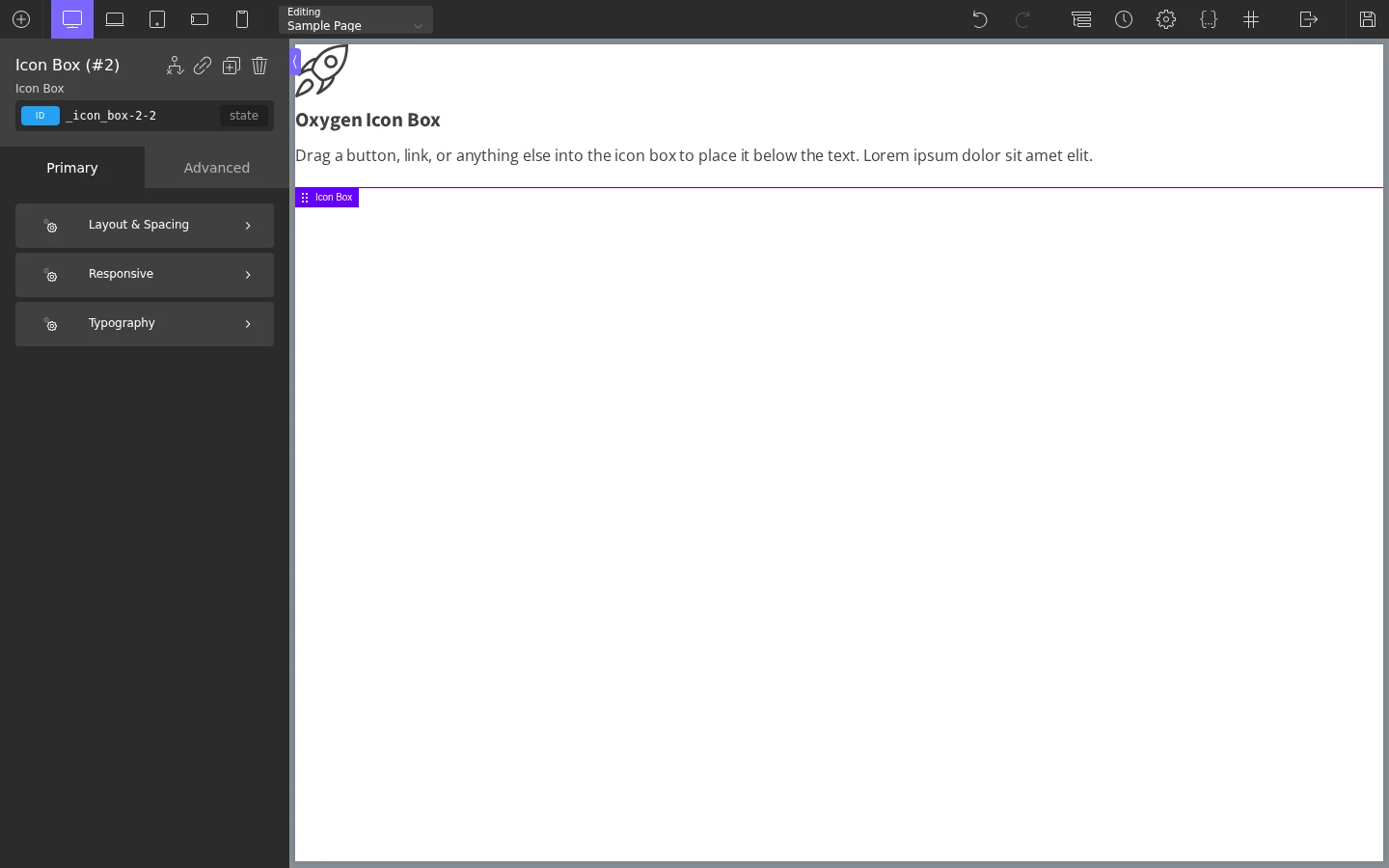
Layout & Spacing
Szekció neve “Layout & Spacing”| Beállítás | Mit csinál |
|---|---|
| Content Alignment | A tartalom igazítása balra, középre vagy jobbra. |
| Icon Position | Az ikon helye a szöveghez és a hivatkozáshoz képest: fent, jobbra, balra vagy lent. |
| Icon Vertical Alignment | Az ikon függőleges igazítása (fent, középen, lent). Csak akkor látszik, ha az Icon Position bal vagy jobb. |
| Icon Space Before | Az ikon előtti tér. Fent vagy lent pozíciónál az ikon fölötti, bal vagy jobb pozíciónál az ikon bal oldali tér. |
| Icon Space After | Az ikon utáni tér. Fent vagy lent pozíciónál az ikon alatti, bal vagy jobb pozíciónál az ikon jobb oldali tér. |
| Heading Space Above, Heading Space Below | A címsor fölötti és alatti tér. |
| Text Space Above, Text Space Below | A szöveg fölötti és alatti tér. |
| Link Space Above, Link Space Below | A hivatkozás területe fölötti és alatti tér. |
Responsive
Szekció neve “Responsive”Itt a tartalom igazítását állíthatod képernyőméret szerint:
- Vertical Layout Below: az a képernyőszélesség, amely alatt az Icon Box tartalma az ebben a fülben megadott igazítás szerint rendeződik.
- Content Alignment: az itt megadott igazítás csak a Vertical Layout Below értéke alatti szélességeken érvényes.
Typography
Szekció neve “Typography”A címsor, a szöveg és a hivatkozás betűbeállításait külön fülön adhatod meg. A három fül beállításai azonosak az Advanced → Typography beállításaival.
Link Area
Szekció neve “Link Area”Egy gombot vagy hivatkozást behúzhatsz az Icon Boxba: a szöveg alatt jelenik meg.
Pricing Box
Szekció neve “Pricing Box”A Pricing Box testreszabható árdobozt jelenít meg.
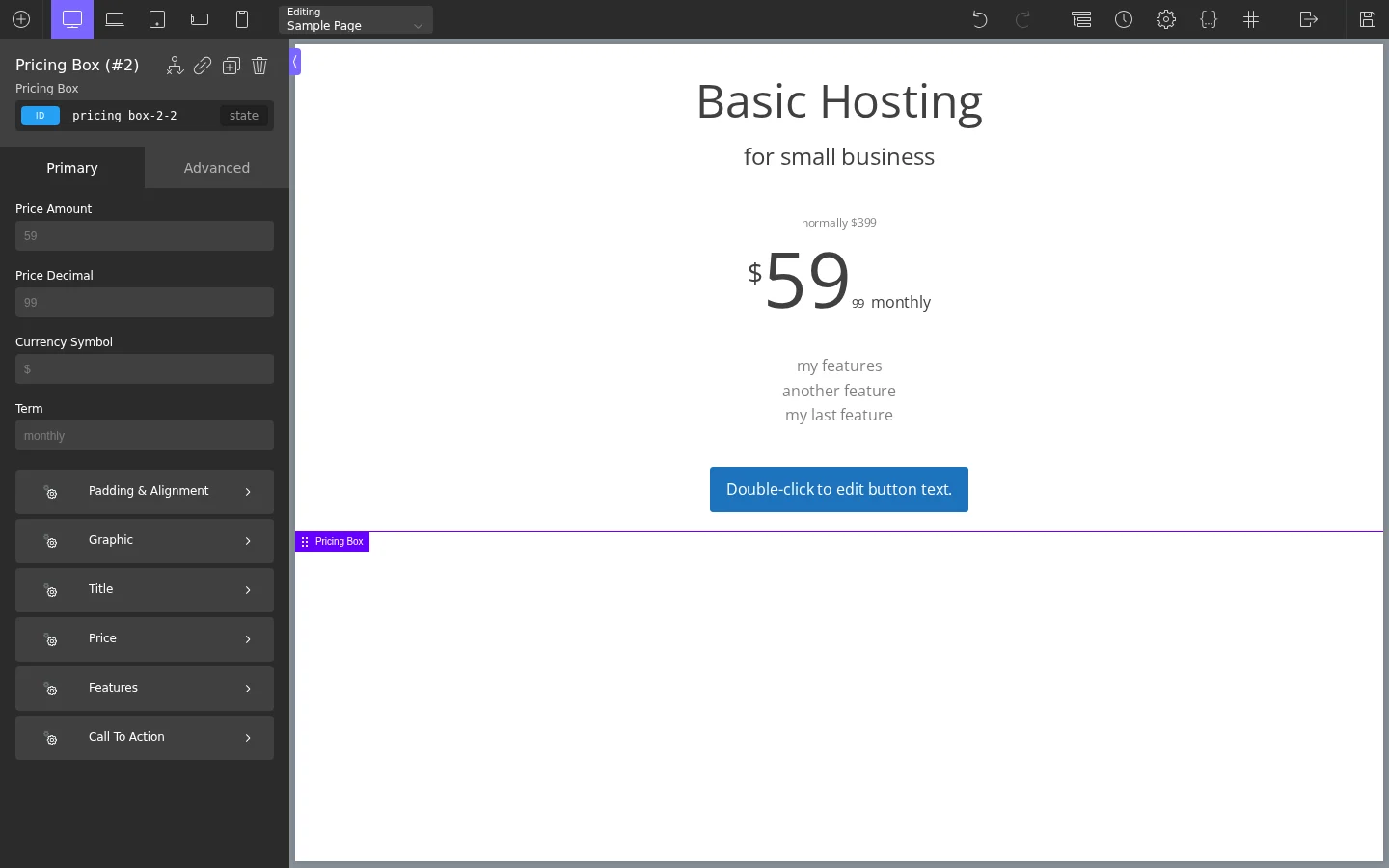
Az ár megadása
Szekció neve “Az ár megadása”Négy mezővel állítod be a megjelenő árat:
- Price Amount: az ár egész száma.
- Price Decimal: az ár tizedes része.
- Currency Symbol: a pénznem jele.
- Term: az időszak, például egyszeri, havi vagy éves.
Az akciós szöveg szerkesztéséhez vagy törléséhez kattints rá duplán. Az összes többi árszöveget az oldalsáv beviteli mezőiben kell szerkeszteni.
Szerkezet
Szekció neve “Szerkezet”A Pricing Box öt részből áll: Graphic, Title, Price, Features és Call To Action. Mindegyik részhez az alábbiak közül elérhető néhány vagy mind:
- Background: a rész háttérszíne.
- Padding: a rész belső margója.
- Borders: a rész szegélye (lásd a Stílusbeállítások fejezetet).
- Typography: a rész szövegeinek betűbeállítása.
- Alignment: a rész tartalmának igazítása balra, középre vagy jobbra.
A Padding & Alignment szakaszban az összes részre egyszerre is megadhatod a belső margót és az igazítást. Ezek az értékek csak ott érvényesek, ahol az adott részhez nem állítottál külön értéket.
- Section Padding: a belső margó felül, jobbra, alul és balra minden részben.
- Global Alignment: a Pricing Box összes elemének vízszintes igazítása.
Graphic
Szekció neve “Graphic”Elhagyható kép az árdoboz fölött.
- Include Image: „yes” értéknél egy Image elem jelenik meg a doboz tetején. A kép kiválasztásához jelöld ki az Image elemet, és kattints az Image URL alatti browse gombra.
- Graphic Alignment: a kép igazítása balra, középre vagy jobbra.
Title
Szekció neve “Title”A doboz címe és alcíme.
Price
Szekció neve “Price”Az ár megjelenítése.
- Layout: vízszintes vagy függőleges. Függőlegesnél a Term szöveg az összeg alá kerül.
- Price Sale Space Below: az akciós szöveg alatti tér.
A pénznem jele, az összeg és a tizedes rész együtt mindig vízszintesen áll, függőleges elrendezésnél is.
Features
Szekció neve “Features”Elhagyható szöveg, jellemzően a csomag tulajdonságaival, az ár és a gomb között. Az Include Features „yes” értéke megjeleníti, „no” elrejti.
Call To Action
Szekció neve “Call To Action”Az árdoboz aljára bármilyen elemet behúzhatsz. Alapból egy Button elem van itt.
Testimonial
Szekció neve “Testimonial”A Testimonial véleményt jelenít meg fotóval, névvel és szöveggel.
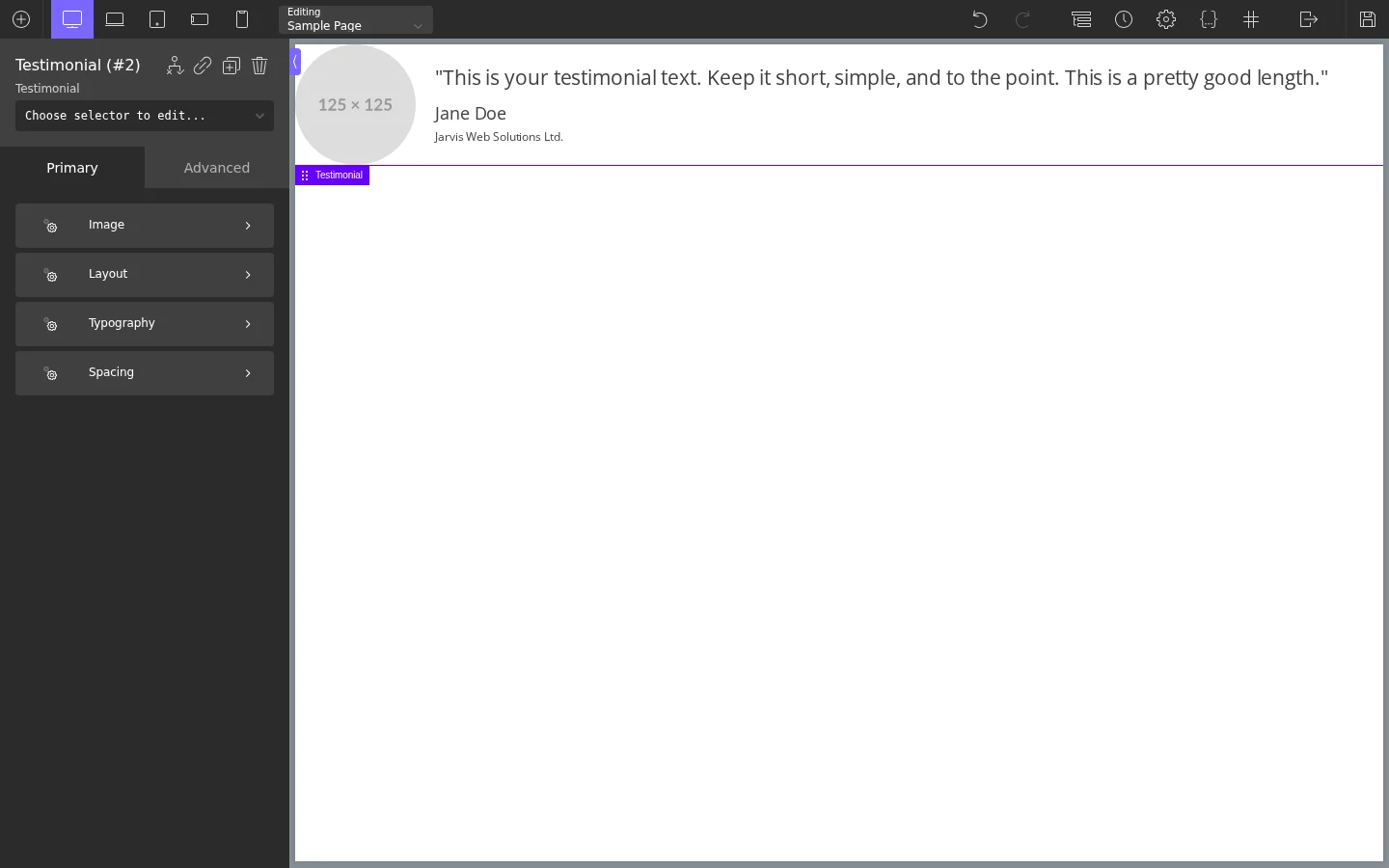
| Szakasz | Beállítás | Mit csinál |
|---|---|---|
| Image | Image URL | A fotó URL-je. |
| Image Size | A fotó mérete. | |
| Image Spacing | A fotó és a szöveg közti tér. | |
| Image Position | A fotó a szöveg előtt vagy után áll. | |
| Layout | Layout | Vízszintes vagy függőleges. |
| Vertical Layout Below | Az a képernyőszélesség, amely alatt a kép és a szöveg egymás alá kerül. Így az alap lehet vízszintes, kisebb képernyőn függőleges. | |
| Content Alignment | A tartalom igazítása balra, középre vagy jobbra. | |
| Mobile Content Alignment | Felülírja a Content Alignment értékét a Vertical Layout Below alatti szélességeken. | |
| Typography | Author, Author Info, Text | A szerző, a szerzői információ és a szöveg betűbeállításai. A három fül beállításai azonosak az Advanced → Typography beállításaival. |
| Spacing | Text Space Below | A szöveg alatti tér. |
| Author Space Below | A szerző neve alatti tér. | |
| Author Info Space Below | A szerzői információ alatti tér. |
Social Icons
Szekció neve “Social Icons”A Social Icons közösségi ikonokat jelenít meg a profiljaidra mutató hivatkozásokkal.
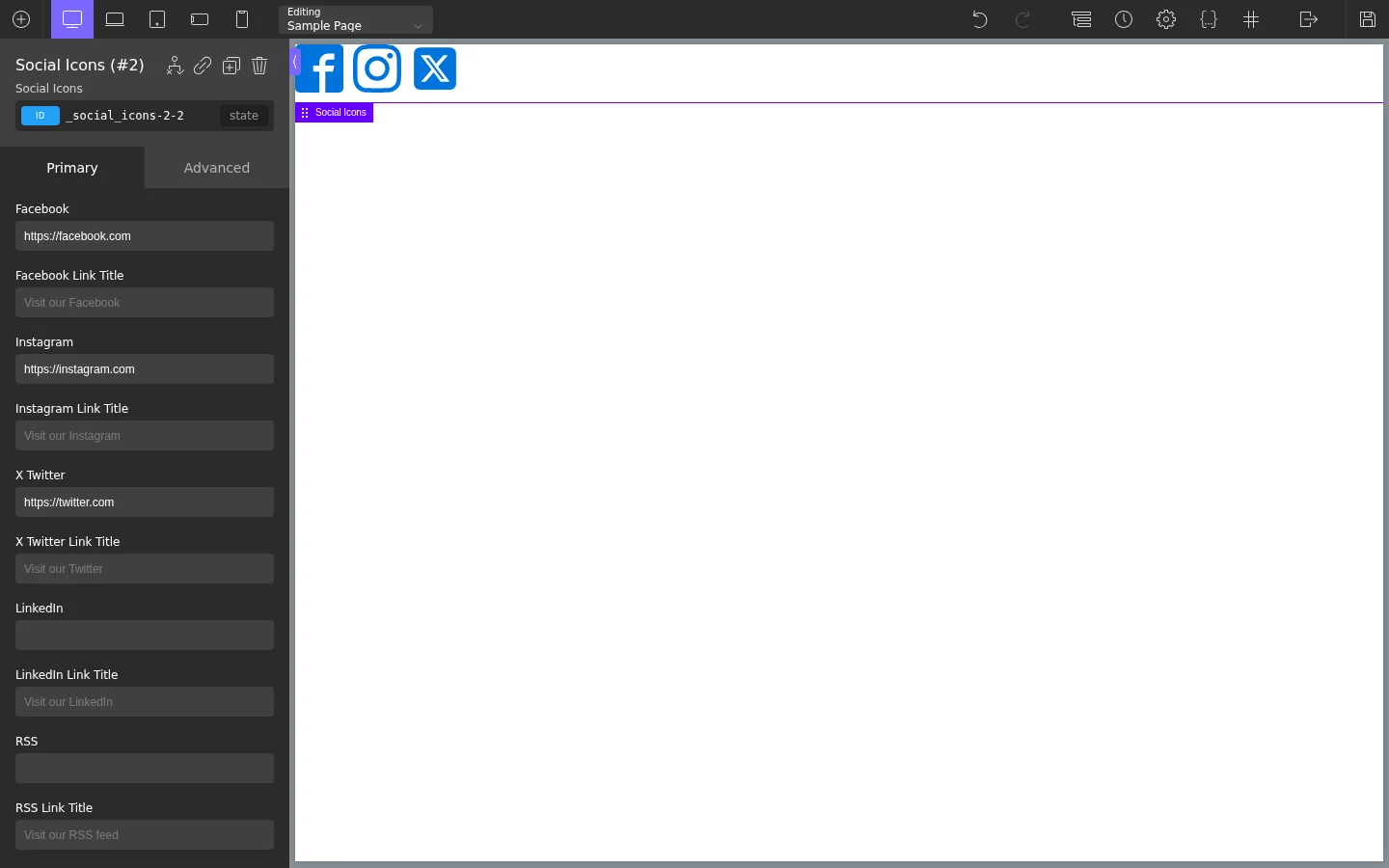
Hivatkozások
Szekció neve “Hivatkozások”Add meg a profilok URL-jét a mezőkben: Facebook, Instagram, X Twitter, LinkedIn, RSS és YouTube. Ha egy mező üres, az ikon nem jelenik meg. Minden hálózathoz tartozik egy Link Title mező is, ez a hivatkozás címszövege.
Beállítások
Szekció neve “Beállítások”| Beállítás | Mit csinál |
|---|---|
| Link Target | New Tab: új böngészőlapon nyílik. Current Tab: az aktuális lapon. |
| Layout | Row: az ikonok vízszintesen egy sorban. Column: függőlegesen egy oszlopban. |
| Icon Size | Az ikonok mérete képpontban. A legjobb eredményhez 4 többszörösét használd (16, 20, 40, 48, 52, 64 stb.). |
| Space Between Icons | Az ikonok közti tér képpontban. |
| Use Brand Colors | Bejelölve az ikonok a hálózatok saját színét kapják. |
| Icon Style | Blank (nincs stílus, ez az alap), Circle (az ikon körben) vagy Square (az ikon négyzetben). |
Ha a Use Brand Colors be van jelölve, nem látszanak a színbeállítások. Kijelölés nélkül ezek jelennek meg:
- Background Color: a körnek vagy négyzetnek a háttérszíne.
- Background Hover Color: a háttérszín egérrel fölé érve.
- Icon Color: az ikon színe.
- Icon Hover Color: az ikon színe egérrel fölé érve.
A két háttérszín csak akkor érvényes, ha az Icon Style Circle vagy Square.
Google Maps
Szekció neve “Google Maps”A Google Maps beágyazott Google-térképet jelenít meg.
| Beállítás | Mit csinál |
|---|---|
| Address | A megjelenítendő hely címe. |
| Zoom | A nagyítás, a hely a térkép közepén marad. |
| Height | Az elem magassága az oldalon. |
API-kulcs megadása
Szekció neve “API-kulcs megadása”A Google-térkép megjelenítéséhez API-kulcs kell. Kulcs nélkül a térkép helyén a Google hibaüzenete látszik, mely szerint a kérés elutasításra került, és API-kulccsal kell azonosítani. Ha a kulcsot kiválasztott API-kra korlátozod, a következők kellenek: Maps Embed API, Maps JavaScript API és Maps Static API.
A kulcsot az Oxygen → Settings oldalon, a Google Maps API key mezőben add meg.
SoundCloud
Szekció neve “SoundCloud”A SoundCloud beágyazott SoundCloud-lejátszót jelenít meg, amely a SoundCloudon tárolt hangfájlt játssza le.
| Beállítás | Mit csinál |
|---|---|
| SoundCloud URL | A beágyazandó hang SoundCloud-címe. |
| Width | Az elem szélessége. |
| Height | Az elem magassága. |
| Color | A lejátszó kiemelőszíne. |
| Auto Play | Bejelölve a hang az oldal betöltésekor magától elindul. |
| Show Comments | Bejelölve mások hozzászólásai is látszanak. |
| Hide Related | Bejelölve a kapcsolódó számok nem látszanak. |
Search Form
Szekció neve “Search Form”A Search Form a WordPress keresőmezőjét jeleníti meg. A + Add → WordPress → Search Form alatt találod.
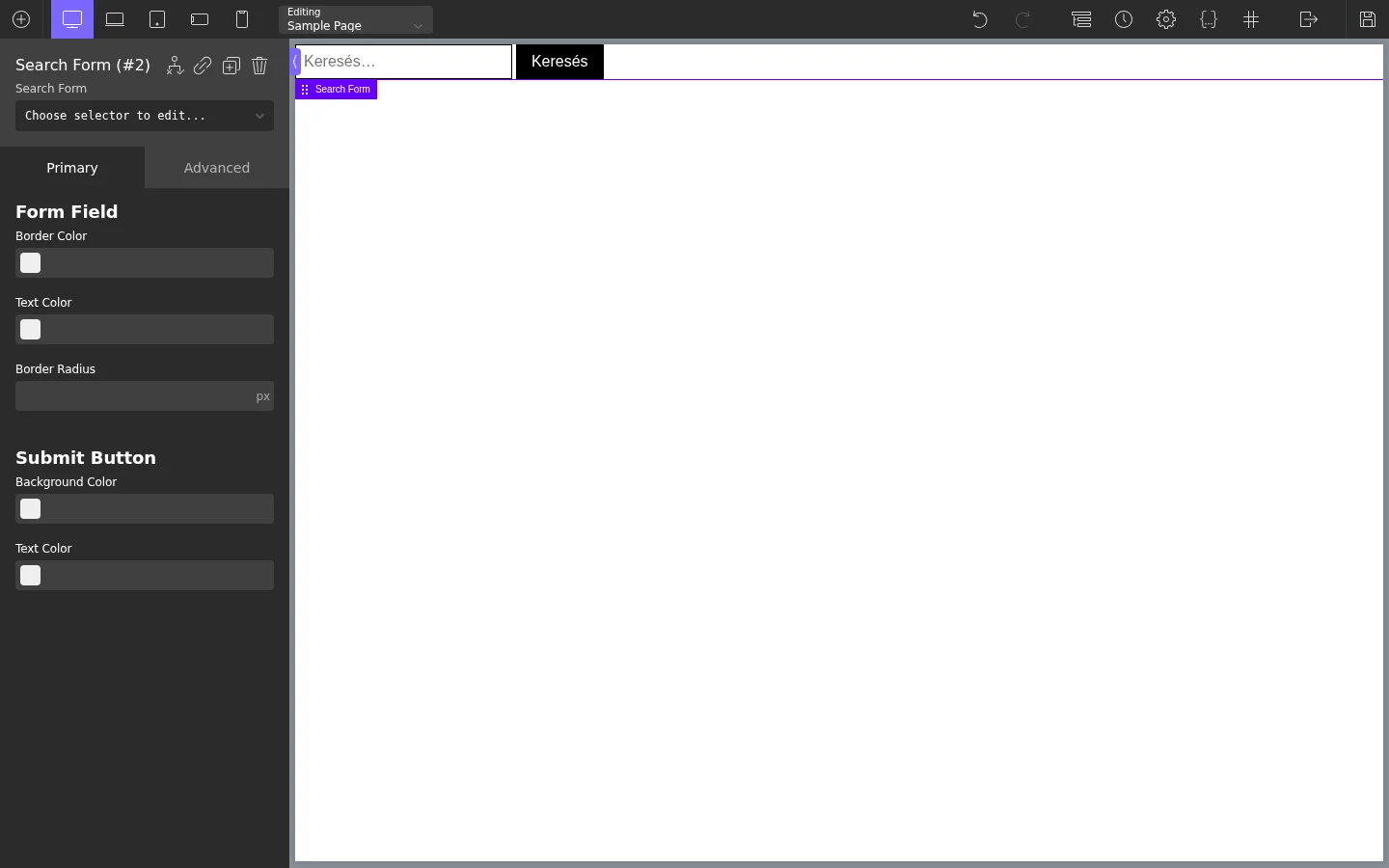
| Szakasz | Beállítás | Mit csinál |
|---|---|---|
| Form Field | Border Color | A mező szegélyének színe. |
| Text Color | A mezőbe gépelt szöveg színe. | |
| Border Radius | A mező lekerekítése. | |
| Submit Button | Background Color | A küldőgomb színe. |
| Text Color | A gomb szövegének színe. |
Ha a Selector Detector be van kapcsolva, megjelenik a Style Output gomb, amellyel tovább finomíthatod a keresőmező stílusát.
Készült: