

 Magyarmagyar
Hozzáférés, verziók és biztonság
Az Oxygen-hozzáférés szerepkörönként és felhasználónként, szerkesztési zár, verziókezelés és a shortcode-aláírás.
Hozzáférés kezelése (Client Control)
Szekció neve “Hozzáférés kezelése (Client Control)”Alapból csak az adminisztrátorok férnek hozzá az Oxygenhez. Más szerepköröket az Oxygen → Settings → Client Control fülön engedélyezhetsz.
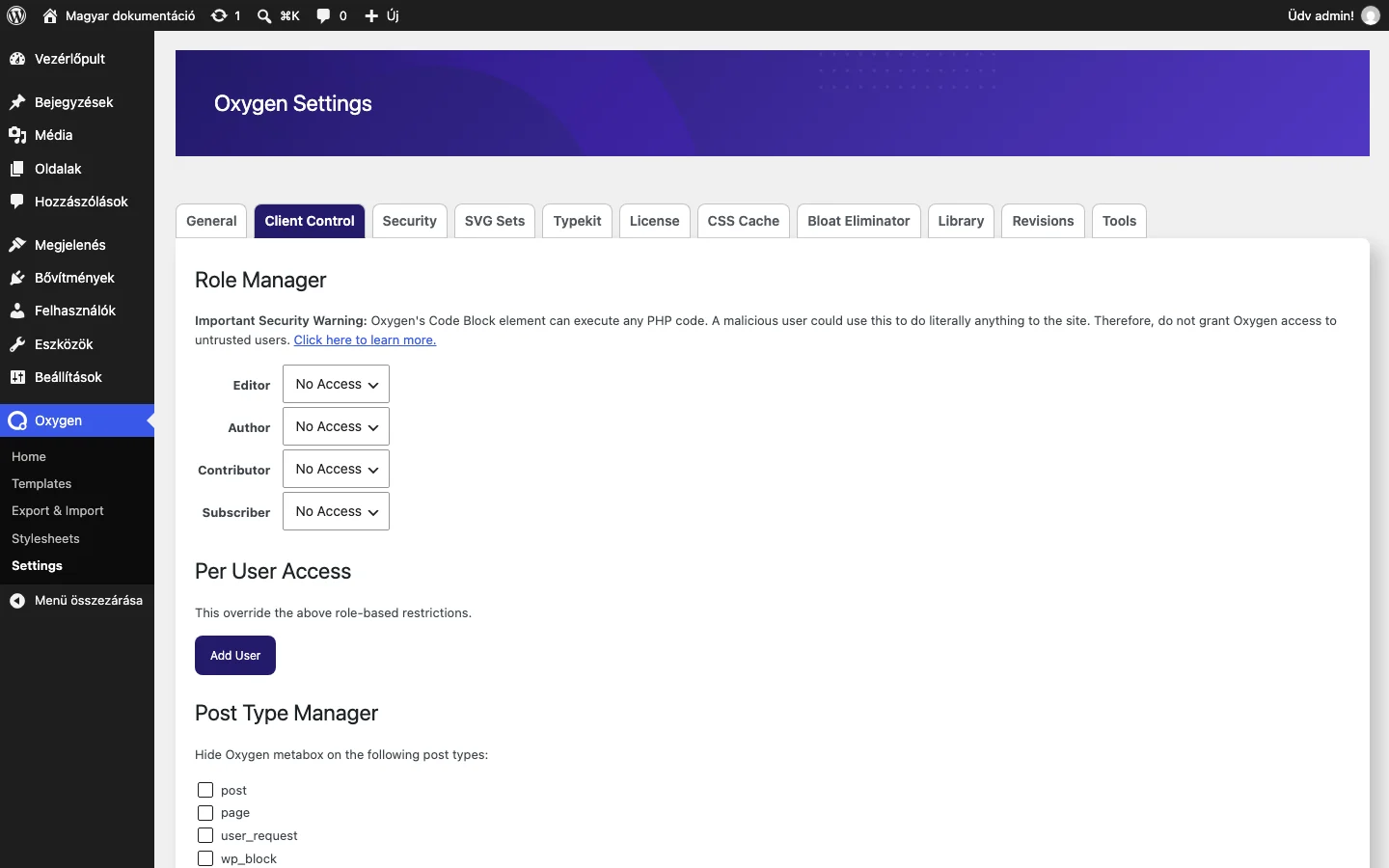
A Role Manager az Editor, Author, Contributor és Subscriber szerepkör hozzáférését állítja. Alapból mindegyiknél No Access van.
Biztonsági figyelmeztetés: az Oxygen Code Block eleme bármilyen PHP-kódot végrehajthat, ezért minden hozzáféréssel rendelkező felhasználó gyakorlatilag mindent megtehet a webhelyen. Az Oxygen semmilyen szintű hozzáférését ne add megbízhatatlan felhasználónak, az Edit Only hozzáférést sem.
Az Oxygen PHP-kódot is futtathat, ezért bármelyik hozzáféréssel rendelkező felhasználó akár magát is adminisztrátorrá teheti.
A Role Manager a WordPress alapértelmezett szerepkörein kívül az egyéni kóddal vagy más bővítménnyel (például User Role Editor) hozzáadott szerepköröket is kezeli.
Hozzáférési szintek
Szekció neve “Hozzáférési szintek”| Szint | Mit jelent |
|---|---|
| Full Access | Teljes, korlátlan hozzáférés. |
| No Access | Nincs hozzáférés, az admin beállítási oldalakhoz sem. |
| Edit Only | Korlátozott hozzáférés: csak a tartalom és a stílus módosítható. Csak Agency licenccel érhető el. |
Edit Only esetén ezek a korlátozások érvényesek:
- az Oxygen metabox rejtve van, helyette Gutenbergben egy Oxygen ikongomb, a klasszikus szerkesztőben egy kék Edit with Oxygen gomb jelenik meg;
- az Oxygen admin menü helyett egyetlen Templates hivatkozás látszik;
- a szerkesztőben a Manage gomb és a +Add gomb rejtve van, így a globális beállítások, a stíluslapok és a szelektorok nem érhetők el;
- az elemtulajdonságok panelen a feltétel, a hivatkozás, a többszörözés és a törlés ikon rejtve van, az Advanced fül is;
- a szelektorlistában az osztály hozzáadása, a másolás, a törlés és az ürítés gombja rejtve van;
- a Code Block nem kattintható és nem szerkeszthető, de a kódja lefut;
- a Structure panelen a hamburger menü és a törlés ikon rejtve van;
- a húzás letiltott.
A korlátozásokat szerepkörönként vagy felhasználónként finomíthatod, ha az Edit Only hozzáférést választod:
- Enable Elements: megadott elemek beszúrása, többszörözése és törlése.
- Enable Advanced Tab: az Advanced fül használata (az egyéni CSS és JavaScript fülek továbbra is rejtve vannak).
- Enable Drag & Drop: az elemek húzása.
- Enable Reusable Parts: újrahasználható részek hozzáadása.
- Enable Design Library: elemek hozzáadása a Design Libraryből.
- Disable Classes: az elemre alkalmazott osztály módosításának tiltása.
Az Oxygen metaboxban a Lock Post In Edit Mode négyzettel adott tartalomnál teljesen kizárhatod az Edit Only hozzáférésű felhasználókat az Oxygenből. A WordPress-szerkesztő elérését ez nem korlátozza.
Hozzáférés felhasználónként (Per User Access)
Szekció neve “Hozzáférés felhasználónként (Per User Access)”A Per User Access szekcióban az Add User gombbal felhasználónként is megadhatsz hozzáférést. Az itt megadott beállítás felülírja a szerepkör-alapú beállítást.
Post Type Manager
Szekció neve “Post Type Manager”Az Oxygen metaboxa alapból minden tartalomtípus szerkesztő képernyőjén megjelenik. A Post Type Manager alatt kiválaszthatod azokat a tartalomtípusokat, amelyeknél el akarod rejteni.
Több felhasználós szerkesztés és szerkesztési zár
Szekció neve “Több felhasználós szerkesztés és szerkesztési zár”Az Oxygen a globális stílusokat, osztályokat és beállításokat úgy menti, hogy a több felhasználós vagy több lapon végzett szerkesztés kerülendő: az egyik lap elavult adatot menthet a másik új módosításaira. Használj egyetlen lapot az Oxygenhez.
A csapatmunka megkönnyítésére az Oxygen automatikus szerkesztési zárral (edit lock) rendelkezik. Amíg az Oxygen nyitva van:
- az Edit with Oxygen gombot figyelmeztetés váltja fel arról, hogy az Oxygen már nyitva van (ez minden tartalomnál így van);
- a WordPress Frissítés gombja letiltott azon a tartalmon, amelyet az Oxygenben szerkesztenek.
A figyelmeztetésen az Oxygen megnyitható akkor is. Ezt csak akkor tedd, ha biztosan érted a következményeket, vagy úgy gondolod, hogy a zárnak nem kellene aktívnak lennie. Zárolt Oxygen mellett biztonságosan szerkesztheted azoknak a tartalmaknak a WordPress- vagy ACF-tartalmát, amelyeket éppen nem szerkesztenek az Oxygenben.
Verziók (Revisions)
Szekció neve “Verziók (Revisions)”Ha egy tervet már elmentettél, az Oxygen minden mentéskor új verziót készít. A verziók nem terjednek ki a globális beállításokra, a globális stílusokra, a stíluslapokra és a szelektorokra. Rendszeresen készíts mentést a webhelyről: vannak helyzetek, amikor a verziók nem segítenek.
Verzió megtekintése és visszaállítása:
- Kattints a +Revisions hivatkozásra az Oxygen metabox alján.
- A Preview hivatkozással új lapon megnyithatod az adott verziót.
- A Restore hivatkozással visszaállítod. A visszaállítás előtti terv új verzióként szintén elmentődik. A (current) jelzi az éppen használt verziót.
Törlés (végleges, nem vonható vissza):
- Egy verzió: a +Revisions listában kattints a Delete hivatkozásra az adott verziónál, és hagyd jóvá.
- Egy tartalom összes verziója: a +Revisions listában a Delete all Post Revisions gomb.
- A webhely összes verziója: az Oxygen → Settings → Revisions fülön írd a „delete” szót a megerősítő mezőbe a Delete ALL Revisions szekcióban, és kattints a Delete gombra.
Beállítások (Oxygen → Settings → Revisions):
| Beállítás | Mit csinál | Alapérték |
|---|---|---|
| Maximum number of latest revisions | Tartalmanként legfeljebb ennyi legutóbbi verziót tárol. Ha több lenne, a legrégebbi törlődik. | 20 |
| Maximum number of daily revisions | Legfeljebb ennyi napra tárol visszamenőleg legalább egy verziót. | 7 |
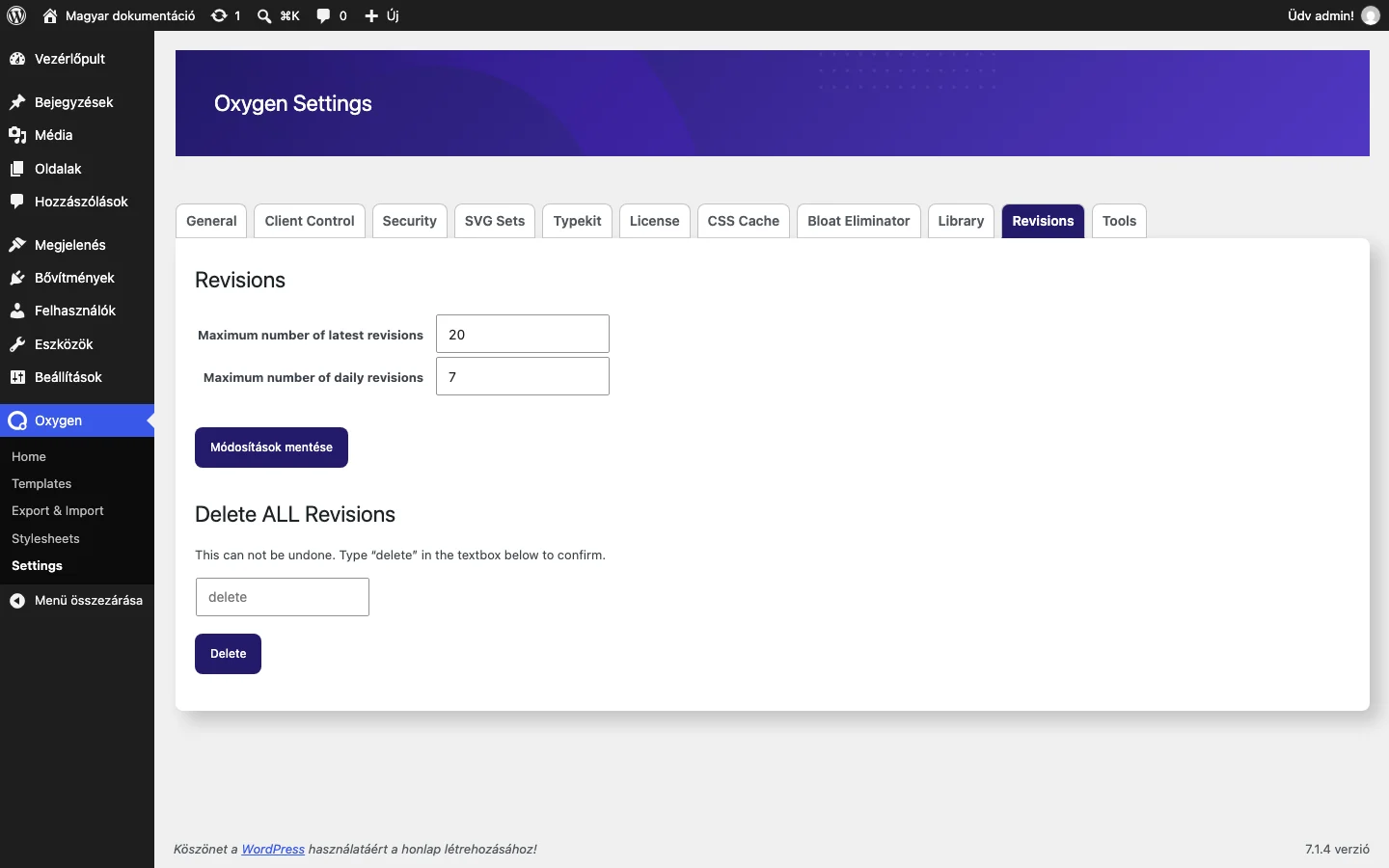
A felső két mező a megőrzött verziók számát, az alsó szekció az összes verzió törlését kezeli.
Biztonsági szempontok
Szekció neve “Biztonsági szempontok”Shortcode-aláírás
Szekció neve “Shortcode-aláírás”Az Oxygen az elemeket a WordPress shortcode-jaiként tárolja. Futáskor ezeket PHP-vá, HTML-lé, CSS-sé és JavaScripttá fordítja. Ha egy másik bővítményben biztonsági rés van, amely lehetővé teszi, hogy jogosulatlan felhasználók shortcode-ot futtassanak, az Oxygen shortcode-jain keresztül tetszőleges PHP-kódot futtathatnának. Ezért az Oxygen minden shortcode-ját aláírja. Az aláírást többek között a webhely URL-je alapján számolja. Az aláíró kulcsok egyediek és véletlenszerűek, a telepítéskor jönnek létre, és a wp_options táblában vannak tárolva.
Ha az átmeneti és az éles URL nem egyezik pontosan, minden átvitel (push vagy pull) után újra kell aláírnod a shortcode-okat. Ezt csak az aláírás kikapcsolásával kerülheted el, de ez biztonsági kockázat, ezért nem ajánlott.
Beállítások az Oxygen → Settings → Security fülön:
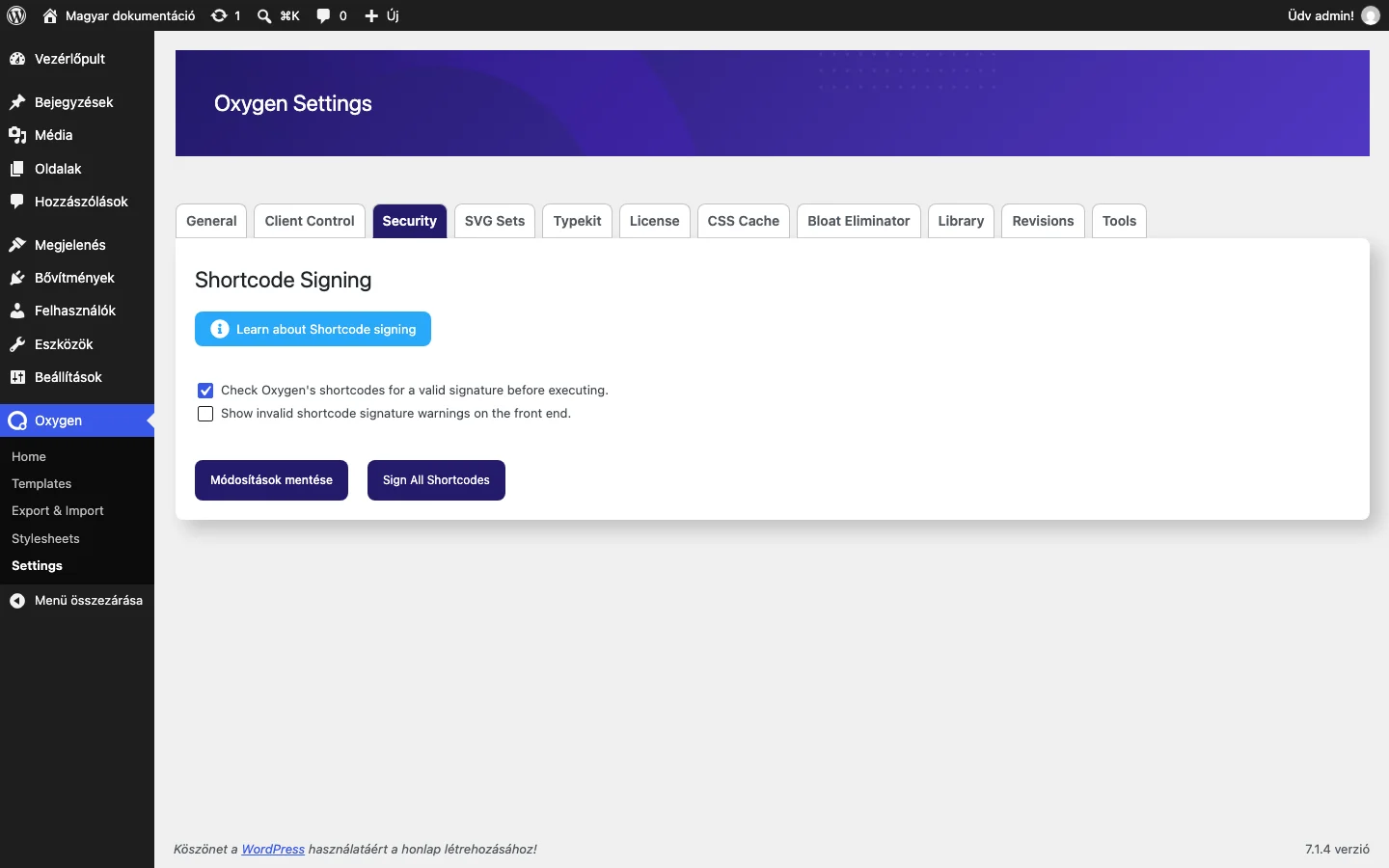
- Check Oxygen’s shortcodes for a valid signature before executing: az Oxygen nem hajtja végre az érvényes aláírás nélküli shortcode-okat. A védelem erősítéséhez ajánlott bekapcsolni. Új telepítéseknél alapból be van kapcsolva.
- Show invalid shortcode signature warnings on the front end: az érvénytelen aláírásra figyelmeztet a nyilvános felületen is. Alapból a figyelmeztetés csak az adminban látszik.
- Sign All Shortcodes: az összes shortcode újraaláírása (lásd az Import, export és költöztetés fejezetet).
Többhelyes hálózat (multisite)
Szekció neve “Többhelyes hálózat (multisite)”Ha a hálózat felhasználóinak hozzáférést adsz az Oxygenhez, azzal olyan elemekkel (például Code Block, Easy Posts) PHP-kódot írhatnak, ami ugyanolyan kockázat, mintha bővítmény telepítési vagy sablon-szerkesztési jogot adnál nekik.
Megbízhatatlan dinamikus adatok szűrése
Szekció neve “Megbízhatatlan dinamikus adatok szűrése”Az Oxygen a dinamikus adatot szűretlenül adja ki a nyilvános felületen. A legtöbb webhelyen csak megbízható felhasználók hozhatnak létre ilyen adatot, így a szűrés felesleges. Ha megbízhatatlan felek által létrehozott adatot jelenítesz meg az Oxygen dinamikus adat funkcióival, szűrd azt az XSS-támadások elkerülésére. Az Oxygen lehetőséget ad arra, hogy az összes dinamikus adatot (vagy csak egyes kezelők, handlerek adatait) a wp_kses_post() függvényen vezesd át kiadás előtt. Ha contributor vagy magasabb szintű felhasználóid egyéni mezőértékeket írhatnak, legalább az oxygen_meta kezelőt érdemes szűrni. A wp_kses_post() egyes attribútumokat is kiszűr, ezért alaposan teszteld.
Készült: