

 Magyarmagyar
Header Builder
Reszponzív, ragadós, többsoros és átfedő fejléc készítése a Header Builder elemmel.
A Header Builder reszponzív, ragadós, többsoros fejlécet készít. Az elemet a + Add → Helpers → Header Builder alatt találod.
Elemek elhelyezése
Szekció neve “Elemek elhelyezése”A Header Builder több Header Row (fejlécsor) elemből áll. Minden sor három részre oszlik: bal, közép és jobb. Az elemeket egérrel húzva, vagy a Structure panelen helyezheted el a szakaszokban.
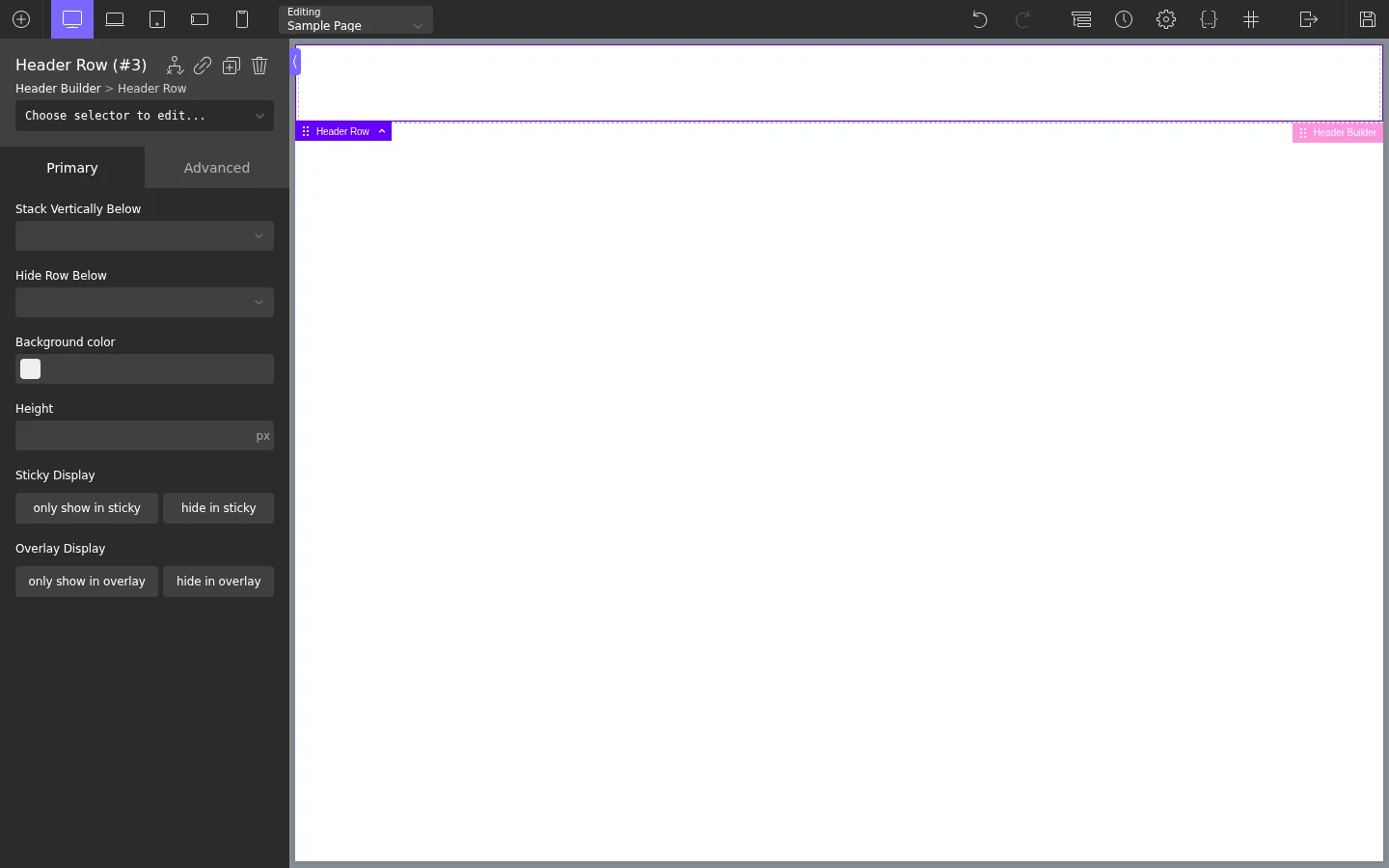
Egy Header Row kijelölésekor a Primary fülön ezeket látod: Stack Vertically Below, Hide Row Below, Background color, Height, Sticky Display és Overlay Display.
Több sor
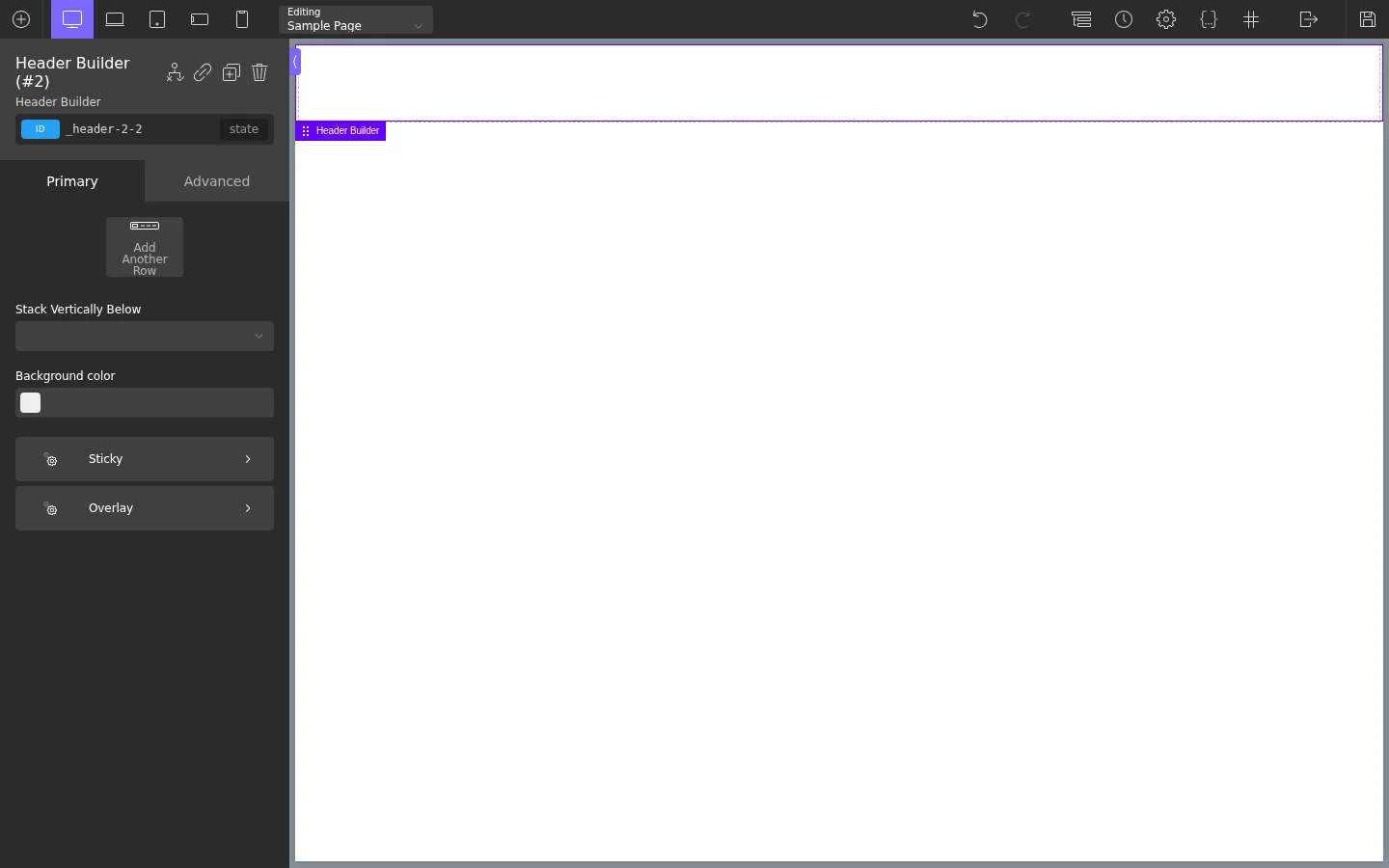
Szekció neve “Több sor”Új sort a Header Builder kijelölése után az Add Another Row gombbal adhatsz hozzá a Primary fülön.
Ragadós fejléc
Szekció neve “Ragadós fejléc”A ragadós fejléc a lap tetején marad, amikor a látogató lejjebb görget.
- Jelöld ki a Header Builder elemet a Structure panelen.
- Kattints a bal oldali panelen a Sticky sorra.
- Jelöld be az Enable Sticky Header négyzetet.
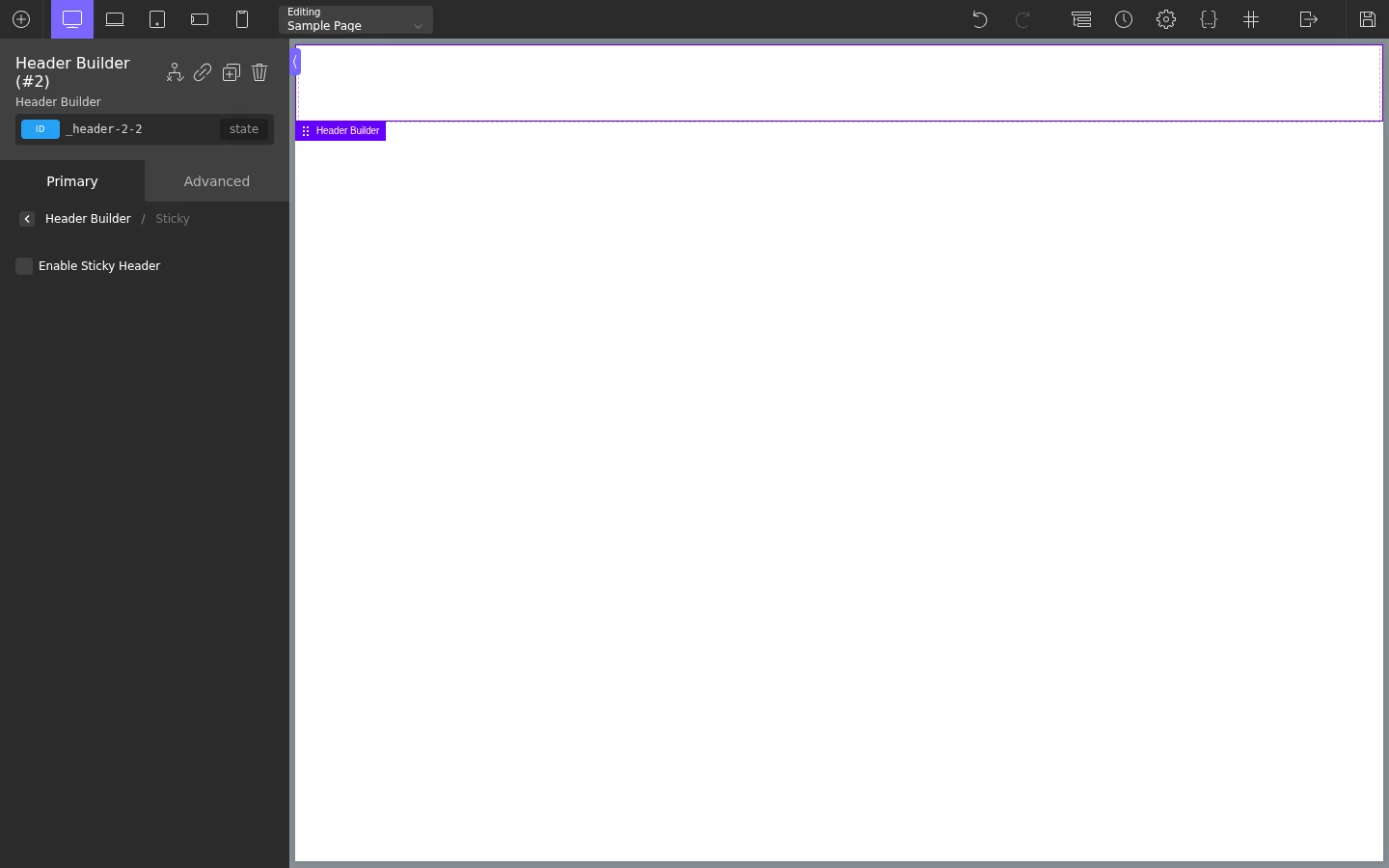
A négyzet bejelölése után további beállítások jelennek meg:
| Beállítás | Mit csinál |
|---|---|
| scroll distance | Mennyit kell görgetnie a látogatónak, hogy a ragadós fejléc megjelenjen. |
| sticky background color | Olyan háttérszín, amely csak ragadós állapotban érvényes. Átlátszó, hero-képre fektetett fejléc ragadóssá tételéhez hasznos. |
| sticky above | Csak az ennél szélesebb képernyőkön ragadós a fejléc. Így rejtheted el mobilon. |
| sticky box shadow | CSS-kód a ragadós fejléc alatti árnyékhoz. |
| sticky header z-index | A ragadós fejléc z-indexe. Így elkerülheted, hogy görgetéskor más elemek a fejléc elé kerüljenek. |
| fade in sticky | Halványítással jelenik meg a fejléc, amikor ragadóssá válik. |
| fade in speed | A halványítás sebessége. |
Sorok láthatósága ragadós állapotban
Szekció neve “Sorok láthatósága ragadós állapotban”Minden Header Row beállítható úgy, hogy csak ragadós állapotban látsszon, vagy ott el legyen rejtve. Jelölj ki egy Header Row-t a Structure panelen, és a Primary fül Sticky Display részén válaszd az only show in sticky vagy a hide in sticky gombot.
Átfedő fejléc
Szekció neve “Átfedő fejléc”Az átfedő (overlay) fejléc rátelepszik az alatta lévő tartalomra.
- Jelöld ki a Header Builder elemet a Structure panelen.
- Kattints a bal oldali panelen az Overlay sorra.
- Az Overlay Header listában válaszd ki azt a szélességet, amely felett a fejléc rátelepszik a tartalomra.
Ez az összes olyan oldalon és bejegyzésen érvényes, ahol ez a fejléc szerepel. Egyetlen oldalnál külön is beállíthatod a Manage → Settings → Page Settings alatt, miközben az oldalt szerkeszted.
Sorok láthatósága átfedő állapotban
Szekció neve “Sorok láthatósága átfedő állapotban”Itt is soronként dönthetsz: a Header Row Primary fülén az Overlay Display részen az only show in overlay vagy a hide in overlay gombbal állíthatod be, hogy a sor csak átfedő módban látsszon, vagy ott el legyen rejtve.
Reszponzív fejléc
Szekció neve “Reszponzív fejléc”Alapesetben a Header Row bal, jobb és középső elemei egymás mellett, egy sorban vannak. Kisebb képernyőn érdemes lehet őket egymás alá rendezni.
- Stack Vertically Below: a Header Builder vagy egy Header Row kijelölése után a Primary fülön válassz egy képernyőszélességet. Ez alatt az elemek egymás alá kerülnek.
- Hide Row Below: a megadott szélesség alatt a sor eltűnik.
Készült: