

 Magyarmagyar
Ninja Forms - Excel Export
A Ninja Forms űrlapok beküldéseinek exportálása Excel-fájlba: űrlap, szűrők, mezők és fájltípus kiválasztása.
Az Excel Export a Ninja Forms bővítménye. Az űrlapokra beküldött adatokat Excel-fájlba (XLSX vagy XLS) menti le. Kiválaszthatod, melyik űrlap beküldéseit exportálod, szűrheted a beküldéseket dátum vagy mezőérték szerint, és te döntöd el, mely mezők kerüljenek a táblázatba.
Követelmények
Szekció neve “Követelmények”- Telepített és aktív Ninja Forms bővítmény.
- Az exportálandó űrlapon legyen aktív Beküldés rögzítése művelet. Ez menti a beküldéseket a WordPress adatbázisába, és csak a mentett beküldések exportálhatók.
- A szerveren legyen elérhető a
ZipArchivePHP-modul. Ha hiányzik, kérd meg a tárhelyszolgáltatódat, hogy kapcsolja be.
Telepítés
Szekció neve “Telepítés”- Telepítsd és aktiváld a Ninja Forms bővítményt.
- Telepítsd és aktiváld az Excel Export bővítményt a Bővítmények menüben.
- Az aktiválás után megjelenik a Ninja Forms → Excel Export menüpont.
Beküldések exportálása
Szekció neve “Beküldések exportálása”Nyisd meg a Ninja Forms → Excel Export oldalt. Az oldal neve Exportálás Excelbe.
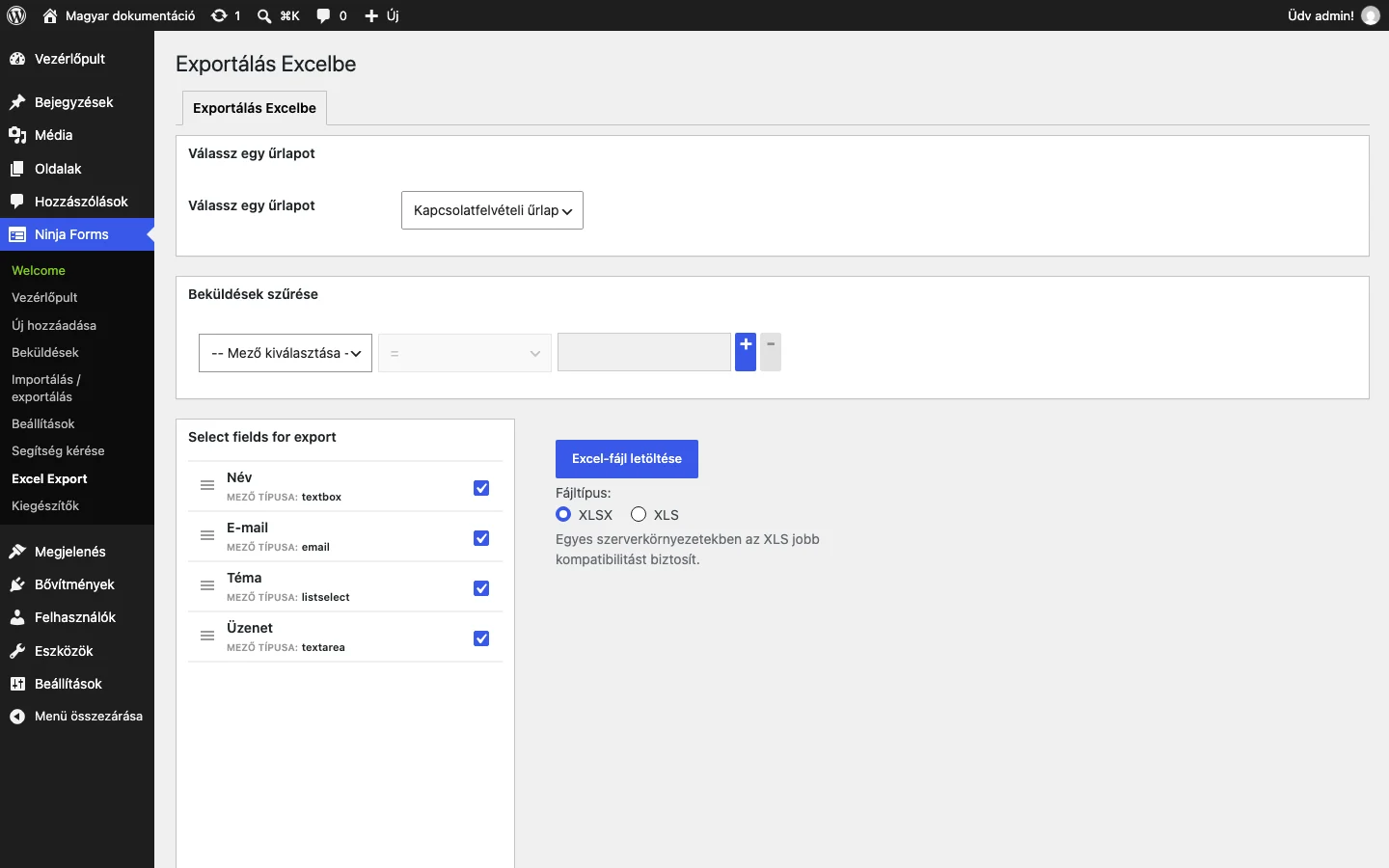
Az oldalon az űrlap kiválasztása, a szűrők és a mezők listája látszik. Az Excel-fájl letöltése gomb és a fájltípus a mezők mellett áll.
- A Válassz egy űrlapot listából válaszd ki az űrlapot. A kiválasztás után az oldal az adott űrlap mezőit mutatja.
- A Beküldések szűrése részben szűkítheted az exportálandó beküldéseket (lásd lent). Ha nem adsz meg szűrőt, minden beküldés bekerül a fájlba.
- A mezők listájában jelöld be, mely mezők kerüljenek az exportba. Alapból minden mező be van jelölve.
- Válaszd ki a Fájltípus értékét: XLSX vagy XLS.
- Kattints az Excel-fájl letöltése gombra. A böngésző letölti a fájlt, a neve az űrlap nevéből és a dátumból áll.
Beküldések szűrése
Szekció neve “Beküldések szűrése”A szűrősor három részből áll: mező, feltétel és érték.
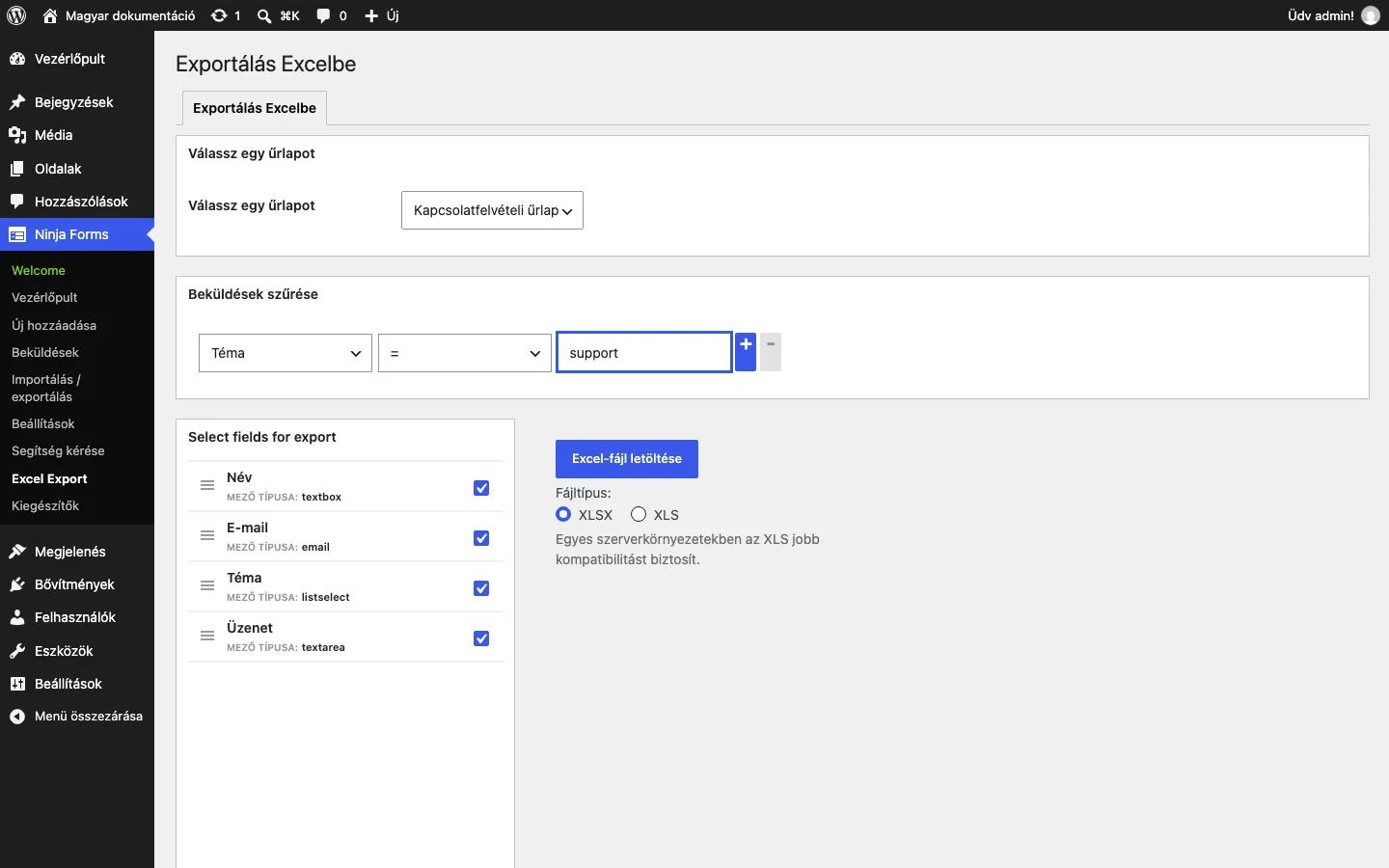
A képen az látszik, hogy csak azok a beküldések kerülnek az exportba, ahol a Téma mező értéke support.
| Rész | Mit csinál |
|---|---|
| Mező | A – Mező kiválasztása – listában a Beküldés dátuma és az űrlap mezői közül választhatsz. |
| Feltétel | Az összehasonlítás módja (lásd alább). |
| Érték | Amivel az összehasonlítás történik. |
A feltételek:
| Feltétel | Jelentése |
|---|---|
= |
egyenlő |
!= |
nem egyenlő |
≥ |
nagyobb vagy egyenlő |
> |
nagyobb |
≤ |
kisebb vagy egyenlő |
< |
kisebb |
CONTAINS |
tartalmazza az értéket |
LIKE (use * as wildcard) |
hasonlít az értékre, a * jokerkarakter |
IS EMPTY |
üres |
NOT EMPTY |
nem üres |
A + gombbal újabb szűrősort adhatsz hozzá, a - gombbal törölheted a sort.
Mezők kiválasztása
Szekció neve “Mezők kiválasztása”A Select fields for export dobozban az űrlap összes mezője megjelenik a nevével és a mező típusával (például textbox, email, textarea, listselect). A jelölőnégyzettel kapcsolhatod be vagy ki az adott mezőt az exportban.
Fájltípus
Szekció neve “Fájltípus”| Típus | Mikor használd |
|---|---|
| XLSX | Az alapértelmezett, korszerű Excel-formátum. |
| XLS | Egyes szerverkörnyezetekben jobb a kompatibilitása, ezért ha az XLSX-exporttal gond van, próbáld ezt. |
Hibaelhárítás
Szekció neve “Hibaelhárítás”| Jelenség | Teendő |
|---|---|
| Az exportálás hibával áll le, vagy nem készül fájl | Ellenőrizd, hogy a szerveren elérhető a ZipArchive PHP-modul. Ha nem, kérd meg a tárhelyszolgáltatót a bekapcsolására. |
| Az exportált fájl üres | Nézd meg, hogy az űrlapon aktív-e a Beküldés rögzítése művelet, és hogy a szűrők nem zárnak-e ki minden beküldést. |
| Az XLSX fájl nem nyílik meg megfelelően | Válaszd az XLS fájltípust, és töltsd le újra. |
| Egy felirat angolul látszik az oldalon | Néhány felirat (például a menüpont, a mezők doboza és a szűrőfeltételek nevei) a felületen angolul jelenik meg. A működésüket ez nem érinti. |
Készült: