

 Magyarmagyar
Emojik, beágyazások, Dashicons és jQuery Migrate
A WordPress alapból betöltött, gyakran fölösleges szkriptjeinek és stíluslapjainak kikapcsolása az Általános oldalon.
A WordPress minden oldalra betölt néhány fájlt, amelyre a legtöbb weboldalnak nincs szüksége. Mindegyik egy-egy plusz HTTP-kérés, ezért érdemes kikapcsolni őket. A kapcsolók a Beállítások → Perfmatters → Általános oldal Alap szakaszában vannak.
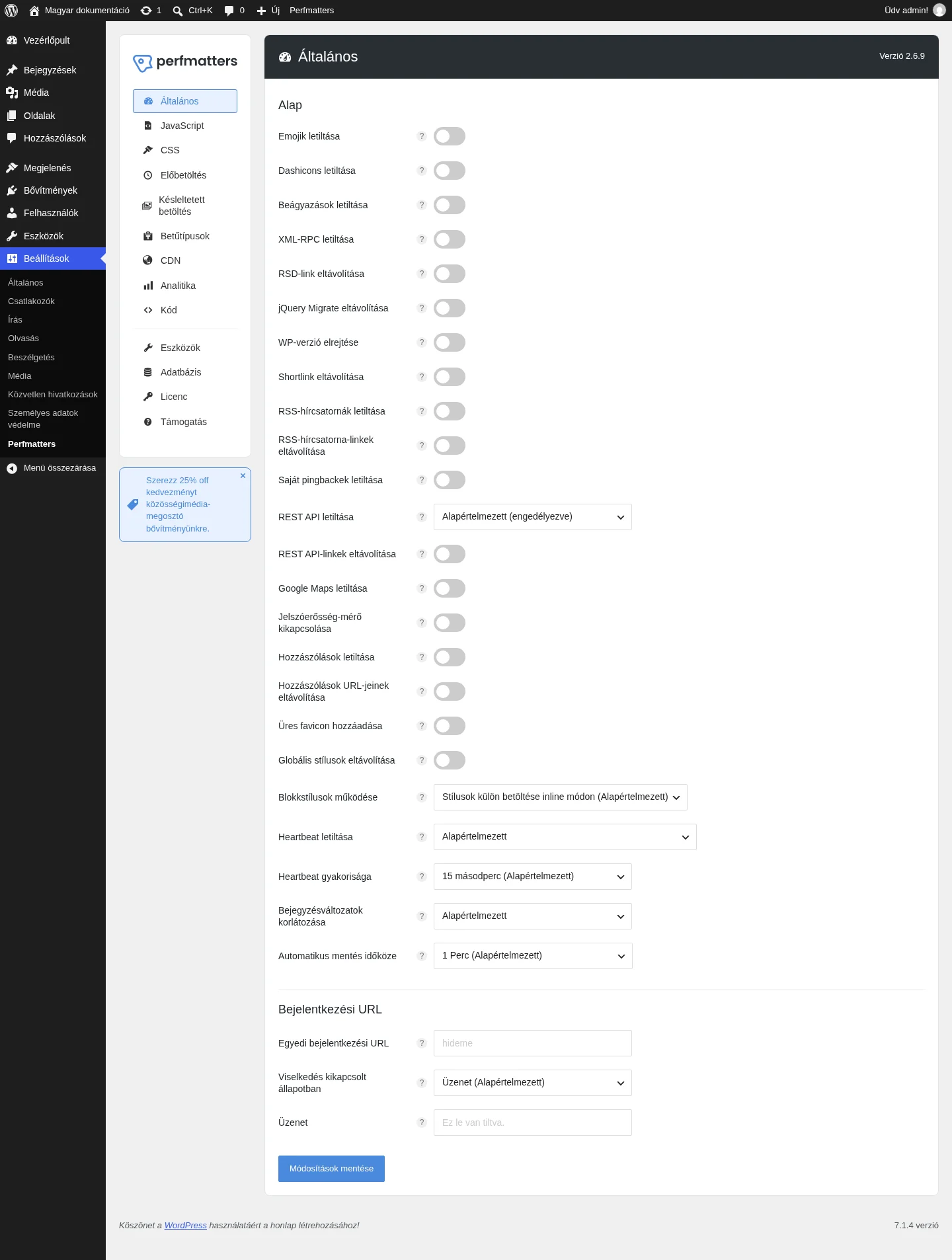
A képen az alapállapot látszik: minden kapcsoló ki van kapcsolva. A fejezet kapcsolói a lista elején vannak.
Mindegyik kapcsoló bekapcsolása ugyanígy megy:
- Nyisd meg a Beállítások → Perfmatters oldalt, és maradj az Általános fülön.
- Kapcsold be a kívánt kapcsolót.
- Görgess le, és kattints a Módosítások mentése gombra.
- Nézd meg az oldalt kijelentkezve, hogy minden rendben néz-e ki.
Emojik letiltása
Szekció neve “Emojik letiltása”A WordPress alapból betölt egy JavaScript-fájlt (wp-emoji-release.min.js) minden oldalon, hogy az emojik minden böngészőben egyformán jelenjenek meg. Ha nem használsz emojikat, ez csak egy fölösleges kérés.
Az Emojik letiltása kapcsolóval a fájl eltűnik. Az emojik ettől még használhatók: ilyenkor az operációs rendszer jeleníti meg őket a saját betűkészletével.
Ha mégis egységes emojikat szeretnél, tárolj egy SVG-alapú emojikönyvtárat (például a JoyPixelst) a saját szervereden vagy a CDN-eden. Így nincs külső kérés, és a fájlok ugyanazt a gyorsítótár-fejlécet kapják, mint az oldal többi eleme. Ez a módszer jól megfér az alap emojik kikapcsolása mellett.
Beágyazások letiltása
Szekció neve “Beágyazások letiltása”A WordPress 4.4-ben megjelent beágyazások plusz beágyazott kódot (link rel címkéket) és egy JavaScript-fájlt (wp-embed.min.js) adnak az oldalhoz. A Beágyazások letiltása kapcsoló ezt kikapcsolja. Bekapcsolva:
- mások nem tudják beágyazni az oldaladat, és te sem tudsz más oldalakat beágyazni;
- eltűnik az oEmbed-specifikus JavaScript;
- leáll az oEmbed-eredmények szűrése;
- eltűnnek az oEmbed felderítési hivatkozások;
- kikapcsol az oEmbed automatikus felderítése;
- az összes beágyazási átírási szabály megszűnik.
Dashicons letiltása
Szekció neve “Dashicons letiltása”A Dashicons a WordPress admin ikonbetűtípusa. Egyes sablonok és bővítmények a látogatói oldalon is használják (dashicons.min.css), de a mai sablonok többsége saját ikonokat vagy SVG-t használ. Ha nem használod, a stíluslap fölösleges, ráadásul megjelenítést blokkoló, ezért rontja az első tartalmas megjelenés (FCP) és a legnagyobb tartalmas elem (LCP) idejét.
A Dashicons letiltása kapcsoló csak a látogatói oldalon, kijelentkezve távolítja el a stíluslapot. Az admin felületet nem érinti, mert ott szükség van rá.
Bekapcsolás után mindig nézd át az oldalt kijelentkezve. Egyes megoldások szokatlan módon használják a Dashicons ikonokat, és emiatt elromolhat a megjelenés.
Alternatíva: a Dashicons a Szkriptkezelővel is letiltható. Ilyenkor adj hozzá felhasználói állapoton alapuló kivételt, hogy a letiltás csak a látogatói oldalon (kijelentkezve) érvényesüljön.
Dashicons letiltása a Mega Menu bővítmény mellett
Szekció neve “Dashicons letiltása a Mega Menu bővítmény mellett”A Mega Menu bővítmény a teljes Dashicons könyvtárat (30 KB felett) betölti, gyakran csak egyetlen nyílikonért. Ezen a következő kerülőúttal segíthetsz, ha az oldalon más nem használja a Dashiconst:
-
Nyisd meg a Mega Menu → Menu Themes oldalon a Generate Settings fület. Az Arrow szakaszban válaszd a nyíl helyett a „blank” (üres) értéket. Ez a példa csak a lefelé mutató nyilat távolítja el, mert az egyszerű telepítések többsége csak ezt használja.
-
Nyisd meg a Custom Styling fület, és a CSS-szerkesztőbe írj be egy pótló ikont. A példában az operációs rendszer saját lefelé nyilát (▼) használjuk, de saját SVG-ikont is megadhatsz:
.mega-indicator:after {content: '▼' !important;font-size: 7px !important;position: relative !important;left: 0.35em !important;}A kód kiindulópont, az oldaladhoz lehet, hogy igazítanod kell. A ▼ vagy a ⌄ jel általában jól működik. Ha függőlegesen mozgatnád, add hozzá a
bottom: 0.35em !important;sort. -
Kapcsold be a Perfmatters Dashicons letiltása kapcsolóját.
-
Ürítsd ki a Perfmatters használt CSS-ét (lásd a CSS fejezetet) és a gyorsítótár minden rétegét, hogy a változás megjelenjen.
A legtöbb látogató nem veszi észre a különbséget, az oldal viszont kevesebb CSS-sel gyorsabban töltődik.
Ha a menüben keresőikon is van, ami a Dashiconst használja, azt is lecserélheted egyéni CSS-sel, amely SVG-képet ad háttérnek a .dashicons-search:before elemre:
.dashicons-search:before { content: ""; background-image: url("data:image/svg+xml,..."); background-repeat: no-repeat; background-position: center;}
#mega-menu-wrap-menu-1 #mega-menu-menu-1 li#mega-menu-item-140 .mega-search .search-icon:before { display:block;}
Az SVG-adat helyére a saját keresőikonod kódját írd, a menü és elem azonosítóit pedig az oldaladhoz igazítsd.
jQuery Migrate eltávolítása
Szekció neve “jQuery Migrate eltávolítása”A jQuery Migrate (jquery-migrate.min.js) azt segíti, hogy a régebbi kódok megértsék az újabb jQuery-t. A WordPress 3.6 óta része a magnak, de az 5.5-ös verziótól már nincs alapból bekapcsolva. A mai bővítmények és sablonok többsége nem igényli, ezért a legtöbb esetben csak fölösleges terhet jelent. A böngésző fejlesztői konzoljában láthatod, ha fut.
A jQuery Migrate eltávolítása kapcsolóval kiveheted.
Ha oldalépítőt használsz (például Divi, Elementor, Thrive Architect vagy Visual Composer), hagyd bekapcsolva a jQuery Migrate-et, mert az oldalépítők gyakran lemaradnak a jQuery frissítésével.
Készült: