

 Magyarmagyar
Előbetöltés
Kritikus képek és erőforrások előtöltése, spekulatív betöltés, preconnect és DNS prefetch.
Az Előbetöltés fülön azt állíthatod be, hogy a böngésző mit töltsön be vagy készítsen elő korábban, mint ahogy az egyébként tenné. A fül tartalma: előtöltés, lekérési prioritás, Spekulatív betöltés és Kapcsolat (preconnect és DNS prefetch).
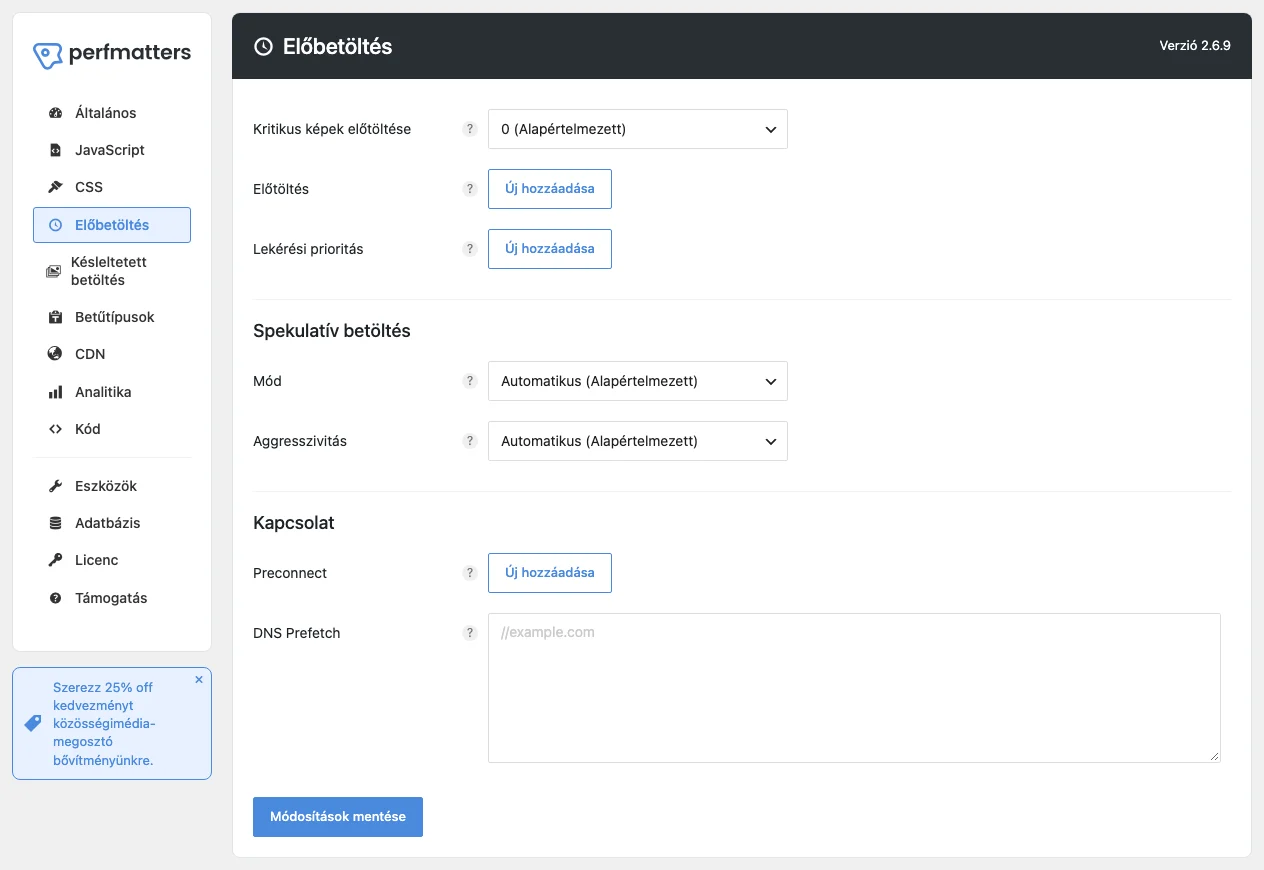
A képen az látszik, hogy az Előtöltés és a Lekérési prioritás mellett Új hozzáadása gombbal vehetsz fel tételeket, míg a Preconnect és a DNS Prefetch külön mezőket kap.
Kritikus képek előtöltése
Szekció neve “Kritikus képek előtöltése”Az oldal tetején lévő képek (logó, kiemelt kép, nyitókép) előtöltése csökkenti a legnagyobb tartalmas festés (LCP) idejét. A Kritikus képek előtöltése legördülő menüben 0 és 5 közötti számot választhatsz (alapérték: 0 (Alapértelmezett)): a bővítmény ennyi vezető képet előtölt automatikusan.
A Chrome-nak „puha korlátja” van: két képet tesz az előtöltési sor legtetejére, a többinek már nem biztos, hogy kiemelt a prioritása. Általában 2-3 a jó érték, ami jellemzően a logót és egy kiemelt képet fedi le. Ha egy oldalon kézi előtöltés is van, az elsőbbséget élvez az automatikusok egyikével szemben. Az automatikusan előtöltött képek egyben ki vannak zárva a késleltetett betöltésből.
Előtöltés
Szekció neve “Előtöltés”Az előtöltés (preload) azt mondja meg a böngészőnek, hogy bizonyos erőforrásra már az oldal betöltésének elején szükség van. A bővítmény minden oldal fejlécébe, a legtetejére egy ilyen címkét tesz:
<link rel='preload' href='font.woff2' as='font' type='font/woff2' crossorigin>Ez segít a „Preload key requests” és a megjelenítést blokkoló erőforrásokról szóló figyelmeztetésekben, különösen betűtípus-ikonoknál (például Font Awesome).
Erőforrás előtöltése
Szekció neve “Erőforrás előtöltése”- Nyisd meg az Előbetöltés fület.
- Az Előtöltés sor mellett kattints az Új hozzáadása gombra.
- Írd be az erőforrás teljes URL-jét, például
https://domain.com/font.woff2. - Válaszd ki az erőforrás típusát.
- Szükség esetén állíts be eszközt, helyet és prioritást.
- Kattints a Módosítások mentése gombra.
Támogatott típusok:
| Típus | Mit jelent |
|---|---|
font |
Betűtípusfájl |
script |
JavaScript-fájl |
style |
CSS-stíluslap |
image |
Képfájl (.jpg, .png, .webp, .avif) |
audio |
Hangfájl |
document |
<frame> vagy <iframe> elembe ágyazott HTML-dokumentum |
embed |
<embed> elembe ágyazott erőforrás |
fetch |
Fetch vagy XHR kéréssel elért erőforrás (például JSON) |
object |
<object> elembe ágyazott erőforrás |
track |
WebVTT-fájl |
worker |
Webes munkaszál (worker) |
video |
Videófájl. A Chrome nem támogatja, de a böngészők az MP4/WebM fájlokat amúgy is optimalizálják. |
Eszköz: alapból az előtöltés minden eszközön érvényes, de választhatsz asztali gépet vagy mobilt is. A mobil előtöltéshez külön mobil gyorsítótárnak kell működnie (a legtöbb tárhely szerver-szintű gyorsítótára ezt már megteszi).
Hely: megadhatod, hogy az előtöltés hol működjön. Írj front-ot, ha a kezdőlapon (statikus címlap), blog-ot, ha a kezdőlapod hírfolyam, vagy az oldal/bejegyzés azonosítóját. Több helyet vesszővel választhatsz el, például front,blog,23,19. Az azonosítót megtalálod a böngésző címsorában, amikor a blokkszerkesztőben szerkeszted az oldalt. Az előtöltés kényszerűen betölti az erőforrást, ezért ne használd olyan helyen, ahol nincs rá szükség.
Prioritás: auto, high vagy low. Általában az auto megfelelő, de az LCP-kép előtöltésénél a high érték a jó választás.
Dinamikus előtöltés
Szekció neve “Dinamikus előtöltés”A böngészők pontos URL-t várnak, de a lekérdezési karakterlánccal (például ?ver=5.8.1) ellátott fájloknál ez verziófrissítéskor megváltozik. Ilyenkor az URL helyett a szkript vagy stíluslap azonosítóját (handle) is megadhatod, és a bővítmény a mindenkori verzióval egészíti ki. Például a WordPress blokkstílus-lapját a wp-block-library azonosítóval tölthetsz elő. Az azonosítókat a Szkriptkezelőben láthatod.
Helyben tárolt Google Fonts előtöltése
Szekció neve “Helyben tárolt Google Fonts előtöltése”Ha a Betűtípusok fülön bekapcsoltad a helyi Google Fonts-ot és a Display Swap-ot, az előtöltés segít elkerülni az elrendezés elmozdulását (CLS). Csak azokat a betűtípusokat töltsd elő, amelyeket a böngésző ténylegesen betölt. Ezeket a Chrome DevTools vagy a GTmetrix vízesésdiagramjában találod meg. A teljes URL-t másold be, és a típust állítsd fontra.
Tippek
Szekció neve “Tippek”- Ne tölts elő minden szkriptet, mert az a teljes blokkolási időt (TBT) növeli. Csak azt, ami azonnal kell.
- Ha lekérdezési karakterláncos az URL, használd a pontos URL-t vagy a dinamikus azonosítót.
- Ha CDN írja át az URL-eket, az előtöltendő erőforrásoknál is egyezzen az átírt URL, különben kétszer töltődhet be.
- Ha egy stíluslapot vagy szkriptet előtöltesz, és másik bővítmény összevonja a CSS-t/JS-t, az előtöltött fájlt zárd ki az összevonásból.
Lekérési prioritás
Szekció neve “Lekérési prioritás”A Lekérési prioritás a HTML fetchpriority attribútumát adja hozzá egy erőforráshoz, így magasabb vagy alacsonyabb prioritást adhatsz neki. Ez javíthatja az LCP-t. A részletes leírás a Lekérési prioritás fejezetben van.
Haladó opciók az előtöltésnél
Szekció neve “Haladó opciók az előtöltésnél”A Haladó opciók mutatása (Eszközök fül) bekapcsolása után az Előbetöltés fülön ezek is megjelennek:
| Beállítás | Mit csinál |
|---|---|
| Cloudflare Early Hints | A meglévő Perfmatters előtöltésekhez korai jelzés (early hint) fejléceket küld. Lásd: Cloudflare korai jelzések. |
| Korai jelzések típusai | Kiválasztod, hogy mely fájltípusok kapjanak korai jelzést: Font, Image, Script, Style. |
| Core fetch letiltása | Kikapcsolja a WordPress magja által hozzáadott fetchpriority attribútumot. Lásd: Lekérési prioritás. |
Előtöltések szűrése
Szekció neve “Előtöltések szűrése”A kézi előtöltéseket a perfmatters_preloads szűrővel módosíthatod. Például így veheted ki egy adott előtöltést a kimenetből:
add_filter('perfmatters_preloads', function($preloads) { foreach($preloads as $key => $preload) { if($preload['url'] == 'https://example.com/style.css') { unset($preloads[$key]); } } return $preloads;});A Kritikus képek előtöltése funkciónál a perfmatters_critical_image_exclusions szűrővel zárhatsz ki képeket az előtöltésből:
add_filter('perfmatters_critical_image_exclusions', function($exclusions) { $exclusions[] = 'example.png'; return $exclusions;});Ha a változás nem látszik
Szekció neve “Ha a változás nem látszik”Ha egy sebességmérő eszközben nem jelenik meg az új előtöltés, előbb ürítsd az oldal vagy az egész webhely gyorsítótárát, és csak utána mérj újra.
Spekulatív betöltés
Szekció neve “Spekulatív betöltés”A spekulatív betöltés a böngésző beépített képessége: az a böngésző, amelyik támogatja, háttérben letöltheti vagy előre meg is jelenítheti azokat a címeket, amelyekre a látogató valószínűleg kattint. Így a következő oldal szinte azonnal megjelenik. Csak egy-két sornyi JavaScriptet ad az oldalhoz, külső könyvtár és HTTP-kérés nélkül.
A WordPress 6.8 óta ez a WordPress magjába tartozik, és alapból az előzetes lekérés (prefetch) módban működik. A Perfmatters ezt a módot és az „agresszivitást” állíthatja. Ha ezek a beállítások nem jelennek meg, a WordPress verziója 6.8-nál régebbi. Ezen a verzión a bővítmény a régebbi, Azonnali oldal (Instant Page) funkciót használta, amelyet a 6.8-as vagy újabb verzión a bővítmény magától kikapcsol, és helyette a spekulatív betöltést használja.
Az előrenderelés és a mérsékelt agresszivitás együtt mérések szerint nagyon erősen csökkentheti az LCP-t, ezért ez a kombináció a leggyakoribb ajánlás.
Böngésző-támogatás
Szekció neve “Böngésző-támogatás”Támogatja a Chrome, a Chrome Android, az Edge, az Opera, az Opera mobile és a Samsung Internet. Firefoxban, Safariban és Brave-ben jelenleg nem működik. Ahol nem támogatott, a látogató egyszerűen a szokásos módon tölti be az oldalt.
Előzetes lekérés és előrenderelés
Szekció neve “Előzetes lekérés és előrenderelés”- Előzetes lekérés (prefetch): a háttérben letölti a következő oldal erőforrásait (HTML, CSS, JS) a böngésző gyorsítótárába, de nem dolgozza fel őket, amíg a látogató oda nem navigál. Kevésbé terheli a processzort és a memóriát.
- Előrenderelés (prerender): a teljes oldalt a háttérben megjeleníti, a JavaScript is lefut. A memóriában vár, így navigáláskor azonnal megjelenik. Gyorsabb, de erőforrás-igényesebb.
A Spekulatív betöltés szakaszban a Mód menüből választhatsz:
- Automatikus (Alapértelmezett): a WordPress alapértelmezése, jelenleg előzetes lekérés.
- Előzetes lekérés
- Előrenderelés
- Letiltva: kikapcsolja a spekulatív betöltést, és eltávolítja a hozzá tartozó beágyazott JavaScriptet.
Agresszivitás
Szekció neve “Agresszivitás”Az Aggresszivitás menü azt szabja meg, milyen hamar indul el a háttérbeli betöltés:
| Érték | Viselkedés |
|---|---|
| Automatikus (Alapértelmezett) | A WordPress dönt, jelenleg a visszafogott módot használja. |
| Visszafogott | Csak nagy biztonsággal, erős jelre (egérgomb vagy érintés lenyomása) tölt be. Erőforrás-takarékos. |
| Mérsékelt | Akkor indul, ha az egérmutató 200 ezredmásodpercig egy hivatkozás fölött áll (vagy hamarabb, lenyomáskor, illetve mobilon, ahol nincs rámutatás). Kiegyensúlyozott. |
| Agresszív | Már nagyon rövid (10 ezredmásodperces) rámutatásra vagy mobilon minimális jelre is indul. Több erőforrást használ: legfeljebb 10 oldalt renderel előre vagy 50-et kér le (a Chrome korlátai szerint). |
Általában a Mérsékelt módot érdemes választani.
Tudnivalók
Szekció neve “Tudnivalók”- A beállítás a böngészőszinten működik, ezért a megszokott sebességmérő eszközökben nem látszik a hatása. A Chrome DevTools Application lapján a Background services → Speculative Loads résznél figyelheted meg.
- A WordPress alapból nem alkalmazza a spekulatív betöltést bejelentkezett felhasználóknál és olyan oldalakon, amelyeken nincs szép permalink.
- Ki vannak zárva a WordPress alapvető címei (például
/wp-login.php), a WooCommerce/checkout/és/cart/oldalai, a_wpnonceparaméteres és anofollowhivatkozások. - Egy blokkot (és a benne lévő hivatkozásokat) kiveheted a működésből, ha a blokk Haladó paneljén, a További CSS-osztály(ok) mezőben a
no-prefetchvagy ano-prerenderosztályt adod meg. - Csak belső URL-ekre működik. Támogatja a Chrome, Edge, Opera, Chrome Android, Opera mobile és a Samsung Internet. Firefoxban és Safariban nem érhető el.
- Ha a Cloudflare Speed Brain is be van kapcsolva, érdemes kikapcsolni, hogy a Perfmatters minden kérésnél, előrenderelés móddal is működhessen.
- Ha korábban az önálló Speculative Loading bővítményt használtad, WordPress 6.8 vagy újabb alatt távolítsd el.
- A Chrome saját korlátokat alkalmaz, és figyelembe veszi az energiatakarékos módot is: ha az be van kapcsolva vagy lemerülőben az akkumulátor, semmit nem tölt be előre.
Kizárás URL-minta alapján
Szekció neve “Kizárás URL-minta alapján”Egyes oldalakat PHP-kódrészlettel zárhatsz ki a WordPress beépített szűrőjével. A példa a /go/ alatti címeket és az /account/ oldalt veszi ki:
add_filter( 'wp_speculation_rules_href_exclude_paths', function ( array $exclude_paths ): array { $exclude_paths[] = '/go/*'; $exclude_paths[] = '/account/'; return $exclude_paths; });Finomabban is hangolhatod: például a terméklapokat előre lekérheted, de nem renderelheted elő, ha sok dinamikus JavaScript fut rajtuk. Az összes beállítás és kizárás egy beágyazott <script type="speculationrules"> címkében látszik az oldal forráskódjában.
Bejelentkezett felhasználók
Szekció neve “Bejelentkezett felhasználók”A WordPress magja bejelentkezett felhasználóknál alapból kikapcsolja a spekulatív betöltést. Ha mégis szeretnéd, ezt a kódrészletet add hozzá. A módot és az agresszivitást továbbra is a Perfmatters beállításaiban változtathatod:
add_filter('wp_speculation_rules_configuration', function($config) { return array( 'mode' => 'auto', 'eagerness' => 'auto', );});Ha a funkció nem jelenik meg vagy nem működik
Szekció neve “Ha a funkció nem jelenik meg vagy nem működik”- A Spekulatív betöltés szakasz csak WordPress 6.8 vagy újabb alatt látszik.
- Lassú, megosztott tárhelyen előfordulhat, hogy ki kell kapcsolnod: állítsd a Mód értékét Letiltvara.
- A Cloudflare Speed Brain is spekulatív betöltést végez, de alapból előzetes lekéréssel, és csak a Cloudflare által már gyorsítótárazott tartalomnál. Érdemes kikapcsolni, hogy a Perfmatters minden kérésnél, előrenderelés móddal is működjön.
Kapcsolat
Szekció neve “Kapcsolat”Preconnect
Szekció neve “Preconnect”A preconnect azt teszi lehetővé, hogy a böngésző már az első HTTP-kérés előtt felépítse a kapcsolatot egy külső szerverrel, így megspórolja a hálózati körutakat. Tipikus példa a CDN vagy a Google Fonts szervere.
- Az Előbetöltés fülön a Preconnect sor mellett kattints az Új hozzáadása gombra.
- Írd be a címet
séma://domain.tldformában, példáulhttps://cdn.domain.comvagyhttps://fonts.gstatic.com. - Kattints a Módosítások mentése gombra.
Nem kell külön felvenned a fonts.googleapis.com címet: a Google a betűtípusokat mindig a fonts.gstatic.com címről szolgálja ki, ezért elég arra csatlakozni. A crossorigin jelölőnégyzetre a legtöbb esetben nincs szükség, csak ritka beállításoknál.
A preconnect működését a macOS-es Safari Web Inspector konzolján ellenőrizheted a legkönnyebben: ott állapotüzenetek jelennek meg a preconnectről. A preconnectet a legtöbb modern böngésző támogatja (az Internet Explorer és az Opera Mini nem).
DNS Prefetch
Szekció neve “DNS Prefetch”A DNS prefetch előre feloldja a tartományneveket, még mielőtt a látogató egy hivatkozásra kattintana. A rel="dns-prefetch" címke a fejlécbe kerül. Jó példa rá a CDN, a Google Fonts, a Google Analytics és a Google Tag Manager.
- Az Előbetöltés fülön írd be a DNS Prefetch mezőbe a tartományneveket soronként egyesével,
http://vagyhttps://nélkül, így protokolltól függetlenül működik, például//cdn.domain.com. - Kattints a Módosítások mentése gombra.
A DNS prefetchet minden nagyobb böngésző támogatja, kivéve az iOS Safarit, az Opera Minit és az Android Böngészőt. A Firefox csak HTTP eredetnél használja.
Egyes sablonok maguktól is tesznek ilyen címkét az oldalra (például a Google Fonts-hoz), ezért nézd meg az oldal forráskódját, hogy ne kerüljön be kétszer.
Készült: