

 Magyarmagyar
Analitika
A Google Analytics szkript helyi tárolása: követési azonosító, szkripttípus, MonsterInsights és AMP.
Az Analitika fülön a Google Analytics szkriptjét a saját szervereden vagy CDN-eden tárolhatod. Ez csökkenti a külön DNS-keresések számát, és megszünteti a Google szkriptjének gyorsítótárazási figyelmeztetését: a Google a saját szkriptje gyorsítótár-lejáratát rövidre állítja, helyben viszont a te szervered vagy CDN-ed fejlécei érvényesek. A szkript egyetlen HTTP/2-kapcsolaton keresztül kerül kiszolgálásra.
A Google ezt nem támogatja hivatalosan.
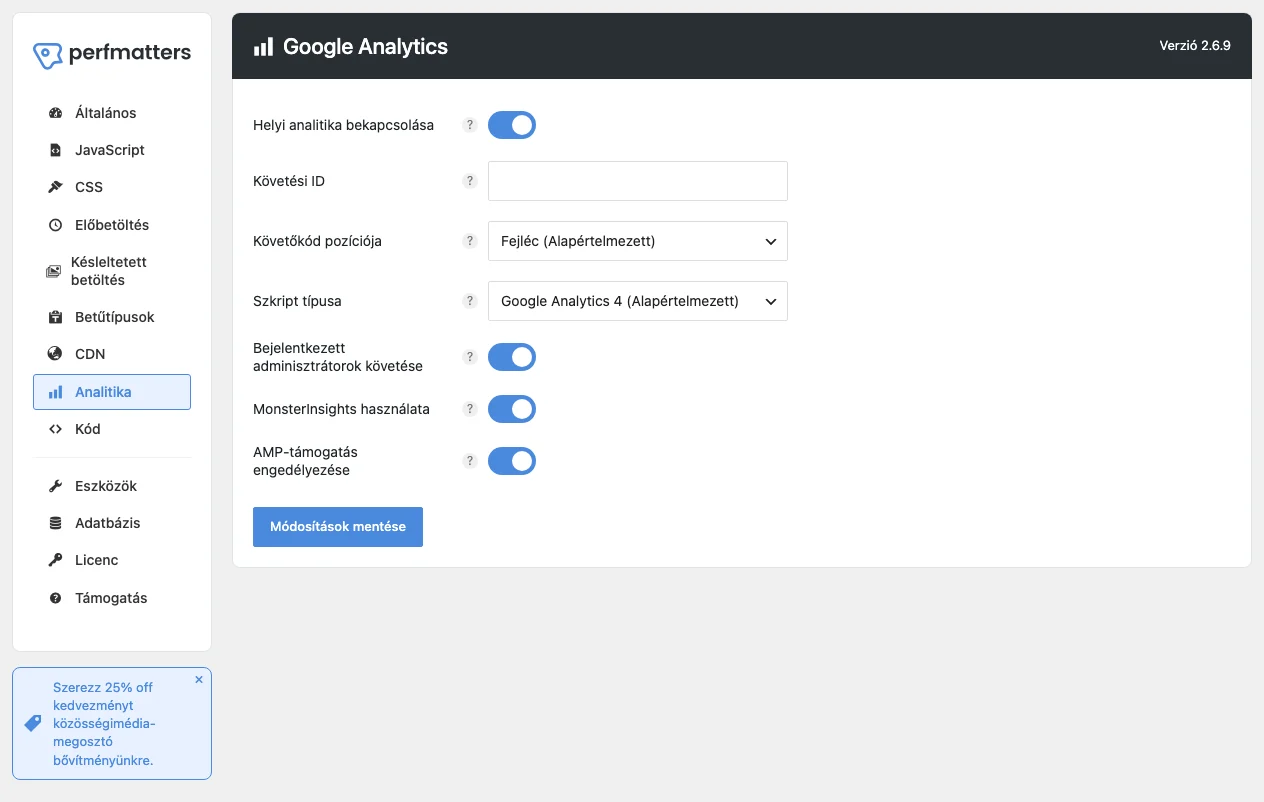
A képen a Követési ID, a Követőkód pozíciója és a Szkript típusa mezőt nézd meg.
Bekapcsolás
Szekció neve “Bekapcsolás”- Nyisd meg az Analitika fület.
- Írd be a Google Analytics követési (mérési) azonosítódat a Követési ID mezőbe.
- Kapcsold be a Helyi analitika bekapcsolása kapcsolót.
- Kattints a Módosítások mentése gombra, majd ürítsd ki az oldal gyorsítótárát.
A bővítmény naponta egyszer, időzített feladattal letölti a Google szkriptjének legfrissebb példányát.
Távolítsd el az oldalról a korábbi Google Analytics szkripteket, és ne használj mellé másik Google Analytics bővítményt, különben a szkript kétszer töltődhet be, ami torzítja az adatokat.
Beállítások
Szekció neve “Beállítások”| Beállítás | Mit csinál |
|---|---|
| Helyi analitika bekapcsolása | Bekapcsolja a Google Analytics szkript szinkronizálását a saját szervereddel. |
| Követési ID | A Google Analytics követési vagy mérési azonosítója. |
| Követőkód pozíciója | A szkript a Fejléc (Alapértelmezett) vagy a Lábléc részben töltődik be. Ha gyors az oldalad, a lábléc is rendben van, és nem befolyásolja a megtekintések számát. |
| Szkript típusa | Lásd lent. |
| Bejelentkezett adminisztrátorok követése | A bejelentkezett WordPress-adminisztrátorokat is beleszámítja a jelentésekbe. Ha kikapcsolod, bejelentkezett adminisztrátorként nem látod a szkriptet az oldalon. Ellenőrzéshez jelentkezz ki, vagy használj privát ablakot. |
| MonsterInsights használata | Lehetővé teszi, hogy a MonsterInsights kezelje a Google Analytics-et, miközben a Perfmatters által létrehozott, helyben tárolt gtagv4.js fájlt használja. Ilyenkor minden egyéb beállítást (mérési azonosító, adminisztrátorok kizárása stb.) a MonsterInsightsben kell megadni. A Helyi analitika bekapcsolása kapcsolót és a követési azonosítót ilyenkor is meg kell adni. |
| AMP-támogatás engedélyezése | Támogatást ad a követéshez AMP-oldalakon. Ez nem helyi szkript, hanem natív AMP-szkript. A gtagv4.js és az analytics-minimal-v4.js típusokkal működik. |
Szkript típusa
Szekció neve “Szkript típusa”Mindkét típus aszinkron (async) módon töltődik be:
- Google Analytics 4 (Alapértelmezett): a
gtagv4.jsfájl, kb. 104 KB, az összes funkcióval. Az IP-címeket automatikusan anonimizálja, és külön kód nélkül követi az eseményeket és a kimenő kattintásokat. - Google Analytics 4 Minimal: az
analytics-minimal-v4.jsfájl, kb. 2,2 KB. Az oldalmegtekintések, felhasználók, helyek, eszközök, forgalmi források és a valós idejű jelentés működik, de nem tud mindent, például az elköteleződési időt. Az IP-címeket ez is anonimizálja.
Mindkét típus kérést küld a https://www.google-analytics.com/collect címre, ez az adatküldéshez szükséges, és az oldal betöltése után történik, ezért nem lassítja az oldalt.
A Követési ID másik neve mérési azonosító (G-vel kezdődik, például G-ABCDE12345).
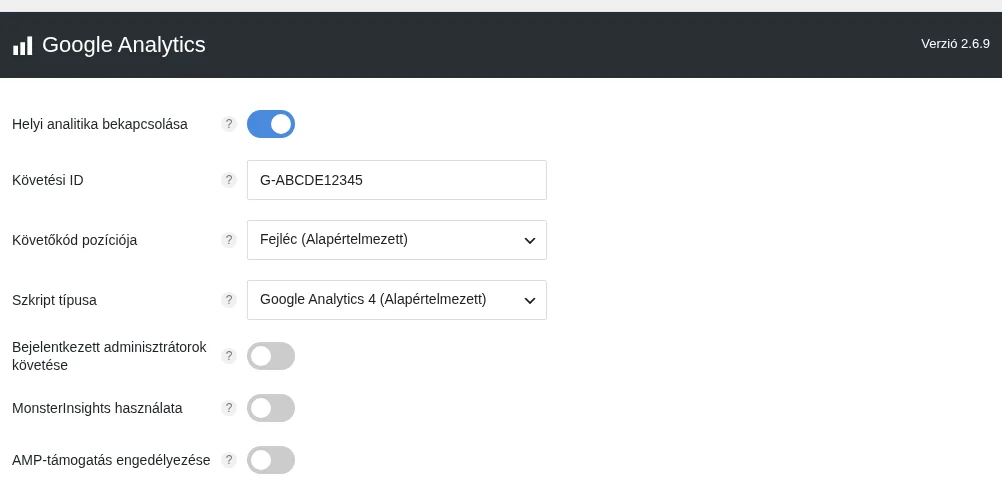
A képen a bekapcsolt Helyi analitika bekapcsolása és egy minta azonosító látszik.
Adatvédelem (GDPR)
Szekció neve “Adatvédelem (GDPR)”A Google Analytics 4 első féltől származó sütiket használ, és az IP-címeket automatikusan anonimizálja. Ez segít megfelelni az olyan adatvédelmi szabályoknak, mint a GDPR vagy a kaliforniai CCPA. Ha hozzájáruláson alapuló (opt-in) sütibanner is kell, a Real Cookie Banner fizetős változata integrálható a Perfmatters Analytics beállításával (gtag.js, gtag.js v4). Ez nem működik a Minden szkript késleltetése móddal együtt. Ha Google Analytics helyett adatvédelmi szempontból könnyebb megoldást keresel, ilyen például a Fathom Analytics, amelynek szkriptje 3 KB alatti.
Hibaelhárítás
Szekció neve “Hibaelhárítás”- A szkript nem töltődik be: ha másik optimalizáló bővítményt is használsz, zárd ki belőle a Google Analytics szkriptjét és a rá vonatkozó optimalizálásokat. Autoptimize esetén zárd ki a szkriptet, és kapcsold ki a „Minify excluded CSS and JS” funkciót.
- Egy új esemény nem látszik: a bővítmény naponta egyszer tölti le a szkript legfrissebb változatát, és a fájl gyorsítótárból is jöhet. Ürítsd ki az összes gyorsítótárréteget (CDN, oldal-gyorsítótár).
Tippek
Szekció neve “Tippek”- A szkriptet érdemes a JavaScript késleltetésével kombinálni, hogy a követés csak a látogató első műveleténél induljon el.
- A Google Analytics 4 első féltől származó sütiket használ, és az IP-címeket anonimizálja.
- A helyi tárolás miatt a Google Tag Assistant bővítmény nem fogja észrevenni a követést, ez normális. Ellenőrzéshez nyiss privát böngészőablakot, látogasd meg az oldalt, és nézd a Google Analytics „Valós idejű” nézetét.
- Site Kit by Google mellett kapcsold ki a „Place Google Analytics 4 code” lehetőséget (Settings → Connected Services → Analytics → Edit).
- Analytify mellett kapcsold ki az „Install Google Analytics tracking code” lehetőséget (Analytify → Settings → Profile).
- Ha egy újonnan létrehozott esemény nem látszik, a fájl valószínűleg gyorsítótárból jön. Ürítsd ki az összes gyorsítótárat (CDN, oldal-gyorsítótár).
- Ha másik optimalizáló bővítményt is használsz, zárd ki belőle a Google Analytics szkriptet.
Készült: