

 Magyarmagyar
Betűtípusok
Google Fonts betűtípusok helyi tárolása, Display Swap, részkészletek és a Google Fonts teljes letiltása.
A Betűtípusok fülön a Google Fonts betűtípusok betöltését szabályozhatod.
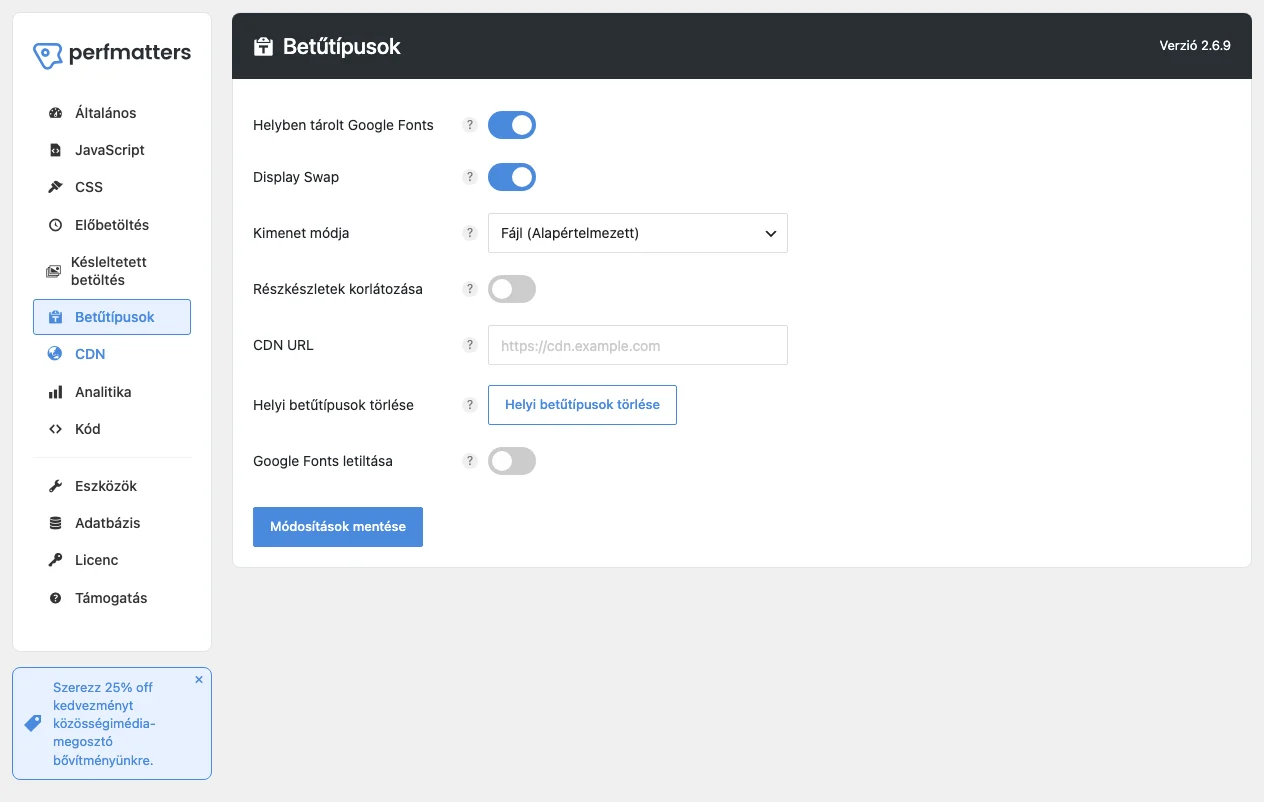
A képen a Helyben tárolt Google Fonts és a Display Swap bekapcsolva látható, alattuk a további beállításokkal. Ha a Google Fonts letiltása kapcsolót bekapcsolod, a többi beállítás eltűnik, mert nincs mit szabályozni.
Google Fonts helyi tárolása
Szekció neve “Google Fonts helyi tárolása”A Chrome 2020 októbere óta minden webhelyhez külön gyorsítótárat használ, ezért a Google CDN-jének korábbi előnye megszűnt: a betűtípusokat minden oldal újra letölti. Gyorsabb a betűtípusokat a saját szerveredről vagy CDN-edről kiszolgálni. Előnyei:
- megszűnnek a Google felé irányuló DNS-keresések és kérések,
- gyorsulhat az első tartalmas festés (FCP),
- használhatod a szervered vagy CDN-ed gyorsítótárazási beállításait,
- könnyebb előtölteni a betűtípusokat, és
font-display: swaptulajdonságot adni nekik, - eltűnik a „Reduce the impact of third-party code” figyelmeztetés,
- a Google Fonts helyben tárolása az adatvédelmi (GDPR) aggályokat is csökkenti.
Minden Google-betűtípust támogat, a Material Symbols és Icons ikonokat is.
- Nyisd meg a Betűtípusok fület.
- Kapcsold be a Helyben tárolt Google Fonts kapcsolót.
- Kattints a Módosítások mentése gombra.
A bővítmény megkeresi az oldalon lévő Google Fonts hivatkozásokat, és letölti a betűtípusokat a /wp-content/cache/perfmatters/<oldalnév>/fonts/ mappába. Mellé egy ….google-fonts.css stíluslapot is készít, amelyet az oldal fejlécében tölt be, így a Google felé már nem indul kérés. A letöltés akkor történik meg, amikor a funkció bekapcsolása után először meglátogatsz egy oldalt.
Beállítások
Szekció neve “Beállítások”| Beállítás | Mit csinál |
|---|---|
| Helyben tárolt Google Fonts | A Google-betűtípusfájlokat a saját szervereden vagy CDN-eden tárolja. |
| Display Swap | Hozzáadja a font-display: swap tulajdonságot a betűtípusokhoz, így a szöveg a betűtípus betöltése előtt is megjelenik. Ajánlott bekapcsolni, mert segít a Core Web Vitals figyelmeztetéseken. |
| Kimenet módja | A helyi stíluslap betöltési módja. A Fájl (Alapértelmezett) külön fájlból tölti, a beágyazott (inline) mód az oldalba írja. A beágyazott mód megszünteti a megjelenítést blokkoló és a „Avoid chaining critical requests” figyelmeztetést, de kicsit nagyobb lesz a HTML. |
| Részkészletek korlátozása | Csak a kiválasztott karakterkészleteket (subset) tölti le, így kisebb a helyi betűtípus-stíluslap. Bekapcsolás után kiválaszthatod a részkészleteket. Ajánlott. |
| CDN URL | Ha hagyományos CDN-t használsz egyedi címmel (például https://cdn.domain.com), írd ide. Ha Cloudflare-hez hasonló teljes proxyt használsz egyedi CDN-cím nélkül, vagy a Perfmatters CDN-átírását, hagyd üresen. |
| Helyi betűtípusok törlése | Törli a letöltött betűtípusokat és a hozzájuk tartozó stíluslapot. Akkor hasznos, ha témát váltottál vagy más betűtípusokat választottál. |
| Google Fonts letiltása | Az egész oldalról eltávolítja a Google Fonts betöltését. |
Ha a Preconnect vagy a DNS Prefetch beállításban szerepel a Google Fonts címe, a bővítmény a helyi tárolás bekapcsolásakor ezeket magától eltávolítja. A helyi betűtípusokat érdemes előtölteni is.
Kimenet módja
Szekció neve “Kimenet módja”A helyi stíluslapot alapból külön fájlként kapcsolja be az oldal (Fájl (Alapértelmezett)). Ha beágyazott módra váltasz, a stíluslap tartalma az oldal HTML-jébe kerül. Ez megszünteti a megjelenítést blokkoló erőforrás miatti figyelmeztetést és az „Avoid chaining critical requests” (kritikus kérések láncolása) figyelmeztetést, ami javíthatja az FCP és az LCP értékét. Cserébe kicsit több beágyazott kód lesz az oldalon.
Részkészletek korlátozása
Szekció neve “Részkészletek korlátozása”A betűtípus-részkészlet (subset) egy betűcsalád egy meghatározott karaktercsoportja. Legtöbbször nincs szükséged az összes különleges karakterre, ezért ha csak a szükséges részkészleteket töltöd le, a helyi betűtípus-stíluslap jóval kisebb lesz. A gyártó mérése szerint egyetlen részkészlet kiválasztásakor kb. 80%-kal csökkent a méret.
Ez a beállítás a helyi Google Fonts bekapcsolását feltételezi.
- Kapcsold be a Részkészletek korlátozása kapcsolót.
- Az Engedélyezett részkészletek listában jelöld be a weboldalad nyelvéhez szükségeket. Az alapértelmezett a Latin (Alapértelmezett).
- Kattints a Módosítások mentése gombra.
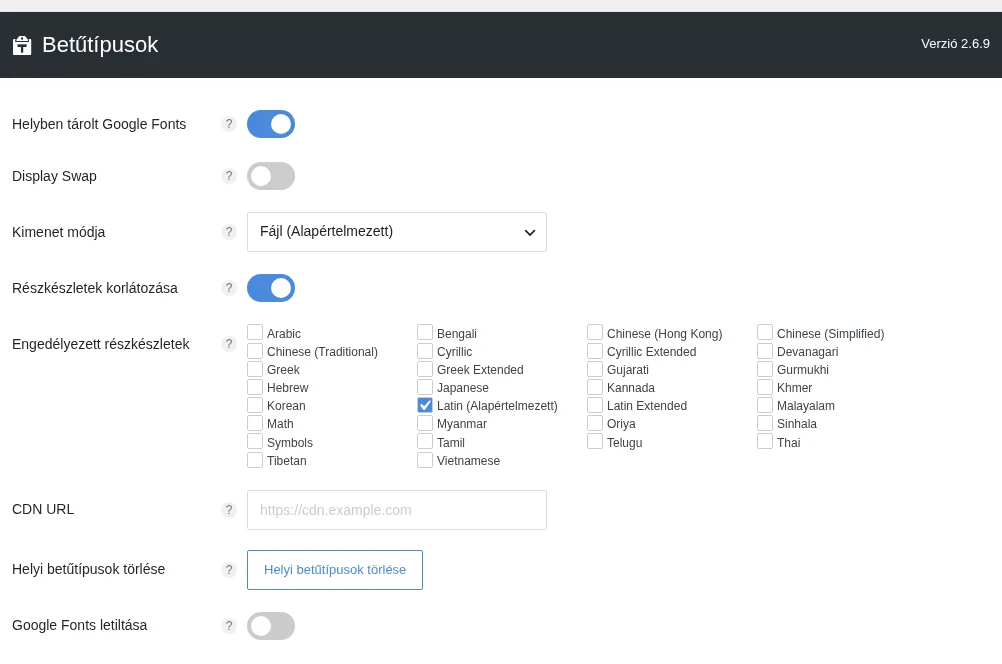
A képen a Részkészletek korlátozása kapcsoló bekapcsolása után megjelenő Engedélyezett részkészletek lista látszik, alapból csak a Latin van bejelölve.
Ha a Részkészletek korlátozása ki van kapcsolva, az összes részkészlet betöltődik. Nem angol nyelvű oldalnál sokszor a Latin mellett a Latin Extended is kell. Magyar szövegnél például az ő és az ű betűhöz a Latin Extended tartozik. Mindig a legkevesebb részkészlettel kezdd, mert a kevesebb jobb a teljesítménynek, és csak akkor vegyél hozzá újat, ha valamelyik karakter hibásan jelenik meg.
Helyi betűtípusok törlése
Szekció neve “Helyi betűtípusok törlése”Néha tiszta lappal kell kezdeni, például ha témát váltottál vagy más betűtípusokat választottál.
- Nyisd meg a Betűtípusok fület.
- Kattints a Helyi betűtípusok törlése gombra.
A bővítmény törli a letöltött betűtípusfájlokat és a hozzájuk tartozó stíluslapot is. A következő oldallátogatáskor újra letölti, amire szükség van.
Display Swap
Szekció neve “Display Swap”Alapból a Google Fonts megjelenítést blokkoló erőforrás, és betöltése eltarthat egy ideig. A legtöbb modern böngésző addig elrejti a szöveget, amíg a betűtípus teljesen be nem töltődik. Ez az úgynevezett FOIT (a láthatatlan szöveg villanása). A Lighthouse ezt az „Ensure text remains visible during webfont load” figyelmeztetéssel jelzi.
A megoldás a font-display CSS-tulajdonság swap értéke: a szöveg addig rendszerbetűtípussal jelenik meg, amíg a Google-betűtípus be nem töltődik. Ezt minden modern böngésző támogatja.
- Nyisd meg a Betűtípusok fület.
- Kapcsold be a Display Swap kapcsolót.
- Kattints a Módosítások mentése gombra.
A kapcsoló a Google Fonts stíluslapjának címéhez hozzáfűzi a display=swap paramétert:
Előtte: //fonts.googleapis.com/css?family=Poppins:300,regular,700Utána: //fonts.googleapis.com/css?family=Poppins:300,regular,700&display=swapHa a Helyben tárolt Google Fonts is be van kapcsolva, a helyi stíluslap kapja meg a font-display: swap; tulajdonságot. Ezért érdemes a kettőt együtt használni.
A Display Swap csak a Google Fonts betűtípusokra hat. Adobe Fonts (Typekit) esetén a „swap” értéket az Adobe-webprojekt betűtípus-megjelenítési beállításában kell megadni.
A látható szöveg a betűtípus betöltése közben fejezet további esetekről (Font Awesome, ikonbetűtípusok, egyedi betűtípusok) szól.
Elmozdulás (CLS) a váltáskor
Szekció neve “Elmozdulás (CLS) a váltáskor”A swap néha elmozdulást (CLS) okoz, mert a rendszerbetűtípus kicsit nagyobb vagy kisebb lehet, mint a Google-betűtípus, és a váltáskor a szöveg elmozdul. Hogy mennyire észrevehető, az az oldal felépítésétől függ. Két megoldás van:
- Előtöltöd a betűtípusokat az Előbetöltés fülön.
- Beállítod az
@font-faceszabályban asize-adjusttulajdonságot. Ehhez fejlesztő és az oldal kódjának módosítása kell.
Google Fonts letiltása
Szekció neve “Google Fonts letiltása”Néha az egész oldalról le kell választani a Google Fonts-ot. Például:
- rendszerbetűtípusokra váltasz, és a témádnak nincs egyszerű beállítása a beépített Google Fonts kikapcsolásához,
- prémium egyedi betűtípust használsz a Google-betűtípusok helyett,
- helyben akarod tárolni a betűtípusokat. Ilyenkor nem kell külön letiltanod, mert a Helyben tárolt Google Fonts bekapcsolásakor ez magától megtörténik.
- Nyisd meg a Betűtípusok fület.
- Kapcsold be a Google Fonts letiltása kapcsolót.
- Kattints a Módosítások mentése gombra.
Ha ezután is látod a Google Fonts betöltését, valószínűleg a téma vagy egy bővítmény tölti be a betűtípust a WordPress szabványos folyamatán kívül. A kapcsoló csak a rendesen beregisztrált (enqueue) betűtípusokra hat. Ilyenkor a téma vagy a bővítmény készítőjétől kell megtudnod, hogyan lehet kikapcsolni. Sokaknak van erre szűrőjük. Elementor esetén például ez a PHP-szűrő kikapcsolja a Google Fonts betöltését:
add_filter( 'elementor/frontend/print_google_fonts', '__return_false' );A kódot a téma functions.php fájljába vagy egy kódrészlet-kezelő bővítménybe (például WPCode) írd.
Hibaelhárítás
Szekció neve “Hibaelhárítás”- Ha a sablon vagy bővítmény
@import urlmódszerrel ad hozzá betűtípust, azt a bővítmény jelenleg nem veszi észre. blocked:mixed-contentfigyelmeztetésnél ellenőrizd, hogy a WordPress-cím és a webhelycím is HTTPS-re van-e átállítva.- ShortPixel AI használatakor a
*.google-fonts.cssfájl átirányítása elromolhat. Add hozzá kivételnek a/cache/perfmatters/útvonalat. - Biztonsági bővítmények (például iThemes Security, Really Simple SSL) elfedhetik a WordPress- és webhelycímet. Ideiglenesen kapcsold ki őket, hogy ellenőrizhesd a HTTPS-t.
- Az Elementor 3.30 vagy újabb verziója magától helyben tárolja a Google Fonts betűtípusokat, de a sablonban vagy más bővítményben lévő külön betűtípusokra ez a funkció továbbra is hasznos.
- Divi esetén kapcsold ki a Performance részben található „Improve Google Fonts Loading” funkciót.
- Ha egy másik bővítmény vagy a sablon a Web Font Loadert (
webfont.js) használja (például LiteSpeed), előbb azt kapcsold ki. - WP Rocketnél az automatikus betűtípus-optimalizálás zavarhatja a funkciót.
Készült: